
Merci pour votre commentaire.
Lancez et gérez les essais Webex dans Partner Hub
 Un commentaire ?
Organisez une version d'essai de Webex Enterprise
| 1 |
Vous devez obtenir la certification Webex Partner. Cela vous donne accès au Webex Partner Hub, où vous devrez effectuer toutes les étapes d'installation et de configuration. |
| 2 |
Vous devez avoir un rôle d'administrateur des ventes ou d'administrateur des ventes à part entière pour commencer un essai client. Voir Rôles des administrateurs partenaires pour plus d'informations. |
| 3 |
Consultez la présentation de la Webex Meetings solution et le Webex MeetingsBDM pour comprendre les Webex Meetings services suivants, leur fonctionnement et les avantages qu'ils offrent aux clients et aux utilisateurs.
|
Ces prérequis vous permettent de commencer des essais pour les organisations clientes. Si vous souhaitez démarrer un essai pour votre propre organisation partenaire, vous devez passer une commande CUWP sur Cisco Commerce Workspace (CCW).
| 1 |
Dans la vue des partenaires sur https://admin.webex.com, accédez à Customers, puis cliquez sur Commencer l' essai. |
| 2 |
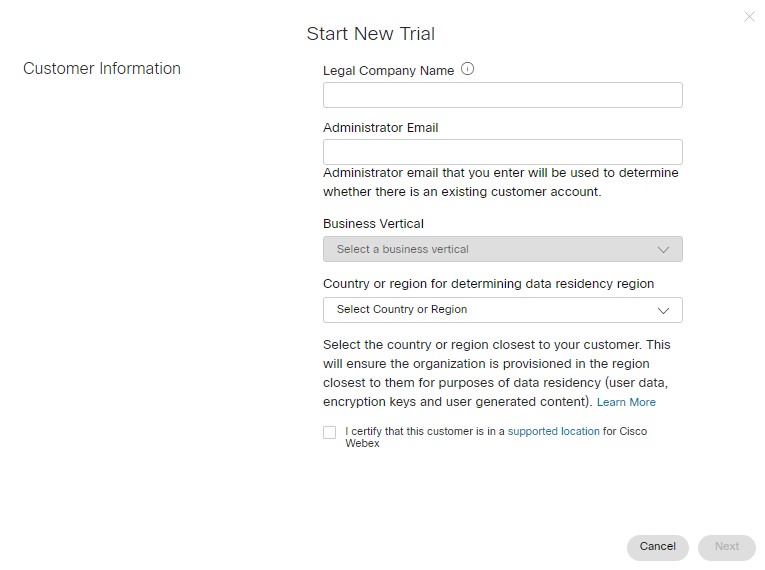
Sur la page Commencer un nouvel essai, saisissez le nom de l'entreprise du client, l'adresse e-mail de l'administrateur et le secteur d'activité. Si vous ne trouvez pas le secteur d'activité exact de l'entreprise, sélectionnez la meilleure option suivante.
|
| 3 |
Choisissez un pays dans la liste déroulante Pays pour déterminer la région de résidence des données. Ces informations permettent de choisir la région appropriée pour stocker les données de vos clients. Si l'entreprise possède plusieurs sites, choisissez celui qui compte le plus d'utilisateurs. Pour optimiser l'expérience utilisateur et minimiser la latence, les données doivent être stockées dans les centres de données les plus proches de la plupart des utilisateurs. Pour savoir à quelle région correspond un pays, voir Rechercher la région de localité des données qui correspond à un pays. |
| 4 |
Reconnaissez que le client se trouve dans une zone prise en charge pour les services Webex. Voir Où est disponible Webex ? pour plus d'informations. Quand vous êtes prête, cliquez sur Suivant. |
| 5 |
Choisissez ce qui suit pour la période d'essai pour nouveaux clients, puis cliquez sur Suivant :
|
| 6 |
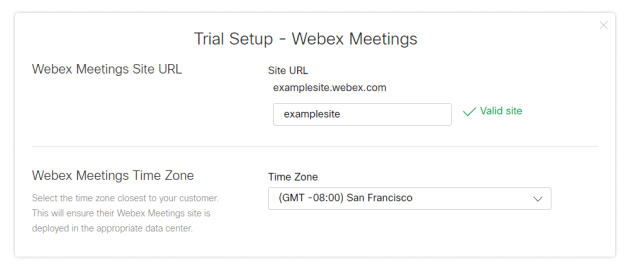
Si vous avez sélectionné Webex Enterprise Edition pourWebex Meetings, saisissez l'URL du Webex Meetings site et choisissez un fuseau horaire.
|
| 7 |
Si vous avez sélectionné Webex Devices, choisissez les appareils que vous souhaitez expédier au client, ou ignorez cette étape. Vous pouvez ignorer dans les cas suivants :
Vous ne pouvez traiter qu'un seul envoi par type d'appareil. Par exemple, si vous choisissez d'expédier 2 téléphones, vous ne pourrez pas y retourner plus tard et en expédier 3 autres. Les téléphones ne sont pas fournis avec une alimentation électrique. Contactez l'équipe chargée des essais de Webex Enterprise si votre client ne peut pas prendre en charge le POE. |
| 8 |
Cliquez sur Enregistrer, puis choisissez l'une des actions suivantes :
|
 côté de l'essai dans Partner Hub.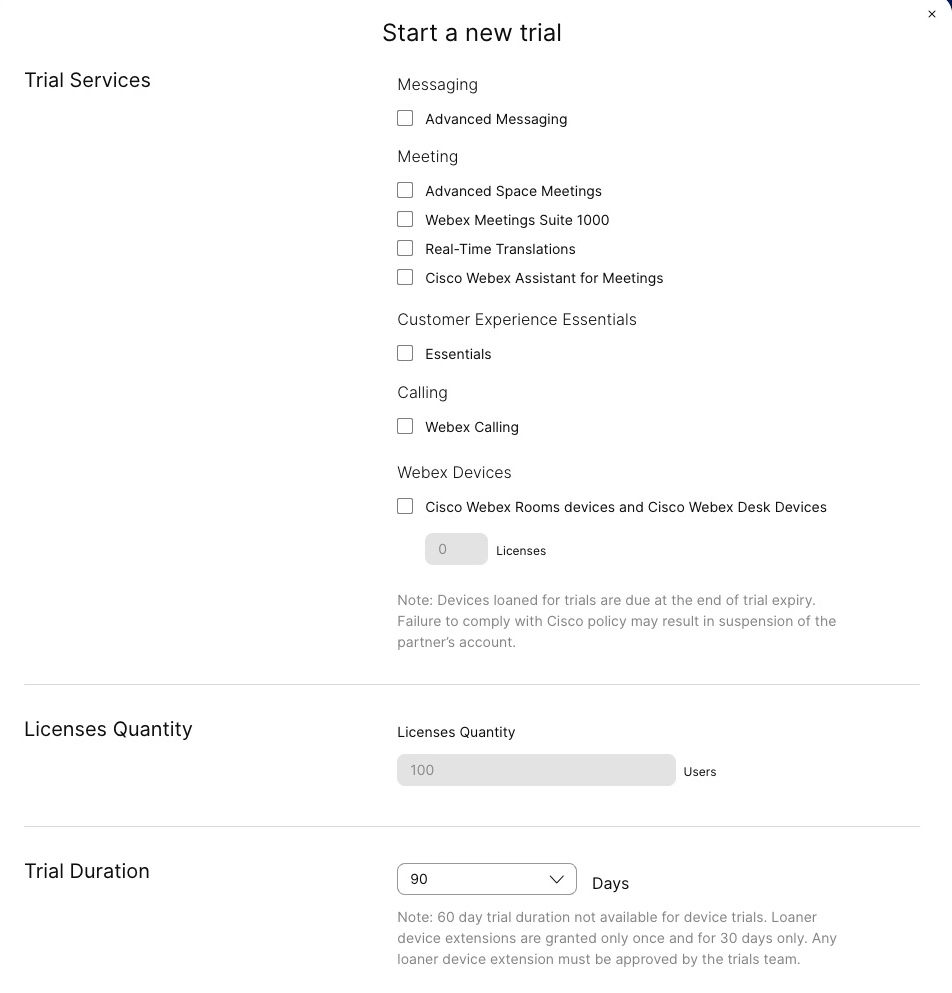
Que faire ensuite
Une fois le service entièrement configuré, votre nouvel administrateur client reçoit un e-mail de bienvenue et des instructions pour se connecter à https://admin.webex.com.
Si vous souhaitez aider votre client, vous pouvez vous rendre sur https://admin.webex.com depuis votre organisation partenaire, cliquer sur le nom du client, sur Configurer le client ou Afficher le client, et configurer les paramètres de l'organisation et les utilisateurs pour le compte du client.
Pour savoir comment aider vos clients à configurer Webex Calling leur organisation, consultez le Workflow Webex Calling de configuration.
Vous pouvez commencer un essai des services Webex pour les clients existants avec lesquels vous n'entretenez actuellement aucune relation de vente. Avec le consentement du client, l'organisation du client est ajoutée à votre liste de clients dans Partner Hub, et vous pouvez gérer l'essai que vous avez commencé pour elle.
Vous ne pouvez essayer que des services que le client n'a pas encore achetés, ou des services pour lesquels un autre partenaire n'a pas encore commencé d'essai. Par exemple, s'ils ont acheté Meetings ou Message, ils peuvent faire un essaiWebex Calling. Si un autre partenaire a commencé un essai pour Meetings Webex Calling et que le client n'a pas de compte, vous pouvez lancer un essai pour Meetings.
| 1 |
Dans la vue des partenaires sur https://admin.webex.com, accédez à Customers, puis cliquez sur Commencer l' essai. |
| 2 |
Sur la page Commencer un nouvel essai, saisissez le nom de l'entreprise, l'adresse e-mail de l'administrateur et le secteur d'activité. |
| 3 |
Choisissez un pays dans la liste déroulante Pays pour déterminer la région de résidence des données. Ces informations permettent de choisir la région appropriée pour stocker les données de vos clients. Si l'entreprise possède plusieurs sites, choisissez celui qui compte le plus d'utilisateurs. Pour optimiser l'expérience utilisateur et minimiser la latence, les données doivent être stockées dans les centres de données les plus proches de la plupart des utilisateurs. Pour déterminer à quelle région correspond un pays, voir Rechercher la région de localité des données qui correspond à un pays. |
| 4 |
Reconnaissez que le client se trouve dans une zone prise en charge pour les services Webex. Voir Où est disponible Webex ? pour plus d'informations. Cliquez sur Suivant. |
| 5 |
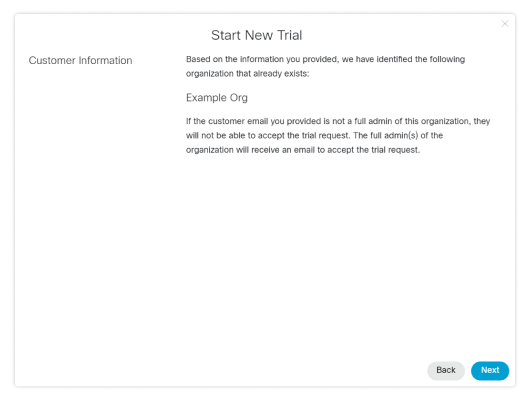
Cliquez sur Suivant pour confirmer que vous commencez un essai auprès de la bonne organisation cliente existante.
Si vous ne voyez pas d'écran de confirmation, cela signifie que l'adresse e-mail que vous avez saisie n'appartient pas à une organisation existante. Cliquez sur Retour pour vous assurer que vous avez saisi la bonne adresse e-mail du client. |
| 6 |
Choisissez ce qui suit pour la période d'essai pour nouveaux clients, puis cliquez sur Suivant :
|
| 7 |
Si vous avez sélectionné Webex Enterprise Edition pourWebex Meetings, saisissez l'URL du Webex Meetings site et choisissez un fuseau horaire. |
| 8 |
Si vous avez sélectionné Webex Devices, choisissez les appareils que vous souhaitez expédier au client, ou ignorez cette étape. Vous pouvez ignorer dans les cas suivants :
Vous ne pouvez traiter qu'un seul envoi par type d'appareil. Par exemple, si vous choisissez d'expédier 2 téléphones, vous ne pourrez pas y retourner plus tard et en expédier 3 autres. |
| 9 |
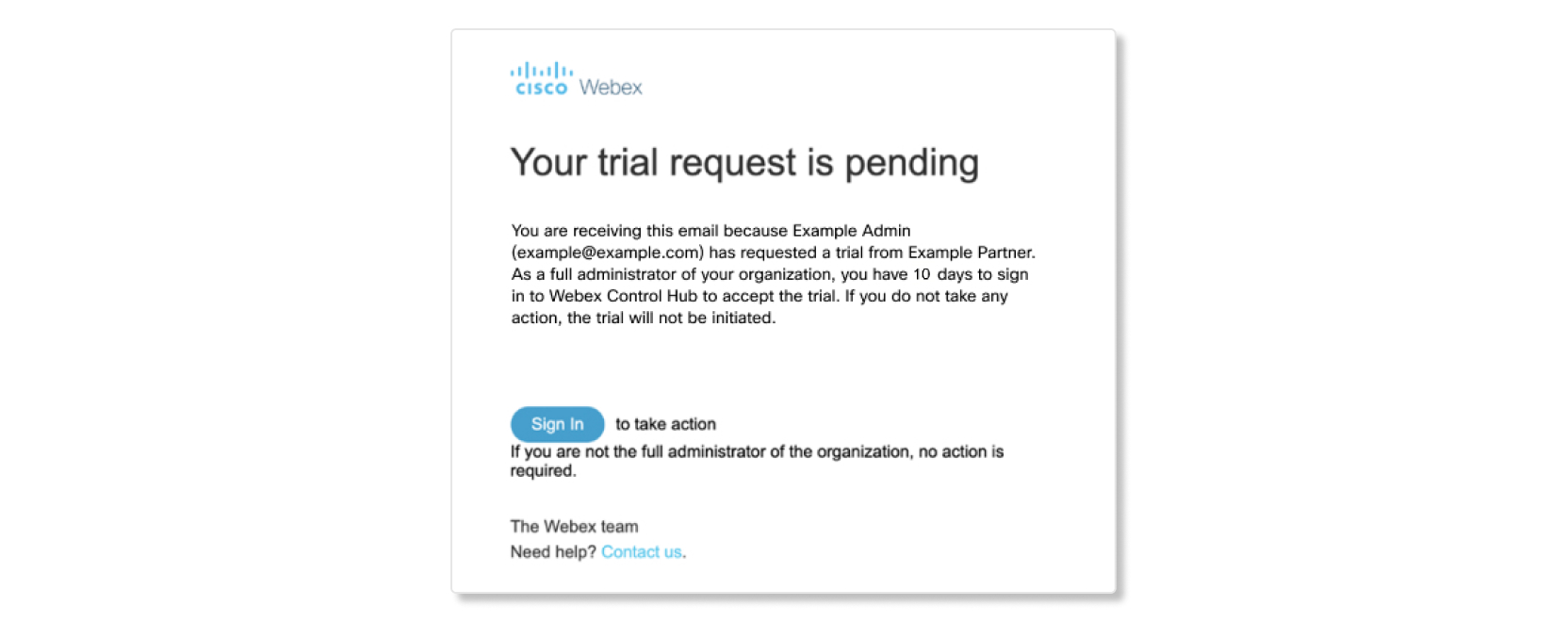
Cliquez sur Envoyer la demande d'essai. L'e-mail de consentement à l'essai est envoyé à l'adresse e-mail de l'administrateur que vous avez
fournie à l'étape 2.
Si l'utilisateur est administrateur à part entière de l'organisation de son entreprise, l'e-mail de consentement lui est envoyé. Si l'utilisateur n'est pas administrateur à part entière, l'e-mail de consentement est envoyé à l'adresse e-mail fournie et à tous les administrateurs complets de l'organisation. L'un des administrateurs complets doit accepter la demande dans les 10 jours avant que vous ne puissiez terminer la mise en service de la version d'essai. |
Que faire ensuite
Vous pouvez consulter le statut de l'organisation cliente en vous rendant sur la page Clients du Partner Hub. Le statut « En attente de l'essai » indiquera quels clients n'ont pas encore donné leur consentement à l'essai. Tant que le client a ce statut, vous pouvez cliquer sur le client pour renvoyer la demande de consentement ou annuler l'essai et le supprimer de votre liste.
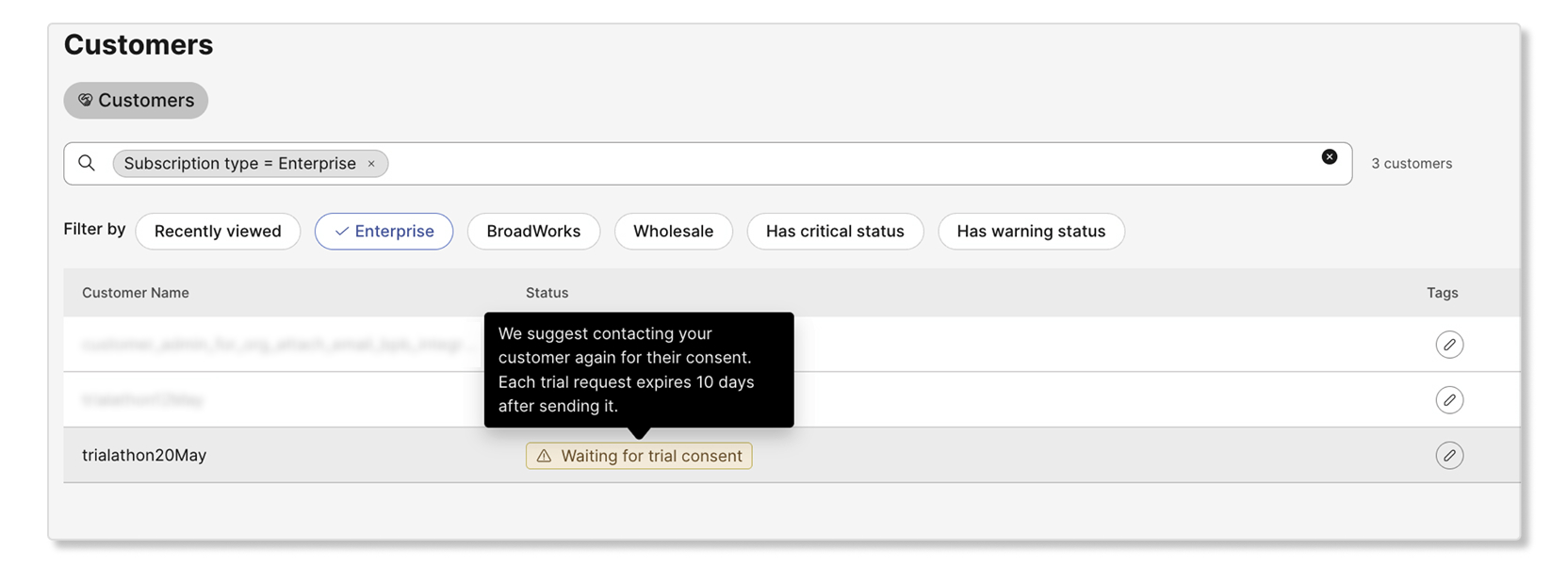
Si aucune mesure n'est prise par le client dans les 10 jours, l'essai est annulé et le client est retiré de votre organisation partenaire.
Vous ne pouvez essayer que des services que le client n'a pas encore achetés. Par exemple, s'ils ont acheté Meetings ou Message, ils peuvent faire un essaiWebex Calling. S'ils ont déjà acheté Webex Calling (anciennement Spark Call), ils ne peuvent pas Webex Calling essayer sur le même compte client.
Vous pouvez ajouter un essai à l'organisation d'un client payant, et celui-ci peut essayer de nouvelles fonctionnalités en plus de son abonnement Webex. Lorsque vous cliquez sur un client dans l'onglet Clients du Partner Hub, vous pouvez voir la liste des services qu'il propose actuellement.
| 1 |
Depuis la vue des partenaires sur https://admin.webex.com, accédez à Clients, cliquez sur le nom du client, puis
sur Ajouter Vous pouvez voir les informations du client, les fonctionnalités qu'il a déjà achetées et le partenaire qui les gère. |
| 2 |
Cochez toutes les fonctionnalités disponibles que vous souhaitez inclure dans la nouvelle version d'essai et cliquez sur Commencer la version d'essai. Un e-mail est envoyé à tous les administrateurs clients pour les informer du début de la période d'essai. |
 bouton à côté de Trials.
Gérer une version d'essai établie de Webex Enterprise
Vous pouvez prolonger un essai de service existant dans Control Hub si vous avez besoin de laisser plus de temps aux clients pour essayer les services Webex.
| 1 |
Dans la vue des partenaires sur https://admin.webex.com, accédez à Clients, sélectionnez le nom du client, puis
cliquez sur Modifier
|
| 2 |
Utilisez le menu déroulant Durée de l'essai pour prolonger l'essai de 30 jours à compter de la date d'aujourd'hui. Par exemple, s'il vous reste 65 jours avant la fin de votre période d'essai et que vous décidez aujourd'hui de prolonger l'essai de 30 jours, vous ajoutez 30 jours à l'essai, et non 95. Pour les essais sur les appareils, vous devez envoyer un e-mail à Webextrials_deviceextensions@cisco .com pour prolonger la durée de l'essai. Les appareils peuvent être testés pendant 120 jours maximum. Toutes les prolongations doivent être approuvées par l'équipe des essais. |
Vous pouvez ajouter ou supprimer des services dans le cadre de la version d'essai des services Webex Enterprise d'un client dans Control Hub.
| 1 |
Depuis la vue des partenaires sur https://admin.webex.com, accédez à Clients et sélectionnez un client. |
| 2 |
Cliquez sur Modifier |
| 3 |
Cochez la case à côté du service que vous souhaitez ajouter, ou décochez la case à côté du service que vous souhaitez supprimer, puis cliquez sur Enregistrer. |
Vous pouvez utiliser Cisco Commerce pour convertir la version d'essai d'un client en commande payante. Nous conservons également toutes les données d'utilisation de la période d'essai.
À la fin de la période d'essai, tous les appareils testés doivent être retournés. Les nouveaux appareils peuvent être commandés via le Cisco Commerce Workspace une fois la commande de service traitée. Pour plus d'informations sur la procédure de retour, cliquez ici.
Suivez cette procédure si vous êtes un partenaire de niveau 1 qui souhaite effectuer une conversion d'essai pour un client. Si vous êtes un partenaire de niveau 2, vous devez contacter votre distributeur pour procéder à la conversion d'essai.
Avant de commencer
L'e-mail d'approvisionnement peut être celui de l'administrateur du partenaire ou de l'administrateur du client. Assurez-vous d'avoir l'une de ces adresses e-mail à portée de main. Nous vous recommandons de vous inscrire en tant que contact d'approvisionnement pour vous assurer que tous les services sont correctement convertis. Assurez-vous que tous les services applicables sont inclus dans la commande payante pour éviter toute perte de vos services actuels
| 1 |
Dans l'e-mail, cliquez sur Configurer votre service pour être redirigée vers Control Hub, puis indiquez si vous êtes le partenaire ou l'administrateur du client. |
| 2 |
Entrez l'adresse e-mail de l'administrateur du client de la version d'essai et assurez-vous que toutes les informations sur le client sont correctes. Si vous saisissez une erreur d'e-mail ou si vous saisissez une adresse différente, la version d'essai ne sera pas convertie correctement et il se peut que vous créiez une nouvelle organisation Webex pour le client. Consultez ces didacticiels vidéo si vous avez besoin d'aide pour approvisionner votre commande. |
| 1 |
Depuis la vue des partenaires sur https://admin.webex.com, accédez à Clients et sélectionnez un client. |
| 2 |
Cliquez sur la corbeille |
| 3 |
Cliquez sur Oui. |
 icône.
-
Nous vous recommandons de contacter le client avant la fin de la période d'essai pour vous assurer qu'il n'y aura aucune interruption de service.
-
Chaque administrateur client reçoit un e-mail 7 jours avant la date d'expiration de la période d'essai, puis de nouveau à cette date. Ces e-mails contiennent un lien qui mène au bouton d'achat de la page d'abonnement à Control Hub. L'administrateur client voit également les tags expirés sur ses licences sur la page d'aperçu de Control Hub.
-
Vous et tous les autres administrateurs partenaires recevez un e-mail 7 jours avant la date d'expiration de la période d'essai et à la date d'expiration de l'essai. Votre liste de clients contient des informations sur les services d'essai qui expirent et sur le nombre de jours qu'il reste avant l'expiration de la période d'essai.
-
Les utilisateurs reçoivent un e-mail 30 jours après l'expiration de la période d'essai, leur indiquant qu'ils n'ont plus accès à ces services d'essai.
-
-
Si la période d'essai expire, il y a un délai de grâce de 30 jours. Pendant cette période, l'essai expiré peut être converti en service payant.
-
Si cette conversion n'a pas lieu pendant le délai de grâce, les utilisateurs de l'organisation cliente sont transférés vers l'organisation de consommateurs gratuite. À la fin du délai de grâce, vous et l'administrateur du client ne pourrez plus récupérer les licences, l'URL Webex Meetings du site, les rôles d'administrateur, la Webex Calling configuration, ni réintégrer les utilisateurs dans l'organisation cliente. Ce processus ne peut pas être inversé.
-
Pour les versions d'essai inclusesWebex Calling, la fonctionnalité d'appel cesse de fonctionner après le délai de grâce de 30 jours, mais les numéros de téléphone sont conservés encore 15 jours.
Essais avec des appareils fournis par Cisco
Les clients doivent retourner leurs appareils à Cisco dans les deux semaines suivant la date d'échéance indiquée dans l'e-mail du contrat de licence utilisateur final (CLUF), et non la date d'expiration indiquée sur Control Hub. Pour plus d'informations sur la manière de retourner des appareils, consultez les directives relatives aux autorisations de retour de marchandise.
Aux États-Unis, chaque point de terminaison est expédié avec une étiquette de retour dans la boîte. Les clients doivent conserver l'emballage d'origine, apposer l'étiquette de retour fournie et appeler UPS pour que le transporteur vienne le chercher. À partir de là, nous traitons l'autorisation de retour de marchandise (RMA).
Si le client a perdu les étiquettes et l'emballage RMA d'origine, vous pouvez demander de nouvelles étiquettes pour le client (États-Unis uniquement) ou déterminer la procédure de retour en fonction de son lieu de résidence. En dehors des États-Unis, les clients doivent contacter le transporteur (DHL pour le Canada et EMEAR, Expeditors pour l'Australie) pour organiser le retrait des appareils testés. Les instructions complètes se trouvent dans les directives RMA. Les numéros de série des appareils retournés doivent correspondre à ceux des appareils expédiés pour la période d'essai.
Si vous ne connaissez pas le numéro de commande de la démo, envoyez un e-mail à webextrials_info@cisco .com. Dans l'e-mail, indiquez l'identité de l'organisation cliente (identifiant de l'organisation) et l'adresse e-mail de l'administrateur du client ou les numéros de série de tous les appareils testés.


