
コメントありがとうございます。
パートナーハブで Webex トライアルの開始と管理を行います
 フィードバックがある場合
Webex エンタープライズトライアルのセットアップ
| 1 |
Webex パートナーの認定を受ける必要があります。 そうすることで、Webex Partner Hub にアクセスして、セットアップと設定のすべての手順を完了できます。 |
| 2 |
カスタマートライアルを開始するには、営業または営業のフル管理者ロールを持つユーザーである必要があります。 詳細については、パートナー管理者の役割を参照してください。 |
| 3 |
Webex MeetingsWebex Meetingsソリューション概要とBDMを確認して、Webex Meetings次のサービス、その仕組み、およびそれらが顧客とユーザーに提供するメリットを理解してください。
|
これらの前提条件により、顧客組織向けのトライアルを開始できます。 自社のパートナー組織でトライアルを開始したい場合は、シスココマースワークスペース (CCW)でCUWPを注文する必要があります。
| 1 |
https://admin.webex.com のパートナービューから、「顧客」に移動して、「 トライアルの開始」をクリックします。 |
| 2 |
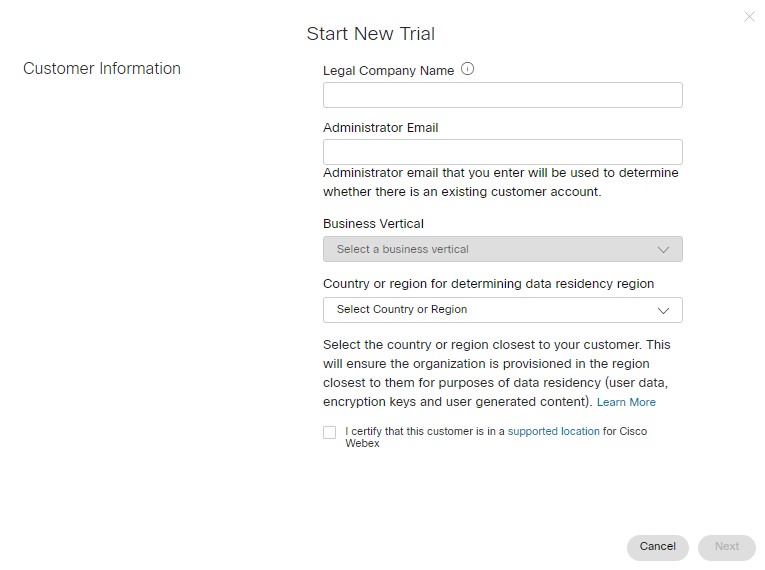
「新しいトライアルの開始」ページで、お客様の会社名、管理者のメールアドレス、業種を入力します。 会社の正確な業種が見つからない場合は、次に最適なオプションを選択してください。
|
| 3 |
データの居住地域を決定する国のドロップダウンリストから国を選択してください。 この情報は、顧客のデータを保存する適切な地域を選択するのに役立ちます。 会社に複数の拠点がある場合は、ユーザーが最も多い場所を選択してください。 ユーザーエクスペリエンスを最大化し、待ち時間を最小限に抑えるには、 データをほとんどのユーザーに最も近いデータセンターに保存する必要があります。 国がどの地域にマップされているかを調べるには、「国にマップされているデータの局所性地域を検索する」を参照してください。 |
| 4 |
お客様が Webex サービスがサポートされている場所にいることを伝えてください。 Webex はどこで利用できますか?を参照してください詳細については。 準備ができたら、「次へ」をクリックしてください。 |
| 5 |
新しいカスタマートライアルでは以下を選択し、「次へ」をクリックしてください。
|
| 6 |
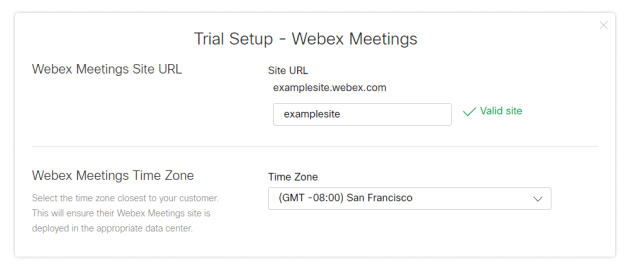
にWebex エンタープライズエディションを選択した場合はWebex Meetings、Webex Meetingsサイトの URL を入力し、タイムゾーンを選択してください。
|
| 7 |
Webex Devices を選択した場合は、お客様に出荷するデバイスを選択するか、このステップをスキップしてください。 次の場合はスキップしたほうがいいかもしれません:
デバイスの種類ごとに処理できる出荷は1つだけです。 たとえば、電話を2台出荷することを選択した場合、後で戻ってさらに3台の電話を発送することはできません。 電話には電源は含まれていません。 お客様が POE をサポートできない場合は、Webex Enterprise トライアルチームに連絡してください。 |
| 8 |
「保存」をクリックして、次のアクションのいずれかを選択します。
|
 Hubのトライアルの横にある「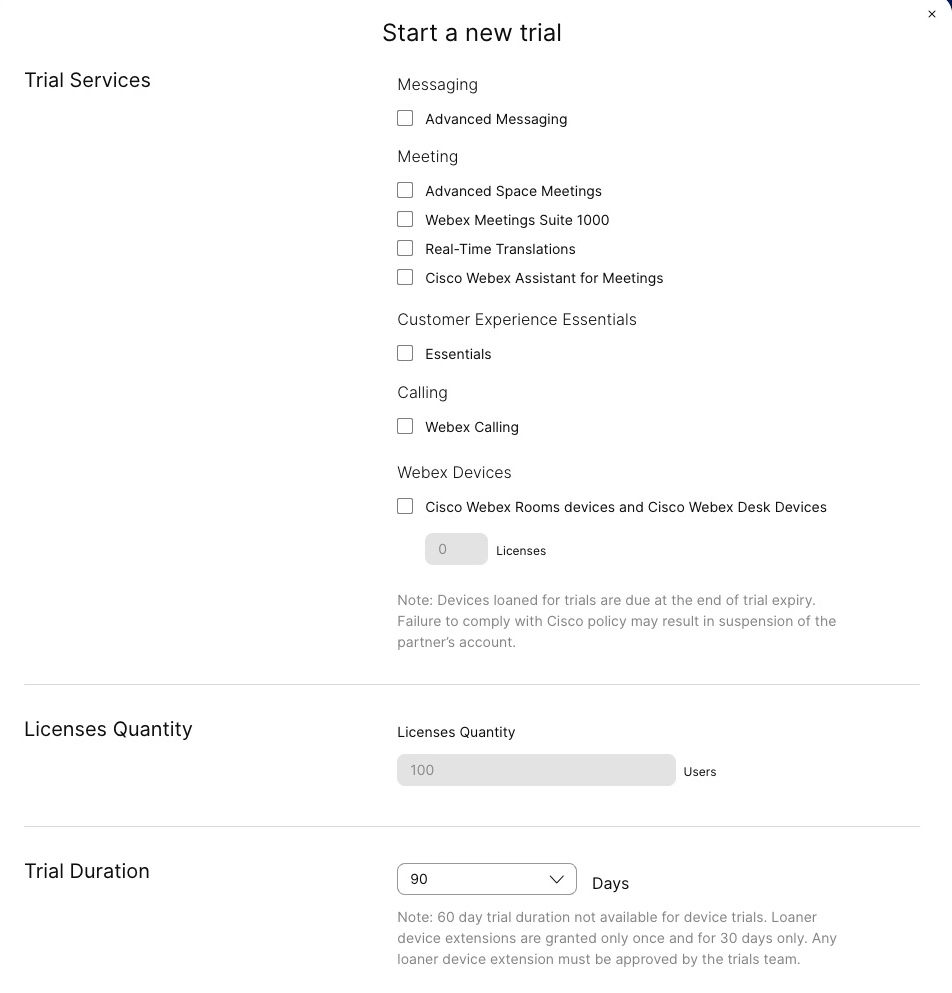
次にすべきこと
サービスの準備が完了すると、新しい顧客管理者に、ウェルカムメールと https://admin.webex.com へのサインイン方法が届きます。
顧客を支援したい場合は、パートナー組織の https://admin.webex.com にアクセスして顧客名をクリックし、「顧客を設定」または「顧客を表示」をクリックして、顧客に代わって組織設定とユーザーを設定できます。
Webex Callingお客様の組織の設定を支援する方法のガイダンスについては、Webex Calling設定ワークフローを参照してください。
現在販売関係のない既存の顧客向けに、Webex サービスのトライアルを開始できます。 お客様の同意があれば、パートナーハブの顧客リストにお客様の組織が追加され、お客様のために開始したトライアルを管理できます。
試用できるのは、顧客がまだ購入していないサービス、または他のパートナーが試用を開始していないサービスのみです。 たとえば、会議やメッセージを購入した場合は、試用できますWebex Calling。 Webex Calling別のパートナーがのトライアルを開始したが、その顧客が会議を開いていない場合は、会議のトライアルを開始できます。
| 1 |
https://admin.webex.com のパートナービューから、「顧客」に移動して、「 トライアルの開始」をクリックします。 |
| 2 |
「新しいトライアルの開始」ページで、会社名、管理者のメールアドレス、業種を入力します。 |
| 3 |
データの居住地域を決定する国のドロップダウンリストから国を選択してください。 この情報は、顧客のデータを保存する適切な地域を選択するのに役立ちます。 会社に複数の拠点がある場合は、ユーザーが最も多い場所を選択してください。 ユーザーエクスペリエンスを最大化し、待ち時間を最小限に抑えるには、 データをほとんどのユーザーに最も近いデータセンターに保存する必要があります。 国がどの地域にマップされているかを判断するには、「国にマップされるデータの局所性地域を検索する」を参照してください。 |
| 4 |
お客様が Webex サービスがサポートされている場所にいることを伝えてください。 Webex はどこで利用できますか?を参照してください詳細については。 「次へ」をクリックします。 |
| 5 |
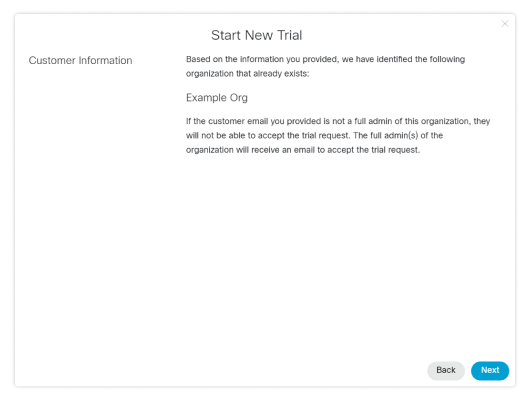
[次へ] をクリックして、正しい既存の顧客組織でトライアルを開始していることを確認します。
確認画面が表示されない場合は、入力したメールアドレスが既存の組織のものではないということです。 「戻る」をクリックして、お客様のEメールアドレスを正しく入力したことを確認してください。 |
| 6 |
新しいカスタマートライアルでは以下を選択し、「次へ」をクリックしてください。
|
| 7 |
にWebex エンタープライズエディションを選択した場合はWebex Meetings、Webex Meetingsサイトの URL を入力し、タイムゾーンを選択してください。 |
| 8 |
Webex Devices を選択した場合は、お客様に出荷するデバイスを選択するか、このステップをスキップしてください。 次の場合はスキップしたほうがいいかもしれません:
デバイスの種類ごとに処理できる出荷は1つだけです。 たとえば、電話を2台出荷することを選択した場合、後で戻ってさらに3台の電話を発送することはできません。 |
| 9 |
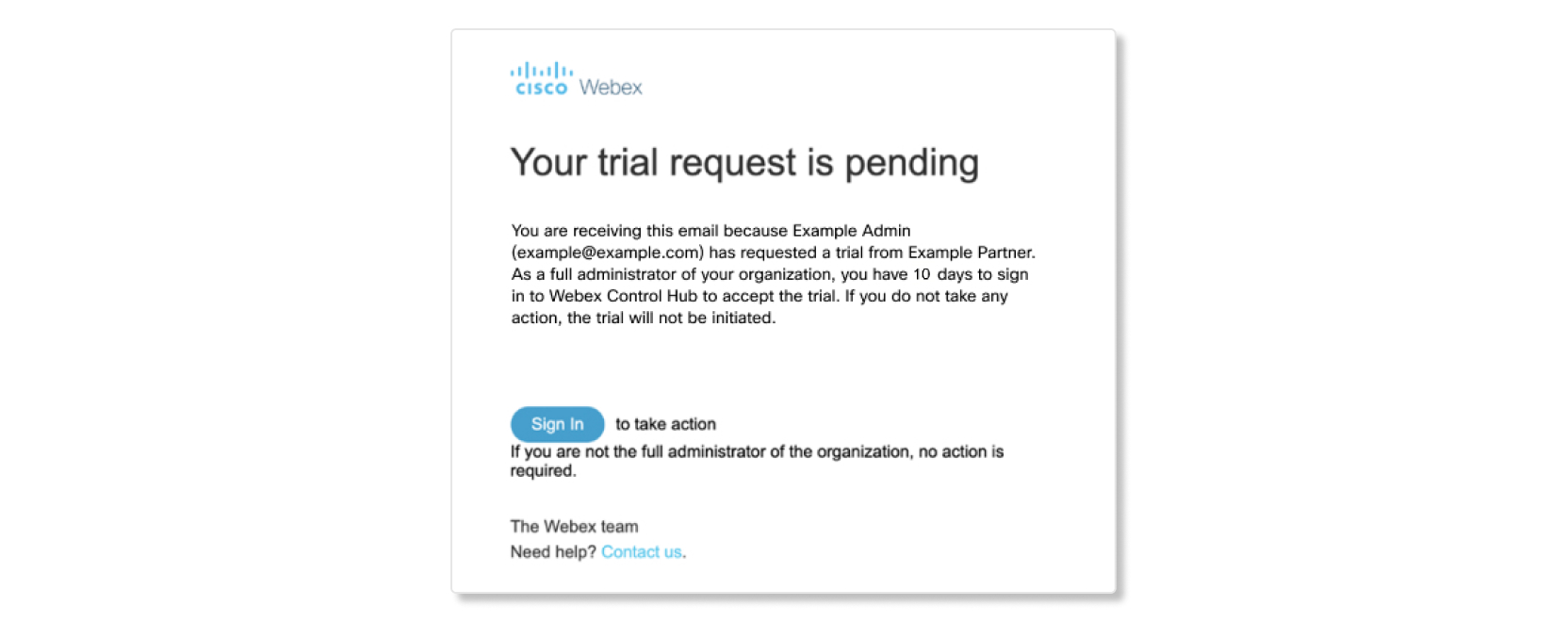
「トライアルのリクエストを送る」をクリックします。 トライアルの同意メールは、
ステップ2で提供した管理者のメールアドレスに送信されます。
ユーザーが会社の組織の完全な管理者である場合は、同意メールがそのユーザーに送信されます。 ユーザーが完全な管理者でない場合は、 提供されたメールアドレスと組織内のすべての管理者に同意のメールが送信されます。 トライアルのプロビジョニングを完了する前に、 フルアドミニストレーターの1人が10日以内にリクエストを受け入れる必要があります。 |
次にすべきこと
パートナーハブの顧客ページに行くと、 顧客組織の状況を確認できます。 トライアルの同意を待っているというステータスには、どの顧客がトライアルにまだ同意していないかが表示されます。 顧客がこのステータスになっている間は、 顧客をクリックして同意リクエストを再送信するか、トライアルをキャンセルして顧客をリストから削除することができます。
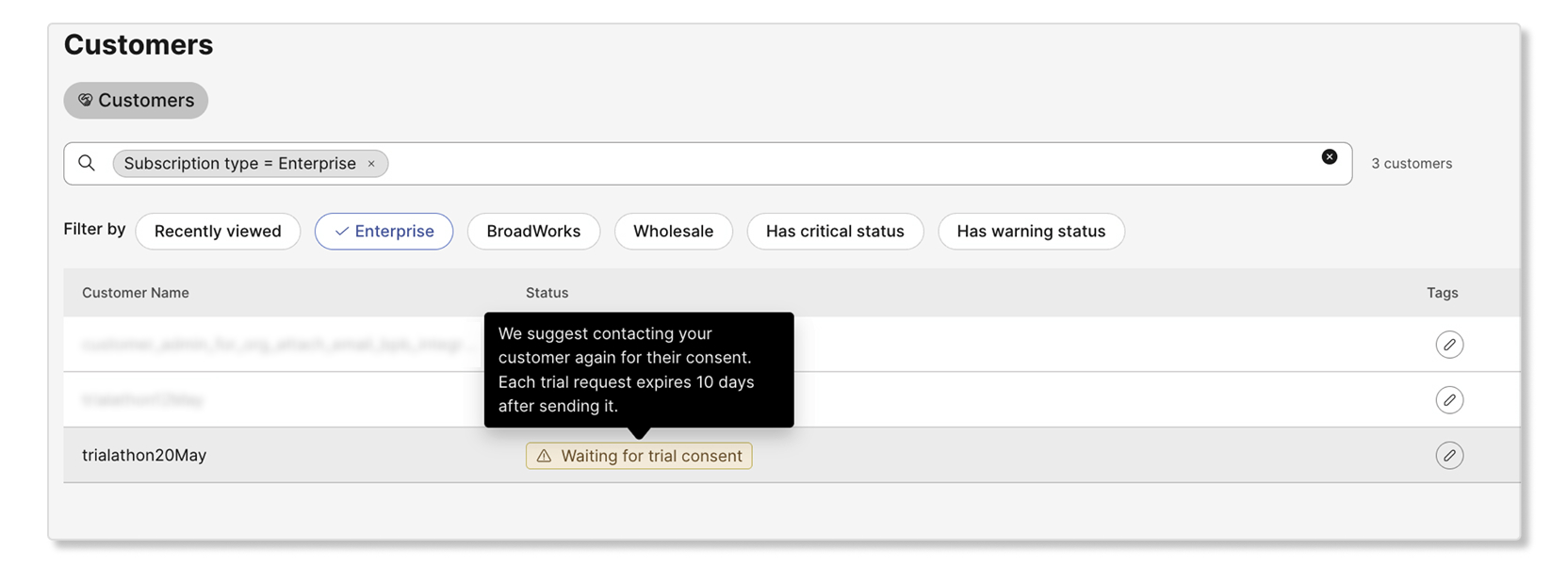
10日以内にお客様が何もしなければ、トライアルはキャンセルされ、 お客様はパートナー組織から削除されます。
試用できるのは、顧客がまだ購入していないサービスのみです。 たとえば、会議やメッセージを購入した場合は、試用できますWebex Calling。 すでに購入している場合Webex Calling(旧Spark Call)、Webex Calling同じ顧客アカウントで試用することはできません。
有料の顧客の組織にトライアルを追加して、Webex サブスクリプションに加えて新しい機能を試すことができます。 Partner Hubの「顧客」タブで顧客をクリックすると、その人が現在受けているサービスのリストが表示されます。
| 1 |
https://admin.webex.com のパートナービューから、「顧客」に移動し、顧客名をクリックしてから
「追加」をクリックします 顧客の情報、購入済みの機能、 および顧客を管理するパートナーが表示されます。 |
| 2 |
新しい試用版に含めたい機能をチェックして、「試用を開始」をクリックしてください。 トライアルが開始されたことを知らせるメールがすべての顧客管理者に送信されます。 |
 トライアルの横にあるボタン。
すでに確立されている Webex エンタープライズトライアルの管理
お客様に Webex サービスを試用する時間を増やす必要がある場合は、Control Hub の既存のサービストライアルを延長できます。
| 1 |
https://admin.webex.com のパートナービューから、「顧客」に移動し、顧客名を選択して、
「編集」をクリックします
|
| 2 |
試用期間のドロップダウンを使用して、今日の日付から30日間試用期間を延長してください。 たとえば、試用期間の残り期間が65日で、本日、試用期間を30日間延長する場合、試用期間は95日ではなく30日です。 デバイスの試用版では、試用期間を延長するには Webextrials_deviceextensions@cisco .com にメールする必要があります。 デバイスは最大120日間試用できます。 すべての延長はトライアルチームの承認が必要です。 |
Control Hub のお客様の Webex サービスエンタープライズトライアルでサービスを追加または削除できます。
| 1 |
https://admin.webex.com のパートナービューから、「顧客」に移動して、顧客を選択します。 |
| 2 |
「編集」をクリックします |
| 3 |
追加したいサービスの横にあるチェックボックスを選択するか、削除したいサービスの横にあるチェックボックスをオフにして、保存をクリックしてください。 |
Cisco Commerceを使用して、顧客の試用版を有料注文に変換できます。 試用期間中の使用データもすべて保持します。
デバイスの試用期間が終了したら、試用したすべてのデバイスを返却する必要があります。サービスの注文が処理されると、Cisco Commerce Workspaceから新しいデバイスを注文できます。 返品プロセスの詳細については、ここをクリックしてください。
顧客向けのトライアルコンバージョンを処理したいと考えているティア1のパートナーの場合は、この手順を使用してください。 ティア2のパートナーの場合は、ディストリビューターに連絡してトライアルのコンバージョンを処理する必要があります。
始める前に
プロビジョニングメールは、パートナー管理者でも顧客管理者でもかまいません。 これらのメールアドレスのいずれかを手元に持っていることを確認してください。 すべてのサービスが正しく変換されていることを確認するために、プロビジョニングの連絡先として自分自身を入力することをお勧めします。 現在のサービスが損なわれないように、該当するすべてのサービスが有料注文に含まれていることを確認してください
| 1 |
メールの「サービスのセットアップ」をクリックすると Control Hub に移動し、自分がパートナーかカスタマー管理者かを指定してください。 |
| 2 |
トライアルの顧客管理者のメールアドレスを入力し、顧客情報がすべて正しいことを確認してください。 メールを間違えたり、別のアドレスを入力したりすると、トライアルは正しく変換されず、顧客用に新しい Webex 組織が作成される可能性があります。 注文の準備についてサポートが必要な場合は、これらのビデオチュートリアルを参照してください。 |
| 1 |
https://admin.webex.com のパートナービューから、「顧客」に移動して、顧客を選択します。 |
| 2 |
ゴミ箱をクリックしてください |
| 3 |
「はい」 をクリックします。 |
 アイコン。
アイコン。-
試用期間が終了する前にお客様に連絡して、サービスが中断されないことを確認することをお勧めします。
-
各顧客管理者には、トライアルの有効期限の7日前とトライアルの有効期限日にメールが届きます。 これらのメールには、Control Hubの購読ページの「購入」ボタンにつながるリンクがあります。 顧客管理者には、Control Hubの概要ページのライセンスにも期限切れのタグが表示されます。
-
あなたと他のパートナー管理者には、トライアルの有効期限の7日前とトライアルの有効期限日にメールが届きます。 顧客リストには、どの試用版サービスの有効期限が切れるか、試用期間が終了するまでの残り日数に関する詳細が含まれています。
-
トライアルの有効期限が切れてから30日後に、そのトライアルサービスにアクセスできなくなったことを示すメールがユーザーに届きます。
-
-
試用期間が終了した場合、30日間の猶予期間があります。 その間、期限切れの試用版は有料サービスに変換できます。
-
この変換が猶予期間内に行われなかった場合、顧客組織のユーザーは無料消費者組織に移されます。 猶予期間が終了すると、あなたと顧客管理者は、ライセンス、Webex MeetingsサイトURL、管理者の役割、Webex Calling設定を回復したり、ユーザーをお客様の組織に戻したりすることはできません。 このプロセスは元に戻せません。
-
Webex Callingを含むトライアルの場合、30日間の猶予期間が過ぎると通話機能は停止しますが、電話番号はさらに15日間保持されます。
シスコ提供のデバイスを使ったトライアル
お客様は、Control Hubに記載されている有効期限ではなく、エンドユーザーライセンス契約(EULA)の電子メールに記載されているデバイスの期日から2週間以内にデバイスをシスコに返却する必要があります。 デバイスの返品方法の詳細については、返品承認ガイドラインを参照してください。
米国では、各エンドポイントは返品ラベルを箱に入れて出荷されます。 お客様は元のパッケージを保管し、提供された返品ラベルを貼って、UPSに連絡して運送業者の受け取りを依頼する必要があります。 そこから、返品承認(RMA)を処理します。
顧客が元のRMAラベルとパッケージを紛失した場合は、顧客のために新しいラベルをリクエストするか(米国のみ)、その場所の返品プロセスを決定できます。 米国以外では、お客様は運送業者(カナダの場合はDHL、オーストラリアの場合はEMEAR、オーストラリアの場合はExpeditors)に連絡して、試用デバイスの受け取りを手配する必要があります。 詳細な手順はRMAガイドラインに記載されています。 返却されるデバイスのシリアル番号は、試用版に出荷されたデバイスのシリアル番号と一致する必要があります。
デモ注文番号がわからない場合は、webextrials_info@cisco .comにメールを送ってください。 メールには、お客様の組織のID(組織ID)、顧客管理者のメールアドレス、または試用したすべてのデバイスのシリアル番号を記入してください。


