- Home
- /
- Articolo

Grazie per il feedback.


 In questo articolo
 Feedback?
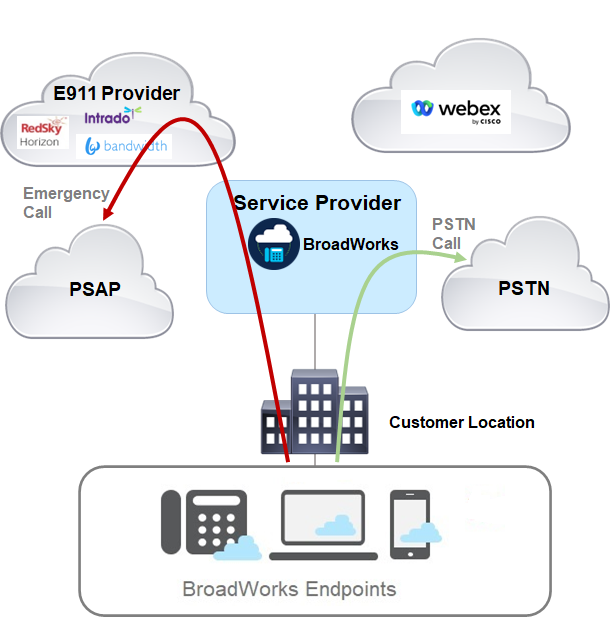
Questa integrazione fornisce servizi di emergenza E911 per Webex per gli utenti di Cisco BroadWorks. Quando un utente effettua una chiamata di emergenza E911, il fornitore dell'E911 trova la posizione dell'utente e indirizza la chiamata al Public Safety Answering Point (PSAP) appropriato. Un centralino può inviare servizi di emergenza presso la sede dell'utente per fornire assistenza, se necessario.
Chiamate di emergenza E911 in Webex per BroadWorks
Questa integrazione garantisce la conformità al Ray Baum Act Phase II. La piena conformità per tutti i dispositivi, compresi i dispositivi mobili come i tablet, è garantita entro gennaio 2022.
Fornitori E911
Questo articolo può essere utilizzato per configurare le chiamate di emergenza E911 utilizzando i seguenti provider E911:
-
9 linea/larghezza di banda
-
Intrado
-
Cielo rosso
Come funziona
I servizi di chiamata E911 forniscono \ servizi di localizzazione degli utenti e una rete che indirizza le chiamate di emergenza ai Public Safety Answering Point (PSAP) negli Stati Uniti, nei suoi territori e in Canada. I servizi E911 possono essere abilitati in base alla sede. Dopo aver abilitato la localizzazione, le chiamate di emergenza (911 per le chiamate di emergenza e 933 per le chiamate di prova) effettuate da telefoni e client assegnati a quella sede utilizzano il servizio di chiamata E911, che esegue le seguenti operazioni:
-
TROVA: il servizio di chiamata E911 trova la posizione dell'utente. Sia l'app Webex che i telefoni fissi inviano informazioni sul MAC o sulla rete al servizio di chiamata E911, che utilizza una wiremap aziendale per determinare la posizione. Per gli utenti dell'app Webex, se la loro posizione non può essere determinata, all'utente viene richiesto di inserire le informazioni sulla posizione, che vengono poi inviate al servizio di chiamata E911.
-
Percorso: per le chiamate al 911 e al 933, le informazioni sulla posizione vengono aggiunte all'intestazione SIP, che identifica anche l'utente che chiama l'E911. Il servizio E911 indirizza la chiamata al PSAP appropriato per la sede.
-
Notifica: il servizio E911 invia notifiche al personale appropriato (ad esempio, servizi di sicurezza o di emergenza).
Il servizio E911 gestisce le seguenti attività:
-
Il fornitore dell'E911 gestisce il database fornito dal partner/cliente che mappa una chiamata di emergenza verso una sede inviabile.
-
In base alla posizione inviabile del dispositivo chiamante, il provider E911 indirizza le chiamate di emergenza al PSAP corretto. La chiamata include informazioni sulla posizione in modo che il PSAP sappia dove inviare il personale di emergenza e il numero di richiamata.
-
Il provider E911 genera notifiche opzionali al personale aziendale.
-
Per gli abbonamenti con licenze avanzate, il provider E911 collega il personale aziendale alle chiamate di emergenza effettuate dagli utenti aziendali e fornisce notifiche pop.
Rilevamento della posizione
I servizi di chiamata E911 supportano due tipi principali di rilevamento della posizione: HELD e non HELD.
Rilevamento dinamico della posizione per dispositivi non fissi. Si tratta di dispositivi che si spostano all'interno dei locali (telefoni fissi supportati da HELD).
-
Per i telefoni fissi compatibili con HELD, il rilevamento della posizione si basa sulla scoperta della rete. I dispositivi telefonici da tavolo utilizzano un protocollo chiamato HTTP Enabled Location Delivery (HELD) per segnalare le informazioni sull'ambiente di rete (switch upstream abilitato per LLDP, punti di accesso wireless (WAP) BSSID, indirizzo IP o relativi indirizzi MAC) al servizio E911 HELD.
-
Per l'app Webex compatibile con HELD+ su desktop, il rilevamento della posizione si basa sul rilevamento della rete per segnalare le informazioni sull'ambiente di rete (switch abilitato LLDP upstream, punti di accesso wireless (WAP) BSSID, indirizzo IP o indirizzo MAC predefinito del gateway upstream) al servizio E911 HELD+ (CDP) non è supportato). Cisco Discovery Protocol Se i dispositivi sono collegati tramite una porta pass-through del telefono, non è possibile accedere alle informazioni LLDP perché i pacchetti LLDP dello switch si fermano sul telefono.
Rilevamento dinamico della posizione per il servizio E911. Si tratta di dispositivi HELD+ che funzionano fuori sede.
-
Per l'app Webex compatibile con HELD+ su piattaforme desktop e mobili (tablet) che non dispongono di una connessione cellulare, il rilevamento della posizione si basa sul rilevamento della rete che include il BSSID dei punti di accesso wireless (WAP), l'indirizzo IP, l'indirizzo MAC predefinito del gateway upstream. Quando l'app Webex determina che il dispositivo si trova in una posizione nota, la posizione dell'utente viene aggiornata automaticamente. L'app Webex invia uno qualsiasi degli identificatori di rete disponibili elencati sopra al provider E911. Se il provider E911 determina che il dispositivo si trova in una posizione nota, la posizione dell'utente viene aggiornata automaticamente. All'accesso, se l'app Webex rileva che il dispositivo è stato spostato in una posizione non riconosciuta, all'utente viene richiesto di aggiornare un nuovo indirizzo. Tuttavia, se l'utente ha già effettuato l'accesso quando viene rilevata una posizione non riconosciuta, all'utente non viene richiesto e la X rossa viene mostrata nel piè di pagina dell'app Webex. L'utente può fare clic sulla X rossa per aggiornare la propria posizione (supponendo che il tag di
%EMERGENCY_REDSKY_USER_LOCATION_PROMPTING_WXT%configurazione sia impostato come predefinito). Il provider E911 convalida e memorizza la nuova posizione nel suo database.
Tutte le interfacce VPN e di rete virtuale sul desktop Webex (Windows e macOS) devono essere ignorate. Per Windows, l'app Webex utilizza MSFT_NetAdapter il parametro «boolean Virtual» per filtrare le interfacce VPN e virtuali.
Rilevamento fisso della posizione del dispositivo. Si tratta di dispositivi non portatili che non si muovono.
-
Rilevamento della posizione basato sul numero di telefono: per i dispositivi non compatibili con i dispositivi Held, che includono dispositivi mobili senza accesso cellulare, client softphone, Cisco ATA, sistemi Cisco DECT e qualsiasi apparecchiatura CPE non Cisco, la determinazione della posizione si basa sull'ID chiamante indicato nel test o nella chiamata di emergenza.
Routing abilitato alla localizzazione PSTN ed E911
BroadWorks indirizza le chiamate di emergenza al servizio E911, in modo che la chiamata possa essere inviata al PSAP appropriato, anziché al PSTN. Questo percorso viene utilizzato per tutti gli endpoint che effettuano chiamate di emergenza dalla postazione abilitata all'E911. Ciò include telefoni rigidi ed endpoint portatili (come telefoni cellulari, tablet e laptop).
Un'eccezione a questa regola è per i clienti di telefonia cellulare. Questi clienti inviano chiamate di emergenza direttamente alla rete mobile terrestre pubblica (PLMN, l'equivalente mobile del PSTN) utilizzando il dialer integrato nel telefono.
Requisiti per l'integrazione dell'E911
|
Componente |
Requisito |
|---|---|
|
Fornitore di chiamate E911 |
Il partner deve stipulare un accordo con un provider di chiamate E911 per instradare le chiamate di emergenza utilizzando l'implementazione fornita da Cisco per i client desktop e tablet Webex App e i telefoni MPP (HELD). Configurazione del provider E911 Il partner deve configurare il portale dei fornitori E911 per fornire servizi di localizzazione per i seguenti tipi di dispositivi:
Documenti di supporto
Documenti di supporto Intrado
9 Linea/banda con documenti di supporto
|
|
BroadWorks |
Per utilizzare questa funzione, deve aver installato le seguenti patch BroadWorks. Installi solo le patch che si applicano alla sua versione BroadWorks:
|
|
Telefoni |
I telefoni MPP utilizzano i parametri di configurazione scaricati per accedere al Location Information Server (LIS) E911. Ricevono un token che viene inoltrato tramite la connessione peering all'E911 quando un utente abilitato all'E911 chiama il 911 o il 933. |
|
Dispositivi |
Dispositivi compatibili con HELD: una volta abilitata la localizzazione per i servizi E911, i sistemi di gestione dei dispositivi Cisco BroadWorks generano configurazioni aggiornate dei dispositivi per abilitare la funzionalità HELD. Ogni dispositivo HELD deve essere risincronizzato o reinizializzato per acquisire la nuova configurazione prima che il dispositivo possa utilizzare HELD per i servizi di localizzazione. |
|
App Webex |
Le app Webex per desktop e tablet utilizzano i parametri di configurazione scaricati per accedere al Location Information Server (LIS) del provider E911. Gli utenti devono inserire le informazioni sulla propria posizione una volta per sede. Il fornitore dell'E911 mantiene un registro di ogni sede. Quando l'utente accede da una nuova posizione, gli viene richiesto di inserire le informazioni sulla posizione, che vengono aggiunte al database. Quando l'utente effettua una chiamata al 911 o al 933, le informazioni di geolocalizzazione vengono trasmesse nell'intestazione SIP. 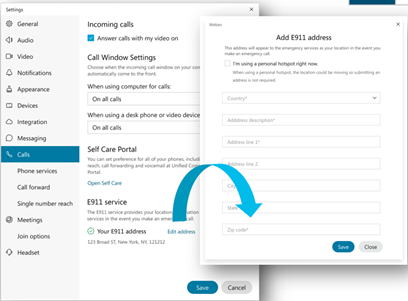 Per impostazione predefinita, l'app Webex richiede agli utenti di aggiornare la propria posizione quando accedono da una posizione sconosciuta. Tuttavia, il tag di configurazioneEMERGENCY_REDSKY_USER_LOCATION_PROMPTING_WXT%% consente agli amministratori di riconfigurare la frequenza per includere qualsiasi modifica della rete verso una posizione sconosciuta. Vedere i tag di configurazione del client Webex per le chiamate di emergenza per le opzioni di configurazione. |
Task flow di configurazione delle chiamate di emergenza E911
| 1 |
Usa la CLI per attivare la funzione 101792. |
| 2 |
Configurare gli URL di chiamata di terze parti Usa la CLI per configurare impostazioni come gli URL utilizzati dal provider RedSkyThe E911. |
| 3 |
Controllare le stringhe delle chiamate di emergenza Verifichi le stringhe di chiamata utilizzate da BroadWorks per le chiamate di emergenza. |
| 4 |
Configurare la regola SIP Header Proxy Sull'Application Server, configuri una regola proxy SIP Header. |
| 5 |
Configurare le chiamate di emergenza da terze parti (Enterprise/Service Provider Service Service) Su CommPilot, configura il servizio Enterprise per le chiamate di emergenza da parte di terzi. |
| 6 |
Configurare le chiamate di emergenza da parte di terzi (servizio di gruppo) Su CommPilot, configura il servizio di gruppo per le chiamate di emergenza da parte di terzi. |
Attiva la funzione
|
Sull'Application Server, esegua il seguente comando CLI per attivare la funzione 101792.
|
Configurare gli URL di chiamata di terze parti
Usa la CLI per configurare l'AS con parametri per le chiamate di emergenza di terze parti come gli URL dei provider E911.
| 1 |
Esegui il seguente comando CLI per visualizzare le impostazioni correnti dei parametri: | ||||||||||||
| 2 |
Esegua il seguente comando CLI per impostare i parametri. Si riferisca alla tabella successiva per informazioni sui campi: Consulti la seguente tabella per assistenza con i parametri:
|
Controllare le stringhe delle chiamate di emergenza
| 1 |
Sull'AS, esegua il seguente comando CLI per verificare le stringhe di chiamata utilizzate per le chiamate di emergenza. Nota che il 933 dovrebbe essere incluso in aggiunta al 911. Il prefisso 933 viene utilizzato per le chiamate di prova. |
| 2 |
Se ha bisogno di aggiungere stringhe di chiamata, usi il seguente comando: Per informazioni dettagliate su questi comandi CLI, vedere la Guida all'amministrazione dell'interfaccia a riga di comando di Cisco BroadWorks Application Server. |
Configurare la regola SIP Header Proxy
| 1 |
Esegua i seguenti comandi CLI per impostare il
|
| 2 |
Esegua i seguenti comandi CLI per aggiungere le intestazioni SIP a quella regola:
|
Configurare le chiamate di emergenza da parte di terzi (Enterprise/Service Provider Service Service Service)
Configurare le impostazioni per le chiamate di emergenza di terze parti a livello aziendale.
Prima che Lei cominci
Si assicuri di capire quale modello di provisioning sta utilizzando poiché le configurazioni dell'ID cliente e della chiave segreta dipendono dal modello:
-
Modello di provisioning aziendale: l'organizzazione del cliente è un'impresa. Gruppi diversi, ad esempio siti diversi, rientrano nell'azienda.
-
Modello di fornitura dei fornitori di servizi: il gruppo è un'organizzazione cliente. I diversi gruppi del fornitore di servizi non sono correlati tra loro.
| 1 |
Nella finestra Comm Pilot Services, selezioni Chiamate di emergenza da terze parti. | ||||||||
| 2 |
Spunta la casella di controllo Consenti attivazione. | ||||||||
| 3 |
Inserisca i valori per i campi ID cliente e chiave segreta, a seconda del modello di provisioning utilizzato:
| ||||||||
| 4 |
Faccia clic su OK. Può anche configurare queste impostazioni automaticamente da un sistema di back-office utilizzando questo comando:. ServiceProviderThirdPartyEmergencyCallingModifySe sta configurando le chiamate di emergenza per l'organizzazione di un fornitore di servizi (anziché per le organizzazioni clienti gestite dal fornitore di servizi), usi il modello di provisioning aziendale e aggiunga un ID cliente e una chiave segreta univoci per l'organizzazione del fornitore di servizi.
|
Configurare le chiamate di emergenza da parte di terzi (servizio di gruppo)
Se sta utilizzando il modello di provisioning del fornitore di servizi, configuri le chiamate di emergenza di terze parti che appaiono in Servizi di gruppo.
Prima che Lei cominci
Si assicuri di capire quale modello di provisioning sta utilizzando poiché le configurazioni dell'ID cliente e della chiave segreta dipendono dal modello:
-
Modello di provisioning aziendale: l'organizzazione del cliente è un'impresa. Gruppi diversi, ad esempio siti diversi, rientrano nell'azienda.
-
Modello di fornitura dei fornitori di servizi: il gruppo è un'organizzazione cliente. I diversi gruppi del fornitore di servizi non sono correlati tra loro.
Per le impostazioni del profilo di gruppo, il Paese deve essere USA o CAN (per il Canada).
| 1 |
Nella finestra Comm Pilot Group Services, selezioni Chiamate di emergenza da terze parti. | ||||||||||
| 2 |
Spunta entrambe le seguenti caselle di controllo:
| ||||||||||
| 3 |
Inserisca i valori relativi all'ID cliente e alla chiave segreta appropriati per questo gruppo in base al suo modello di provisioning:
| ||||||||||
| 4 |
Faccia clic su OK. Consulti la seguente tabella per assistenza con i campi.
|
Tag di configurazione del client Webex per le chiamate di emergenza
Tag dinamici
La tabella seguente riassume i tag DMS Webex dinamici che appaiono nel file di configurazione del client Webex (config.wxt-xml) e come vengono derivati dinamicamente dalla configurazione BroadWorks.
Si tratta di tag «dinamici integrati», non di tag personalizzati creati e compilati direttamente dall'amministratore.
|
Etichetta |
Fonte dei dati |
|---|---|
|
%BWE911-PRIMARY-HELDURL% |
AS_CLI/Servizio/Chiamate di emergenza di terze parti > URL del server di attesa primario |
|
%BWE911-SECONDARY-HELDURL% |
AS_CLI/Servizio/Chiamate di emergenza di terze parti > URL del server di servizio secondario |
|
%BWE911-EMERGENCY-NUMBER-LIST% |
AS_CLI/System/Callp/CallTypes > Valori della mappa delle cifre contrassegnati come «Emergenza» Per utilizzare questo tag, il tag personalizzato riservato %RESERVEDBWE911-EMERGENCY-NUMBER-LIST% deve essere aggiunto a un set di tag utilizzato dal tipo di dispositivo. L'etichetta riservata deve contenere i numeri di emergenza definiti in Si noti che l'app Webex non supporta i caratteri jolly nei numeri di emergenza. Al tag personalizzato riservato devono essere aggiunti solo i numeri di emergenza esatti. L'esempio seguente mostra come deve essere utilizzata la funzionalità dei tag riservati:
|
|
%BWE911-CUSTOMERID% |
ID cliente di gruppo configurato se non è vuoto, altrimenti ID configurato SP/Enterprise |
|
%BWE911-SECRETKEY% |
Chiave segreta di gruppo configurata se non è vuota, altrimenti SP/Enterprise Secret Key |
Tag personalizzati
Di seguito è riportato un elenco di tag personalizzati per desktop e tablet dell'app Webex per le chiamate di emergenza. Fare riferimento alla Guida alla configurazione di Webex per Cisco BroadWorks per ulteriori dettagli:
%ENABLE_EMERGENCY_DIALING_WXT%
-
Descrizione: Consente il rilevamento delle chiamate di emergenza
-
Valori: [true|false]
-
Valore predefinito: false
%EMERGENCY_DIALING_ENABLE_REDSKY_WXT%
-
Descrizione: Abilita la piattaforma di localizzazione di emergenza Redsky
-
Valori: [true|false]
-
Valore predefinito: false
%EMERGENCY_REDSKY_USER_LOCATION_PROMPTING_WXT%
-
Descrizione: Definisce il comportamento di richiesta della posizione dell'E911. Il valore «aggressivo» mostra la finestra di dialogo all'utente su ogni passaggio di rete a una posizione sconosciuta. Il valore "once_per_login" mostra la finestra di dialogo solo durante l'accesso da una posizione sconosciuta, evitando ulteriori popup e distrazioni per l'utente.
-
Valori: [aggressivi|once_per_login]
-
Valore predefinito: once_per_login
%EMERGENCY_REDSKY_USER_MANDATORY_LOCATION_WXT%
-
Descrizione: Le volte in cui l'utente può chiudere la finestra di dialogo sulla posizione prima che la posizione diventi obbligatoria. Il valore -1 consente all'utente di chiudere la finestra di dialogo a tempo indeterminato.
-
Valori: [-1 - 100]
-
Valore predefinito: -1
%EMERGENCY_REDSKY_USER_REMINDER_TIMEOUT_WXT%
-
Descrizione: Il timeout in minuti che verrà utilizzato per ricordare all'utente di aggiornare il luogo di emergenza se quello attuale non è inserito o non è valido. Se è impostato 0, non ci saranno promemoria.
-
Valori: [0-43200]
-
Valore predefinito: 0
Cronologia delle modifiche
|
Modificare |
Dettagli |
|---|---|
|
20 gennaio 2025 |
Modifiche editoriali! |
|
25 ottobre 2023 |
Sezione di rilevamento della posizione aggiornata. |
|
09 maggio 2023 |
Chiamate di emergenza E911 aggiornate nella sezione Webex per BroadWorks. |
|
13 dicembre 2022 |
Aggiunte note nella sezione Rilevamento della posizione. |
|
24 agosto 2022 |
Routing abilitato per le localizzazioni PSTN ed E911 aggiornati. |
|
25 aprile 2022 |
Aggiunto il requisito del Paese alla configurazione del servizio di gruppo. |
|
23 marzo 2022 |
Aggiunta la restrizione con caratteri jolly alle informazioni sui |
|
21 marzo 2022 |
È stata aggiunta una nota con informazioni sui requisiti per il tag nativo %BWE911-EMERGENCY-NUMBER-LIST%. |
|
14 marzo 2022 |
È stato aggiunto un nuovo tag di configurazione,%EMERGENCY_REDSKY_USER_LOCATION_PROMPTING_WXT%, che consente agli amministratori di modificare la frequenza di aggiornamento della posizione. |


