- Home
- /
- Articolo

Grazie per il feedback.


Migrare i dati Unified CM a Webex Calling
 In questo articolo
 Feedback?
Migra le impostazioni Unified CM per utenti, dispositivi, numeri e sedi sulla piattaforma Webex Calling per una migliore esperienza utente e anche per sfruttare i servizi di chiamata, mobilità, messaggistica e chiamate Cisco Webex cloud di livello aziendale.
Panoramica
Migra utenti, dispositivi, numeri e posizioni dalla Webex Calling piattaforma Unified CM alla piattaforma per una migliore esperienza utente e anche per utilizzare i Cisco Webex servizi cloud di chiamata, mobilità e messaggistica a livello aziendale.
(Solo Webex per enti pubblici) Il processo di generazione delle licenze commerciali è ora supportato per le organizzazioni FedRAMP. Quando questa opzione è selezionata, l'indirizzo MAC del dispositivo viene inviato alla rete aziendale Cisco per verificare l'idoneità e generare la licenza di migrazione. Se preferisce non ricevere l'indirizzo MAC automaticamente, può seguire la procedura di migrazione dei dispositivi FedRAMP, migrare il suo telefono a. Webex Calling
La procedura descritta qui è applicabile anche all'istanza dedicata.
Valutazione della preparazione alla migrazione
Usa Migration Insights (Control Hub → Services → Upgrade & Migrations → Migration Insights) per prendere una decisione informata sulla migrazione verso. Webex Calling Sulla base di queste informazioni, può migrare tranquillamente verso. Webex Calling
Per ulteriori informazioni su come generare il rapporto sulle informazioni sulla migrazione, vedere Migration Insights.
Una volta esportato e scaricato il file .zip, ottiene l'elenco dei file CSV di output inclusi in questo file zip.
Per ottenere l'elenco completo del file zip di esportazione, veda Esportazione del file ZIP.
SharedlineGroupMigrationReport.csv e HuntGroup_CallQueue_CallPark_CallPickUpGroups.csv devono essere utilizzati per identificare quali utenti sono in relazione tra loro per le funzionalità di gruppo e devono migrare insieme.
Migrare da Unified CM a Webex Calling
Prima che Lei cominci
Prima di iniziare la migrazione, si assicuri di soddisfare i seguenti requisiti:
-
Si assicuri di avere un abbonamento attivo con Webex Calling come opzione di distribuzione cloud.
Quando selezionaWebex Calling, riceve un PID A-FLEX-P-CALL di diritto sul suo abbonamento. Il PID A-FLEX-P-CALL consente il diritto a licenze temporanee ottenute da GLO per un massimo di 18 mesi durante la transizione da UC Manager locale a nel cloud. Webex Calling Questo diritto offre un supporto di livello base in entrambi gli ambienti di chiamata per un massimo di 18 mesi durante la transizione dei clienti a. Webex Calling
Per aprire un caso con GLO, vedere Licensing Support, nella sezione Licensing Administration Portal.
-
Access Control Hub come amministratore dell'organizzazione. Per ulteriori informazioni, vedere Assegnazione dei ruoli dell'account organizzativo in Cisco Webex Control Hub.
-
Ottenere i file BAT/CSV per Unified CM utenti e dispositivi. Per ulteriori informazioni, vedere Cisco Unified Communications ManagerBulk Administration Tool (BAT).
-
Si assicuri Unified CM che i telefoni su cui sta effettuando la migrazione utilizzino Phone Load versione 14.1 o successiva. Per ulteriori informazioni, vedere Installare o aggiornare il firmware del telefono IP Cisco.
-
Assicurarsi che tutti i suoi utenti finali Unified CM ricevano il provisioning come utenti Webex tramite Cisco Directory Connector o altri mezzi. Per ulteriori informazioni, vedere Installare Cisco Directory Connector.
-
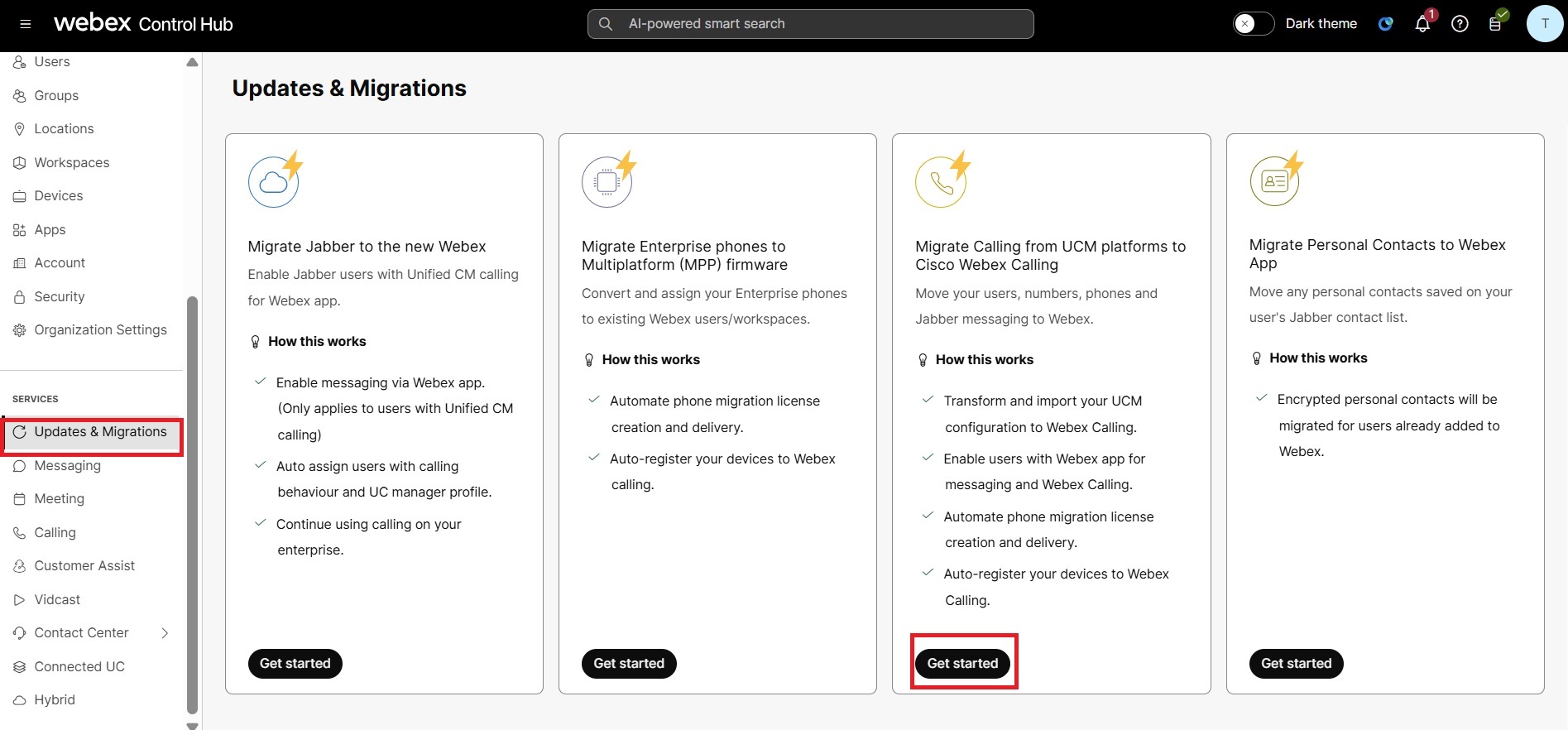
Accedi a Control Hub, vai su Servizi → Aggiornamenti e migrazioni.
- Faccia clic su Inizia nel Webex Calling riquadro Migrate Unified CM to.
Per spostare alcuni o tutti i suoi utenti, aree di lavoro e dispositivi dalle chiamate locali aWebex Calling, segua:
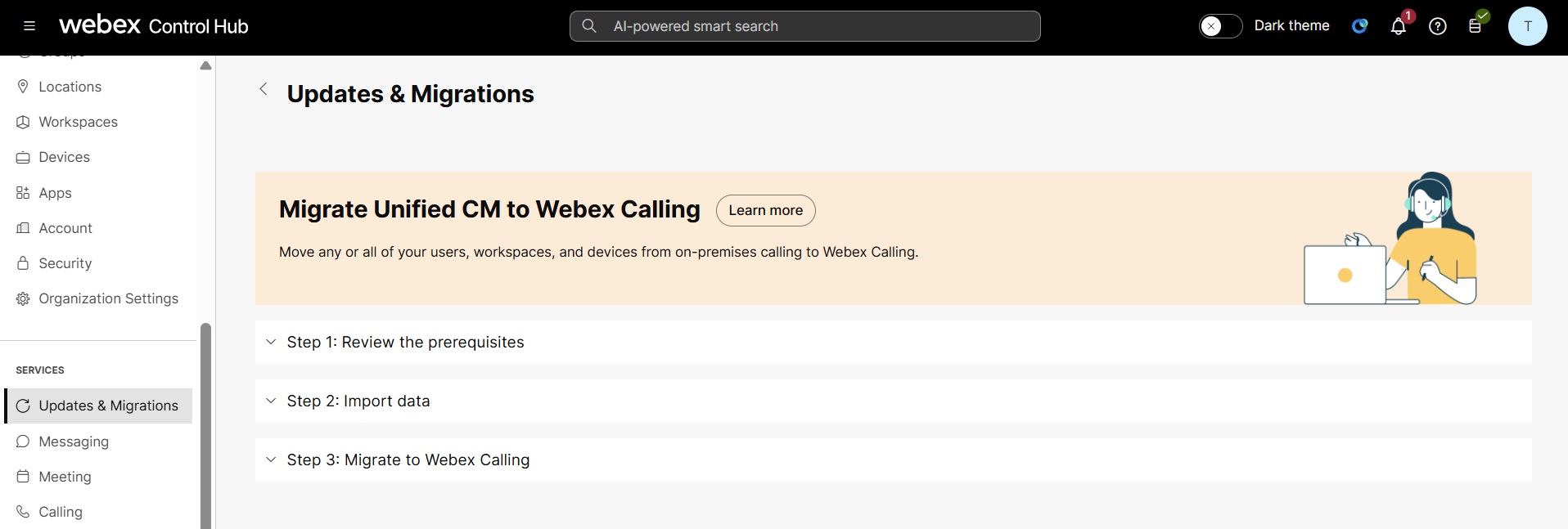
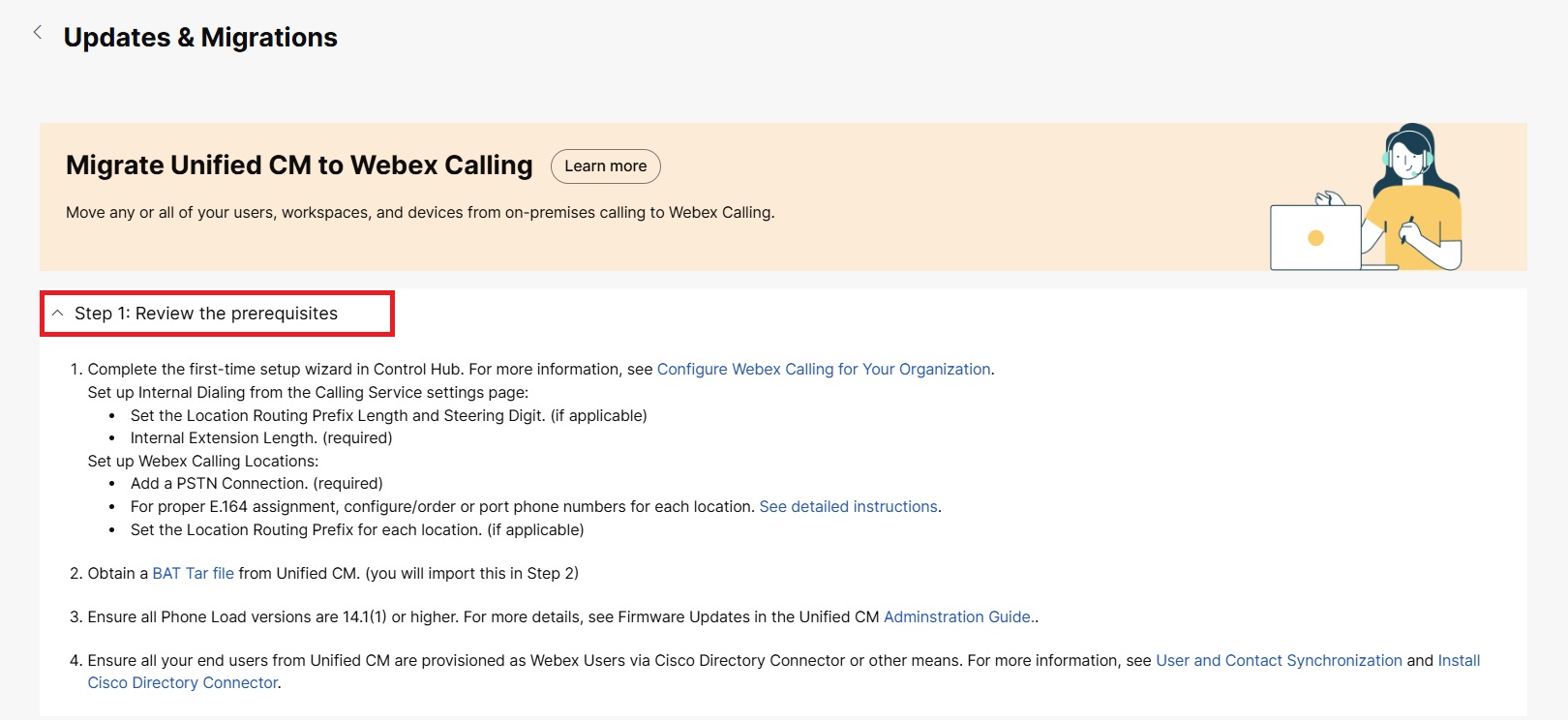
Fase 1: Rivedere i prerequisiti
Faccia clic sul menu a discesa Fase 1 per visualizzare l'elenco dei prerequisiti. Si assicuri di leggere e completare tutte le attività preliminari prima di procedere alla Fase 2: Importazione dei dati.
Fase 2: Importazione dei dati
| 1 |
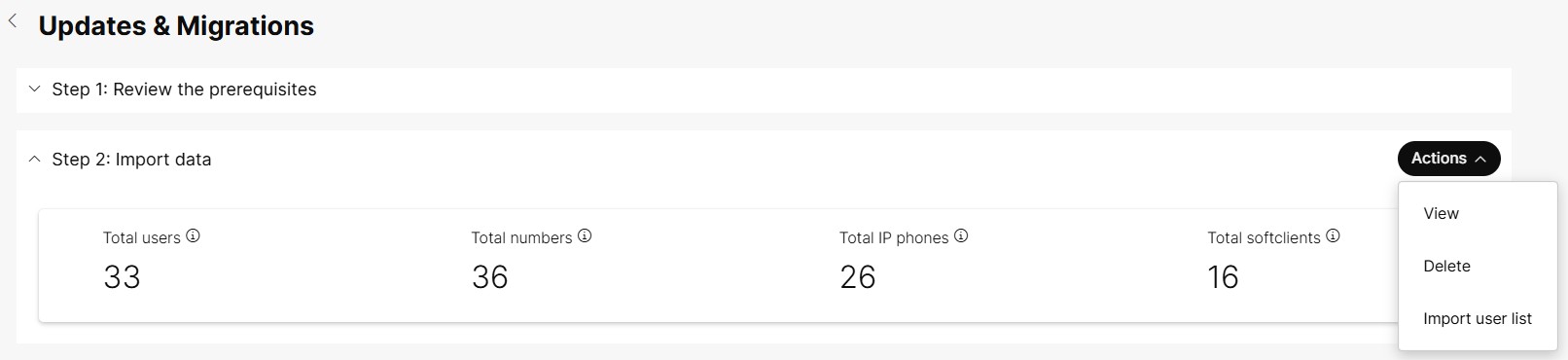
Fai clic su Fase 2: menu a discesa Importa dati → Azione → Importa elenco utenti. | ||||||||||||||||||
| 2 |
Per caricare il file .tar, trascina e rilascia il file .tar o fai clic su Scegli un file per individuare la posizione del file tar, selezioni il file e poi faccia clic su Apri. Una volta completato e completato il caricamento, il pulsante Crea una nuova attività nella Fase 3: Migrazione a Webex Calling è abilitato. | ||||||||||||||||||
| 3 |
Sul pulsante Azione, può vedere le seguenti opzioni:
|
Fase 3: Migrare a Webex Calling
Dopo aver importato il file .tar, faccia clic su Passaggio 3: Migrazione a Webex Calling → Avvia nuova attività.

Creare una nuova attività
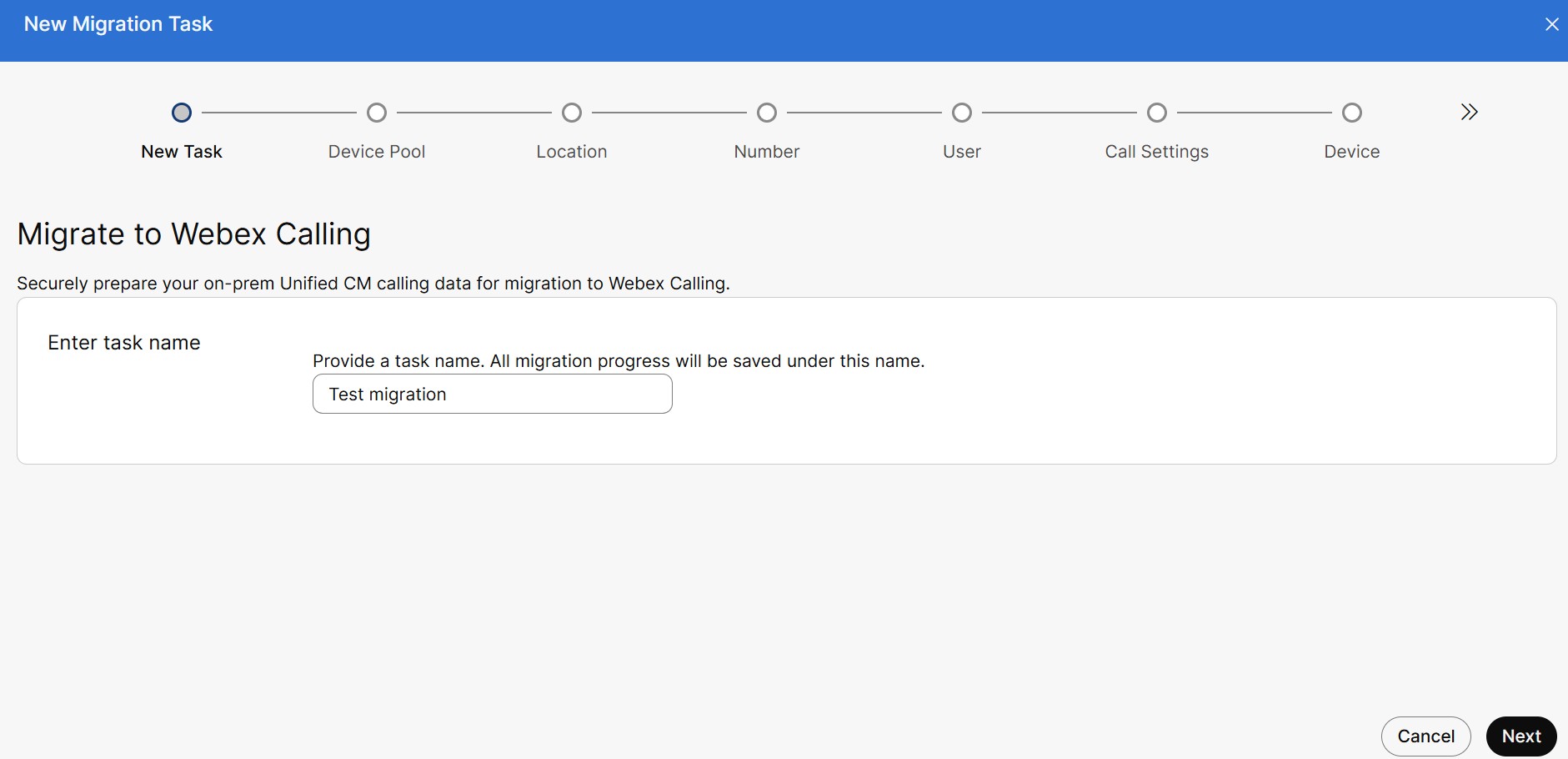
Crei un'attività di migrazione per migrare Unified CM le sue impostazioni.
| 1 |
Nella finestra Nuova attività di migrazione, inserire il nome univoco dell'attività nel campo Inserisci il nome dell'attività. Il nome dell'attività deve contenere un minimo di 8 caratteri.
Può migrare un massimo di 1000 utenti e 1000 dispositivi in un'unica operazione. È necessario
creare più attività di migrazione per migrare oltre 1000 utenti o dispositivi.
|
| 2 |
Faccia clic su Avanti. |
Mappa il pool di dispositivi con le sedi
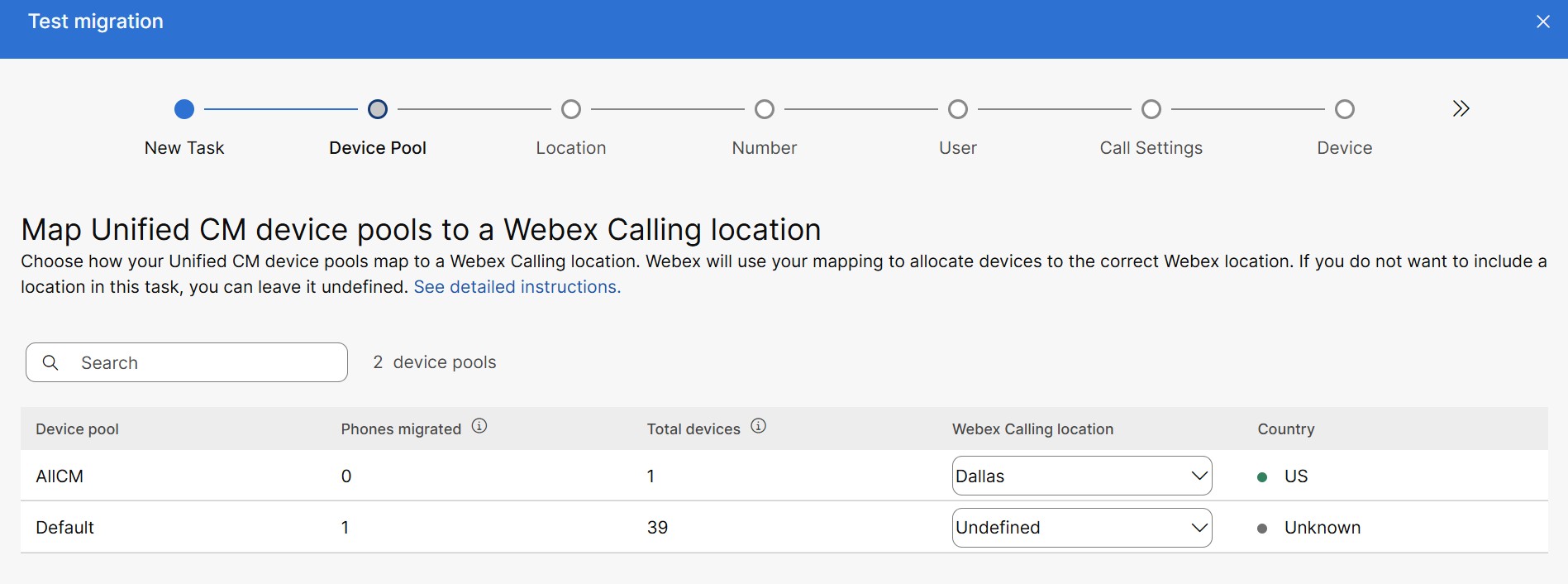
Può scegliere in che modo il suo Unified CM dispositivo esegue la mappatura di una Webex Calling posizione. Assegna una Webex Callingposizione a un pool di Unified CM dispositivi o lasciala indefinita per farlo in un secondo momento. Unified CMI DN mappati su un singolo pool di dispositivi possono essere migrati. Questa pagina elenca anche i pool di dispositivi migrati o in attesa di migrazione verso una posizione particolare.
Se non desidera includere una sede in questa attività, può lasciarla indefinita. Per ulteriori informazioni, vedere Configurazione Cisco Webex Calling per la sua organizzazione.
| 1 |
Può visualizzare i seguenti dettagli nella pagina Mappa il pool di Unified CM dispositivi verso una Webex Calling posizione:
|
| 2 |
Faccia clic sul campo Cerca e digiti il pool di dispositivi o la posizione per filtrare e visualizzare i rispettivi dati. |
| 3 |
Fai clic sull'elenco a discesa delle Webex Callingsedi per scegliere una sede e fare clic su Avanti. |
Assegnare una sede
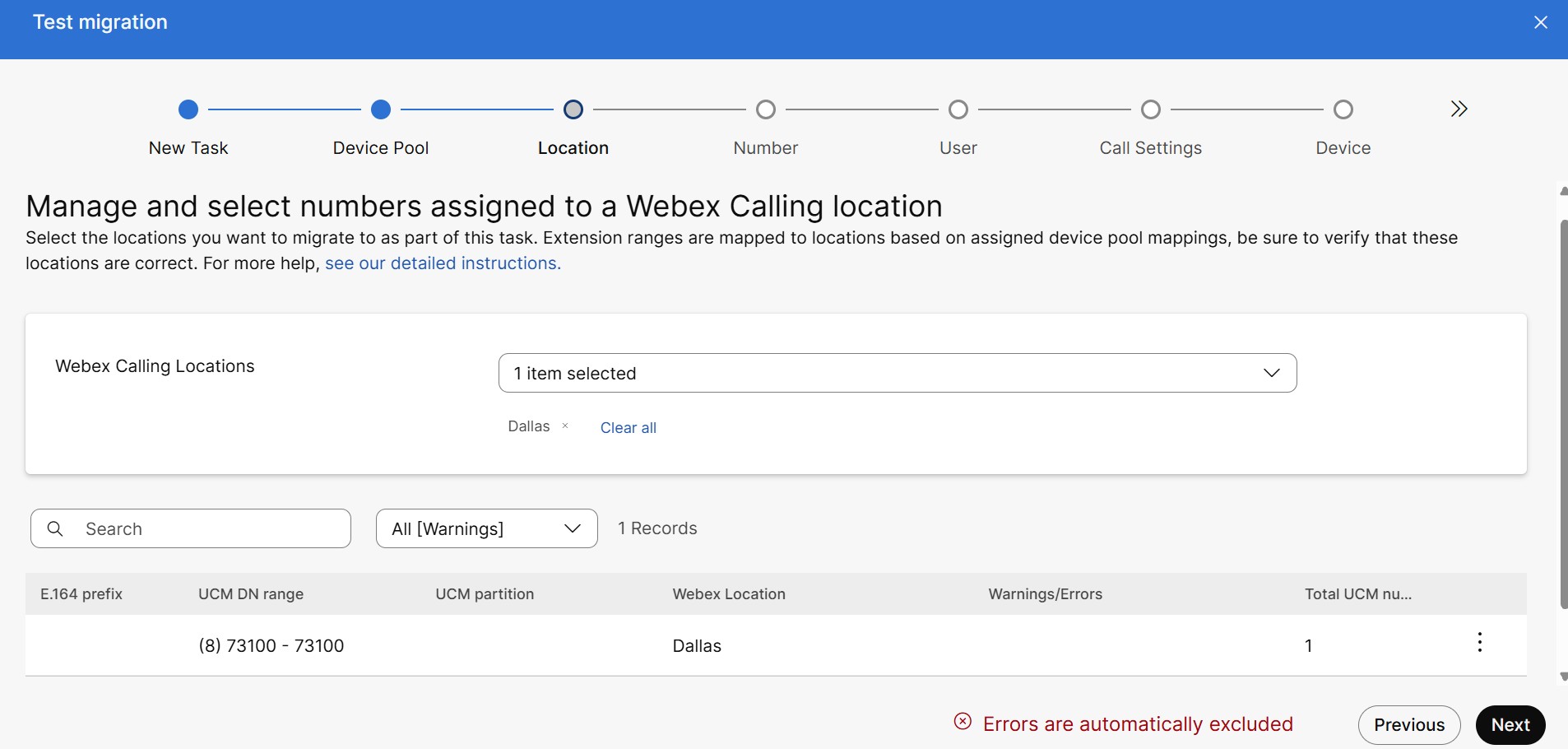
Si assicuri che i numeri di telefono e le estensioni siano assegnati alla sede corretta, quindi scelga i luoghi da includere nell'attività di migrazione.
| 1 |
Fai clic sull'elenco a discesa delle Webex Callingsedi per scegliere una sede. Può vedere i registri delle sedi selezionate. I campi del record sono il prefisso comune (E.164), l'intervallo DN unificato di numeri di telefono ed estensioni, la partizione UCM, la posizione Webex, gli avvisi/errori e il numero UCM totale. Se lo stesso dispositivo è associato a più sedi, dovrebbe risolvere l'avviso obbligatorio. Qualsiasi altro messaggio di avviso, ad esempio la lunghezza non supportata o in conflitto dell'estensione del numero di telefono, è solo a scopo informativo. Può anche fare clic sull'elenco a discesa Tutti (Avvertenze) per visualizzare l' elenco di tutti gli avvisi. |
| 2 |
Per spostare il numero totale di linee UCM tra le sedi, faccia clic sull'icona con i puntini di sospensione e selezioni la destinazione desiderata dall'elenco. |
| 3 |
Faccia clic su Avanti. |
Gestire i numeri in sede
| 1 |
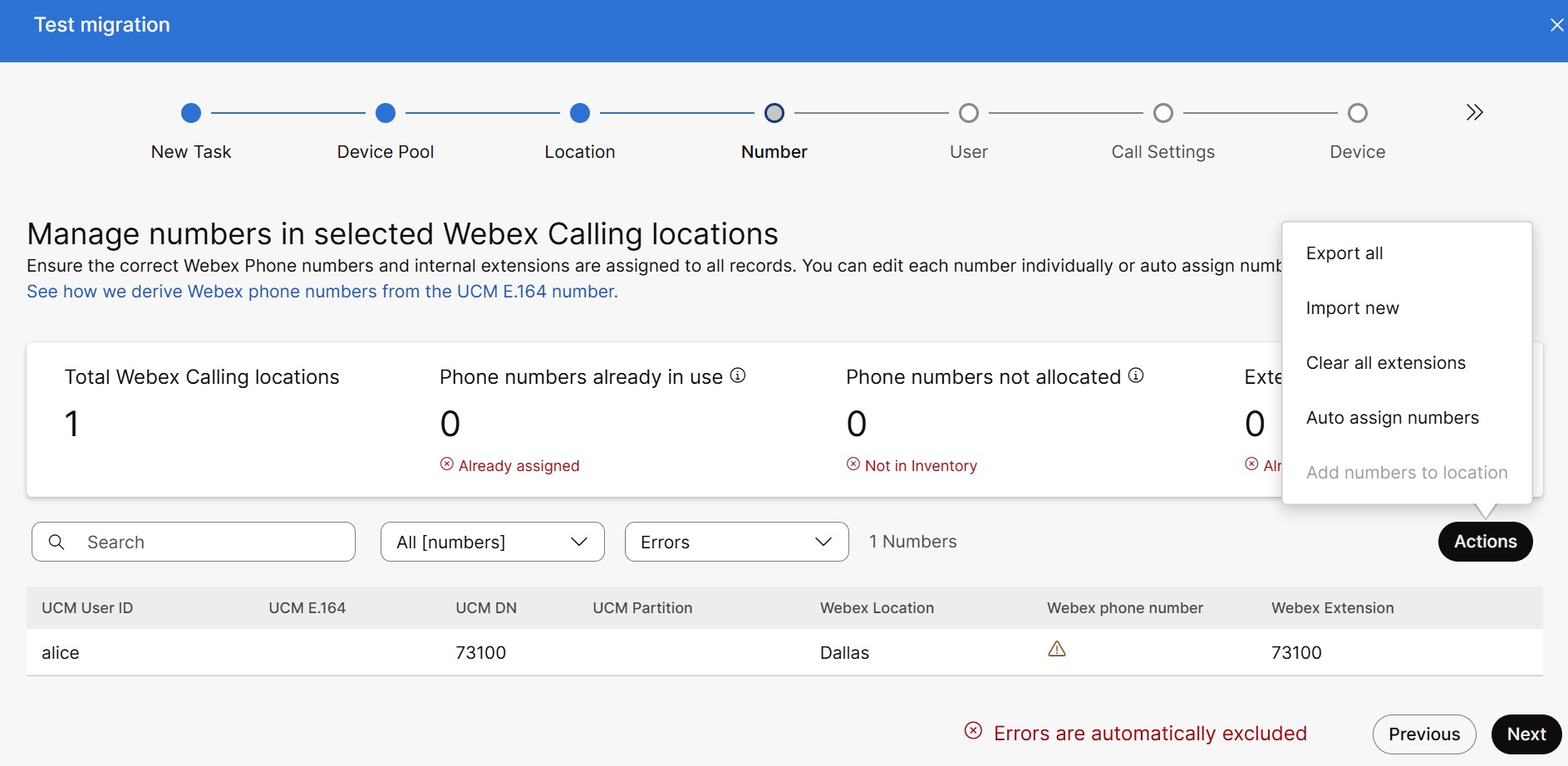
Nella pagina Gestisci i numeri nelle Webex Calling sedi selezionate, vengono visualizzati i seguenti dettagli:
|
| 2 |
Per assegnare un numero di telefono Webex a un'area di lavoro,
|
| 3 |
Può vedere le seguenti attività nell'icona Azione.
Scenari per l'assegnazione automatica di numeri e l'aggiunta di numeri alla posizione Scenario 1: nel flusso di migrazione, se tutta la sede Webex è un gateway locale, può vedere l'opzione Aggiungi numeri alla posizione abilitata, Assegnazione automatica dei numeri in grigio. Faccia clic su Aggiungi numeri alla sede. Questa azione configurerà i numeri di telefono Webex derivati per la rete PSTN locale nella posizione. Webex Calling Per continuare con la configurazione automatica dei numeri di telefono faccia clic su Accetta e continua. Attivi i numeri per attivare il numero ora, altrimenti può essere attivato tramite la pagina Numeri. Scenario 2: nel flusso di migrazione, se tutte le sedi Webex sono PSTN connesse al cloud o Cisco PSTN, può vedere l'opzione Assegna automaticamente numeri abilitata, Aggiungi numeri alla posizione è disattivata. Se non desidera utilizzare il numero UCM e le estensioni esistenti, usi l'opzione Assegna automaticamente i numeri per scegliere qualsiasi numero disponibile da questa sede e assegnarlo. Attivi il pulsante Genera estensioni per generare le estensioni e faccia clic su Accetta e continua. Scenario 3: nel flusso di migrazione, se la sede Webex è un mix di PSTN basato in sede e PSTN o Cisco PSTN connesso al cloud. Aggiungi numeri alla posizione e Assegna automaticamente i numeri sono disattivati. |
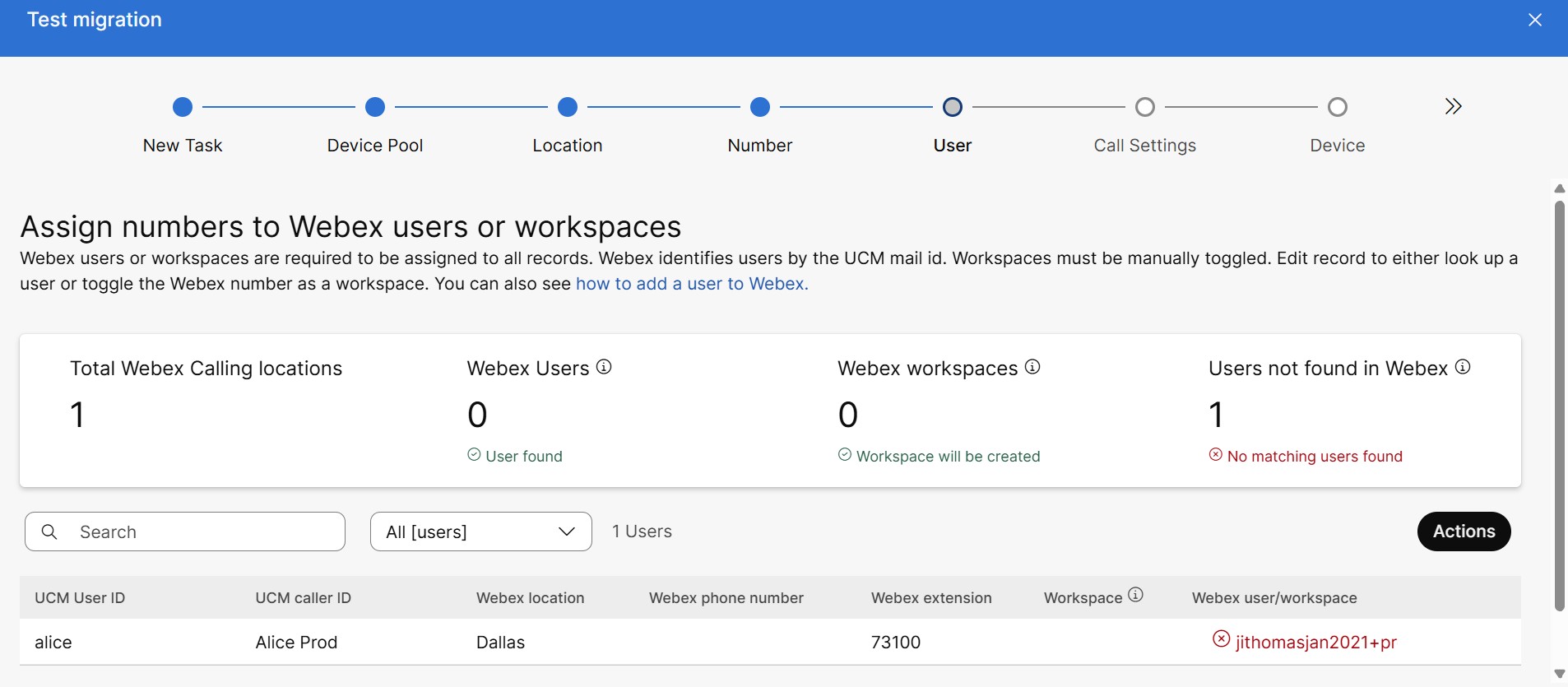
Assegnare numeri a un utente o a uno spazio di lavoro
| 1 |
Per assegnare uno spazio di lavoro, passi con il mouse sulla fine della riga desiderata per fare clic sull'icona Modifica e attivare l'interruttore Aree di lavoro. | ||||||||||||||||||||
| 2 |
Per rimuovere un record dal processo di migrazione, faccia clic sull'icona - e su Annulla o Rimuovi nella finestra pop-up di conferma. | ||||||||||||||||||||
| 3 |
Può vedere le seguenti attività nell'icona Azione,
| ||||||||||||||||||||
| 4 |
Faccia clic su Avanti. Viene visualizzata la pagina Impostazioni chiamate.
|
Impostazioni chiamate
Impostare le opzioni per gli utenti e gli spazi di lavoro, ove applicabile.
Può scegliere la licenza di chiamata e le autorizzazioni di chiamata per l'utente e l'area di lavoro in base agli ID dell'abbonamento.
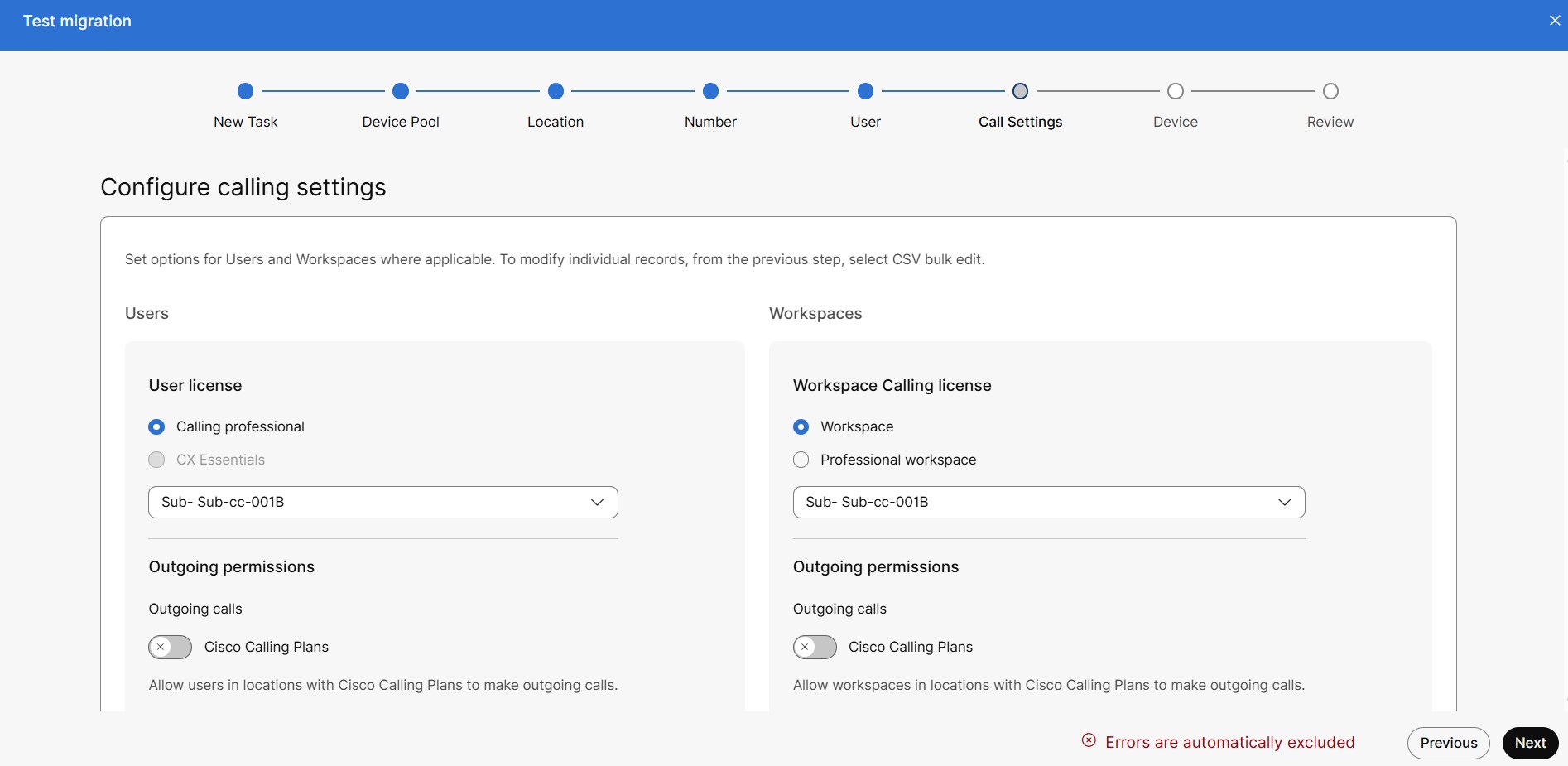
Nella licenza User Calling: quando gli utenti migrano da Unified CM a Webex Calling utilizzando lo strumento di migrazione, possono essere assegnate solo licenze Calling professional o CX Essentials. Quando deve assegnare una licenza Webex Standard durante la migrazione, non usi questo strumento. Per assegnare la licenza standard, utilizzare un file CSV utente e quindi utilizzare le funzionalità Migrate Unified CM dello strumento per migrare il resto dei dati da Unified CM a Webex.
Nella licenza Workspace Calling: quando workspace migra da Unified CM a Webex utilizzando uno strumento di migrazione, possono essere assegnate loro licenze Workspace o Professional Workspace.
I pulsanti di opzione sono abilitati o disattivati in base agli ID dell'abbonamento.
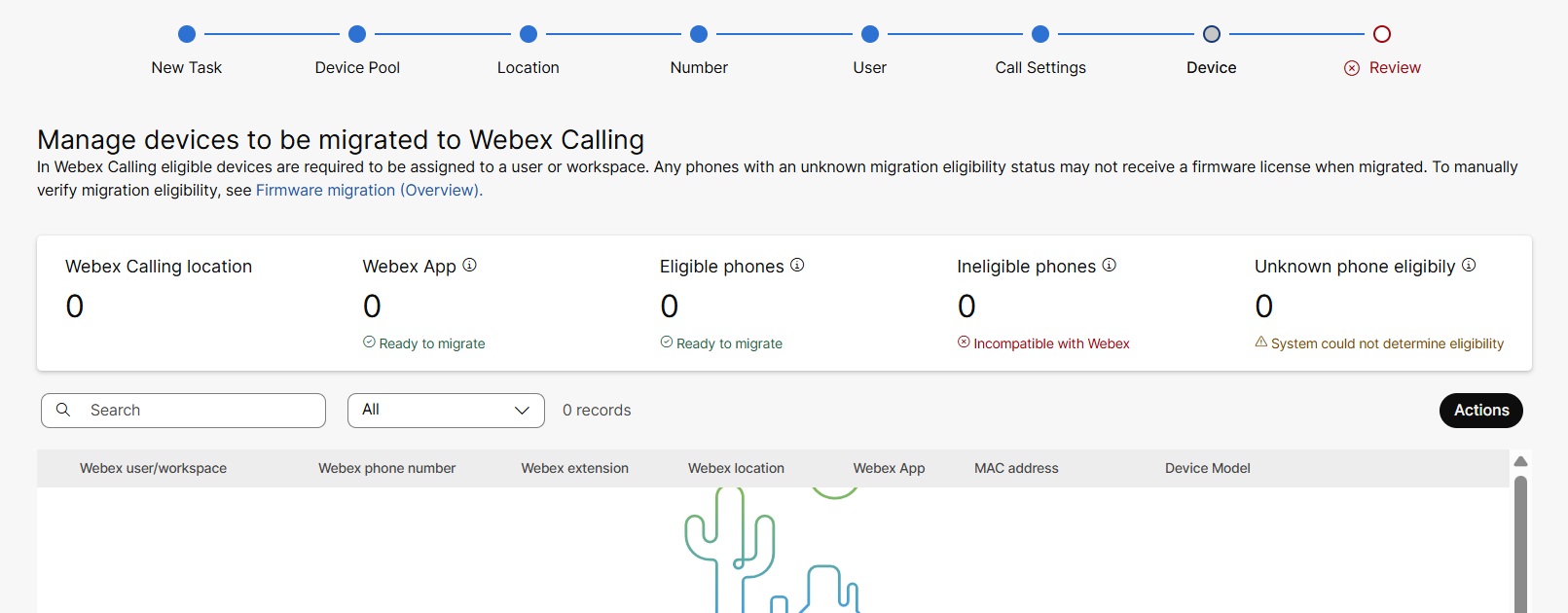
Verifica l'idoneità del dispositivo
| 1 |
Nella Webex Calling pagina Gestisci i dispositivi su cui migrare, vengono visualizzati i seguenti dettagli:
|
| 2 |
Per aggiornare l'indirizzo MAC del dispositivo o modificare il modello del dispositivo, faccia clic sulla riga del dispositivo, faccia clic sull'icona di modifica e quindi modifichi l'indirizzo MAC nella casella di testo Device MAC. |
| 3 |
Fare clic su Azioni per utilizzare le funzioni di esportazione e importazione e modificare i record. |
| 4 |
Fai clic su Avanti, viene visualizzata la pagina di revisione. |
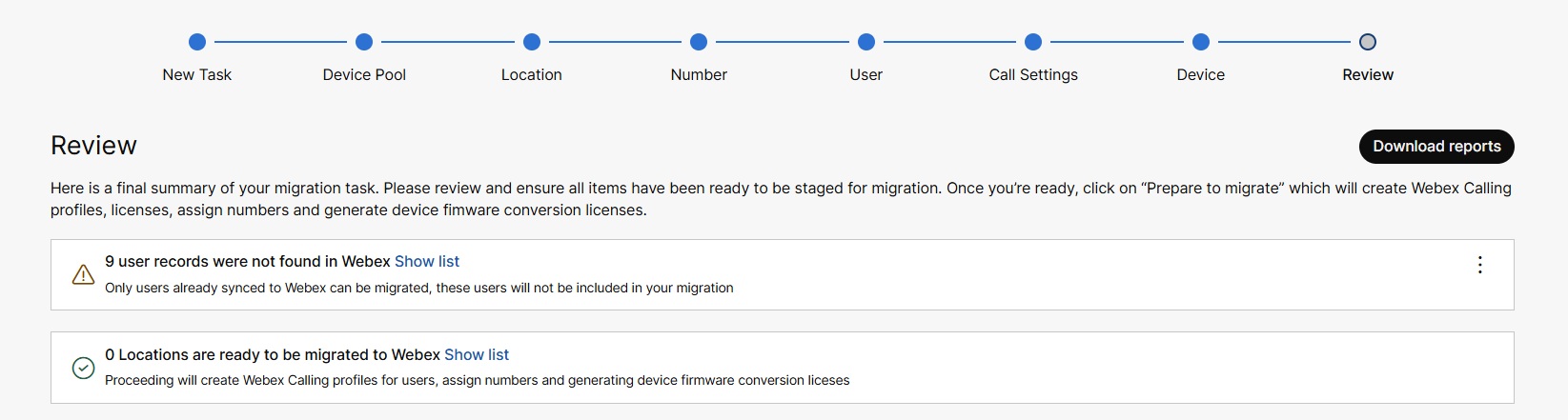
Recensione
| 1 |
Fai clic su Mostra elenco accanto agli articoli esclusi o inclusi per espandere e visualizzare i dettagli sul motivo dell'inclusione o dell'esclusione. | ||||||||||||
| 2 |
Scelga una delle seguenti opzioni:
| ||||||||||||
| 3 |
Faccia clic su Prepara per la migrazione. Viene visualizzata la pagina Pronto per la migrazione. Lo strumento di migrazione svolge
queste attività di premigrazione:
| ||||||||||||
| 4 |
Faccia clic su Chiudi. La Webex Calling pagina Migrate Unified CM to viene visualizzata con un
elenco di attività che hanno uno stato diverso.
La tabella seguente elenca lo stato e la descrizione dell' attività:
| ||||||||||||
| 5 |
Faccia clic su Completa migrazione per scaricare il file manifest
in formato .zip che contiene l'indirizzo MAC dei telefoni in formato
Se Cloud-Connected UC è abilitato, si occupa della migrazione del dispositivo. |
Avvia la migrazione
Deve accedere Cisco Unified CM e caricare il file CSV con i dettagli del dispositivo per avviare la migrazione. Si assicuri di avere il file CSV che contiene i dati utente e telefono che desidera Unified CM importare dal servizio di chiamata Webex Cloud.
Carica i file per avviare la migrazione
| 1 |
Effettui il login a Cisco Unified CM. |
| 2 |
Da Cisco Unified CM Administration, vada su Amministrazione in blocco > Carica/Scarica file. |
| 3 |
Faccia clic su Aggiungi nuovo. Viene visualizzata la finestra di configurazione del caricamento dei file.
|
| 4 |
Nella casella di testo File, inserisca il percorso completo del file da caricare dal file manifest scaricato o faccia clic su Sfoglia e individua il file. |
| 5 |
Dall'elenco a discesa Seleziona il bersaglio, scelga il bersaglio come Telefono. |
| 6 |
Dall'elenco a discesa Tipo di transazione, scelga il tipo di transazione come Aggiorna telefono - File personalizzato. |
| 7 |
Spunta la casella di controllo Sovrascrivi il file se esiste, se desidera sovrascrivere un file esistente con lo stesso nome. |
| 8 |
Faccia clic su Salva. Viene visualizzato lo stato del caricamento.
|
| 9 |
Ripetere i passaggi da 4 a 8 per tutti i file generati. |

Aggiornare i telefoni utilizzando file personalizzati
Utilizza questa procedura per migrare utenti e dispositivi senza una licenza Enterprise. Lo strumento di migrazione converte automaticamente la licenza di questi utenti e dispositivi.
| 1 |
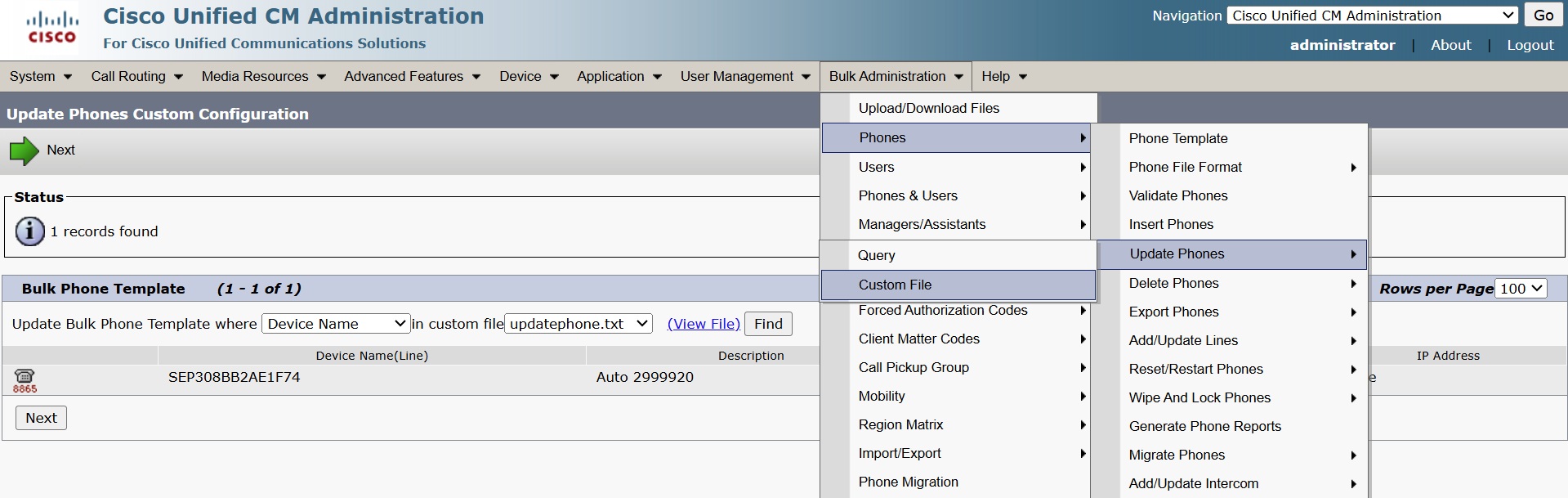
Da Cisco Unified CM Administration, scelga Amministrazione in blocco > Telefoni > Aggiorna telefoni > File personalizzato. Viene visualizzata la pagina Update Phones Custom Configuration.
|
| 2 |
Dall'elenco a discesa Aggiorna modello di telefono in blocco, scelga Nome dispositivo. |
| 3 |
Faccia clic su Trova. I telefoni elencati nei file, se disponibili, vengono visualizzati in questa pagina. |
| 4 |
Faccia clic su Avanti. |
| 5 |
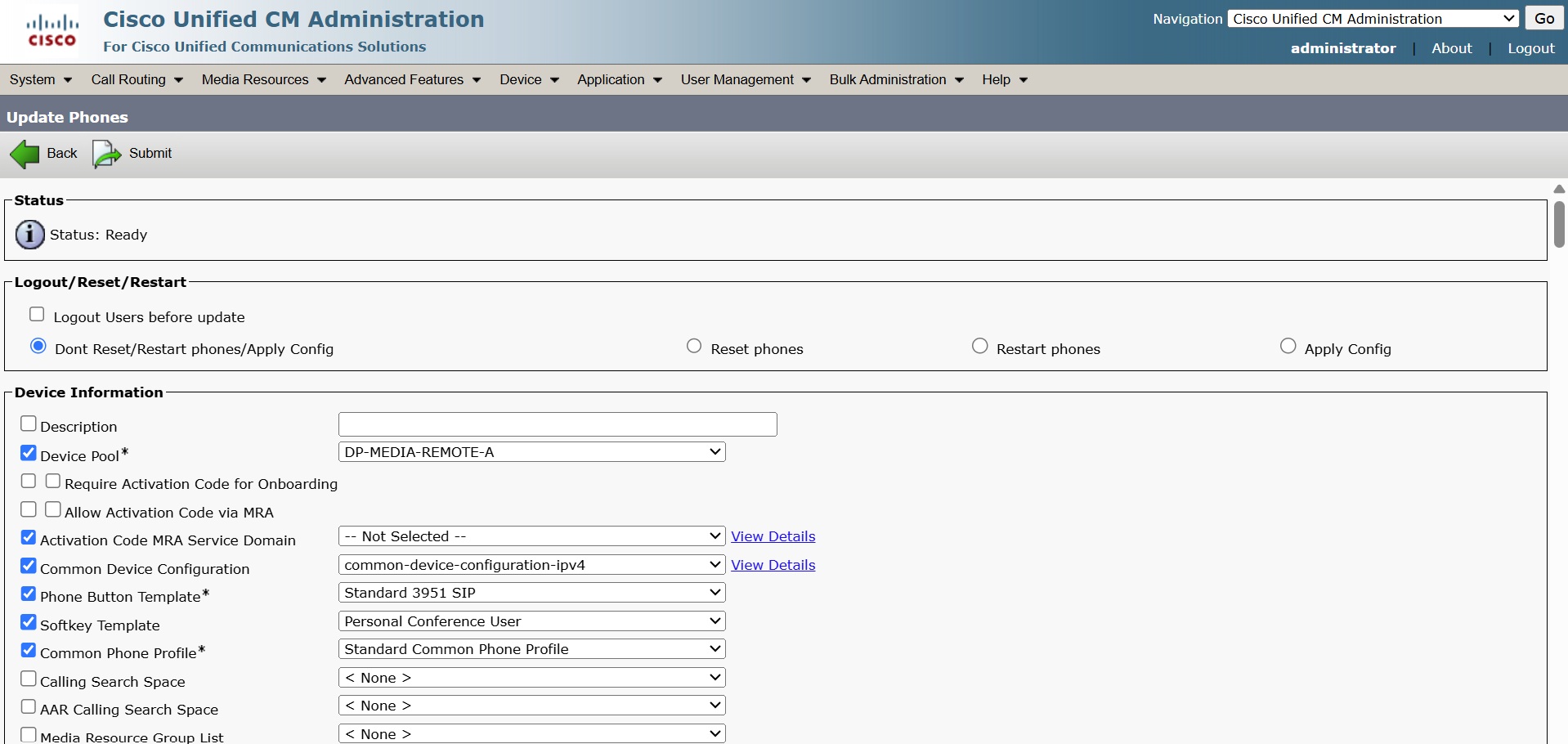
Seleziona le caselle di controllo dei parametri richiesti e aggiorna i dettagli come descrizione, nome del carico del telefono, server di caricamento e così via, nei rispettivi campi. |
| 6 |
Dalla sezione Informazioni sul lavoro, scelga una delle seguenti opzioni.
|
| 7 |
Faccia clic su Invia. |
| 8 |
Ripetere i passaggi da 1 a 7 per tutti i file generati. |
| 9 |
Per visualizzare lo stato del lavoro inviato, vada a Cisco Unified CM Administration→ Amministrazione in blocco → Job Scheduler. |
| 10 |
Selezioni il suo lavoro per visualizzarne lo stato. |