
コメントありがとうございます。
 フィードバックがある場合
Webexサイトがユーザーハブになりました
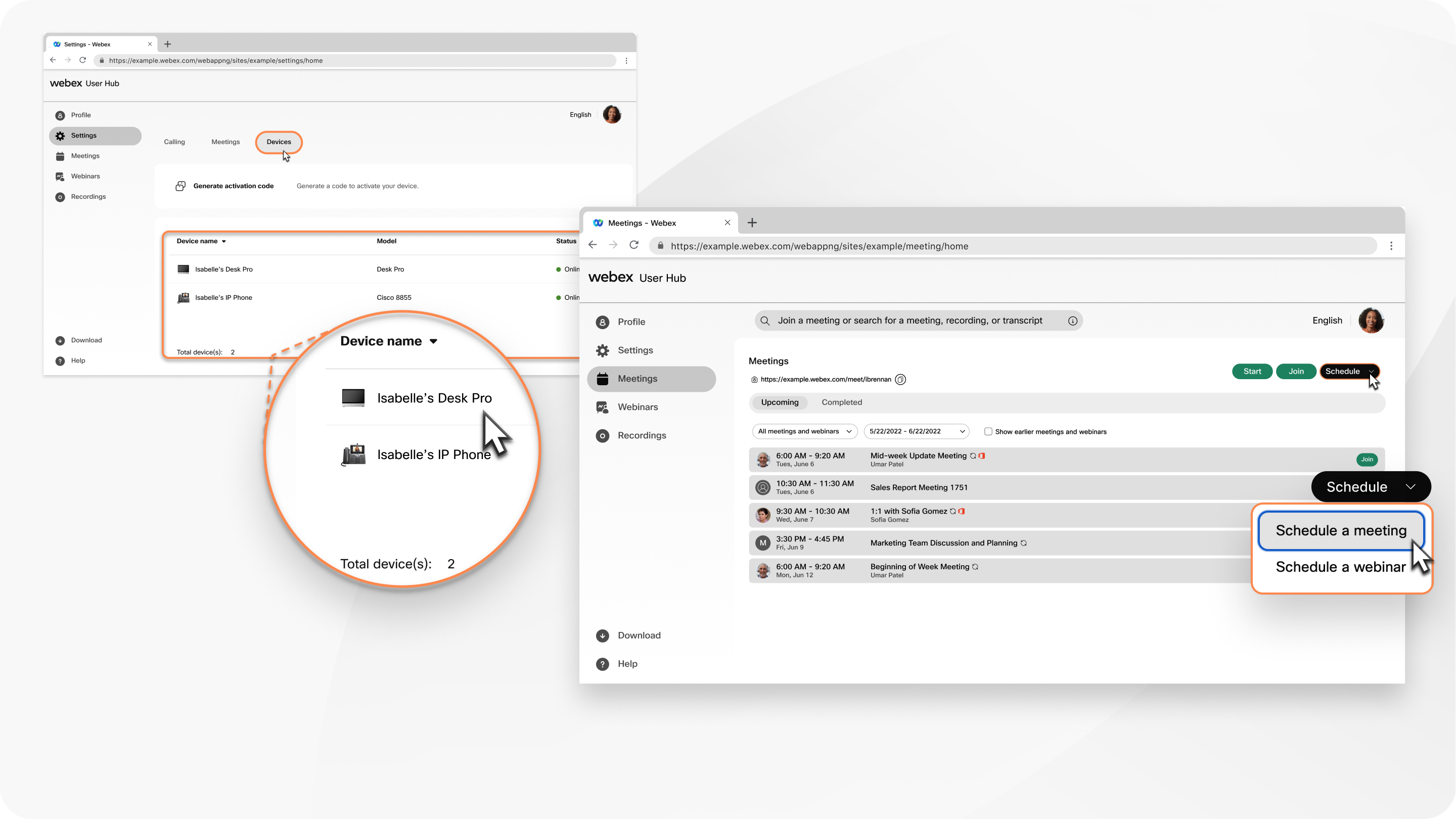
あなたの Webex サイト(たとえば、company.webex.com)はユーザーハブになりました。 ユーザーハブは、Webex サイトで利用できるすべてのものと、以前は次のサイトで管理されていたアカウント設定やその他の特定のユーザー設定を含む単一の場所です。
- settings.webex.com
- ユーザーポータルを呼び出す
User Hubは、Webex Suite新しい機能や既存の機能を追加するために、今後のリリースで引き続き更新される予定です。
組織でユーザーハブでプロフィール情報を編集できる場合は、「プロフィール」をクリックします。 プロフィールページでは、 写真の更新、苗字、表示名の編集、 住所の変更ができます。
メールアドレスを編集するには [更新] を、パスワードを変更するには [ リセット] を選択します。
利用できるその他のオプションと会議プロフィールのカスタマイズについては、「Webex Meetingsプロフィールを編集する」を参照してください。
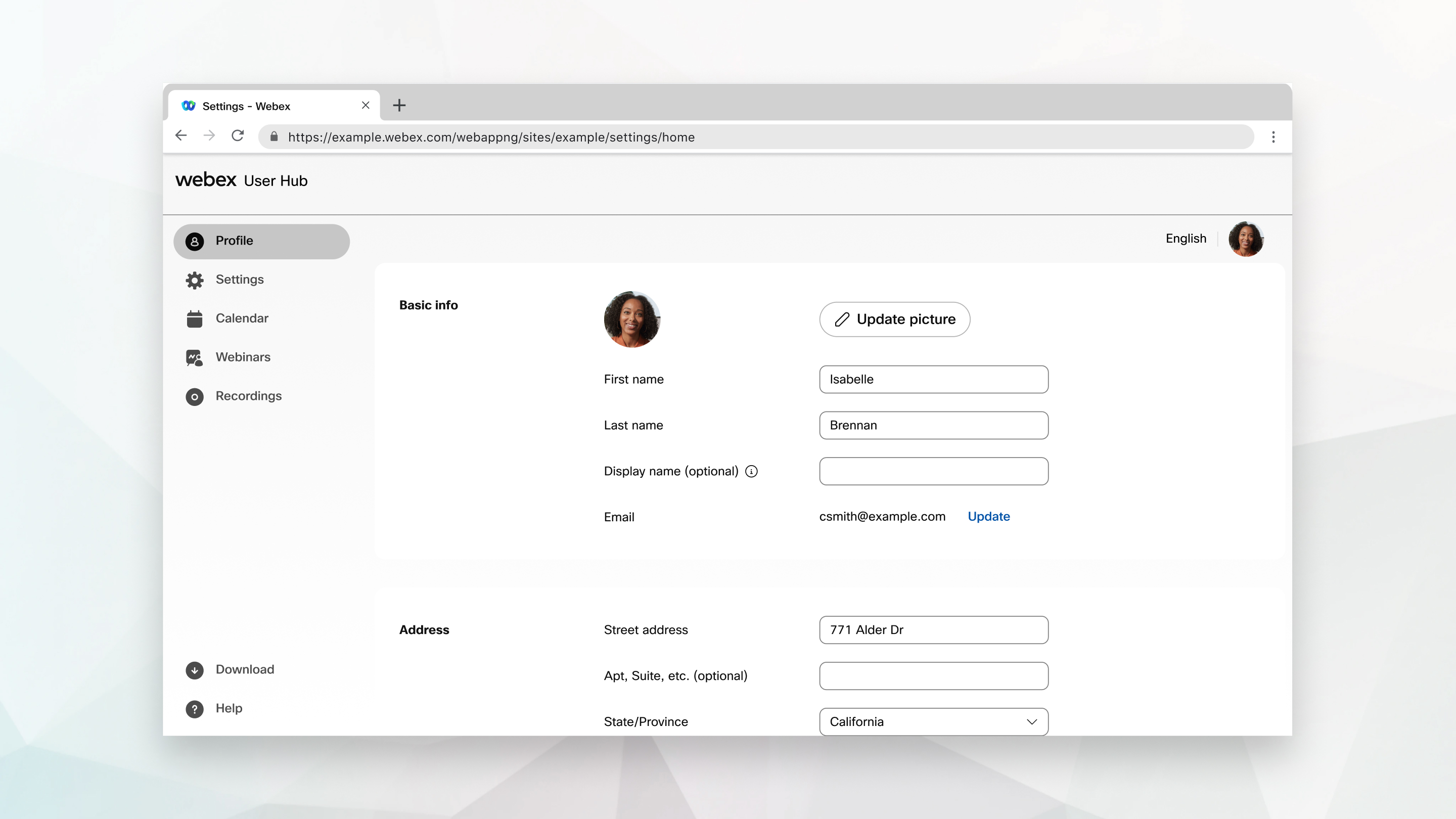
ナビゲーションバーから [設定] を選択して、設定を編集します。 表示されるオプションは利用しているサービスによって異なりますが、 会議、通話、 デバイスなどがあります。
ミーティング
「ミーティング」タブには、次の設定グループがあります。
-
一般 — トラッキングコード、場所、サインインアカウントを編集し、Webex セッションとカレンダー統合をリセットします。 ほら、Webex Meetings一般的な設定を設定してください。
-
マイパーソナルルーム — パーソナル会議室の名前を編集したり、 パーソナル会議室のリンクを表示したり、パーソナル会議室をロックしたり、他の人が会議を主催できるようにしたりできます。 通知設定を選択したり、同時通訳を有効にしたり、 出席者をミュートまたはミュート解除したりできます。 ほら、パーソナルルームの設定をしてください。
パーソナル会議室のミーティング、サードパーティのカレンダーでスケジュールされたミーティングも表示できます。 パーソナル会議室の会議は、 次のいずれかのオプションを使用して会議をスケジュールしたかどうかにかかわらず、スケジュールされた Webex ミーティングと同じように表示されます。
-
グーグルカレンダー
-
アウトルック用Webexスケジューラー
-
Webex アプリ
コールバックプロンプトでは、Webex はユーザーの言語設定を使用します。
会議が開始されてから0分後に会議を自動的にロックするように設定した場合は、 ビデオデバイスからではなく、会議アプリから会議を開始することをお勧めします。 ビデオデバイスから会議を開始すると、会議のロックを解除して参加者を許可することはできません。
-
-
音声とビデオ — 音声接続設定を編集し、 コールイン番号を選択してください。 電話番号、ホストPIN、オーディオPINの詳細を入力してください。 フリーダイヤル番号とグローバルコールイン番号を出席者に表示したり、 個人会議番号を生成したりできます。 最後に、ビデオシステムの詳細を追加してください。 会議の音声とビデオの設定を参照してください。
-
スケジュール — スケジュール設定の詳細については、「会議のスケジュール設定を設定する」を参照してください。 会議タイプとスケジュール権限を除くすべての設定は、 ユーザーハブで予定されている会議にのみ適用されます。
会議のスケジュール時に会議コンテンツの共有を有効にすると、AI の概要、録画、トランスクリプト、 チャットなどの会議後のコンテンツが、Webex アプリの [会議のまとめ ] セクションに自動的に共有されます。
-
録音 —録音の詳細については、「 で録音設定を設定する」を参照してください。Webex Meetings
-
メールテンプレート —ホストと共同ホストは、 送信される招待メールをカスタマイズできます。 の「メールテンプレートのカスタマイズ」を参照してくださいWebex Webinars。
電話をかける
「通話」タブには、次の設定グループがあります。
デバイス
デバイスタブで、Ciscoビデオデバイスを管理します。 デバイスをアクティベートするためのコードを生成したり、デバイス名を設定したり、デバイスを使用するソフトウェアリリースチャネルを設定したりできます。
パーソナルルーム
パーソナルルームは、Webex Meetingsサービスを提供しているサイトでのみ利用できます。
ダッシュボードのパーソナル会議室セクションから、「開始」を選択して、 パーソナル会議室で会議を開始できます。 会議を始める前に、 自分にとって最適な方法で会議に参加するように設定してください。
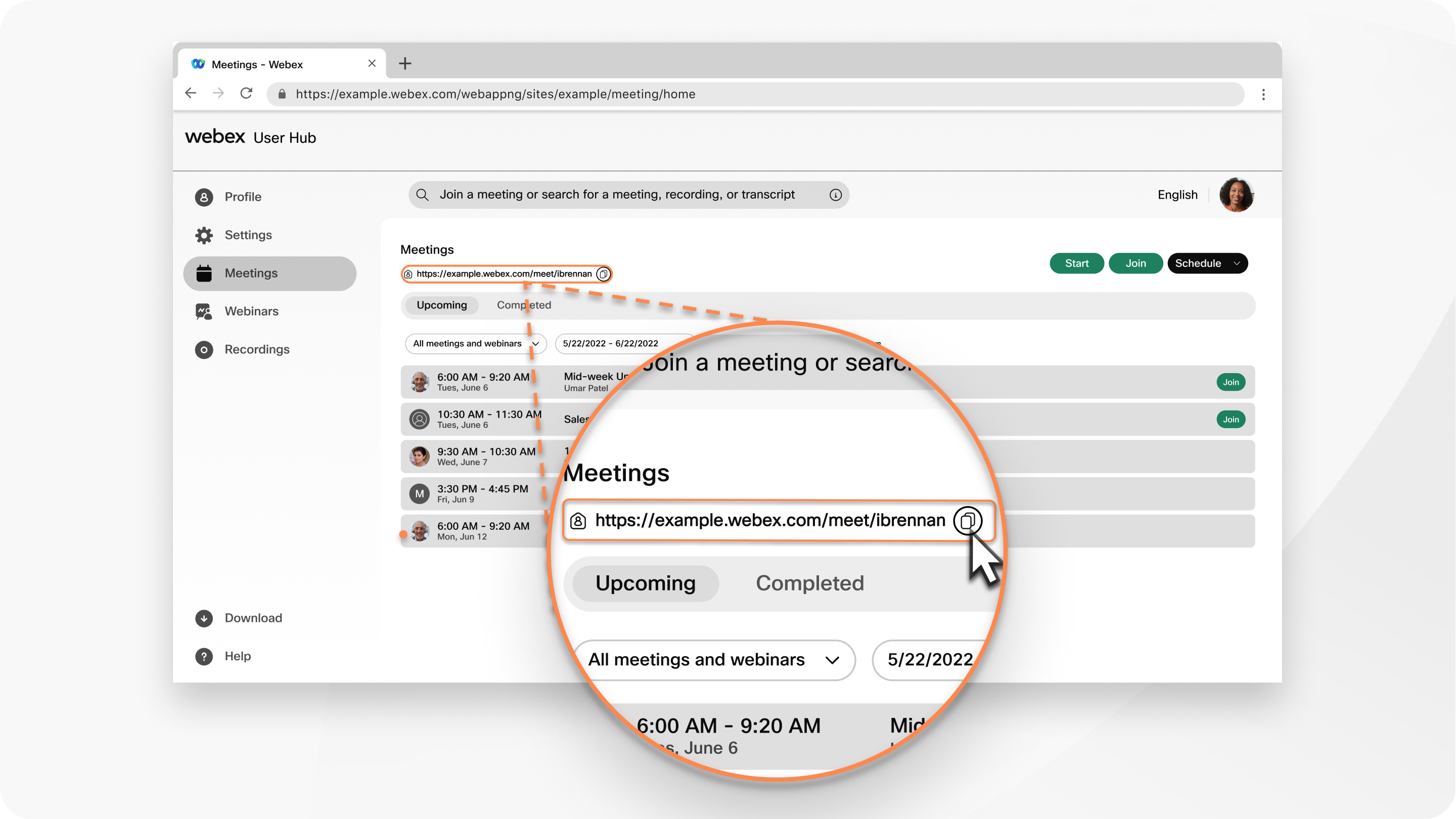
パーソナル会議室のURLの横にあるパーソナル会議室の詳細アイコンをクリックすると、電話やビデオデバイスから参加する方法など、 パーソナル会議室での会議に参加する他の方法が表示されます。
パーソナルルームのURLの横にある「コピー」をクリックしてこの情報をコピーし、メールや会話に貼り付けることができます。
会議に参加してください
「ミーティング、レコーディング、またはトランスクリプトに参加または検索する」テキストボックスから、 参加したいミーティング、ウェビナー、トレーニングセッション、またはルームの番号またはパーソナルルームIDを入力できます。 会議やトレーニングセッションの番号、またはパーソナルルームIDをテキストボックスに入力したら、[参加] を選択します。
ホストのパーソナルルームのホストIDは、パーソナルルームのリンクで確認できます。 たとえば、パーソナルルームのリンクが company.webex.com/meet/ jparker の場合、パーソナルルーム ID は jparker です。
9桁の会議番号は招待メールに記載されています。
招待されていない会議に参加する場合は、 参加する前に会議のパスワードを入力する必要があります。
会議に参加すると、 会議の詳細がユーザーハブの会議ページに表示されます。 また、自分に合った方法で会議に参加することもできます。
会議を開始またはスケジュールする
「ミーティング」タブから、ミーティングを開始またはスケジュールしたり、ウェビナーをスケジュールしたりできます。
会議を始める
- [開始] を選択すると、パーソナルルームでの会議がすぐに開始されます。
- ドロップダウン矢印にカーソルを合わせ、[デスクトップアプリを使う] または [ウェブアプリを使う] を選択して、会議への参加方法を選択します。
- ページの下部で、「開始」を選択します。
会議をスケジュールします
- [会議をスケジュールする] または [ウェビナーをスケジュールする] を選択してスケジュールページに移動し、会議またはウェビナーの情報を入力します。
- 会議またはウェビナーの日付、時間、期間を選択してください。
- ページの一番下で、「スケジュール」を選択して、会議やウェビナーをスケジュールします。
今後のミーティング
「ミーティング」タブの「開催予定」セクションでは、開催予定のミーティング、ウェビナー、またはトレーニングセッションを最大4つ表示できます。 あなたが主催者なら、会議を始める準備ができたら、いつでも「開始」を選択してください。 他の人の会議に参加する時が来たら、[参加] を選択してください。
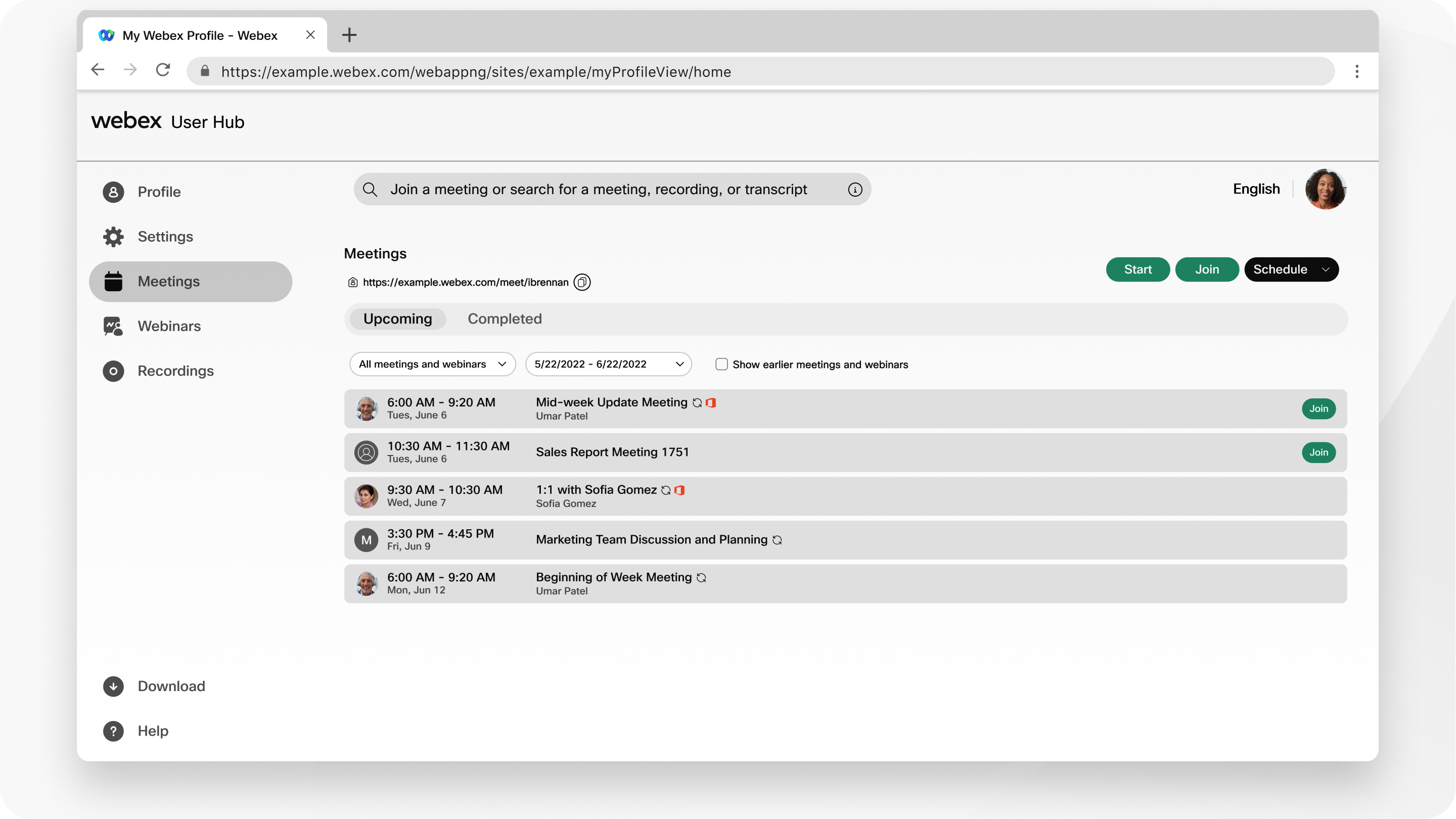
今後のミーティング、ウェビナー、トレーニングセッションをもっと見るには、ドロップダウンリストから「すべてのミーティングとウェビナー」を選択してください。 リストをソートして、指定した日付範囲内に予定されている会議のみを表示できます。
会議や録音を検索する
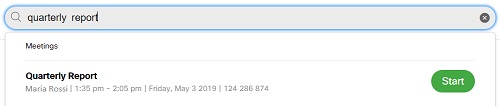
ページ上部の検索バーを使って、今後のミーティング、 再生したい録音、またはトランスクリプトを検索してください。
「ウェビナー」「ウェビナー」タブでは、ウェビナーをスケジュールしたり、ウェビナーシリーズを作成したりできます。 私のウェビナーとウェビナーシリーズのリストを見ることもできます。 詳しくは、「はじめに」を参照してくださいWebex Webinars。
ナビゲーションバーから [録音] を選択して、録音にアクセスします。 マイレコーディングページには、主催したミーティング、ウェビナー、トレーニングセッションの録画が一覧表示されます。 他のホストがあなたと共有している録音もリストに表示されます。
会議またはウェビナーが終了すると、Webex が録画の生成を開始します。 Webex が処理している間、録音の横に「生成中」ステータスが表示されます。
Webexは、録音ごとに次の情報を提供します。
-
名前
-
セキュリティ設定
-
日付とタイムスタンプ
-
期間
-
ファイルサイズ
-
フォーマット
-
登録
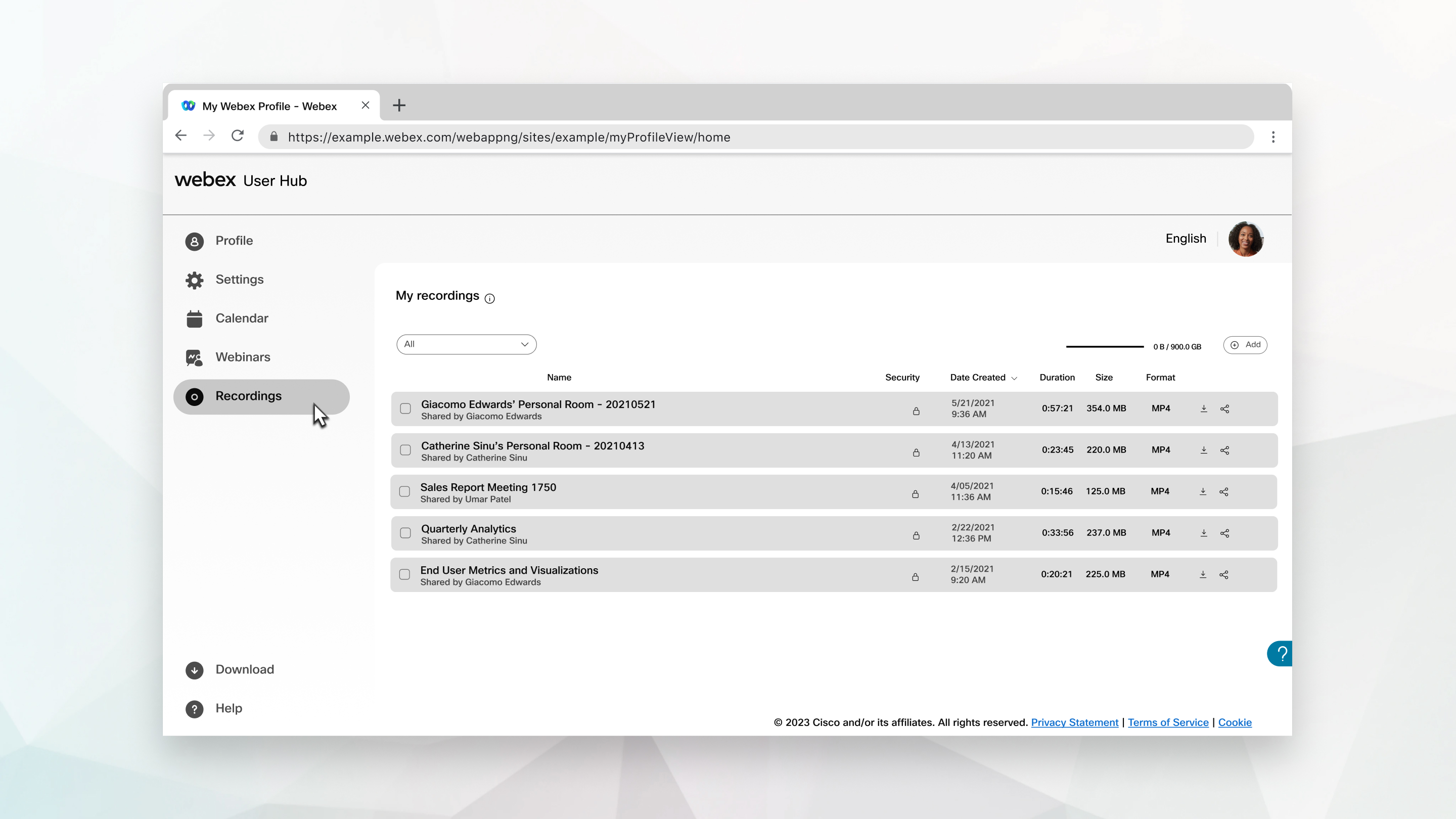
マイレコーディングページでは、次のことができます。
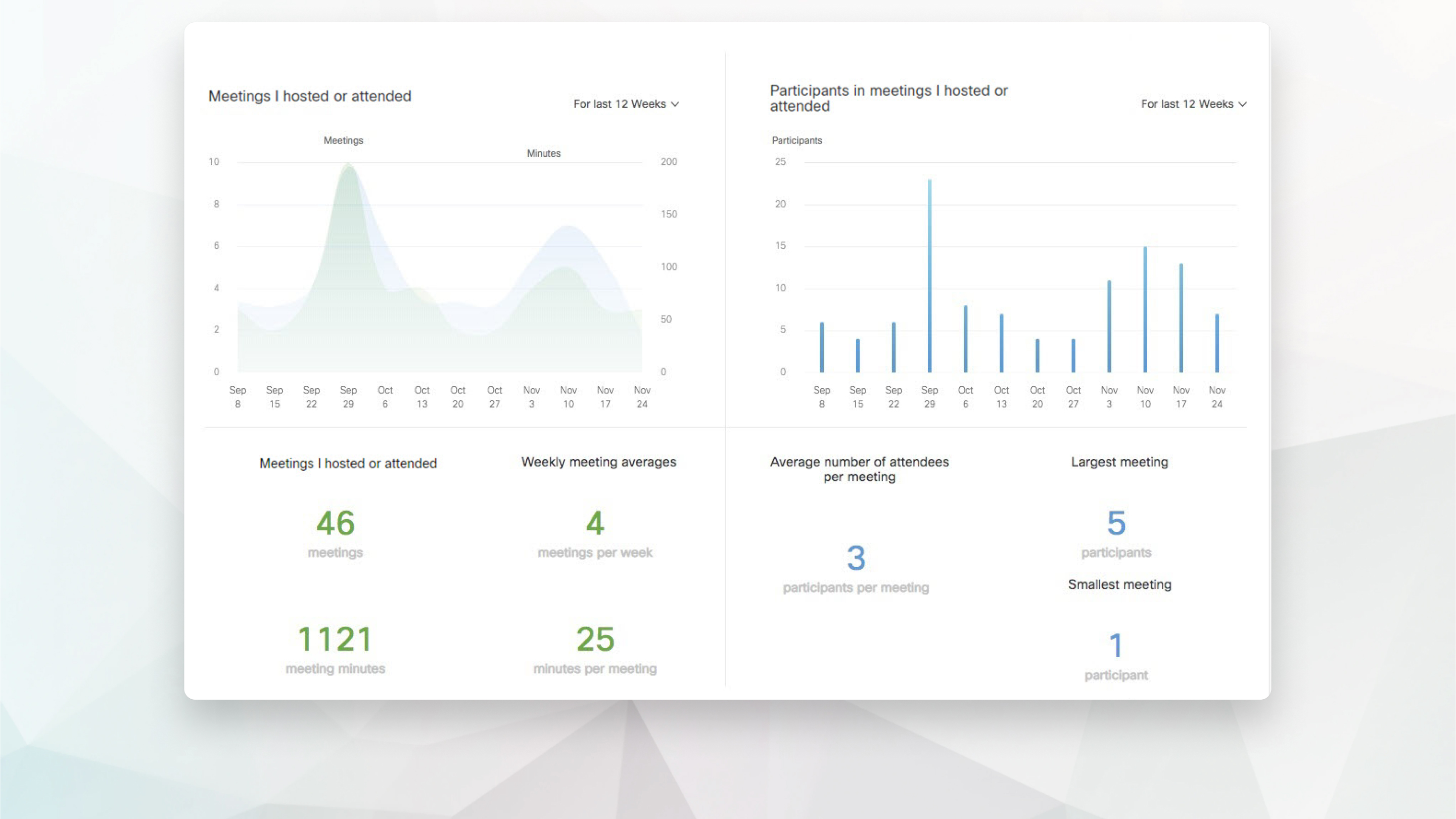
会議の主催者は、ダッシュボードのインサイトセクションから毎週の会議の概要を見ることができます。
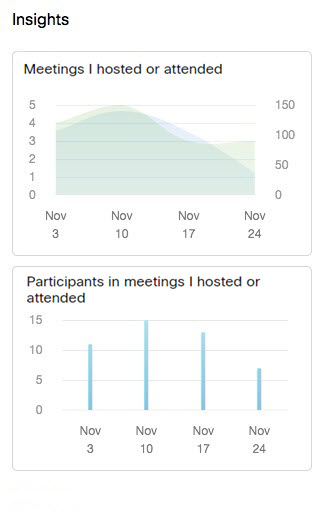
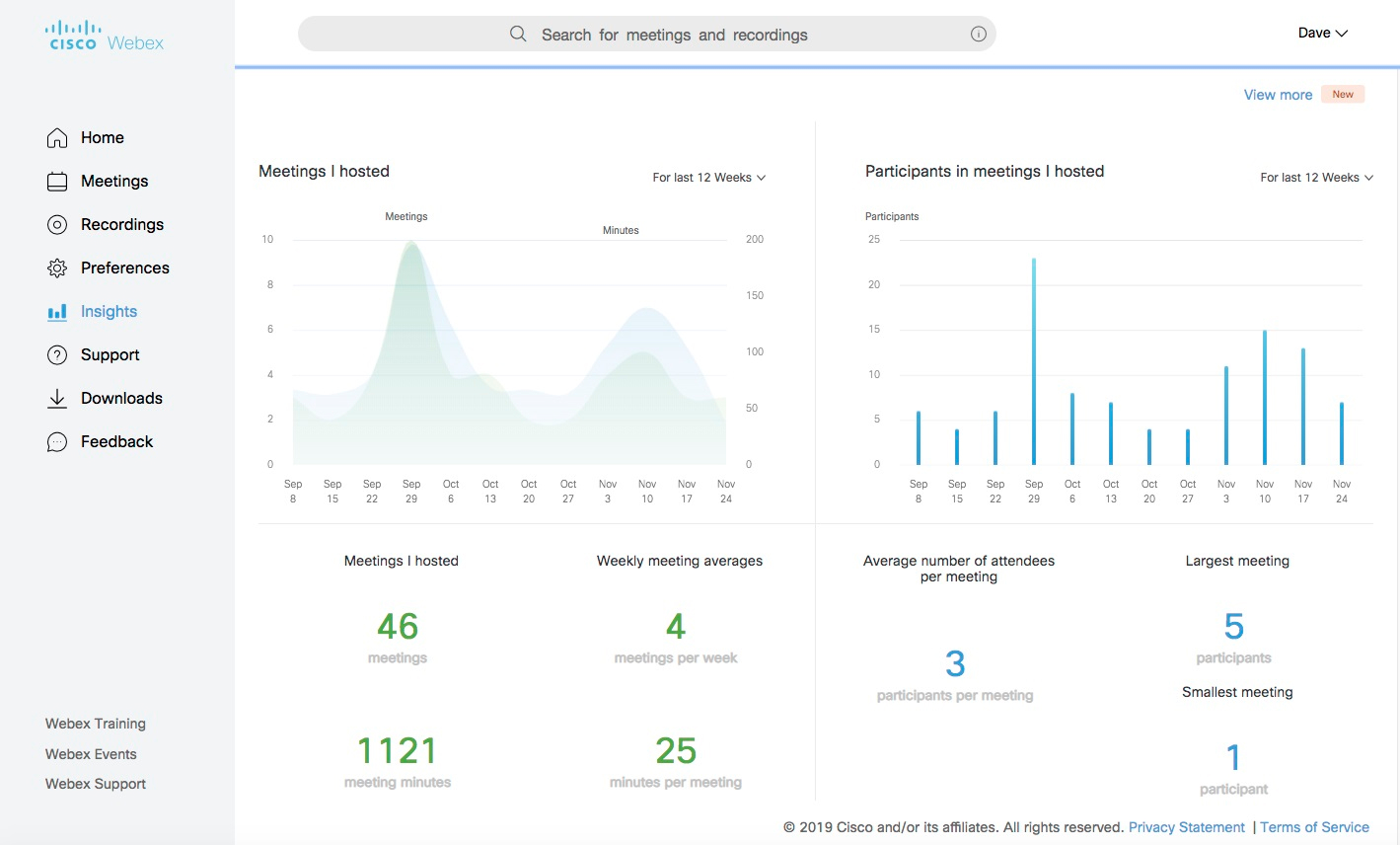
「その他の機能」 リストから「インサイト」を選択します。
インサイトページでは、 主催した会議の数、会議の合計議事録、会議ごとの平均出席者数などを確認できます。
ユーザーハブの画面右下で、
AI Assistant
 Webexをクリックして、ユーザーハブの機能に関するヘルプを求めることができます。
また、[ヘルプ] を選択して Webex ヘルプセンターのおすすめ記事を見ることもできます。 ヘルプ記事を検索したり、リリースノートを見たり、チュートリアルを見たり、サポート担当者に連絡したりできます。
Control Hubが管理するサイトや、Control Hubにリンクされているサイト管理サイトの場合は、カスタマイズされたサポートと連絡先情報が表示されることがあります。 サイトの詳細については、サイト管理者にお問い合わせください。
| 1 | |
| 2 |
プロフィール写真をクリックして、[] を選択します。 お使いの Webex プランによっては、マイレポートが利用できない場合があります。 |
| 3 |
生成したいレポートを選択してください。
|
| 4 |
検索条件を指定して、[レポートを表示] を選択します。 |
| 5 |
レポートの詳細を見るにはリンクをクリックしてください。 |
| 6 |
レポートデータをカンマ区切り値(CSV)形式でエクスポートするには、[レポートをエクスポート] または [ エクスポート] を選択します。 |
Webex Meetingsすべての機能のリストはユーザーハブで確認できます。
オーディオとビデオの環境設定
予定されている更新
これらは制限事項と更新予定の機能です。
-
設定 —「 オーディオとビデオ」タブと「スケジュール」タブで行った設定の変更は、 モダンビューとクラシックビューの両方に適用されます。 ただし、クラシックビューで行った設定の変更は、 モダンビューには適用されません。
更新予定はありません
これらは制限事項と機能で、今後更新されません。
-
顧客の種類 — Cisco Unified MeetingPlace ミーティングサーバーとサイト。
-
インサイト — FedRAMP認定の会議サイトは会議のインサイトをサポートしていません。これには、 ウィークリーミーティングレポートタイルやインサイトページが含まれます。
-
サイト設定 — Webex ウェブアプリが無効になっているサイトは、この設定を保持できなくなります。 ウェブアプリを有効にすると、 Modern View ユーザーはデバイス、プラットフォーム、 オペレーティングシステムに関係なく会議に参加できます。 モダンビューのユーザーは、例外なくウェブアプリにアクセスできます。
-
カスタムリンク — カスタムリンクは利用できませんが、 サイト管理者はサポートリンクとダウンロードリンクをカスタマイズして自分のページにリダイレクトできます。


