
Hartelijk dank voor uw feedback
 Feedback?
Uw Webex-site is nu User Hub
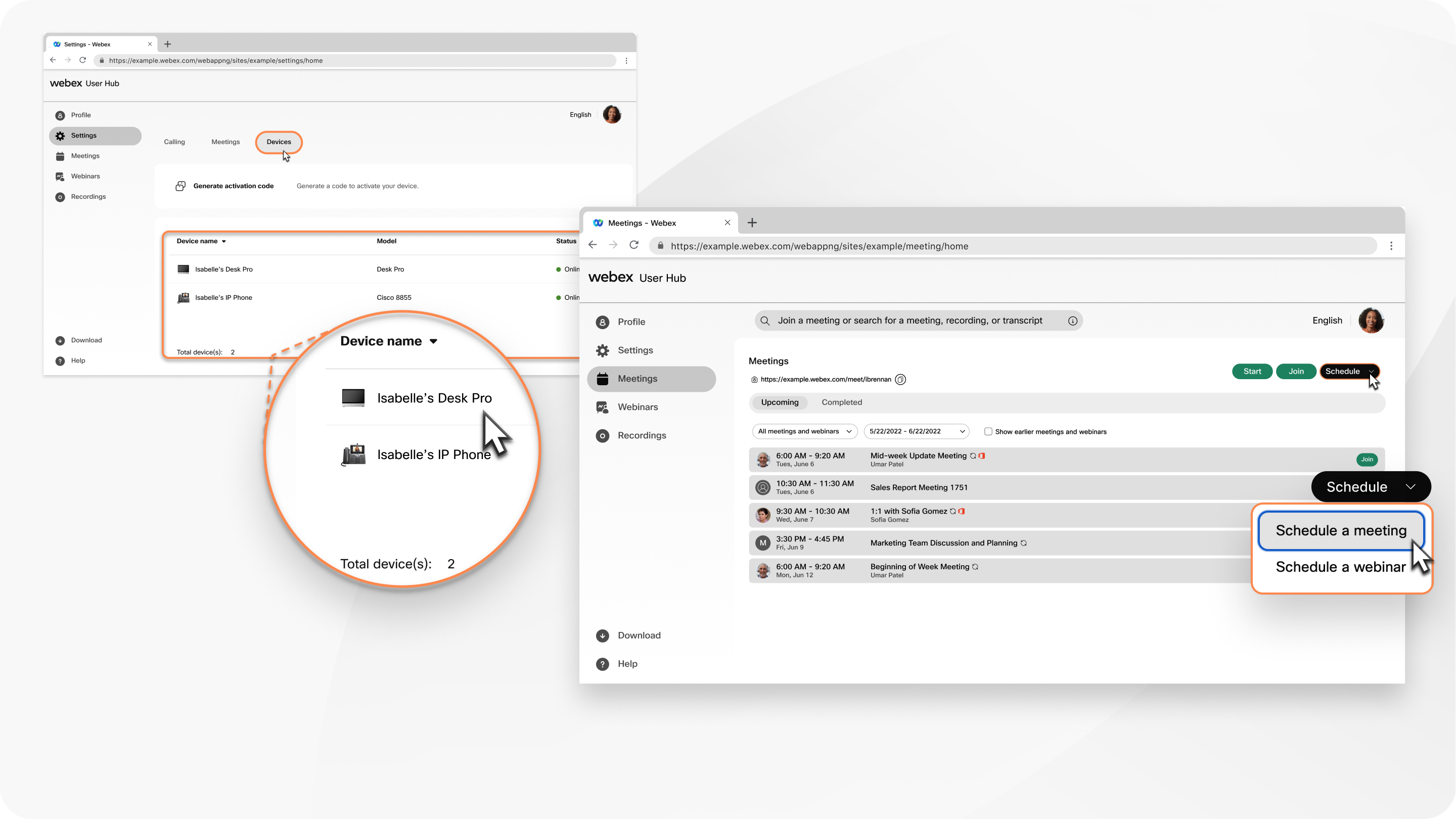
Uw Webex-site (bijvoorbeeld company.webex.com) is nu User Hub. User Hub is één enkele locatie die alles omvat wat beschikbaar is op uw Webex-site, en ook accountinstellingen en andere specifieke gebruikersinstellingen die eerder werden beheerd op de volgende sites:
- settings.webex.com
- Gebruikersportaal bellen
User Hub zal in toekomstige releases verder worden bijgewerkt om nieuwe en bestaande Webex Suite mogelijkheden toe te voegen.
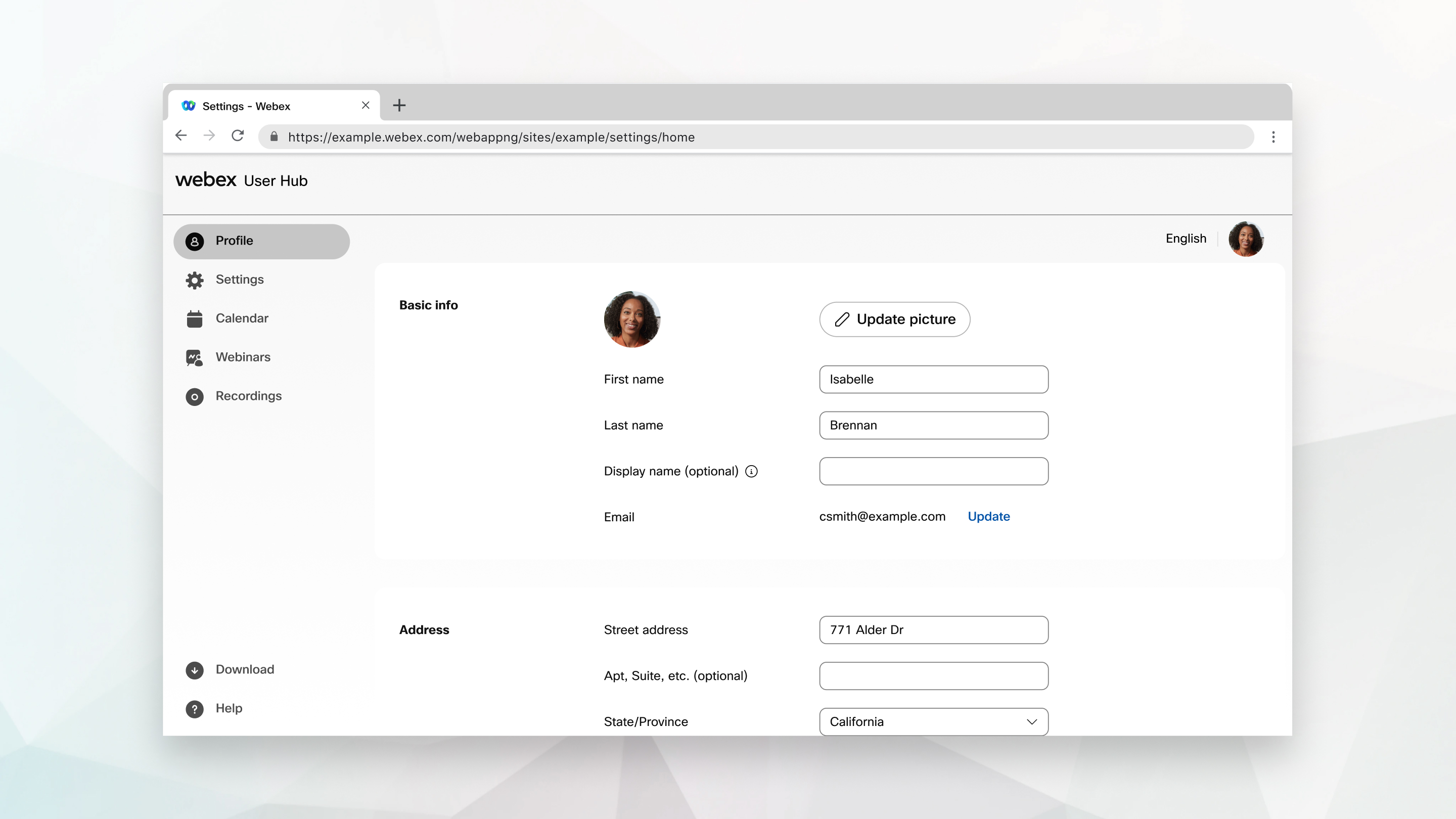
Als uw organisatie u toestaat uw profielinformatie te bewerken op de User Hub, klik dan op Profiel. Op de profielpagina kunt u uw foto bijwerken, uw voornaam, achternaam en weergavenaam bewerken en uw adres wijzigen.
Selecteer Update om uw e-mailadres te bewerken of Reset om uw wachtwoord te wijzigen.
Zie Uw profiel bewerken voor meer beschikbare opties en voor het personaliseren van uw Webex Meetings Meetings-profiel.
Selecteer Instellingen op de navigatiebalk om uw voorkeuren te bewerken. De opties die worden weergegeven, zijn afhankelijk van de diensten die u hebt, maar kunnen ook vergaderingen, telefoongesprekken en apparaten omvatten.
Bijeenkomsten
Op het tabblad Vergaderingen hebt u de volgende groepen instellingen:
-
Algemeen — Bewerk uw trackingcode, locatie, inlogaccounts, reset Webex-sessies en agenda-integratie. Kijk, stel uw Webex Meetings algemene voorkeuren in.
-
Mijn persoonlijke ruimte — Bewerk de naam van de persoonlijke ruimte en bekijk de link naar uw persoonlijke ruimte, sluit uw persoonlijke ruimte en laat anderen vergaderingen organiseren. U kunt uw meldingsinstellingen kiezen, simultaanvertaling inschakelen en het geluid van de deelnemers dempen of opheffen. Kijk, stel uw voorkeuren voor uw persoonlijke kamer in.
U kunt vergaderingen in de persoonlijke ruimte bekijken, zelfs vergaderingen die zijn gepland op basis van agenda's van derden. Vergaderingen in de persoonlijke ruimte zien er hetzelfde uit als geplande Webex-vergaderingen, ongeacht of u de vergadering plant met een van de volgende opties:
-
Google Agenda
-
Webex Scheduler voor Outlook
-
Webex-app
Voor terugbelverzoeken gebruikt Webex uw taalinstellingen.
Als u uw vergadering zo instelt dat deze 0 minuten na het begin van de vergadering automatisch wordt vergrendeld, raden we u aan uw vergadering te starten via de Meetings-app en niet vanaf een videoapparaat. Als u uw vergadering start vanaf een videoapparaat, kunt u de vergadering niet ontgrendelen en deelnemers toelaten.
-
-
Audio en video — Bewerk de instellingen van uw audioverbinding en kies uw inbelnummers. Voer uw telefoonnummer, de pincode van uw host en uw audio-pincode in. U kunt de deelnemers een gratis nummer en een globaal inbelnummer laten zien, en ook een persoonlijk conferentienummer genereren. Voeg tot slot gegevens toe voor uw videosystemen. Zie De audio- en videovoorkeuren van uw vergadering instellen.
-
Planning — Voor meer informatie over planningsvoorkeuren, zie Uw voorkeuren voor het plannen van vergaderingen instellen. Alle instellingen, behalve het type vergadering en de machtiging voor planning, zijn alleen van toepassing op vergaderingen die zijn gepland in de User Hub.
Als u de inhoud van een vergadering delen inschakelt, wordt de inhoud van de vergadering, zoals de AI-samenvatting, de opname, het transcript en de chat, automatisch gedeeld met de sectie Meeting Recap van de Webex App.
-
Opnemen —Voor meer informatie over opnamen, zie Opname-instellingen instellen in Webex Meetings.
-
E-mailsjablonen — Hosts en cohosts kunnen de e-mailuitnodiging aanpassen die wordt verzonden. Zie E-mailsjablonen aanpassen in Webex Webinars.
Bellen
Op het tabblad Bellen hebt u de volgende groepen instellingen:
- Oproepinstellingen — Schakel anonieme oproepafwijzing, wachttijd in, stel uw voorkeuren voor doorschakelen in en meer.
- Voicemail — Stel in wanneer voicemail moet worden ingeschakeld, de locatie en capaciteit van uw berichten, en stel uw voicemailmeldingen en -begroetingen in.
- Aanvullende instellingen — Wijs assistenten toe aan uw groep assistenten, filter welke gesprekken naar uw assistenten worden gestuurd, stel in waar u de oproepmeldingen naartoe wilt sturen en stel uw waarschuwingsmodus en instellingen voor onbeantwoorde oproepen in.
Apparaten
Op het tabblad Apparaten beheert u uw Cisco-videoapparaten. U kunt een code genereren om uw apparaat te activeren, de naam van uw apparaat instellen en instellen op welk softwarereleasekanaal u uw apparaat wilt gebruiken.
Persoonlijke kamer
De persoonlijke kamer is alleen beschikbaar voor sites die over deze Webex Meetings service beschikken.
In het gedeelte Persoonlijke ruimte van uw dashboard kunt u Start selecteren om een vergadering te starten in uw persoonlijke ruimte. Voordat u een vergadering start, moet u uw instellingen configureren om deel te nemen aan vergaderingen op de manier die voor u het beste werkt.
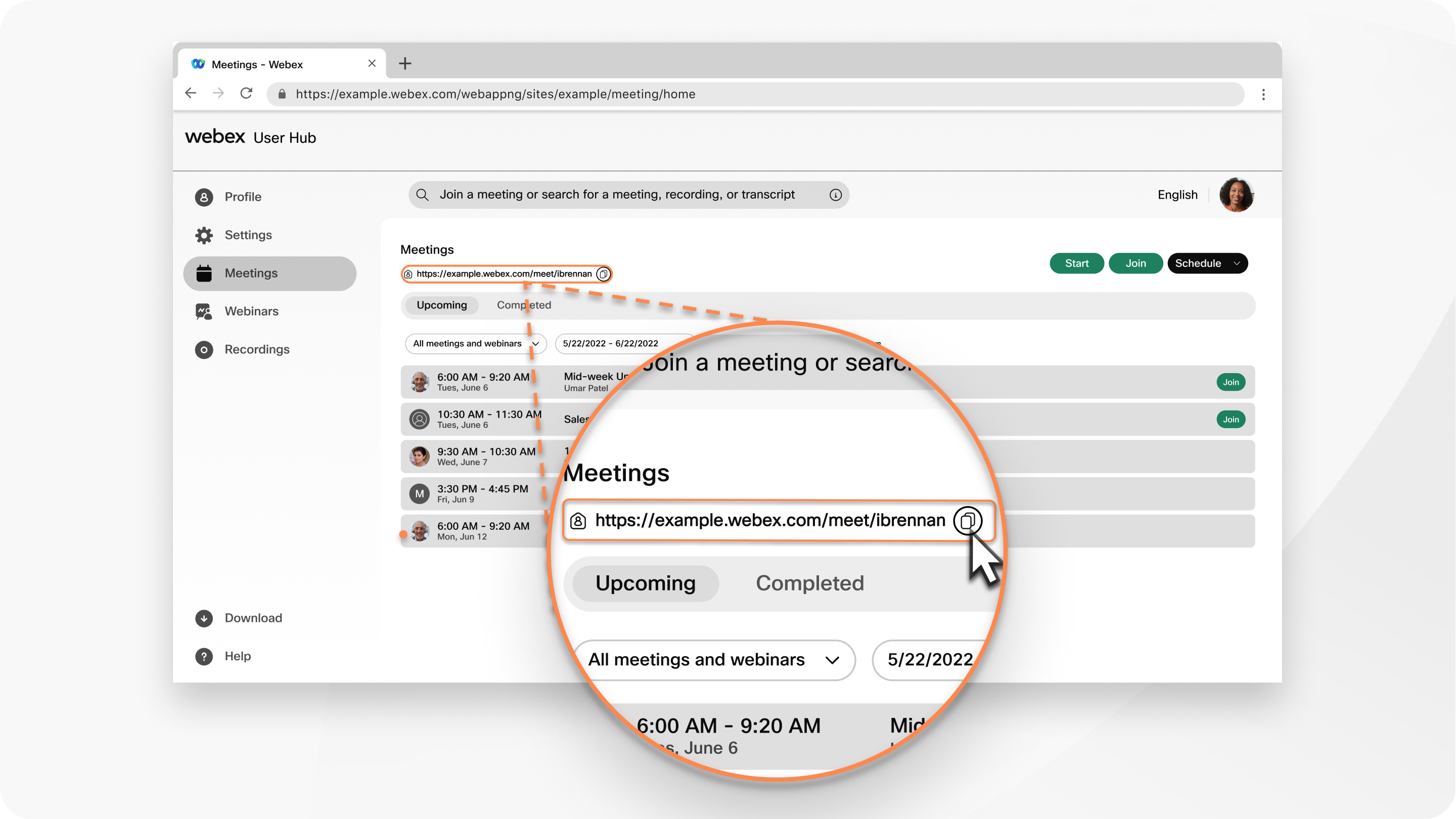
Klik op het pictogram met de gegevens van uw persoonlijke ruimte naast de URL van uw persoonlijke ruimte om andere manieren te zien om deel te nemen aan een vergadering in uw persoonlijke ruimte, zoals hoe u telefonisch of via een videoapparaat kunt deelnemen.
Klik op Kopiëren naast de URL van uw persoonlijke ruimte om deze informatie te kopiëren, zodat u deze in een e-mail of gesprek kunt plakken.
Neem deel aan een vergadering
In het tekstvak Deelnemen aan of zoeken naar een vergadering, opname of transcriptie kunt u het nummer of de persoonlijke ruimte-ID invoeren voor de vergadering, webinar, trainingssessie of ruimte waaraan u wilt deelnemen. Nadat u het nummer van de vergadering of trainingssessie of de persoonlijke ruimte-ID in het tekstvak hebt ingevoerd, selecteert u Deelnemen.
U kunt de host-ID van de persoonlijke ruimte van de gastheer vinden in de link Persoonlijke ruimte. Als de link naar de persoonlijke kamer bijvoorbeeld company.webex.com/meet/ jparker is, is de persoonlijke kamer-ID jparker.
U vindt het 9-cijferige vergadernummer in uw uitnodiging per e-mail.
Als u deelneemt aan een vergadering waarvoor u niet bent uitgenodigd, moet u het wachtwoord voor de vergadering invoeren voordat u kunt deelnemen.
Nadat u aan de vergadering hebt deelgenomen, worden de gegevens van de vergadering geopend op de pagina Vergaderingen van User Hub. U kunt ook op andere manieren deelnemen aan vergaderingen, afhankelijk van wat voor u het beste werkt.
Een vergadering starten of plannen
Op het tabblad Vergaderingen kunt u een vergadering starten of plannen, of een webinar plannen.
Een vergadering starten
- Selecteer Start om onmiddellijk een vergadering te starten in uw persoonlijke ruimte.
- Plaats de muisaanwijzer op de keuzepijl en selecteer Desktop-app gebruiken of Web-app gebruiken om te kiezen hoe u aan de vergadering wilt deelnemen.
- Selecteer aan de onderkant van de pagina de optie Start.
Een vergadering plannen
- Selecteer Een vergadering plannen of Een webinar plannen om naar de planningspagina te gaan en uw vergader- of webinargegevens in te voeren.
- selecteer de datum, tijd en duur van uw vergadering of webinar.
- Selecteer onderaan de pagina de optie Plannen om uw vergadering of webinar te plannen.
Aankomende bijeenkomsten
In het gedeelte Aankomende vergaderingen van het tabblad Vergaderingen kunt u maximaal vier komende vergaderingen, webinars of trainingssessies zien. Als u de gastheer bent, selecteer dan Start wanneer u klaar bent om uw vergadering te beginnen. Selecteer Deelnemen wanneer het tijd is om deel te nemen aan de vergadering van iemand anders.
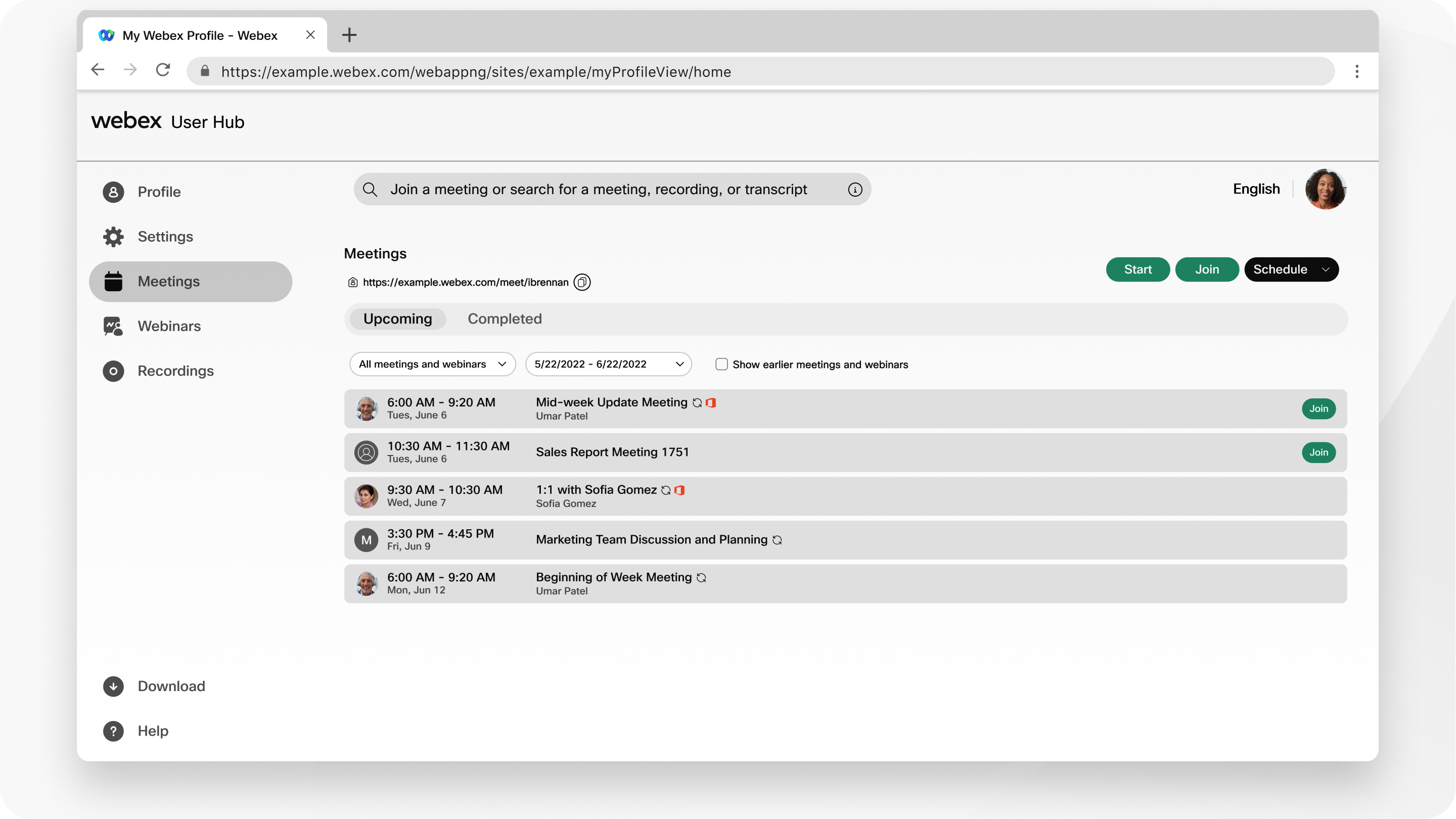
Als u meer aankomende vergaderingen, webinars of trainingssessies wilt zien, selecteert u Alle vergaderingen en webinars in de keuzelijst. U kunt de lijst zo sorteren dat alleen uw geplande vergaderingen worden weergegeven, binnen een bepaald datumbereik.
Zoek naar vergaderingen en opnames
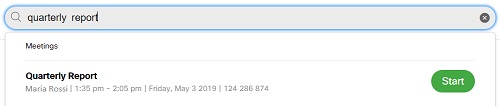
Gebruik de zoekbalk bovenaan de pagina om te zoeken naar uw komende vergaderingen, opnames die u wilt afspelen of transcripties.
Op het tabblad Webinars Webinars kunt u een webinar plannen of een webinarserie aanmaken. U kunt ook een lijst bekijken van de series Mijn webinars en webinars. Voor meer informatie, zie Aan de slag met Webex Webinars.
Selecteer Opnamen op de navigatiebalk om toegang te krijgen tot uw opnamen. Op de pagina Mijn opnamen staan de opnames van vergaderingen, webinars en trainingssessies die u hebt georganiseerd. Opnamen die andere hosts met u delen, worden ook in de lijst weergegeven.
Wanneer de vergadering of het webinar is afgelopen, begint Webex met het genereren van uw opname. De generatiestatus verschijnt naast de opname terwijl Webex deze verwerkt.
Voor elke opname biedt Webex de volgende informatie:
-
Naam
-
Beveiligingsinstellingen
-
Datum- en tijdstempel
-
Duur
-
Bestandsgrootte
-
Formaat
-
Registratie
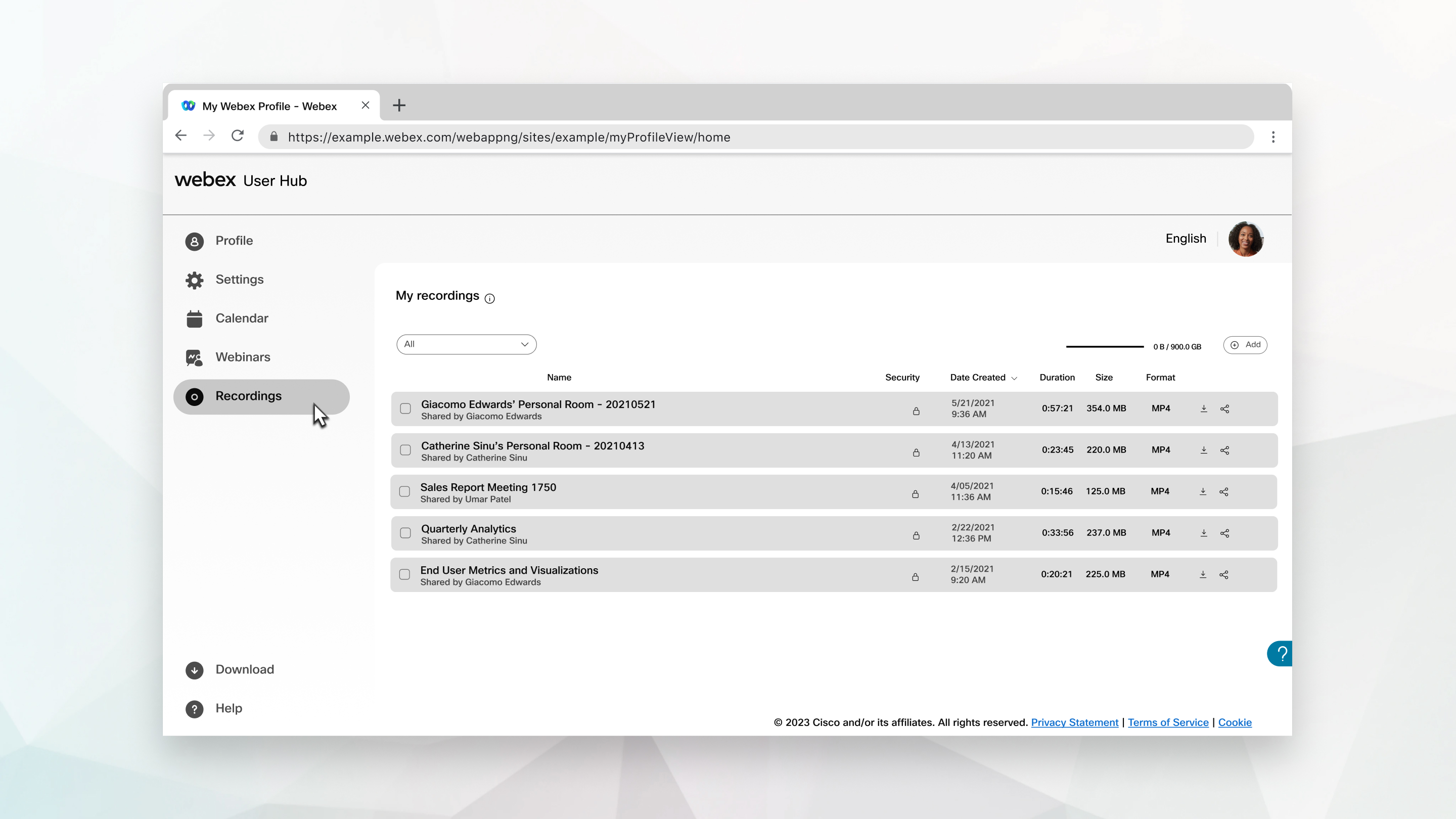
Op de pagina Mijn opnamen kunt u het volgende doen:
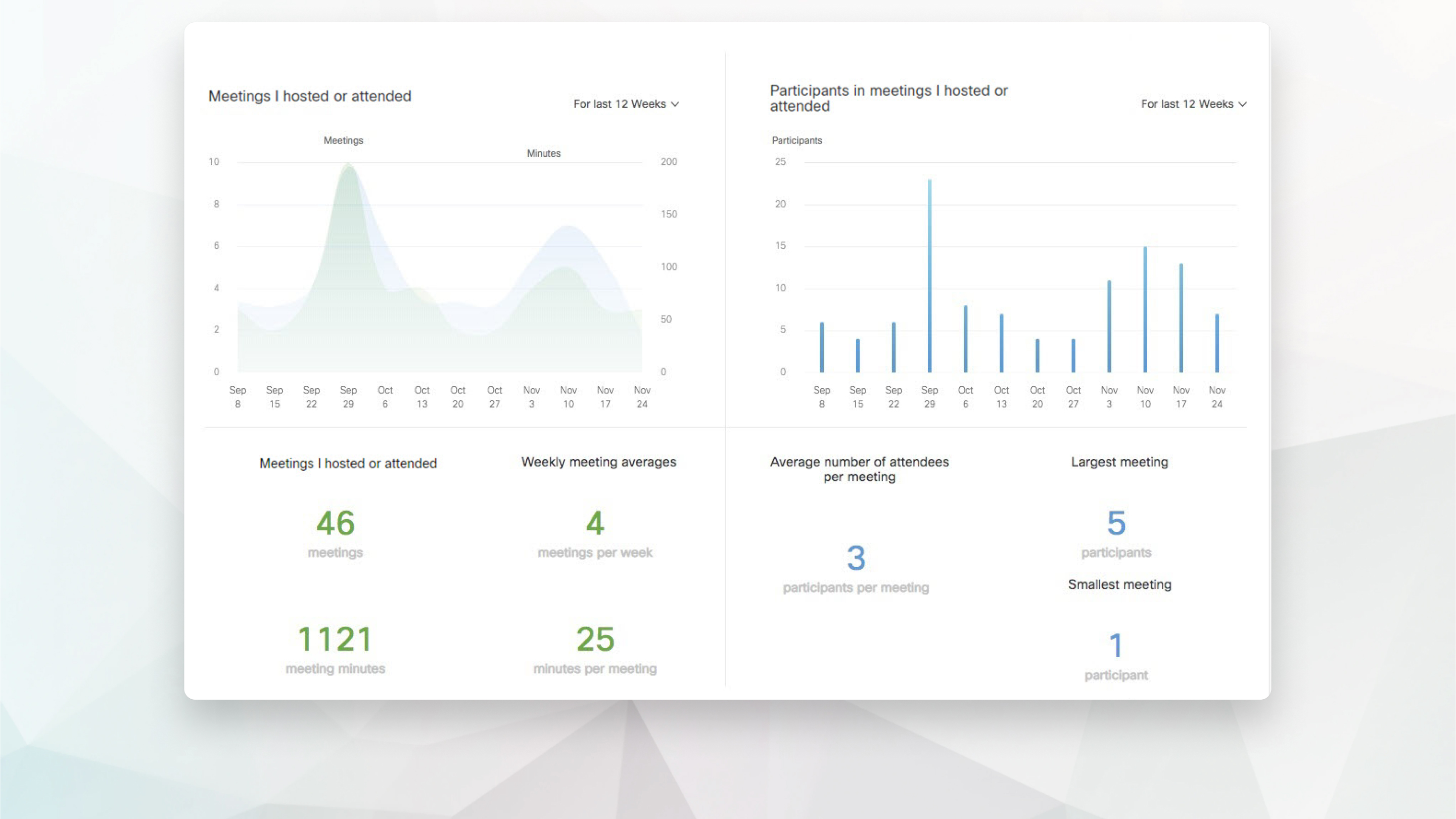
Als gastheer van een vergadering kunt u een wekelijkse samenvatting van uw vergaderingen zien in het gedeelte Insights van uw dashboard.
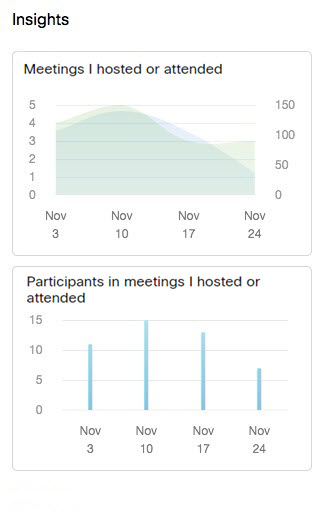
Selecteer Insights in de lijst Meer functies.
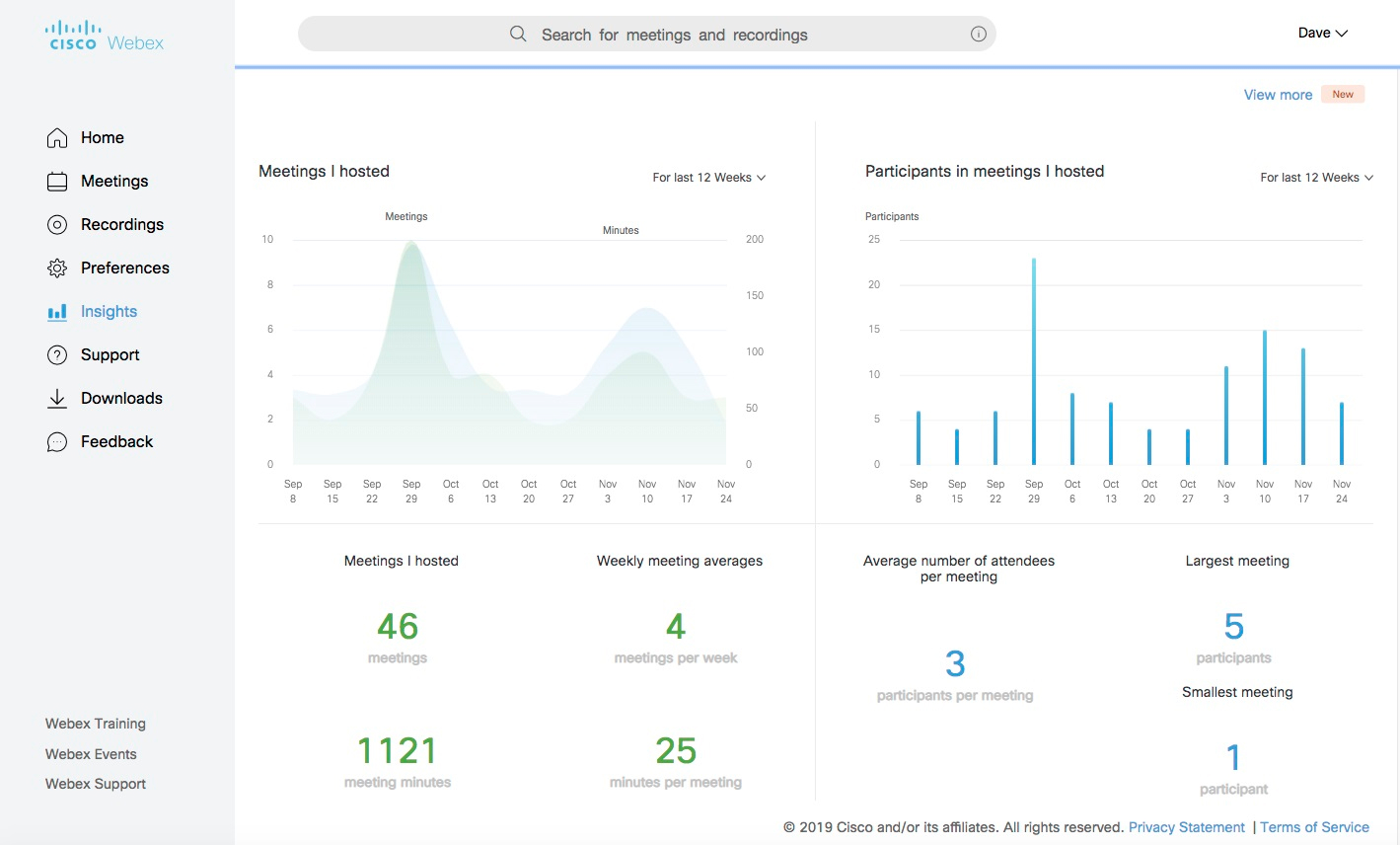
Op de pagina Insights kunt u zien hoeveel vergaderingen u hebt georganiseerd, wat uw totale notulen zijn, uw gemiddelde aantal deelnemers per vergadering en meer.
Als u in User Hub bent, kunt u rechtsonder op het scherm op Webex klikken om hulp
AI Assistant
 te vragen over eventuele functies van de User Hub.
U kunt ook Help selecteren om aanbevolen artikelen van het Webex Help Center te bekijken. U kunt zoeken naar hulpartikelen, releasenotes bekijken, handleidingen bekijken en contact opnemen met een ondersteuningsmedewerker.
Er kunnen aangepaste ondersteunings- en contactgegevens verschijnen voor sites die beheerd worden door Control Hub of voor sites die beheerd worden door Site Administration die gekoppeld zijn aan Control Hub. Neem contact op met de beheerder van uw website voor meer informatie over uw website.
| 1 |
Meld u aan bij de User Hub. |
| 2 |
Klik op uw profielfoto en selecteer vervolgens . Afhankelijk van uw Webex-abonnement zijn Mijn rapporten mogelijk niet beschikbaar. |
| 3 |
Selecteer het rapport dat u wilt genereren.
|
| 4 |
Specificeer uw zoekcriteria en selecteer Rapport weergeven. |
| 5 |
Klik op een link om de gegevens van het rapport te zien. |
| 6 |
Selecteer Rapport exporteren of Exporteren om de rapportgegevens te exporteren in CSV-formaat (Comma-separated values). |
U kunt een volledige lijst van Webex Meetingsfuncties bekijken in de User Hub.
Audio- en videovoorkeuren
Als u het type audioverbinding selecteert, (in Instellingen > Vergaderingen > Audio en video), is de instelling niet van toepassing op vergaderingen in de persoonlijke ruimte als Webex Personal Conference is geselecteerd als in Instellingen > Vergaderingen > Planning.
Geplande updates
Dit zijn de beperkingen en functies die moeten worden bijgewerkt.
-
Instellingen — Wijzigingen in de instellingen die zijn aangebracht op het tabblad Audio en Video en het tabblad Scheduling zijn van toepassing op zowel Modern View als Classic View. Wijzigingen in de instellingen die in Classic View zijn aangebracht, zijn echter niet van toepassing op Modern View.
Geen geplande updates
Dit zijn de beperkingen en functies die niet worden bijgewerkt.
-
Typen klanten — Vergaderservers en Cisco Unified MeetingPlace -locaties.
-
Inzicht — Door de FedRAMP goedgekeurde vergaderingssites bieden geen ondersteuning voor inzichten in vergaderingen. Dit geldt ook voor de titel Weekly Meeting Report en de Insight-pagina.
-
Site-instellingen — Sites waarop de Webex-webapp is uitgeschakeld, kunnen deze instelling niet langer behouden. Door de webapp in te schakelen, kunnen Modern View-gebruikers deelnemen aan vergaderingen, ongeacht hun apparaat, platform of besturingssysteem. Gebruikers van Modern View hebben zonder uitzondering toegang tot de webapp.
-
Aangepaste links — Aangepaste links zijn niet beschikbaar, maar sitebeheerders kunnen de links voor ondersteuning en downloads zo aanpassen dat ze doorverwijzen naar hun eigen pagina's.


