
Grazie per il feedback.
 Feedback?
Il suo sito Webex è ora User Hub
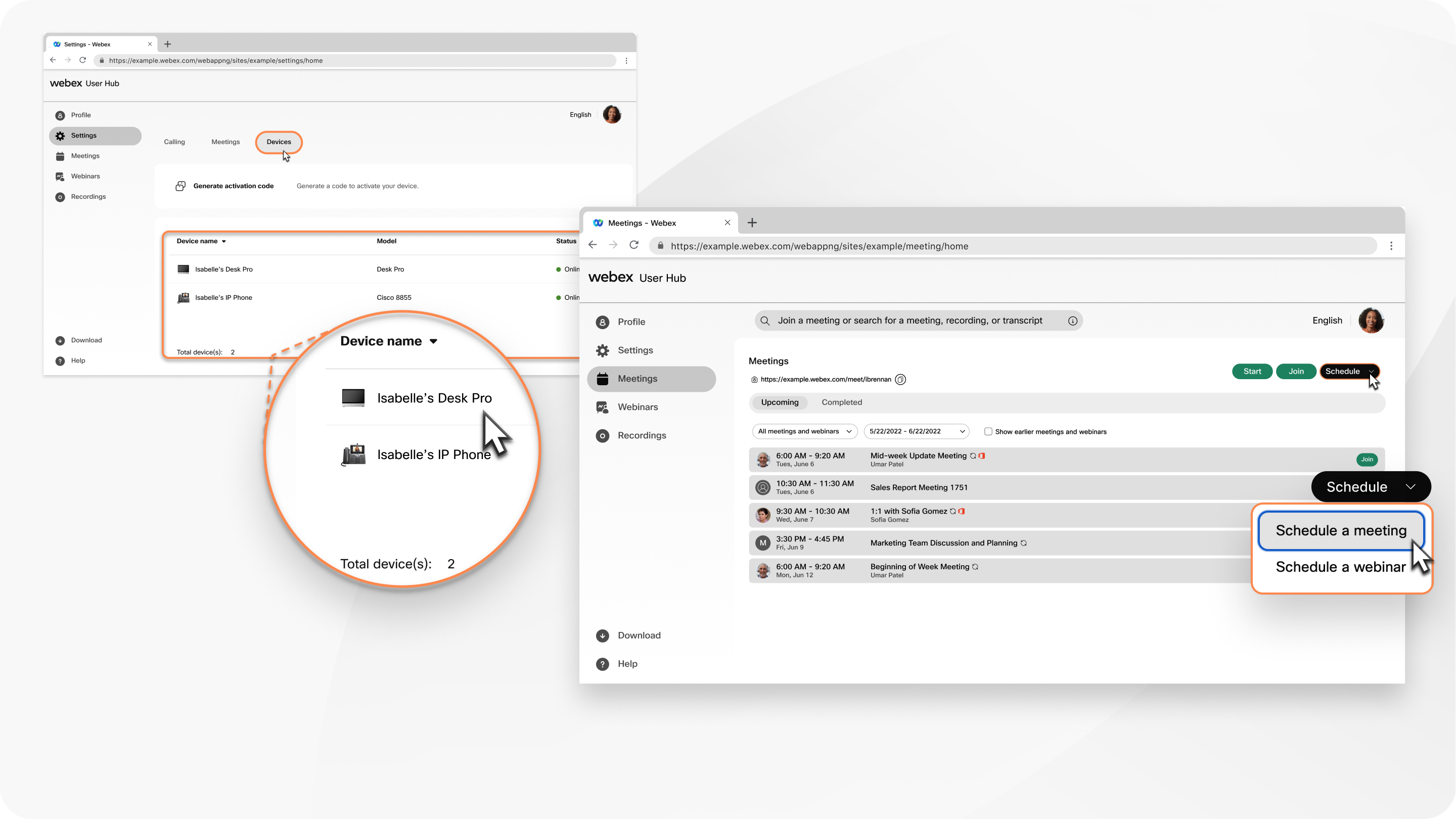
Il suo sito Webex (ad esempio, company.webex.com) è ora User Hub. User Hub è un'unica posizione che include tutto ciò che è disponibile sul suo sito Webex e include anche le impostazioni dell'account e altre impostazioni utente specifiche precedentemente gestite nei seguenti siti:
- impostazioni.webex.com
- Chiamata al portale utenti
User Hub continuerà ad essere aggiornato nelle versioni future per aggiungere Webex Suite funzionalità nuove ed esistenti.
Se la sua organizzazione Le consente di modificare le informazioni del suo profilo su User Hub, faccia clic su Profilo. Nella pagina del profilo, può aggiornare la sua foto, modificare il suo nome, cognome, nome visualizzato e cambiare il suo indirizzo.
Seleziona Aggiorna per modificare il suo indirizzo email o Reimposta per cambiare la sua password.
Per altre opzioni disponibili e per personalizzare il suo profilo Meetings, veda Modificare il suo Webex Meetings profilo.
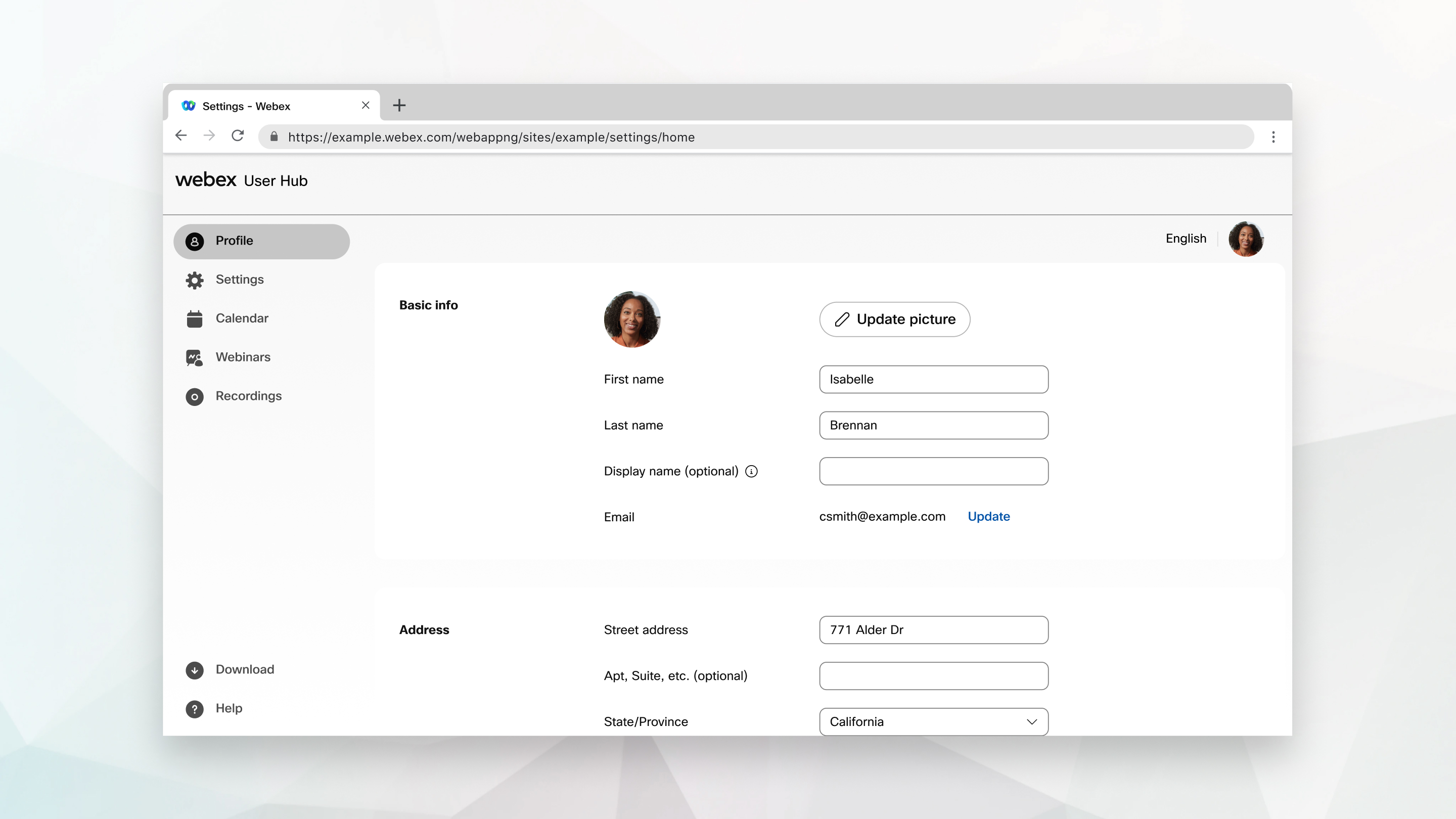
Seleziona Impostazioni dalla barra di navigazione per modificare le sue preferenze. Le opzioni visualizzate dipendono dai servizi di cui dispone, ma possono includere riunioni, chiamate e dispositivi.
Riunioni
Nella scheda Riunioni, ha i seguenti gruppi di impostazioni:
-
Generale: modifica il codice di tracciamento, la posizione, gli account di accesso, ripristina le sessioni Webex e l'integrazione del calendario. Vedi, Imposta le sue preferenze Webex Meetings generali.
-
La mia stanza personale — Modifica il nome della sala personale e visualizza il link della sua sala personale, blocca la sua stanza personale e consenti ad altri di ospitare riunioni. Può scegliere le impostazioni di notifica, abilitare l'interpretazione simultanea e disattivare o riattivare l'audio dei partecipanti. Vedi, imposta le preferenze della sua camera personale.
Può visualizzare le riunioni della sala personale, anche le riunioni programmate da calendari di terze parti. Le riunioni della sala personale hanno lo stesso aspetto delle riunioni Webex programmate, indipendentemente dal fatto che Lei pianifichi la riunione utilizzando una delle seguenti opzioni:
-
Google Calendar
-
Webex Scheduler per Outlook
-
App Webex
Per le richieste di richiamata, Webex utilizza le impostazioni della lingua.
Se imposta il blocco automatico della riunione 0 minuti dopo l'inizio della riunione, le consigliamo di avviare la riunione dall'app Meetings e non da un dispositivo video. Se avvia la riunione da un dispositivo video, non può sbloccare la riunione e ammettere i partecipanti.
-
-
Audio e video — Modifica le impostazioni della sua connessione audio e scelga i numeri di chiamata. Inserisca il suo numero di telefono, il PIN dell'host e i dettagli del PIN audio. Può mostrare un numero verde e un numero di chiamata globale ai partecipanti e anche generare un numero di conferenza personale. Infine, aggiunga i dettagli per i suoi sistemi video. Vedi Impostare le preferenze audio e video della riunione.
-
Pianificazione — Per ulteriori informazioni sulle preferenze di pianificazione, veda Impostare le preferenze per la pianificazione delle riunioni. Tutte le impostazioni tranne il tipo di riunione e l'autorizzazione di pianificazione si applicano solo alle riunioni programmate in User Hub.
Se abilita Condividi il contenuto della riunione durante la pianificazione della riunione, i contenuti postati della riunione, come il riepilogo AI, la registrazione, la trascrizione e la chat, verranno condivisi automaticamente nella sezione Riepilogo riunioni dell'app Webex.
-
Registrazione: per ulteriori informazioni sulle registrazioni, vedere Impostare le impostazioni di registrazione in. Webex Meetings
-
Modelli di email: gli host e i cohost possono personalizzare l' invito via email inviato. Vedere Personalizzare i modelli di email in Webex Webinars.
Chiamata
Nella scheda Chiamate, ha i seguenti gruppi di impostazioni:
- Impostazioni chiamate: attiva il rifiuto delle chiamate anonime, l'avviso di chiamata, imposta le preferenze di inoltro delle chiamate e altro ancora.
- Segreteria telefonica: imposta quando attivare la segreteria telefonica, la posizione e la capacità di archiviazione dei messaggi e imposta le notifiche e i saluti della segreteria telefonica.
- Impostazioni aggiuntive: assegni gli assistenti al suo pool di assistenti, filtra le chiamate inviate ai suoi assistenti, imposta dove desidera che vadano le notifiche di chiamata e imposta la modalità di avviso e le impostazioni delle chiamate senza risposta.
Dispositivi
Nella scheda Dispositivi, gestisca i suoi dispositivi video Cisco. Può generare un codice per attivare il suo dispositivo, impostare il nome del dispositivo e impostare il canale di rilascio del software su cui desidera che il suo dispositivo sia attivo.
Camera personale
La sala personale è disponibile solo per i siti che dispongono del Webex Meetings servizio.
Dalla sezione Sala personale della sua dashboard, può selezionare Avvia per iniziare una riunione nella sua sala personale. Prima di iniziare una riunione, configuri le sue impostazioni per partecipare alle riunioni nel modo più adatto a Lei.
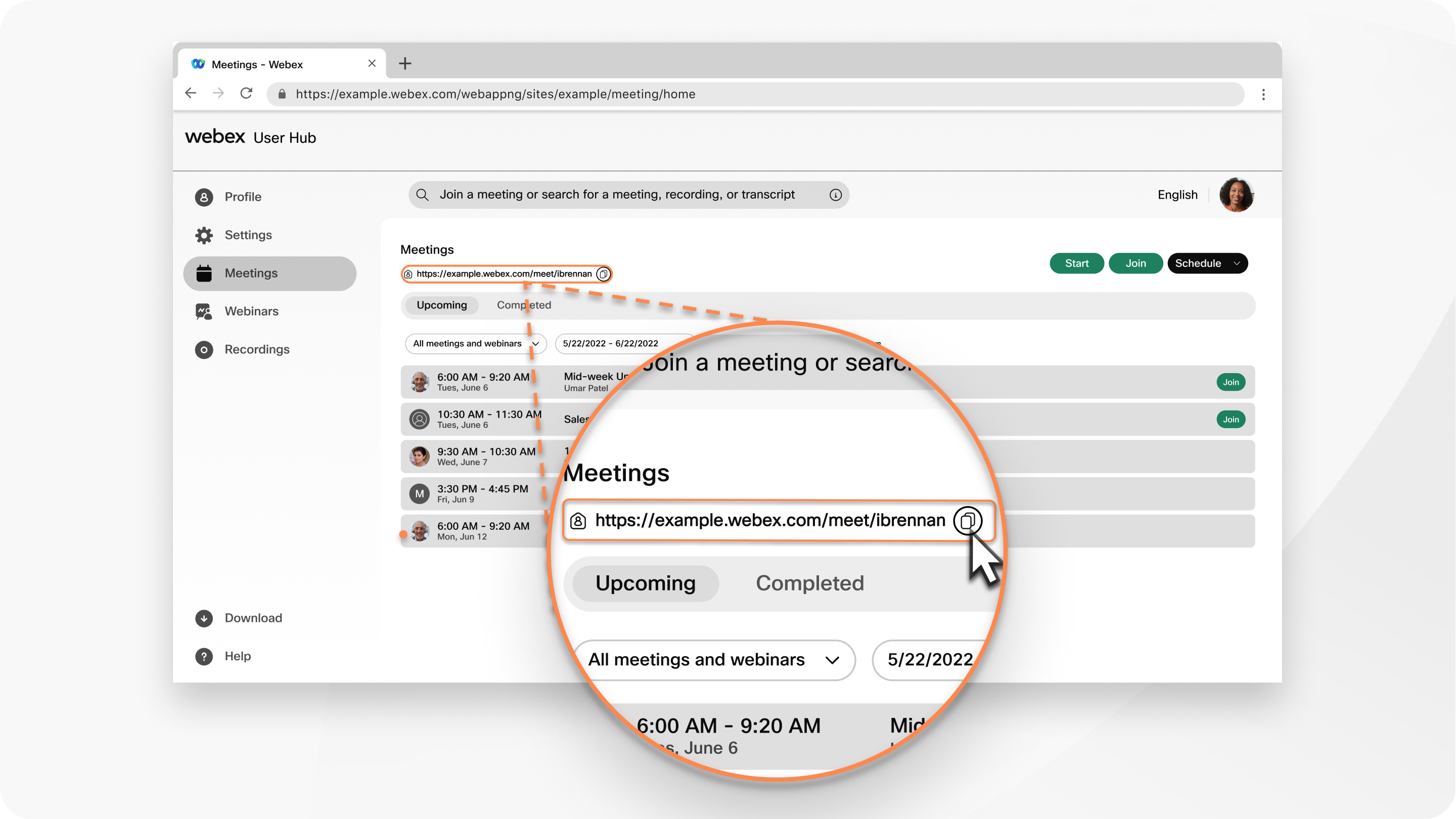
Faccia clic sull'icona dei dettagli della sua stanza personale accanto all'URL della sua stanza personale per vedere altri modi per partecipare a una riunione nella sua stanza personale, incluso come accedere telefonicamente o da un dispositivo video.
Fai clic su Copia accanto all'URL della sua stanza personale per copiare queste informazioni, in modo da poterle incollare in un'email o in una conversazione.
Partecipa a una riunione
Dalla casella di testo Partecipa o cerca una riunione, registrazione o trascrizione, può inserire il numero o l'ID personale della sala riunioni, del webinar, della sessione di formazione o della sala a cui desidera entrare. Dopo aver inserito il numero della riunione o della sessione di formazione o l'ID personale della sala nella casella di testo, selezioni Partecipa.
Può trovare l'ID host della Camera personale dell'host nel link Camera personale. Ad esempio, se il link della sala personale è company.webex.com/meet/ jparker, l'ID della sala personale è jparker.
Può trovare il numero di riunione a 9 cifre nel suo invito via email.
Quando partecipa a una riunione a cui non è invitato, deve inserire la password della riunione prima di poter partecipare.
Dopo aver partecipato alla riunione, i dettagli della riunione si aprono nella pagina Riunioni di User Hub. Può partecipare alle riunioni anche in altri modi per soddisfare ciò che funziona meglio per Lei.
Avviare o fissare una riunione
Dalla scheda Riunioni, può avviare o programmare una riunione o programmare un webinar.
Avviare una riunione
- Seleziona Avvia per avviare immediatamente una riunione nella sua sala personale.
- Passa il mouse sulla freccia del menu a discesa e seleziona Usa l'app desktop o Usa l'app web per scegliere come partecipare alla riunione.
- In fondo alla pagina, selezioni Start.
Pianifica una riunione
- Seleziona Pianifica una riunione o Pianifica un webinar per andare alla pagina di pianificazione e inserire le informazioni sulla riunione o sul webinar.
- selezioni la data, l'ora e la durata della riunione o del webinar.
- In fondo alla pagina, selezioni Pianifica per programmare la riunione o il webinar.
Prossime riunioni
Nella sezione Prossime della scheda Riunioni, può vedere fino a quattro riunioni, webinar o sessioni di formazione imminenti. Se è l'organizzatore, selezioni Inizia ogni volta che è pronto per iniziare la riunione. Seleziona Partecipa quando è il momento di partecipare alla riunione di qualcun altro.
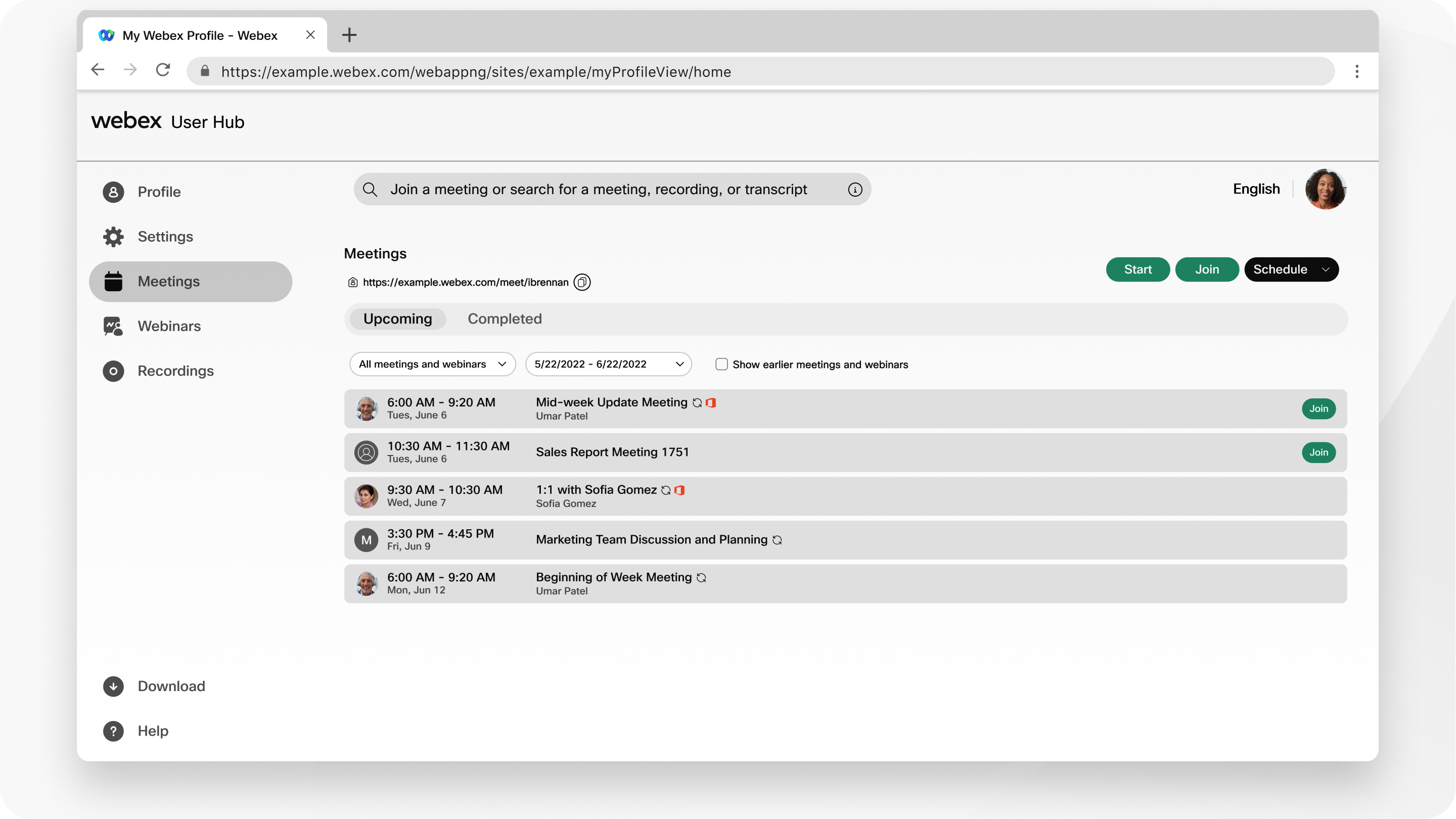
Per vedere altre riunioni, webinar o sessioni di formazione imminenti, seleziona Tutte le riunioni e i webinar dall'elenco a discesa. Può ordinare l'elenco in modo da mostrare solo le riunioni programmate, entro un intervallo di date specificato.
Cerca riunioni e registrazioni
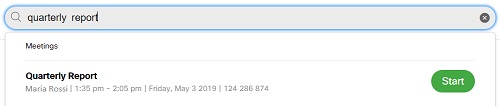
Usa la barra di ricerca nella parte superiore della pagina per cercare le sue prossime riunioni, le registrazioni che desidera riprodurre o le trascrizioni.
Nella scheda Webinar Webinar può programmare un webinar o creare una serie di webinar. Può anche visualizzare un elenco dei miei webinar e delle serie di webinar. Per ulteriori informazioni, veda Guida introduttiva Webex Webinars.
Seleziona Registrazioni dalla barra di navigazione per accedere alle sue registrazioni. La pagina Le mie registrazioni elenca le registrazioni delle riunioni, dei webinar e delle sessioni di formazione che Lei ha ospitato. Nell'elenco vengono visualizzate anche le registrazioni che altri host condividono con Lei.
Al termine della riunione o del webinar, Webex inizia a generare la sua registrazione. Accanto alla registrazione viene visualizzato uno stato di generazione mentre Webex la elabora.
Per ogni registrazione, Webex fornisce le seguenti informazioni:
-
Nome
-
Impostazioni di sicurezza
-
Indicatore di data e ora
-
Durata
-
Dimensione del file
-
Formato
-
Registrazione
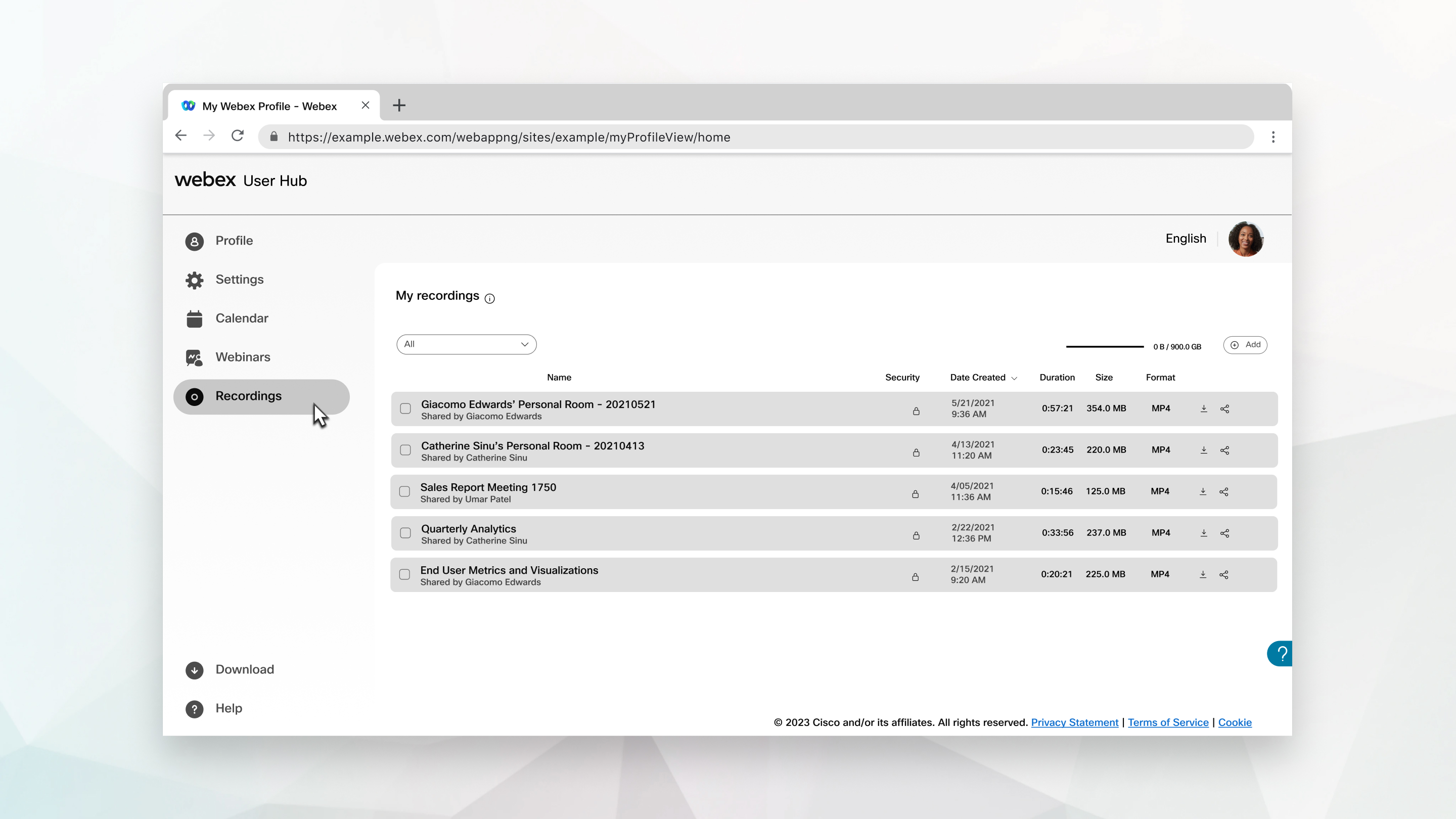
Dalla pagina Le mie registrazioni, può fare quanto segue:
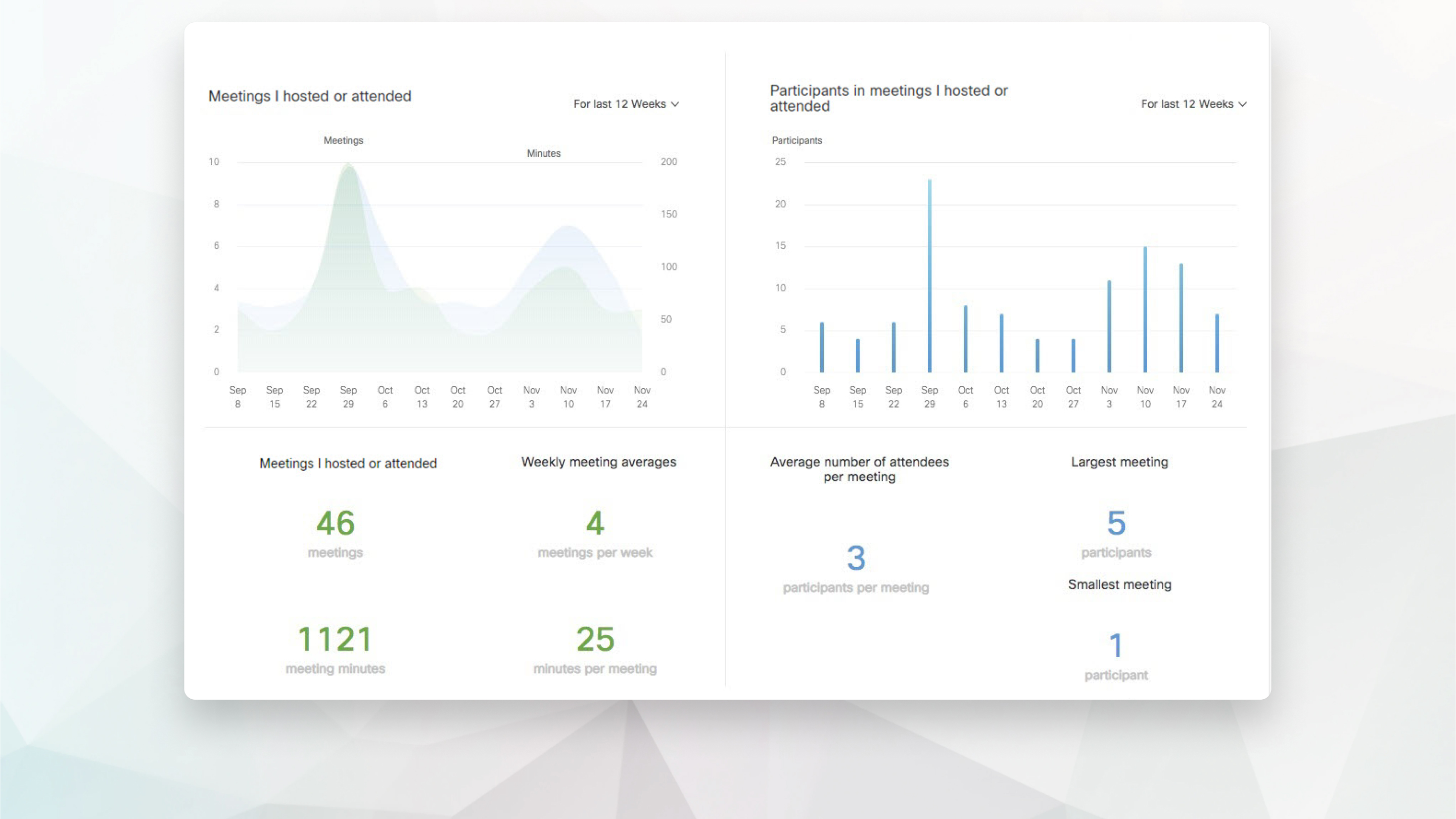
In qualità di organizzatore della riunione, può vedere un riepilogo settimanale delle sue riunioni dalla sezione Insights della sua dashboard.
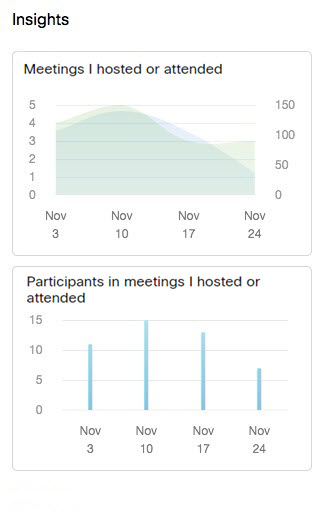
Seleziona Insights dall' elenco Altre funzionalità.
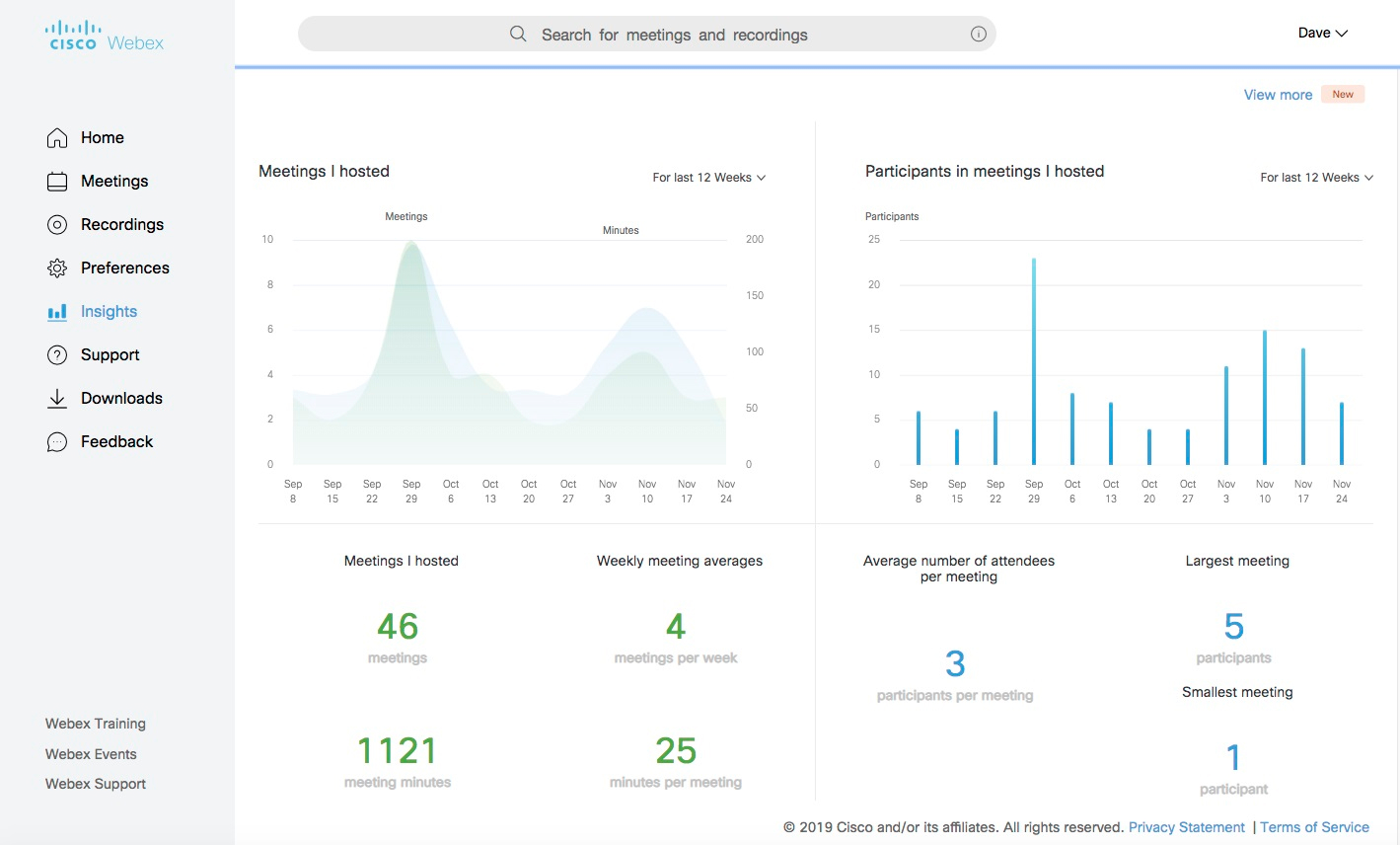
Nella pagina Insights, veda quante riunioni ha ospitato, il totale dei suoi minuti di riunione, il numero medio di partecipanti per riunione e altro ancora.
Quando è in User Hub, in basso a destra dello schermo, può fare clic su Webex
AI Assistant
 per chiedere aiuto su qualsiasi funzionalità di User Hub.
Può anche selezionare Aiuto per visualizzare gli articoli consigliati dal Webex Help Center. Può cercare articoli di assistenza, consultare le note di rilascio, guardare i tutorial e contattare un rappresentante dell'assistenza.
L'assistenza personalizzata e le informazioni di contatto possono essere visualizzate per i siti gestiti da Control Hub o per i siti gestiti dall'amministrazione del sito collegati a Control Hub. Contatti l'amministratore del suo sito per ulteriori informazioni sul suo sito.
| 1 |
Accedi a User Hub. |
| 2 |
Faccia clic sulla sua immagine del profilo, quindi selezioni . A seconda del suo piano Webex, i miei report potrebbero non essere disponibili. |
| 3 |
Selezioni il rapporto che desidera generare.
|
| 4 |
Specifica i criteri di ricerca e seleziona Visualizza rapporto. |
| 5 |
Faccia clic su un link per visualizzare i dettagli del rapporto. |
| 6 |
Per esportare i dati del rapporto in formato con valori separati da virgole (CSV), selezioni Esporta rapporto o Esporta. |
Può consultare un elenco completo delle Webex Meetingsfunzionalità in User Hub.
Preferenze audio e video
Aggiornamenti pianificati
Queste sono le limitazioni e le funzionalità da aggiornare.
-
Impostazioni — Le modifiche alle impostazioni apportate nella scheda Audio e video e nella scheda Pianificazione si applicano sia alla visualizzazione moderna che alla visualizzazione classica. Tuttavia, le modifiche alle impostazioni apportate nella visualizzazione classica non si applicano alla visualizzazione moderna.
Nessun aggiornamento pianificato
Queste sono le limitazioni e le funzionalità che non verranno aggiornate.
-
Tipi di clienti — Meetings Server e Cisco Unified MeetingPlace siti.
-
Insight — I siti di riunioni autorizzati dalla FedRAMP non supportano gli approfondimenti sulle riunioni, tra cui il riquadro Weekly Meeting Report e la pagina Insight.
-
Impostazioni sito — I siti con l'app web Webex disattivata non sono più in grado di mantenere questa impostazione. L'attivazione dell'app web consente agli utenti di Modern View di partecipare alle riunioni indipendentemente dal dispositivo, dalla piattaforma o dal sistema operativo. Gli utenti di Modern View hanno accesso all'app web senza eccezioni.
-
Link personalizzati — I link personalizzati non saranno disponibili, ma gli amministratori del sito possono personalizzare i link Assistenza e Download per reindirizzare alle proprie pagine.


