
Hvala na povratnim informacijama.
 Povratne informacije?
Vaša Vebek veb lokacija je sada korisničko središte
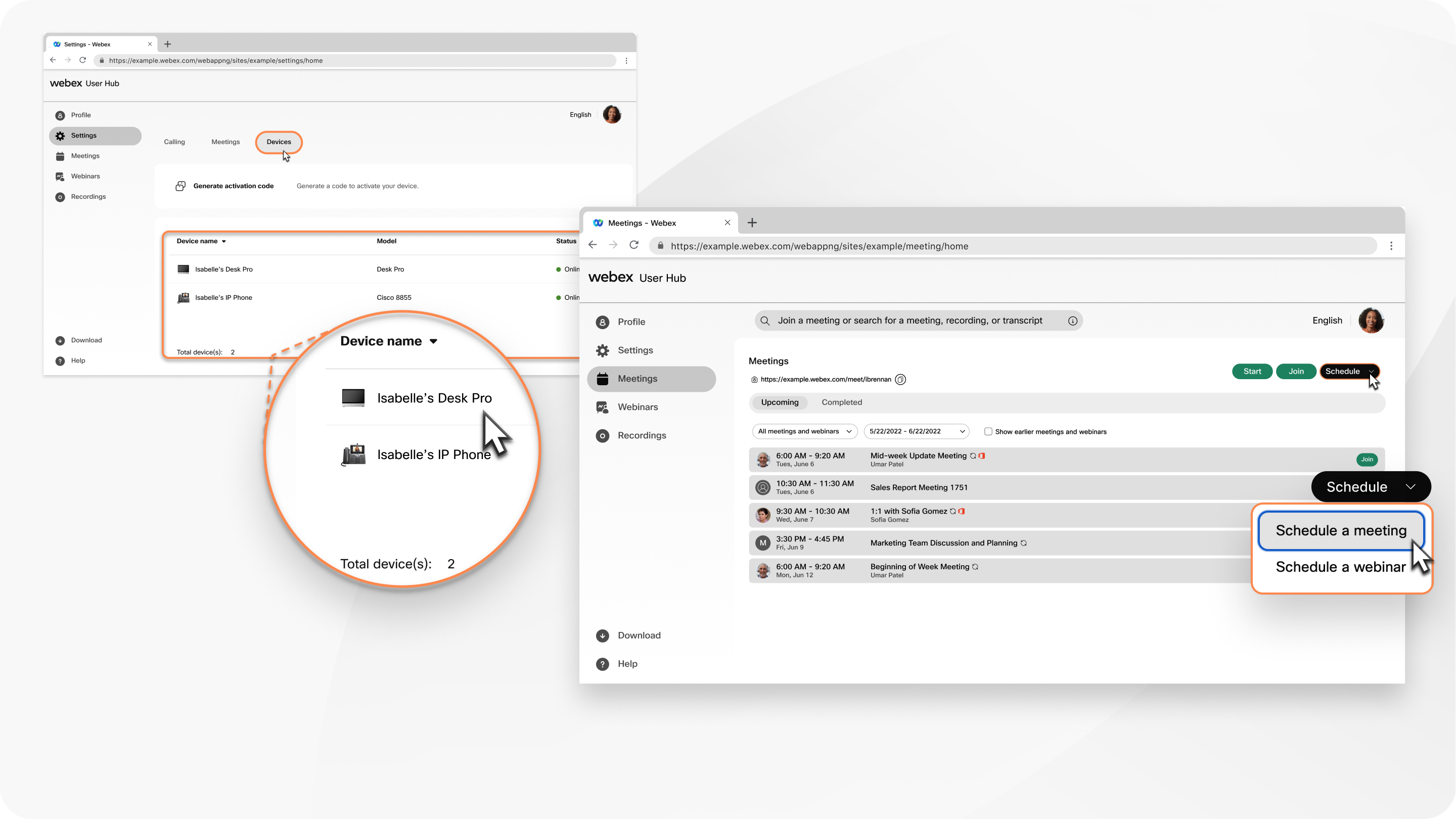
Vaša Vebek veb lokacija (na primer, company.vebek.com) je sada korisničko središte. Korisničko čvorište je jedna lokacija koja uključuje sve dostupno na vašoj Vebek veb lokaciji, a takođe uključuje podešavanja naloga i druga specifična korisnička podešavanja kojima je prethodno upravljalo na sledećim veb lokacijama:
- settings.vebek.com
- Pozivanje korisničkog portala
Korisnički centar će nastaviti da se ažurira u budućim izdanjima kako bi dodao nove i postojeće Webex Suite mogućnosti.
Ako vam organizacija dozvoljava da uređujete podatke o profilu na korisničkom centru, kliknite na Profil. Na stranici Profil možete da ažurirate svoju sliku, uredite svoje ime, prezime, prikazano ime i promenite adresu.
Izaberite A žuriraj da biste uredili adresu e-pošte ili Reset ujte da biste promenili lozinku.
Za više dostupnih opcija i personalizaciju profila za sastanke pogledajte Uređivanje Webex Meetings profila.
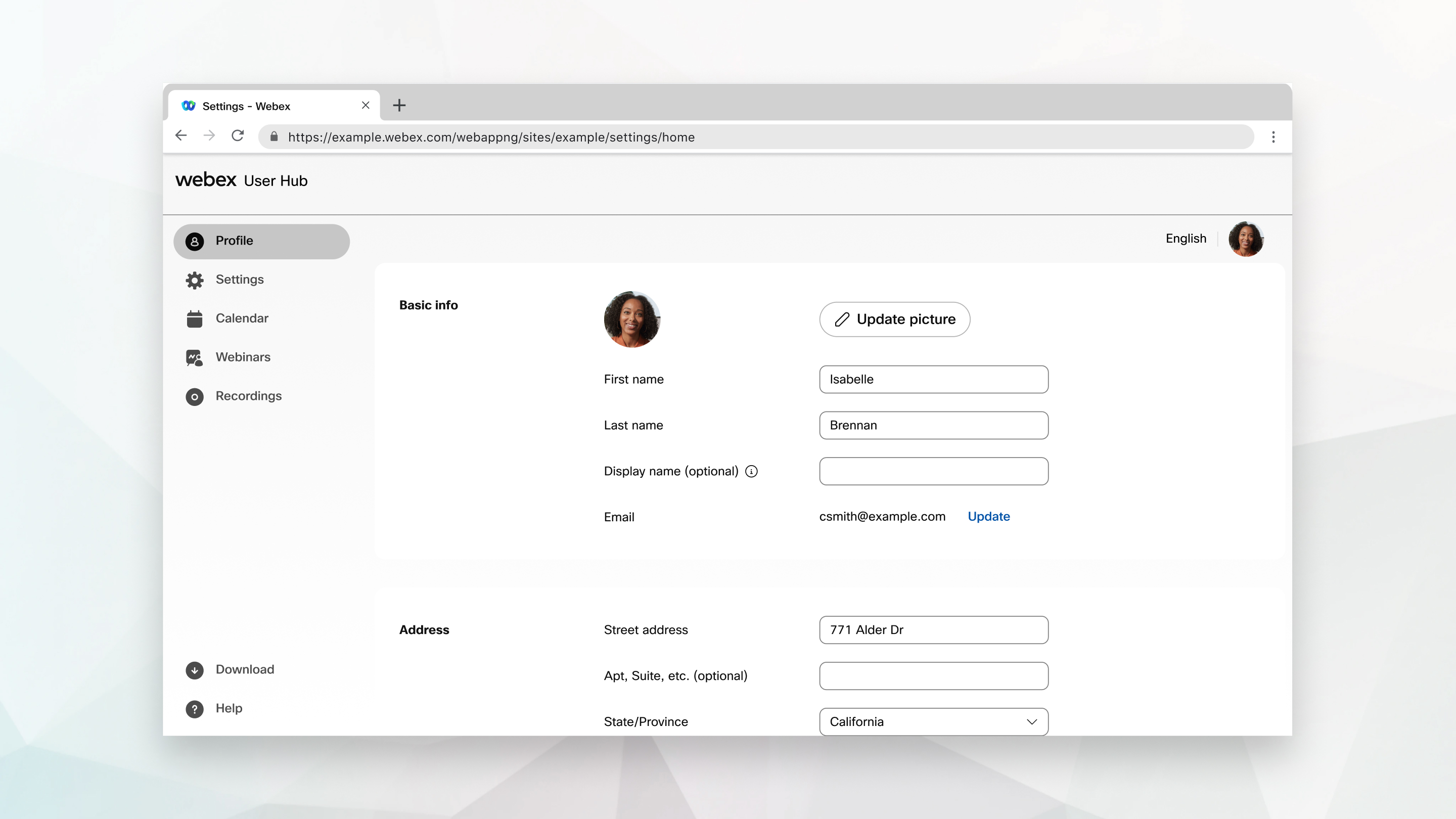
Izaberite Podešavanja na navigacionoj traci da biste uredili svoje postavke. Opcije koje se pojavljuju zavise od usluga koje imate, ali mogu uključivati sastanke, pozi ve i uređaje.
Sastanci
Na kartici Sastanci imate sledeće grupe podešavanja:
-
Opšte — Uredite kod za praćenje, lokaciju, naloge za prijavu, resetujte Vebek sesije i integraciju kalendara. Pogledajte, Pod esite svoje Webex Meetings opšte postavke.
-
Moja lična soba - Uredite ime lične sobe i pogledajte vezu Li čne sobe, zaključajte svoju ličnu sobu i dozvolite drugima da organizuju sastanke. Možete da izaberete podešavanja obaveštenja, omogućite simultano tumačenje i isključite ili isključite utiš avanje učesnika. Pogledajte, Pod esite svoje postavke lične sobe.
Možete da pregledate sastanke u ličnoj sobi, čak i sastanke zakazane iz kalendara trećih strana. Sastanci u ličnoj sobi izgledaju isto kao i zakazani sastanci Vebek, bez obzira da li zakazujete sastanak koristeći bilo koju od sledećih opcija:
-
Google kalendar
-
Vebek Scheduler za Outlook
-
Vebek aplikacija
Za upite za povratni poziv, Vebek koristi podešavanja jezika.
Ako podesite da se sastanak automatski zaključava 0 minuta nakon početka sastanka, preporuč ujemo vam da sastanak započnete iz aplikacije Sastanci, a ne sa video uređaja. Ako sastanak započnete sa video uređaja, ne možete otključati sastanak i prihvatiti učesnike.
-
-
Audio i video - Uredite podešavanja audio veze i izaberite brojeve za poziv. Unesite svoj telefonski broj, PIN hosta i detalje audio PIN-a. Učesnicima možete prikazati besplatni broj i globalni pozivni broj, a takođe i da generišete lični broj konferen cije. Na kraju dodajte detalje za svoje video sisteme. Pogledajte odel jak Podešavanje audio i video postavki sastanka.
-
Zakazivanje — Više informacija o postavkama zakazivanja potražite u odelj ku Podešavanje postavki zakazivanja sastanaka. Sva podešavanja osim vrste sastanka i dozvole za zakazivanje odnose se samo na sastanke zakazane u korisničkom čvorištu.
Ako omogućite Deljenje sadržaja sastanka prilikom zakazivanja sastanka, sadržaj sastanka objavljivanja, kao što su rezime veštačke inteligencije, snimanje, transkript i ćas kanje, automatski će se del iti u odeljku Rez ime sastanka u aplikaciji Vebek.
-
Snimanje — Više informacija o snimcima potražite u odeljku Post avljanje postavki snimanja u Webex Meetings.
-
Predlošci e-poš te —Domaćini i sudomaćini mogu prilagoditi pozivnicu e-pošte koja se šalje. Pogledajte Prilagođavanje šablona e-pošte u Webex Webinars.
Pozivanje
Na kartici Pozi vanje imate sledeće grupe podešavanja:
- Podešavanja poziva — U ključite anonimno odbijanje poziva, čekanje poziva, podes ite postavke za prosleđivanje poziva i još mnogo toga.
- Glasovna pošta — Pod esite kada da uključite govornu poštu, lokaciju i kapacitet skladištenja poruka i podesite obaveštenja i pozdrave govorne pošte.
- Dodatna podešavanja — dodelite pomoćnike svom bazenu pomoćnika, filtrirajte koji pozivi se šalju vašim pomoćnicima, podesite gde želite da idu obaveštenja o pozivima i podes ite režim upozorenja i podešavanja poziva bez odgovor a.
Uređaji
Na kartici Uređaji upravljajte svojim Cisco video uređajima. Možete da generišete kod za aktiviranje uređaja, podesite ime uređaja i podesite na kom kanalu za izdavanje softvera želite da vaš uređaj bude.
Lična soba
Lična soba je dostupna samo za lokacije koje imaju Webex Meetings uslugu.
U odeljku Lična soba na kontrolnoj tabli možete da izaberete Start da biste započeli sast anak u ličnoj sobi. Pre nego što započnete sastanak, konfigurišite podešavanja da se pridružite sastancima na način koji vam najbolje odgovara.
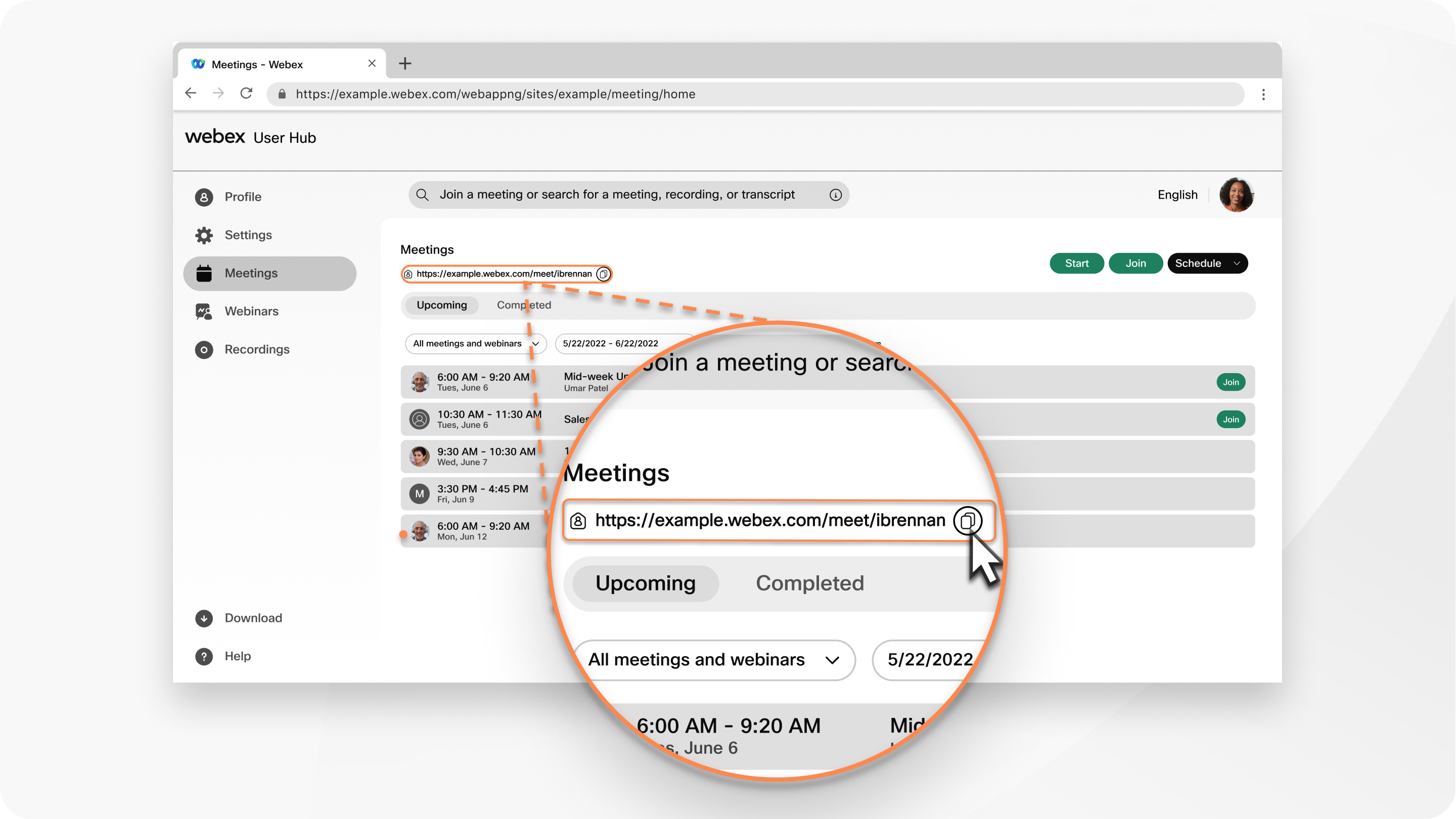
Kliknite na ikonu detalja o ličnoj sobi pored URL-a lične sobe da biste videli druge načine da se pridružite sastanku u ličnoj sobi, uključujući kako da se pridružite telefonom ili sa video uređaja.
Kliknite na Kop iraj pored URL-a vaše lične sobe da biste kopirali ove informacije kako biste ih mogli zalepiti u e-poštu ili razgovor.
Pridružite se sastanku
U tekstualnom pol ju Pridružite se ili potražite sastanak, snimak ili tran skript možete da unesete broj ili ID lične sobe za sastanak, vebinar, obuku ili sobu kojoj želite da se pridružite. Nakon što unesete broj sastanka ili tren inga ili ID lične sobe u okvir za tekst, izaberite Pridruži se.
ID domaćina lične sobe domaćina možete pronaći na linku Lična soba. Na primer, ako je veza Lična soba company.vebek.com/meet/ jparker, ID lične sobe je jparker.
9-cifreni broj sastanka možete pronaći u pozivnici putem e-pošte.
Kada se pridružite sastanku na koji niste pozvani, morate da unesete lozinku za sastanak pre nego što se možete pridružiti.
Nakon što se pridružite sastanku, detalji sastanka se otvaraju na stranici Sast anci korisničkog centra. Takođe se možete pridružiti sastancima na druge načine kako bi odgovarali onome što vam najbolje odgovara.
Započnite ili zakažite sastanak
Na kartici Sastanci možete započeti ili zakaz ati sastanak ili zakaz ati vebinar.
Započnite sastanak
- Izaberite Start da biste odmah započeli sastanak u svojoj ličnoj sobi.
- Pređite mišem preko padajuće strelice i izaberite Koristi aplikaciju za rad nu površinu ili Koristi veb aplikaciju da biste izabrali kako želite da se pridružite sastanku.
- Na dnu stranice izaberite Start.
Zakažite sastanak
- Izab erite Zakažite sast anak ili Zakažite vebinar da biste otišli na stranicu za zakazivanje i uneli informacije o sastanku ili vebinaru.
- izaberite datum, vreme i trajanje sastanka ili vebinara.
- Na dnu stranice izaberite Raspored da biste zak azali sastanak ili vebinar.
Predstojeći sastanci
U odeljku Pred sto jeći na kartici Sast anci možete videti do četiri predstojeća sastanka, vebinare ili obuke. Ako ste domaćin, izaberite Start kad god ste spremni za početak sastanka. Izaberite Pridruži se kada dođe vreme da se pridružite tuđem sastanku.
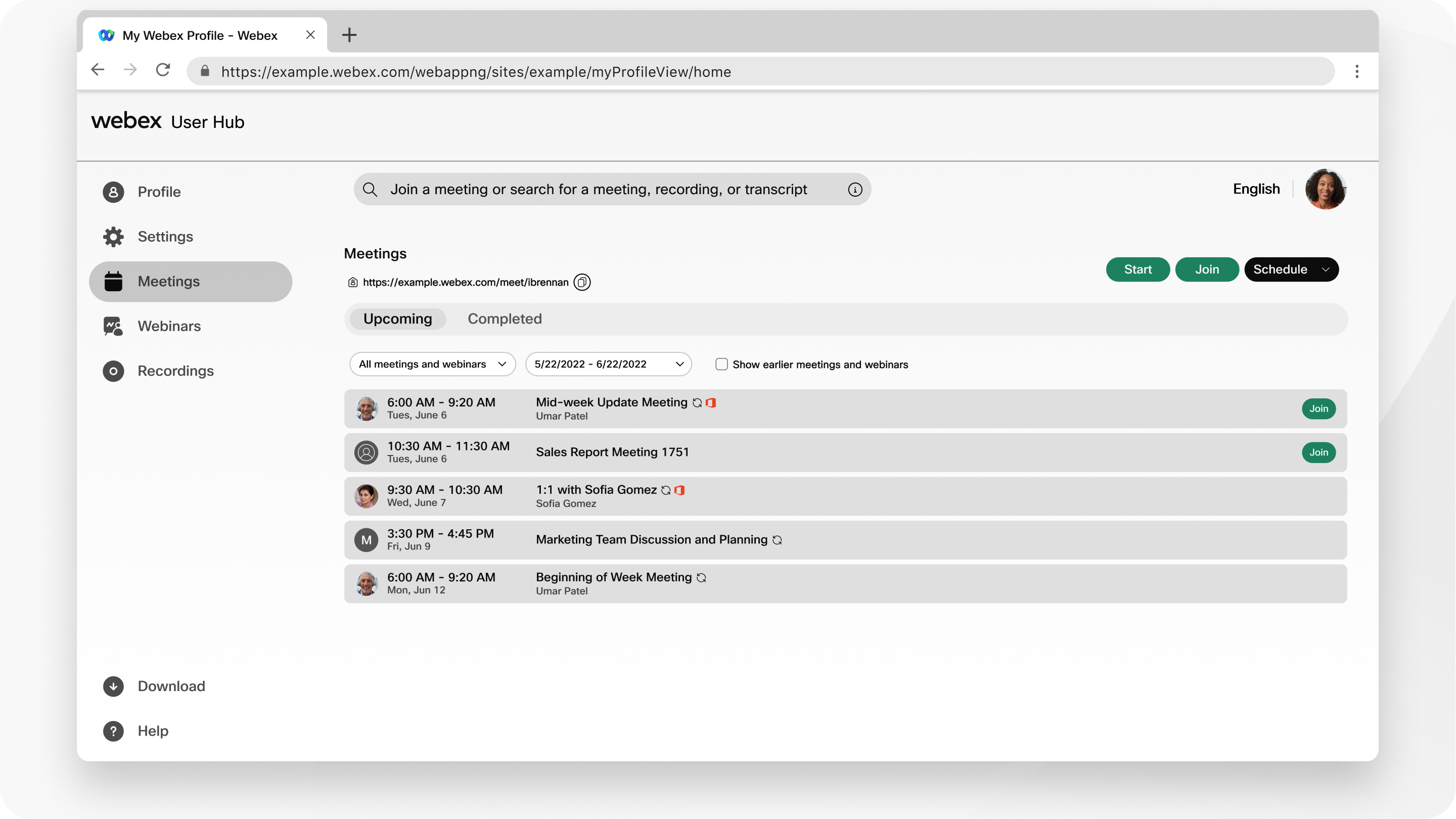
Da biste videli još predstojećih sast anaka, vebinara ili treninga, izaberite Svi sastanci i vebinari sa padajuće liste. Možete da sortirate listu tako da prikazuje samo zakazane sastanke, unutar određenog raspona datuma.
Potražite sastanke i snimke
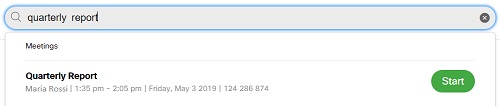
Na kartici Vebinari Vebinari možete zakazati vebinar ili kreirati seriju vebinara. Takođe možete pogledati listu serija Moj vebinar i Vebinar. Više informacija potražite u odelj ku Početak rada Webex Webinars.
Izaberite Snimke sa navigacione trake da biste pristupili svojim snimcima. Stranica Moji snim ci navodi snimke za sastanke, vebinare i obuke koje ste bili domaćini. Snimci koje drugi domaćini dele sa vama takođe se pojavljuju na listi.
Kada se sastanak ili vebinar završi, Vebek počinje da generiše vaš snimak. Status gener isanja pojavljuje se pored snimka dok ga Vebek obrađuje.
Za svaki snimak, Vebek pruža sledeće informacije:
-
Naziv
-
Bezbednosna podešavanja
-
Datum i vremenski pečat
-
Trajanje
-
Veličina datoteke
-
Format
-
Registracija
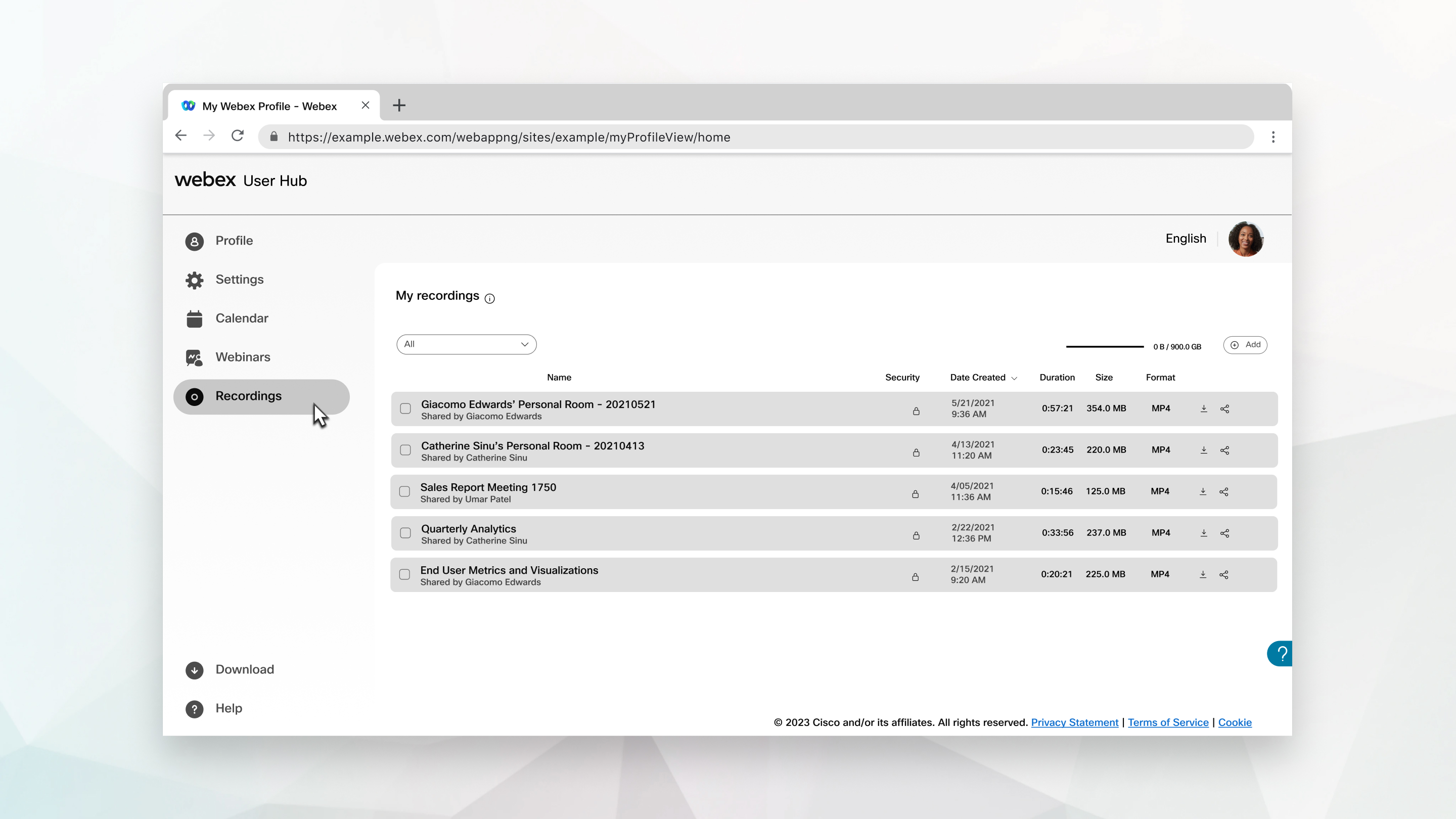
Na stranici Moji snim ci možete da uradite sledeće:
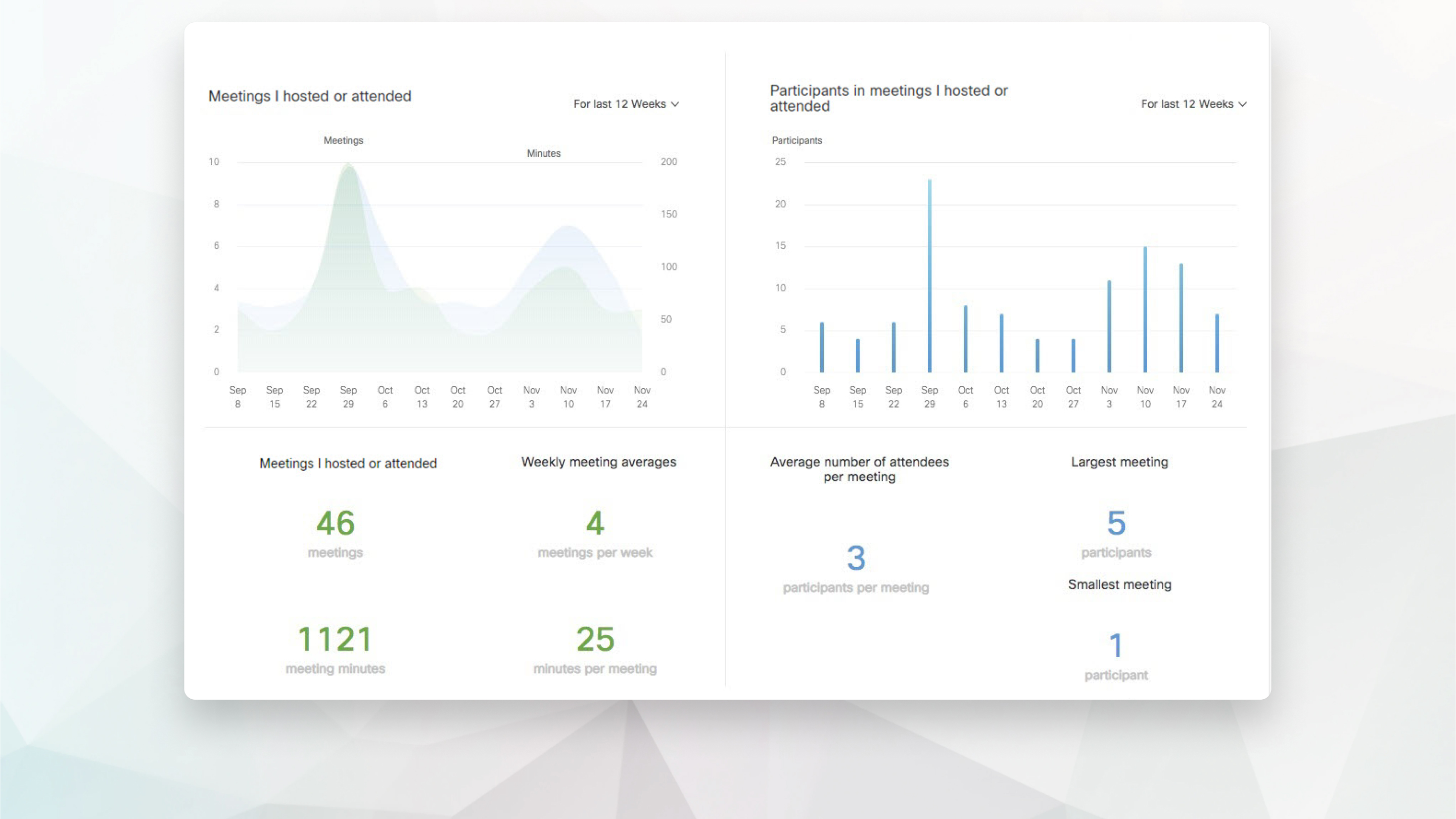
Kao domaćin sastanka, možete videti nedeljni rezime sastanaka u odeljku Uvidi na kontrolnoj tabli.
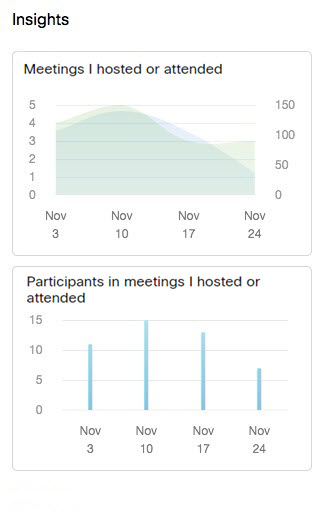
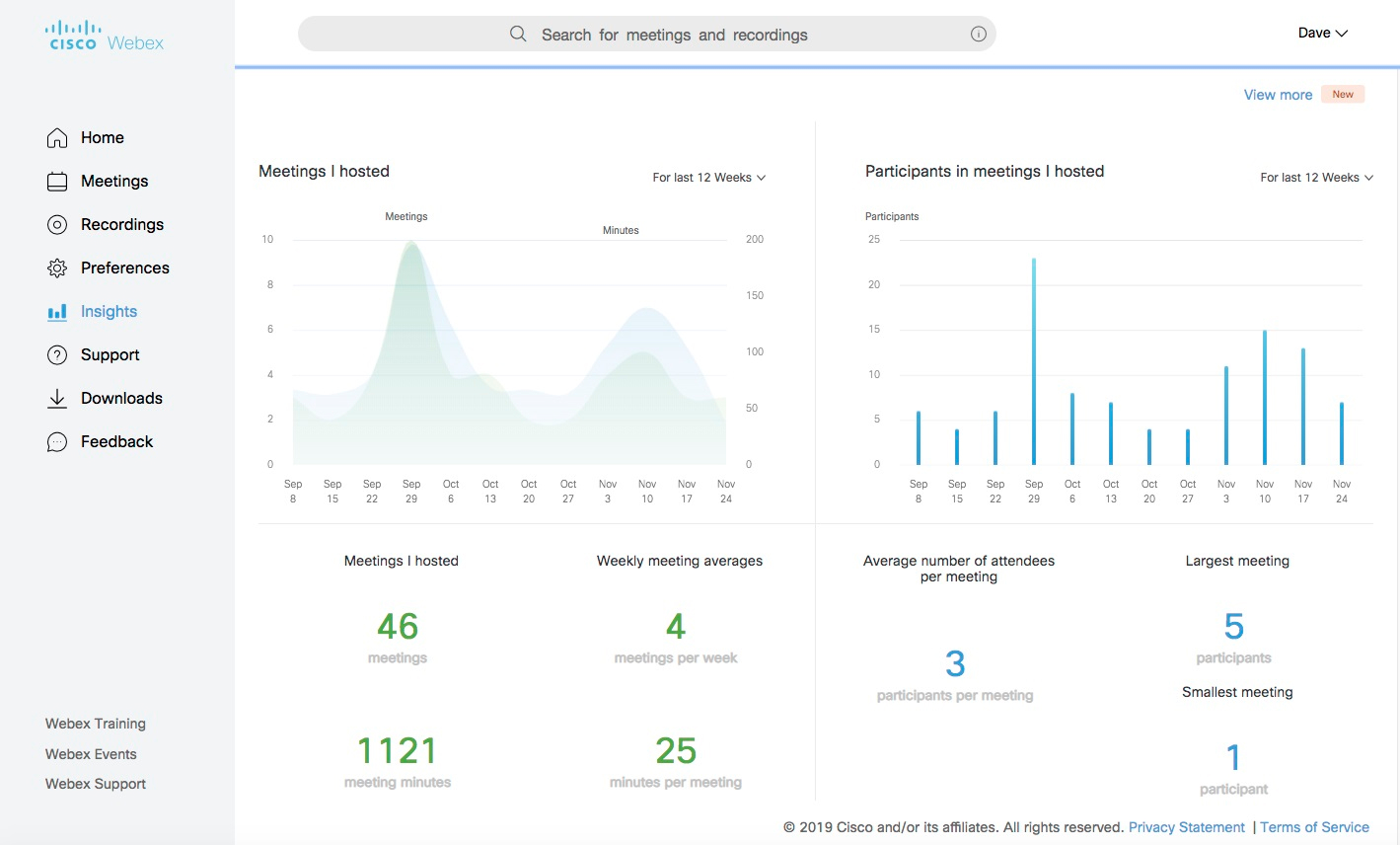
I zab erite Uvidi sa liste Više funkcija.
Na stranici Uvidi pogledajte koliko ste sastanaka bili domaćini, ukupan zapisnik sa sastanka, prosečan broj učesnika po sastanku i još mnogo toga.
Kada ste u korisničkom centru, u donjem desnom uglu ekrana možete da kliknete na Vebek
AI Assistant
 da biste zatražili pomoć u vezi sa bilo kojim funkcijama korisničkog centra.
Takođe možete da izaberete Pomo ć da biste videli preporučene članke iz Vebek centra za pomoć. Možete tražiti članke pomoći, pogledati beleške o izdanju, gledati vodiče i kontaktirati predstavnika podrške.
Prilagođene informacije o podršci i kontaktima mogu se pojaviti za sajtove kojima upravlja kontrolni centar ili za sajtove kojima upravlja administracija lokacija koje su povezane sa kontrolnim centrom. Kontaktirajte administratora veb lokacije za više informacija o vašoj veb lokaciji.
| 1 |
Prijavite se u korisničko središte. |
| 2 |
Kliknite na sliku profila, a zatim izaberite . U zavisnosti od vašeg Vebek plana, Moji izveštaji možda neće biti dostupni. |
| 3 |
Izaberite izveštaj koji želite da generišete.
|
| 4 |
Navedite kriterijume pretrage i izaberite Prikaži izveštaj. |
| 5 |
Kliknite na vezu da biste videli detalje izveštaja. |
| 6 |
Da biste izvezli podatke izveštaja u formatu vrednosti odvojene zarezima (CSV), izaberite Izvezi izveštaj ili Izvezi. |
Kompletnu listu funkcija možete pregledati u koris Webex Meetings ničkom čvorištu.
Audio i video postavke
Planirana ažuriranja
Ovo su ograničenja i funkcije koje treba ažurirati.
-
Podešavanja — Promene podešavanja izvršene na kartici Audio i Video i kartici Zak azivanje primenjuju se i na moderni prikaz i na klasični prikaz. Međutim, promene podešavanja koje su izvršene u klasičnom prikazu ne odnose se na Moderni prikaz.
Nema planiranih ažuriranja
Ovo su ograničenja i funkcije koje se neće ažurirati.
-
Tipovi kupaca - Server za sastanke i Cisco Unified MeetingPlace sajtovi.
-
Uvid — Sajtovi za sastanke koji su ovlašćeni FedRAMP-om ne podržavaju uvid u sastanke, to uključuje pločicu Nedeljnog izveštaja o sastanku i stranicu Uvid.
-
Podešavanja saj ta — Sajtovi na kojima je onemogućena veb aplikacija Vebek više ne mogu da zadrže ovo podešavanje. Omogućavanje veb aplikacije omogućava korisnicima Modern View-a da se pridruže sastancima bez obzira na njihov uređaj, platformu ili operativni sistem. Korisnici Modern Vieva imaju pristup veb aplikaciji bez izuzetka.
-
Prilagođene veze - Prilagođene veze neće biti dostupne, ali administratori veb lokacija mogu prilagoditi veze za podršku i preuzimanja kako bi ih preusmerili na sopstvene stranice.


