- ホーム
- /
- 投稿記事

コメントありがとうございます。


 この記事の内容
 フィードバックがある場合
この統合により、お使いのビデオデバイスをMicrosoft Teamsの会議に参加させることができます。統合は、Webexに登録されているかオンプレミスインフラストラクチャに登録されているかにかかわらず、Ciscoデバイスやその他のSIP対応ビデオデバイスに適用されます。
概要
統合により、デバイスユーザーが組織内で開催されるMicrosoft Teams会議に参加する際のエクスペリエンスがどのように向上するかを次に示します。
-
Webex ミーティングエクスペリエンス—マルチスクリーンと柔軟なレイアウトオプション
-
マイクロソフトとビデオインテグレーションの参加者の両方を示す参加者リスト
-
デバイスとMicrosoft Teams間の双方向コンテンツ共有
-
録音、 文字起こし、ロビーで待機している参加者など、デバイス上の会議状況インジケーター
導入タイプと相違点
Microsoft Teams向けWebexビデオ統合には、商用Webex展開の一部として、もう1つは、政府向けWebex展開の一部として、2つの形態で利用できます。 政府向け Webex は、認可された米国政府機関および請負業者を対象とした、FedRAMP が承認した Webex の個別のデプロイメントです。
VIMT の政府向け Webex 導入は、政府機関のお客様向け Webex のみに提供されています。 各Webex環境は、ビデオ統合機能をプロビジョニングするときに、対応するビデオ統合デプロイメントを自動的に使用します。
このガイドでは、両方の導入を組み合わせて説明していますが、Webex for Governmentの導入に特有の変更点や参考資料があり、文書全体で特定する必要があります。
サービスを呼び出すために使用されるSIP URIは異なります。政府向けのWebexはm.webexで、商用の場合はm.webex.comです。- マイクロソフトのアプリケーション名は異なります。政府機関向け Webex は MS Teams 向け Webex ビデオインテグレーション (GCC) です。
- 専用のメディアクラスターを備えたメディアのネットワーク範囲は異なります。 詳細については、ビデオ統合トラフィックのポートとプロトコルセクションを参照してください。
- 国境を越えた通話は、商用 Webex と政府向け Webex の両方に影響します。 詳細については、「国境を越えた通話」を参照してください。
ビデオデバイスの参加体験、会議の招待状から
Microsoft Teams会議への標準的な招待メールには、Microsoft Teamsクライアントから会議に参加するためのクリック可能なリンクを含む会議参加の詳細が記載されています。 このセクションには、音声のみの参加者として参加するための電話会議IDと電話番号などの音声ダイヤルイン情報を含めることもできます。 ビデオ統合を有効にすると、招待参加詳細セクションが拡張され、ビデオ会議デバイスの接続詳細のブロックが表示されます。
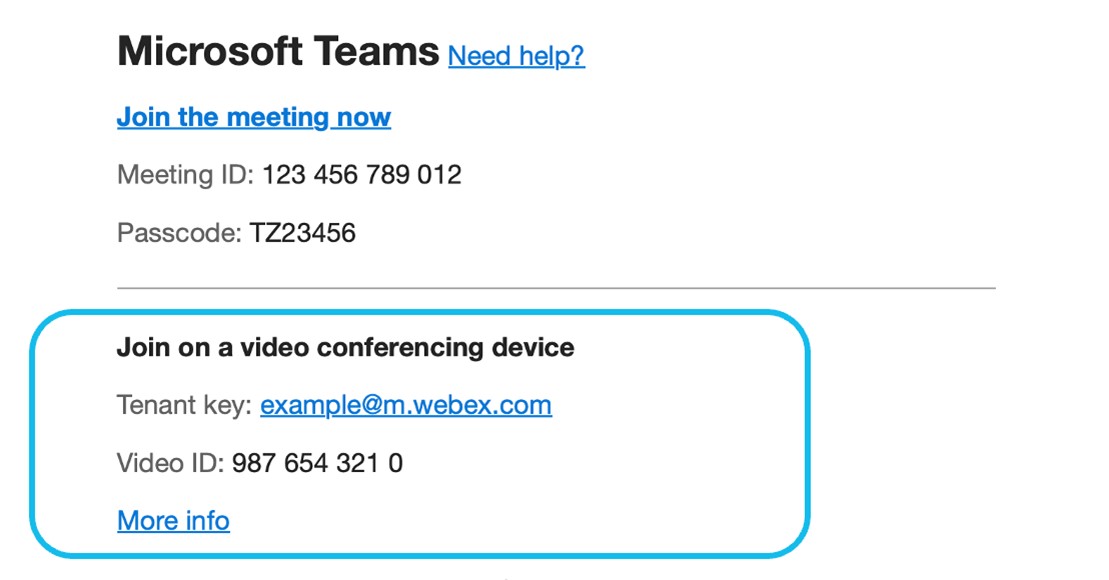
会議に参加する時間になったら、ビデオデバイスユーザーは「ビデオ会議デバイスへの参加」セクションにあるSIPビデオアドレスの「テナントキー」を呼び出すことができます。 テナントキーはWebex自動音声応答(IVR)システムを呼び出し、発信者に「ビデオID」の提供を求めます。 (これは、以前は「VTC ID」と呼ばれていました)。
ビデオIDはビデオデバイス専用で、会議にオーディオコンファレンスIDが含まれている場合は異なります。
SIP IVRビデオアドレスは組織に固有で、組織の Webex SIPサブドメインから @m .webex.comの形式で形成されます。 <subdomain>
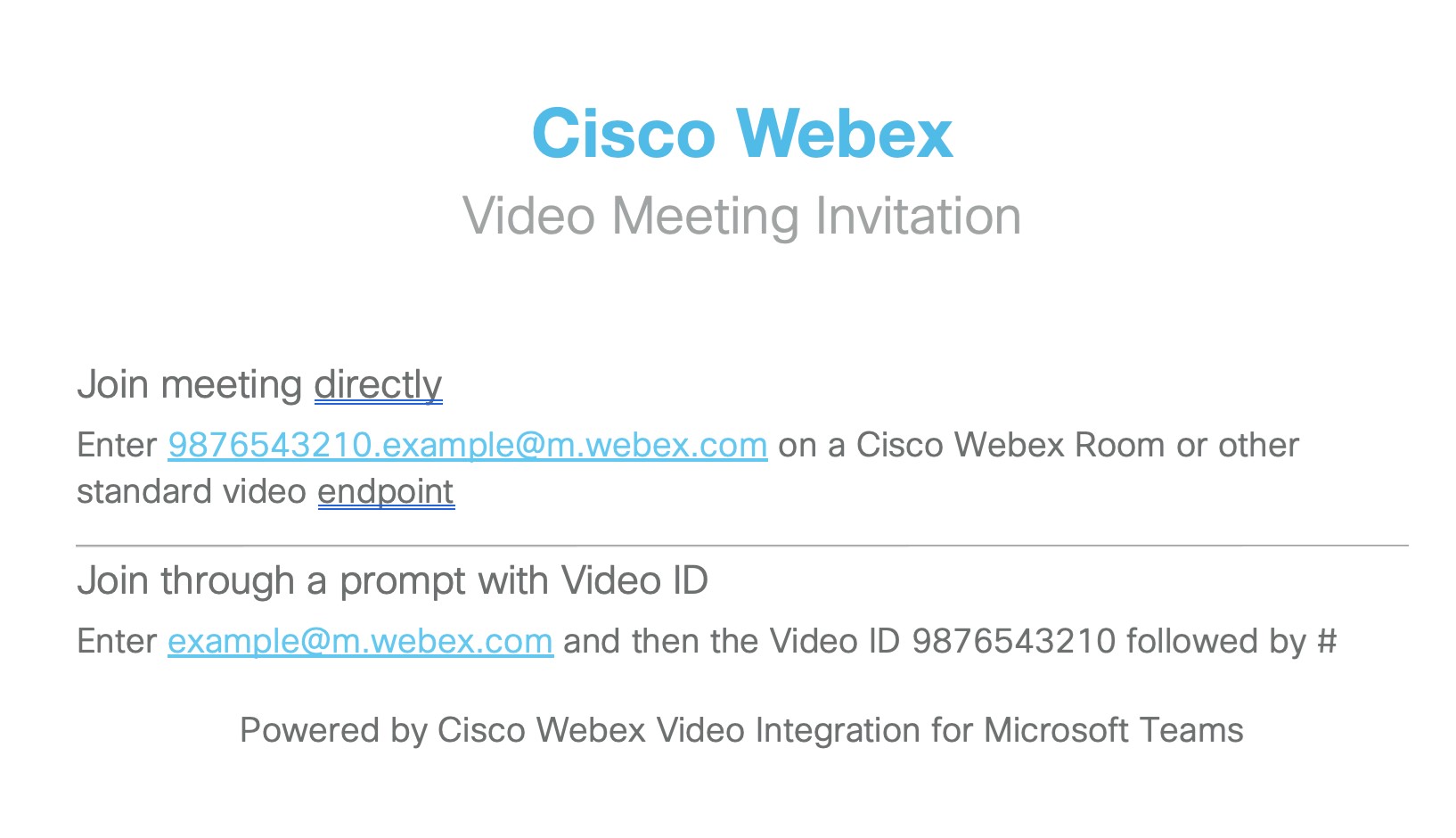
ビデオIDの下にある招待状は、「詳細」のダイヤル方法のWebページにリンクしています。このページには、 直接ダイヤルして会議に参加する方法が示されています(次のセクションにあります)。
代替ビデオデバイスの接続方法—直通ダイヤル
<VideoID>ビデオ通話者は、形式のSIPアドレスを使用して、IVRを経由せずに会議に直接参加できます。<TenantKey>@m .webex.com。 この方法は、招待状にリンクされている「詳細」のダイヤル手順Webページの上部に記載されています。 ウェブページには、会議招待状に記載されているIVRプロンプトの参加詳細も繰り返し表示されます。
代替ビデオデバイスの接続方法—参加ボタン
Webex ハイブリッドカレンダーサービスも有効にすると、スケジューラーがデバイスをMicrosoft Teams会議に招待したときに、デバイスはワンプッシュボタン (OBTP) を受信できます。 デバイスを使用している参加者は、デバイスを会議に接続する時間になったら、参加ボタンを押すだけです。 会議のエントリには、出席者が参加している会議の種類を示すMicrosoft Teamsのロゴが表示されます。
代替ビデオデバイスの接続方法—Microsoft Teamsボタン
シスコデバイスには、ユーザーがマイクロソフトチームの会議に参加するのに役立つMicrosoft Teamsボタンがあります。
Microsoft Teamsボタンはデフォルトではデバイスに表示されません。 デバイスまたはコントロールハブで直接有効にするには、「WebRTCとCVIがボード、デスク、ルームシリーズからMicrosoft Teamsミーティングに参加できるようにする」を参照してください。
その後、デバイスユーザーは、Microsoft Teamsボタンをタップしてビデオ会議のIDとアドレスを入力することで、Microsoft Teamsミーティングに参加できます。 ボード、デスク、ルームシリーズでMicrosoft Teamsミーティングに参加するを参照してください。
デバイスのデフォルトのCVI会議アドレスを、次のように設定することで、ユーザーが参加しやすくなります
xConfiguration UserInterface MeetingJoin CVITenants: addresshttps://roomos.cisco.com/xapi/Configuration.UserInterface.MeetingJoin.CVITenants/ を参照してください。
代替ビデオデバイス接続方法—クロステナント結合
デバイスユーザーは、会議招待状にビデオIDやテナントキーが含まれていなくても、VIMTの「クロステナント参加」機能を使用して、社外(別のMicrosoft Teamsテナント内)で開催されるMicrosoft Teams会議に参加できます。
ハイブリッドカレンダーが設定されている場合は、OBTP Joinボタンを使用してデバイスをクロステナント参加させるか、RoomOSのTeamsボタンを使用して、会議招待状に記載されている会議IDとパスコードを入力してクロステナント参加を行うことができます。
VIMTが導入されると、Webexクラウドに登録されているデバイス、またはJoinProtocol=Webexを使用しているデバイスでクロステナント参加が自動的に利用可能になります。Webex Edge
RoomOS SIPデバイスは、オプションでクロステナント参加を有効にできます。 このドキュメントのカレンダーと組織間の招待状を参照してください。
マイクロソフトチーム向けビデオインテグレーションの要件
|
要件 |
メモ |
|---|---|
|
活発な Webex 組織 |
まだアクティブな Webex 組織をお持ちでない場合は、ビデオインテグレーションを購入したときに準備します。 |
|
組織内のユーザーのマイクロソフトチームアカウントを持つMicrosoft 365テナント |
セットアッププロセスには、アプリケーション権限を付与するためにテナントのグローバル管理者としてサインインできるアカウントと、PowerShellコマンドを実行できるテナントのMicrosoft Teams管理者アカウントが必要です。 |
|
Webex ビデオ統合ライセンス。この統合で使用する予定のビデオデバイスごとに 1 つずつ。 |
このサービスのサブスクリプションは、Control Hub で Webex 組織にプロビジョニングし、この記事で説明されているように設定する必要があります。 |
|
Webex組織に登録されているCiscoデバイス、またはインターネット通話ができるその他のSIPビデオデバイス。 |
|
|
Webex ハイブリッドカレンダーサービス(オプションですが、強くお勧めします) |
ビデオデバイスにワンボタン・トゥ・プッシュ(OBTP)を提供するために必要です。 ハイブリッドカレンダーを最大限に活用するには、すべての会議の主催者と共有室のメールボックスがハイブリッドカレンダーに対応している必要があります。 ハイブリッドカレンダーサービスには追加の要件があります。 手順については、ハイブリッドカレンダーの導入ガイドを参照してください。 |
マイクロソフトのテナントタイプ
Microsoft GCCテナントは商用のWebex組織でも使用できますが、FedRAMP認定バージョンのビデオインテグレーションが必要な場合は、Microsoft GCCテナントにリンクされた政府機関向け Webex を使用する必要があります。 政府機関向け Webex を世界中の Microsoft O365 テナントにリンクすることは明示的にブロックされていませんが、FedRAMP 認定オファーとしてはサポートされていません。
ビデオ統合トラフィック用のポートとプロトコル
シグナリング
ビデオデバイスは Webex データセンターに接続してシグナリングを行います。
|
ビデオデバイス |
プロトコル |
ポート番号 | コメント |
|---|---|---|---|
|
組織に登録されているCiscoデバイス |
TCP |
443 |
要件については、「Webex サービスのネットワーク要件」または「政府向け Webex のネットワーク要件」を参照してください。 |
|
その他の SIP ビデオデバイス |
TCP |
5060/5061 | 要件については、「Webex Meetingsネットワークでトラフィックを許可するにはどうすればよいですか?」を参照してください。 |
メディア
ビデオ統合通話のメディアパスは、Webex Meetings他の通話フローとは異なります。これは、Azure がホストする専用のメディアクラスターがこの通話タイプを処理するためです。
これらの特殊なメディアクラスターは、Webex Meetings 標準のアドレス範囲には含まれていません。トラフィックがこれらの追加のIPネットワークに到達できるようにする必要があります。
メディアクラスターのIP範囲へのオープンアクセスに失敗すると、通話が失敗する可能性があります。 統合では、発信者の発信元に基づいて、各通話に最適なメディアクラスターを使用しようとします。 ただし、使用するメディアクラスタは実行時の状態によって異なる可能性があるため、すべてのメディアクラスタへのアクセスを許可する必要があります。
|
ビデオデバイス |
プロトコル |
ポート番号 |
メディアクラスターの地域とIP範囲 |
|---|---|---|---|
|
組織に登録されているCiscoデバイス |
TCP |
443 5004 これらのTCPポートは、優先(UDP)メディアポートのフォールバックオプションとしてのみ使用します |
|
|
UDP |
5004 (デバイスと Webex クライアント) 9000 (ウェベックスのクライアント) | ||
|
その他の SIP ビデオデバイス |
UDP |
36000-59999 |
* これらの IP 範囲は、Webex for Government 版のビデオインテグレーションを使用して作成された会議への通話にのみ使用されます。
SIP通話のネットワーク要件は、会議主催者が使用する導入タイプ(商用または政府向けWebex)のネットワーク要件に従います。
デバイス登録などを含む、その他の Webex サービスについては、次のネットワーク要件ドキュメントを参照してください。
コントロールハブからビデオインテグレーションを作成してください
次の手順に従って、Microsoft TeamsをWebexクラウドに登録し、マイクロソフトにサービス権限を付与し、CiscoビデオデバイスがMicrosoft Teamsミーティングに参加できるようにしてください。 Control Hubのセットアップウィザードが手順を案内します。
Microsoftユーザーは、セットアップ中に少なくとも2回に分けて認証する必要があります。 この手順は、Control Hubへの完全な管理者アクセス権を持つアカウントを持つMicrosoft管理者が行うことをお勧めします。
始める前に
-
Microsoft Teamsとのビデオ統合の要件( このドキュメント内)をすべて満たしていることを確認してください。
-
まだ行っていない場合は、Webex 組織を設定してください。
-
まだ追加していない場合は、組織の Webex SIP アドレスのサブドメインを追加してください。
-
次の管理者権限が必要です。
-
あなたの組織におけるMicrosoftテナントグローバル管理者権限
-
テナント内でのMicrosoft Teamsの管理権限
-
自分の Webex 組織の完全な管理者権限と、Control Hub にアクセスできるウェブブラウザー。 (ブラウザの互換性については、Webex サービスのシステム要件を参照してください。)
コントロールハブにアクセスできる他の組織のユーザー(パートナー管理者など)は対象外です。 設定している Webex 組織の完全な管理者アカウントを使用してください。
-
-
また、マイクロソフトのPowerShellコマンドを実行するにはアクセスが必要です。
-
最新のマイクロソフトチームPowerShellモジュールがインストールされています。 詳細については、「Microsoft Teams PowerShell モジュールのインストール」を参照してください。
-
この記事を書いている時点で、マイクロソフトはMicrosoft Teamsモジュールを使用する場合はPowerShellバージョン5.1以降を推奨しているので、WindowsマシンではPowerShellを使用することをお勧めします。 詳細については、PowerShell 5.1のシステム要件を参照してください。
-
| 1 | |
| 2 |
Webex SIPアドレス] に移動します。 サブドメインが設定されていない場合は、「Webex SIPアドレスの変更」を参照してください。 |
| 3 |
。 Microsoft Teamsのビデオインテグレーションカードで、「セットアップ」をクリックします。 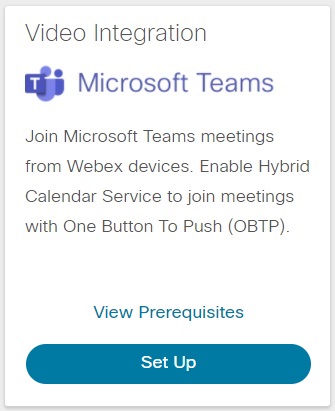
カードに設定オプションが表示されない場合は、ライセンスが有効であることを確認してください。 |
| 4 |
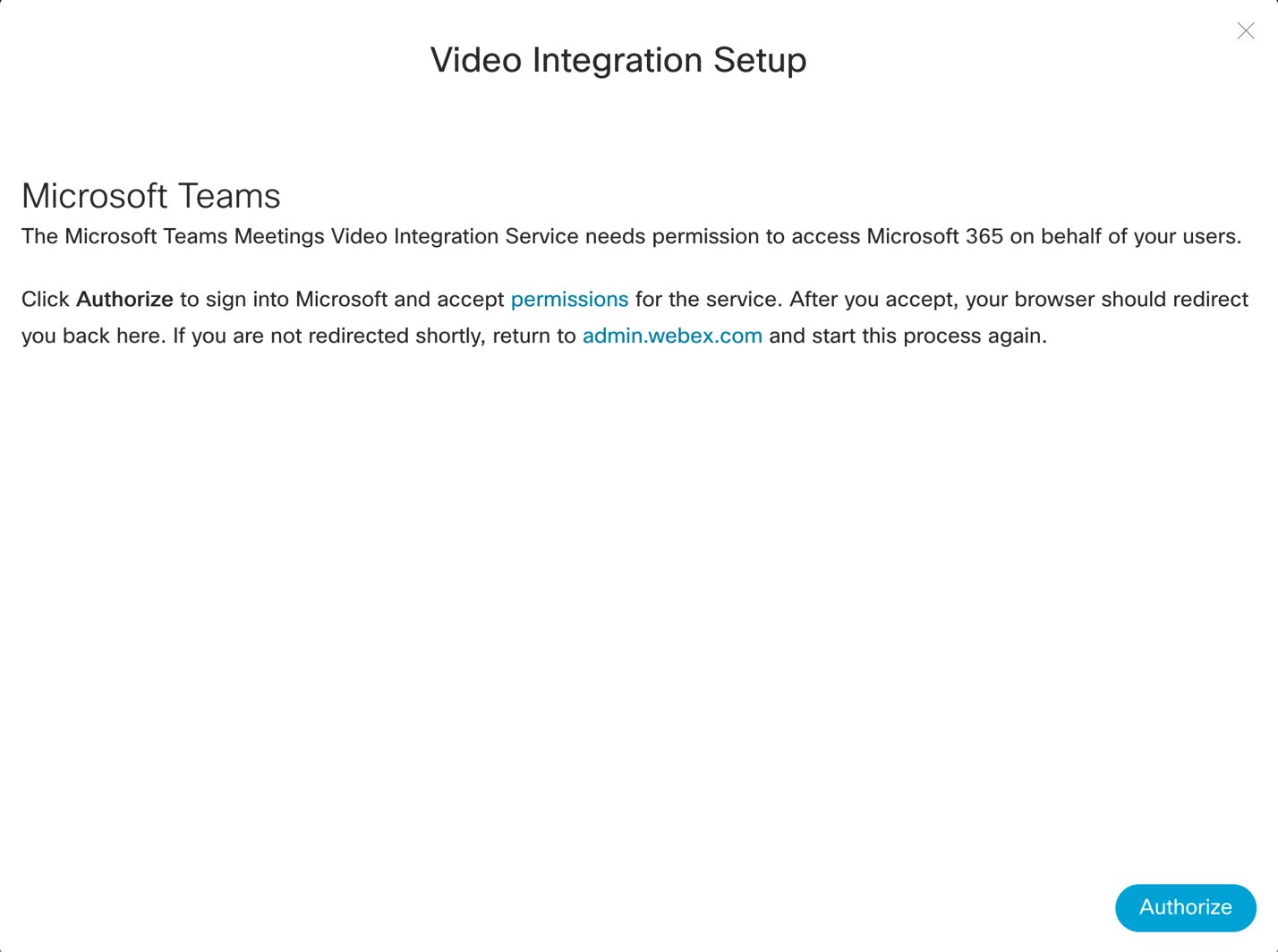
ビデオインテグレーションの設定画面で、認証をクリックします。
Microsoftのサインインウィンドウにリダイレクトされます。
|
| 5 |
グローバル管理者アカウントでサインインしてください。 このアプリケーションでは、Microsoftテナントでの役割を確認し、テナントの詳細を取得するために必要な権限への同意を求められます。 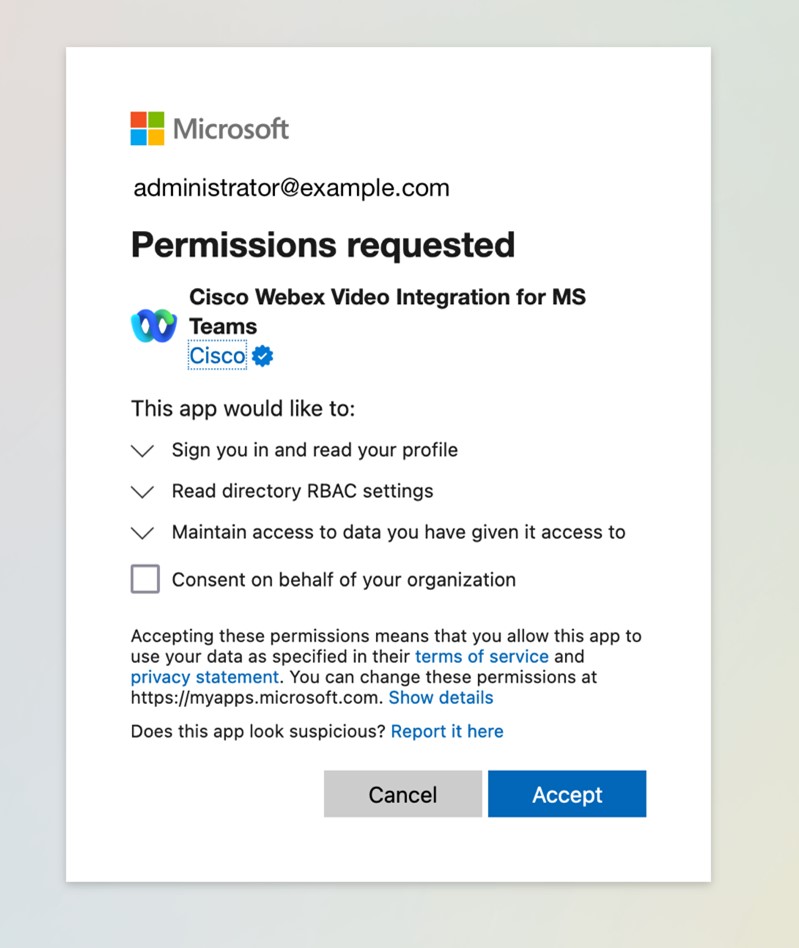
政府機関向けWebexの導入では、アプリの名前に (GCC) が含まれます。 |
| 6 |
要求された権限を確認して、「同意する」をクリックしてください。 同意は必須ではないので、組織を代表して確認する必要はありません。 アプリケーションは、セットアップを続行するためにあなたの権限をチェックします。 承認されると、 許可を求める別のマイクロソフトの同意要求にリダイレクトされます。 再度サインインするように求められる場合があります。 もしそうなら、 グローバルアドミニストレーターアカウントを使用してください。 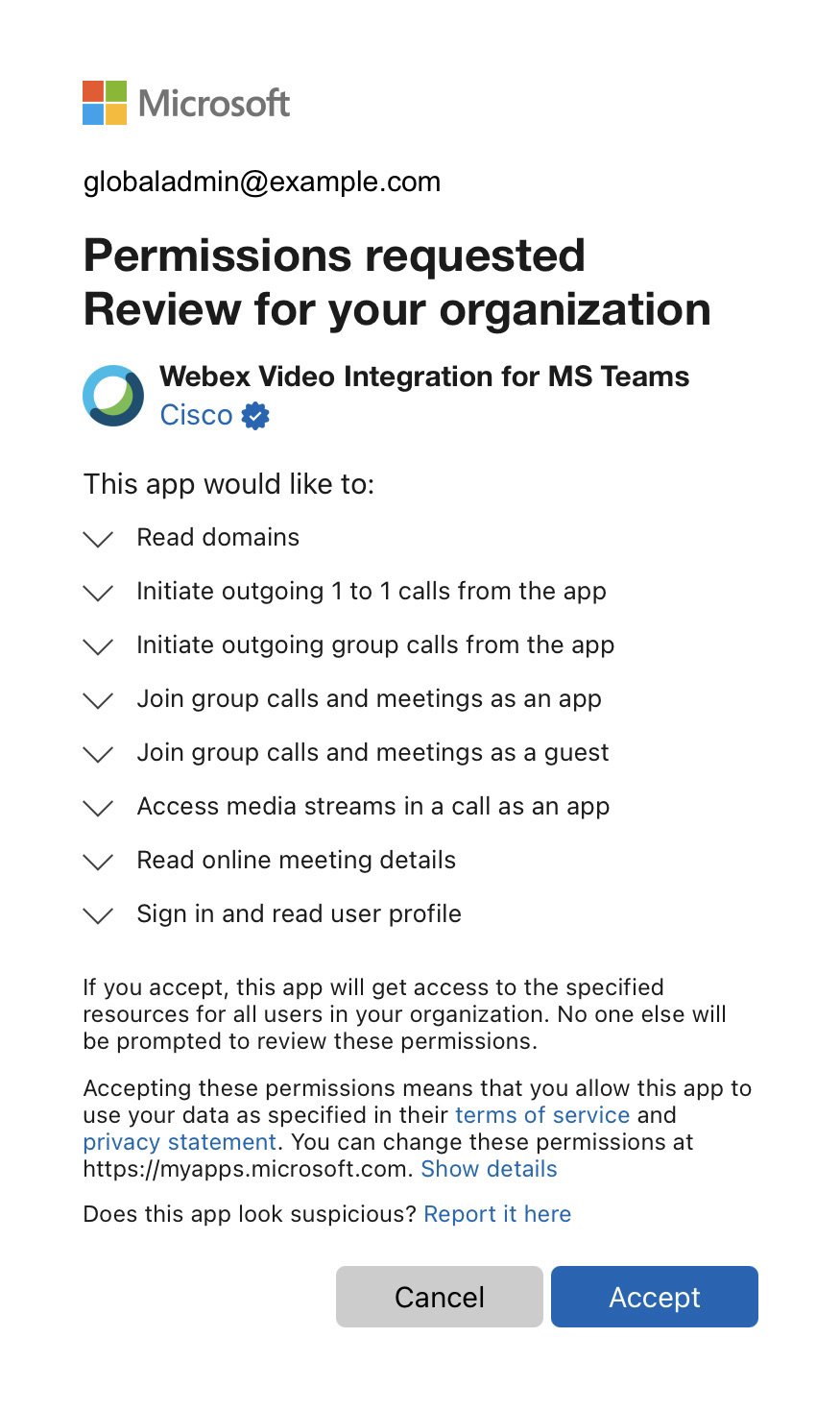
|
| 7 |
要求された権限を確認し、[同意する] をクリックして Webex ビデオ統合アプリケーションに必要な権限を付与します。 認証手順が完了すると、ブラウザはControl Hubビデオインテグレーションの設定画面にリダイレクトするはずです。 そうでない場合は、エラーメッセージを書き留め、問題を修正して、セットアッププロセスを再開してください。
|
| 8 |
お使いのコンピューターでPowerShellウィンドウを開き、Microsoft Teams PowerShellモジュールがまだインストールされていない場合はインストールしてください。 |
| 9 |
Microsoft Teamsモジュールをインポートして、チームテナントに接続します。 |
| 10 |
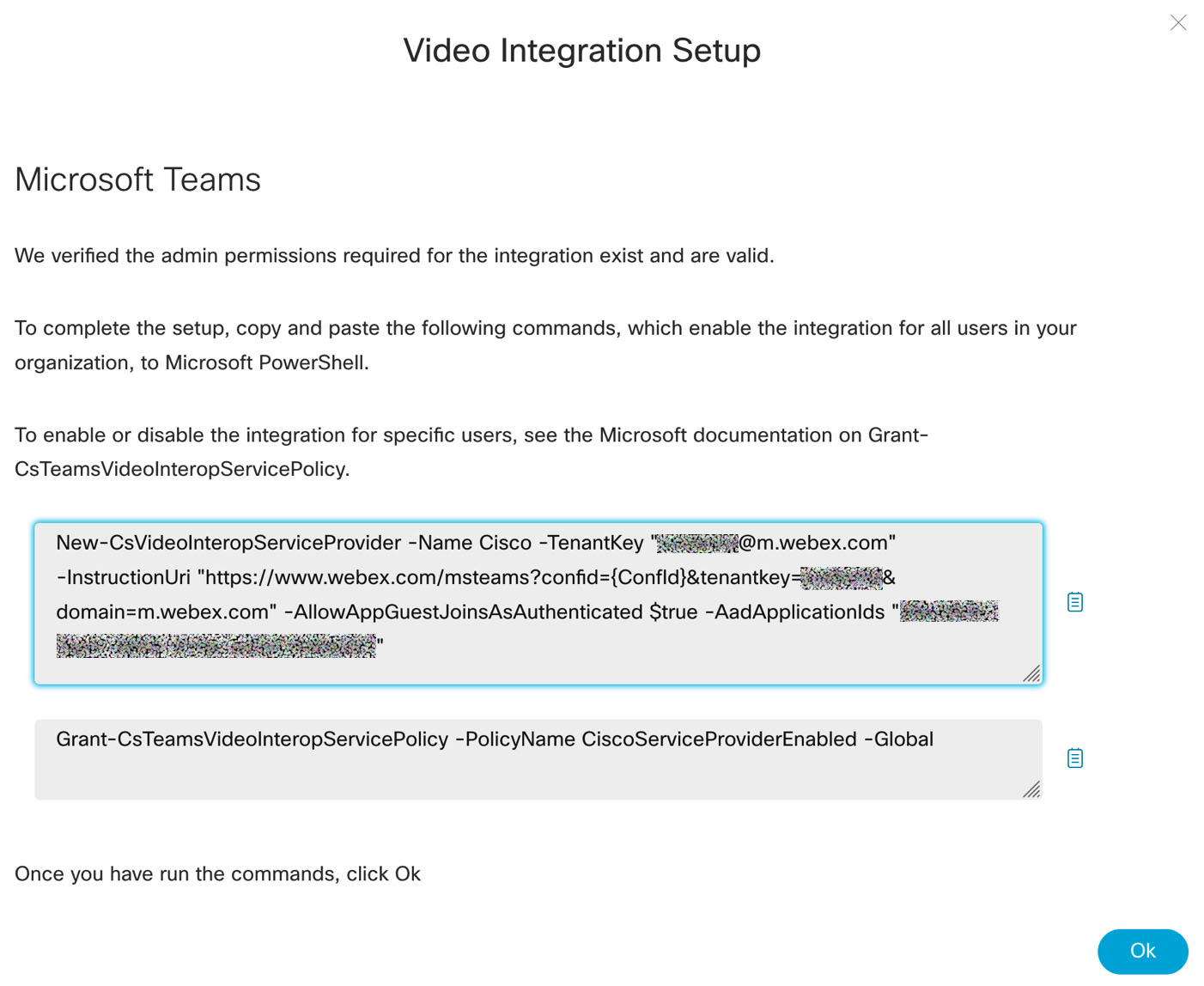
Control Hubのビデオ統合設定画面で、をクリックします このコマンドはテナントに固有です。 このコマンドは、Microsoft Teams PowerShellモジュールをインポートし、前の手順で説明したようにテナントに正常にサインインしない限り機能しません。 コマンドをPowerShellにコピーするときは、コピーしたテキストがテキストを処理するときに変更されないように特に注意してください。 電子メール、メッセージクライアント、またはその他の方法でコマンドを送信すると、書式が追加されたり、文字が置き換えられたり、文字が追加されたりして、設定が崩れる可能性があります。 PowerShellは必ずしも不正な形式のテキストを拒否するわけではありません。 可能であれば、コントロールハブからPowerShellにコマンドを直接コピーして貼り付けるか、PowerShellに貼り付ける前にプレーンテキストエディターでテキストを確認することをお勧めします。 このコマンドは、Ciscoタイプの新しいCVIプロバイダーを作成し、以下を設定します。
|
| 11 |
ユーザーが統合できるようにする方法を選択してください。 ヘルプが必要な場合は、Grant-CSteamsビデオ相互運用サービスポリシーを参照してください。 |
| 12 |
PowerShellコマンドを使い終わったら、Control Hubのビデオインテグレーション設定画面で「OK」 をクリックして設定を完了してください。 |

マイクロソフトテナントへのPowerShellの変更がMicrosoft 365環境に反映されるまでに時間がかかる場合があります。 Microsoftは、これには最大72時間かかる可能性があると警告していますが、 通常は2時間未満です。
Microsoft OutlookユーザーにまたはMicrosoft Teamsでテスト会議を作成させることで、ユーザーの変更が有効になったかどうかをテストできます。 変更が正常に反映されたら、会議の招待状にビデオインテグレーションの参加の詳細が表示されます。 結合の詳細が表示されない場合は、もう少し待ってからテストをやり直してください。
次にすべきこと
- Control Hubの左側のナビゲーションメニューの「サービス」で、「Hybrid」を選択します。
- Microsoft Teams用ビデオインテグレーションカードを見つけて、[設定の編集] をクリックします。
ハイブリッドカレンダーサービスのカレンダーとOBTP Join機能を最大限に活用するには、CiscoデバイスがWebexクラウドに登録されているか、デバイス用Edgeを使用してクラウドにリンクされていることを確認してください。
デバイスにOBTPが必要な場合は、ハイブリッドカレンダーサービスを設定してください。 OBTPでビデオデバイスが会議に参加しやすくするを参照してください。
参加ボタンとハイブリッドカレンダーに関する考慮事項
代替ビデオデバイスの接続方法—参加ボタンで説明したように、ハイブリッドカレンダーサービスを有効にすると、ワンボタン・トゥ・プッシュ(OBTP)を使用して組織の通話体験をさらに向上させることができます。
OBTPでは、組織内のCiscoデバイスが、Microsoft Teamsの会議が始まる直前、つまり会議に参加すると、自動的に [参加] ボタンが表示されます。
-
パーソナルモードのデバイスでは、デバイスに関連付けられているユーザーが会議への招待を受け入れると、ボタンが表示されます。 (ユーザーは Control Hub のカレンダーサービスを有効にする必要があります。)
-
共有モードのデバイスでは、そのデバイスに関連付けられているルームメールボックスのメールアドレスが会議への招待を受け入れると、ボタンが表示されます。 (Control Hubのカレンダーサービスでは、デバイスのワークスペースが有効になっている必要があります。)
OBTPの交換メールボックスの要件
ハイブリッドカレンダーサービスは、会議スケジューラーまたは招待者の少なくとも1人がサービスを有効にしている場合にのみ、会議への招待を処理します(OBTPに必要な詳細を追加するため)。 組織にカレンダーサービスを有効にしているユーザーが少ない場合は、スケジューラーやユーザーではなく、デバイスへの招待が処理をトリガーするのが一般的かもしれません。 このような場合は、Exchangeの設定で、サービスに必要なすべての詳細が招待状に含まれていることが重要です。
Webex ライセンスのないユーザーでもハイブリッドカレンダーサービスを有効にできます。
デフォルトでは、Exchange Onlineの設定により、部屋のメールボックスに送信された招待状から会議の詳細が削除されます。 ハイブリッドカレンダーサービスで有効にするすべての共有モードデバイスの会議室メールボックスに次のPowerShellコマンドを適用して、会議招待状の本文が保存されるようにします。 これはVIMTに必要です。
Set-CalendarProcessing -identity "room" -DeleteComments $false
次の2つの追加コマンドはオプションであり、推奨されます。
Set-CalendarProcessing -identity "room" -DeleteSubject $false
Set-CalendarProcessing -identity "room" -AddOrganizerToSubject $false
Microsoft組織外からスケジュールされた招待状をデバイスに転送したい場合は、次のコマンドを追加してください。
Set-CalendarProcessing -identity "room" -ProcessExternalMeetingMessages $True
URLリライトとOBTP
悪意のあるリンクからユーザーを保護するために、Microsoft Defender for Office 365( または同様のセキュリティソフトウェア)のセーフリンク機能を使用して、電子メールのURLを書き換えている可能性があります。
このソフトウェアはOBTPを妨害するので、WebexのURLを含むMicrosoft Teamsの会議招待には例外を設定する必要があります。
具体的には、「詳細情報」命令のハイパーリンクを書き換えないようにセキュリティソフトウェアを設定する必要があります。 そうしないと、 シスコハイブリッドカレンダーサービスはそれらの会議の [参加] ボタンを作成できません。
Microsoft Defenderの場合は、セーフリンクポリシーの「 次のURLは書き換えないでください」の部分にURLパターンを追加できます。
| 使い方 | URL パターン |
|---|---|
| 詳細情報説明リンク |
https://www.webex.com/ *
|
Microsoft Defenderのセーフリンクポリシーと構成の詳細については、「Office 365向けMicrosoft Defenderのセーフリンクポリシーの設定」を参照してください。
OBTPでサポートされているデバイスタイプ
次のデバイスとクライアントは、ビデオ統合とハイブリッドカレンダーサービスを使用してMicrosoft Teams会議用OBTPをサポートしています。
-
シスコのボード、ルーム、デスクデバイス
-
シスコルームキットとルームフォン
-
シスコ MX、SX、DX シリーズ
デバイスはWebexクラウドに登録されているか、デバイス用のEdgeを使用してクラウドにリンクされている必要があります。
お使いのデバイスがCisco TMSまたはCisco TMSXEから「参加」ボタンを受信している場合、Microsoft Teamsミーティングの「参加」ボタンは表示されません。
別の方法として、Microsoft Teams会議のSIP IVRビデオアドレスをスピードダイヤルまたはマクロとして追加することで、影響を受けるデバイスの参加を簡単にすることができます。
特徴と制限事項
このセクションでは、Microsoft Teamsのビデオインテグレーションの制限と機能の動作について説明します。
組織とテナントの関係
現在、Webex 組織と Microsoft 365 テナントの 1 対 1 の関係をサポートしています。
-
単一の Webex 組織は 1 つの Microsoft 365 テナントとのみ相互運用できます。
-
Microsoftテナントは複数の異なるビデオ統合をサポートできます。たとえば、テナントはCiscoやPexipと同時に相互運用できます。 ただし、テナントは各タイプの統合を1つしかできません。つまり、Ciscoから1つと、Pexipから1つです。
Webex組織が複数ある場合は、Webexビデオインテグレーションを使用してMicrosoftテナントと相互運用する組織を1つ選択してください。
空室状況
-
Microsoft 365のワールドワイドインスタンスとGCCインスタンスのみをサポートしています。私たちがサポートしていない他のインスタンスには、USGovDod、usGovgcCigh、中国、ドイツなどがあります。
-
Webexの商用組織とGCCのMicrosoftテナントをつなぐことはお勧めしません(またはその逆)。 政府向け Webex の政府向け Webex バージョンだけが、政府向け Webex の FedRAMP 認定を受けています。
-
Webex 有料サブスクリプションが利用できる国と地域の政府機関および有料 Webex 組織のみをサポートしています。
ビデオの相互運用性
-
この統合は、次のようにCiscoデバイスをサポートします。
- Webex に登録しました
- オンプレミスで登録し、Webex Edgeデバイスに使用しています
- オンプレミスでSIP通話を行う登録
この統合は、SIP通話を行うサードパーティ製デバイスもサポートします。
-
帯域幅が限られているか接続に障害があるTeamsクライアントがいると、他の参加者から見たVIMT参加者のビデオ品質が影響を受ける可能性があります。 この問題の可能性と深刻さは、会議の規模とともに増加します。
少人数のプレゼンターグループから大勢の聴衆(たとえば、50人以上の参加者)にプレゼンテーションを行う場合は、Teamsミーティングの代わりにMicrosoftタウンホールミーティングを使用することをお勧めします。
-
VIMTは、Microsoft Teamsミーティングやマイクロソフトのライブイベント、またはタウンホールにプレゼンターとして参加するのに使用できます。 Microsoft Teamsライブイベント用のWebexビデオインテグレーションとマイクロソフトタウンホール用のWebexビデオインテグレーションを参照してください。
他のMicrosoftテナントのTeamsライブイベントやタウンホールホールにクロステナントで参加することはできません。
-
この統合は、H.323またはIPアドレスダイヤルをサポートしていません。
Cisco Expresswayデプロイメントを使用して、これらのレガシープロトコルをSIPコールに連携させることができます。
- 他のシスコ製機器やサードパーティ製機器との相互運用性については、「Webex ビデオの互換性とサポート」を参照してください。
-
Webexアプリのワンボタン・トゥ・プッシュ(OBTP)を使用して、ペアリングされたデバイスをMicrosoft Teamsミーティングに参加できます。
(Webex アプリからのクロステナント参加はありません。)
-
Webex アプリだけを使用して Microsoft Teams ミーティングに参加することはできません。
この統合は、ビデオデバイスでTeamsミーティングに参加するために、OBTPまたはワイヤレス共有用のWebex Appとペアリングされたデバイスのみをサポートします。 Webex アプリからのダイヤルや Webex アプリからのデバイスコントロールなど、他のデバイスペアリング機能は使用できません。
-
Ciscoデバイスからのインタラクティブなホワイトボードは、Microsoft Teamsでの会議では使用できません。 ユーザーはデバイスのホワイトボードをビデオコンテンツとして共有できます(BFCPサポート)。
-
この統合は、IP電話やPSTN電話などの音声のみのデバイスはサポートしていません。
音声のみのデバイスは、Microsoft Teams PSTNゲートウェイ機能を使用してコールインする必要があります。
Ciscoビデオ電話 8875のようなIP電話では、このソリューションを使用できます。
- Microsoft Teamsミーティング用のWebexビデオ統合は、コンパニオンモードに設定されたデバイスではサポートされていません。
レイアウト
シングルスクリーンデバイスのレイアウト
シスコ製デバイスとサードパーティ製デバイスを含め、単一の参加者画面を使用する参加者には、デフォルトでグリッドレイアウトが表示されます。
シングルスクリーンの参加者は、レイアウトコントロールを使って次の間でレイアウトを変更できます。
- グリッド (デフォルト)
- 著名な
- フォーカス
- スタック
- オーバーレイ
- チームラージギャラリー
コンテンツ共有中、シングルスクリーンデバイスにはデフォルトでスタックレイアウトが表示されます。
Webex に登録されている、Webex Join Webex Edge プロトコルを使用する、または ActiveControl が有効になっている SIP に電話をかけているシスコデバイスでは、スタックレイアウトの参加者ストリームごとに個別のパネルが表示されますが、他のデバイスタイプには 1 つの参加者パネルしか表示されません。
デュアルスクリーンデバイスのレイアウト
デュアルスクリーンレイアウトは、参加者画面が2つあり、Webexに登録されているCiscoデバイス、Webex Edge参加プロトコルにWebexを使用しているCiscoデバイス、またはActiveControlが有効になっているSIPに電話をかける場合に使用されます。
デュアルスクリーンの参加者には、デフォルトで各画面にグリッドレイアウトが表示されます。
デュアルスクリーンの参加者は、レイアウトコントロールを使って次の間でレイアウトを変更できます。
-
プロミネント —メイン画面にフォーカス/アクティブスピーカー、セカンドスクリーンにグリッドレイアウト(3x3)。
-
フォーカス —アクティブスピーカーが各画面に全画面表示になり、音声が切り替わります。
-
グリッドレイアウト(デフォルト)—デュアルピープルスクリーン、各画面に最大2 x 2。
-
大きなギャラリー —2番目の画面にMicrosoft Teamsの大きなギャラリーレイアウト(最大7x7)、最初の画面にフォーカス/アクティブスピーカー。
2つの参加者画面がアクティブな場合、オーバーレイレイアウトとスタックレイアウトは使用できません。
デュアルスクリーンデバイスのコンテンツは、専用の3番目のスクリーンがあればそれに表示されます。 それ以外の場合は、2つの画面のどちらかのレイアウトがコンテンツに置き換わり、レイアウトコントロールを使ってもう一方の画面のレイアウトを変更できます。
マイクロソフトチームラージギャラリーのレイアウト
参加者がレイアウトコントロールを使用してラージギャラリーのレイアウトを選択すると、Microsoft Teamsラージギャラリーの複合ビューが表示されます。 このレイアウトでは、7x7グリッドに最大49人のリモート参加者が表示されます。
スポットライト
Teamsクライアント経由のチーム主催者とプレゼンターは、最大7人の会議参加者にスポットライトを当てることができます。これにより、その参加者はすべての参加者のレイアウトで強制的に表示されます。 VIMT参加者の場合、スポットライトを当てた参加者は現在選択されているレイアウトで優先され、レイアウトの名前の後にスポットライトアイコンが表示されます。 スポットライトを当てた参加者は、レイアウト内の決まった場所に割り当てられるのではなく、レイアウト内の最も優先度の高い位置に割り当てられ、他のスポットライトを当てられていない参加者は、部屋に余裕があれば、画面の残りの部分に表示されます。
レイアウトコントロール
VIMTの参加者は、デバイスのローカルミーティングコントロールまたはDTMFトーンを使用して、表示しているレイアウトを変更できます。
デバイスのミーティングコントロールによるレイアウトの制御は、次の要件のいずれかを満たすCiscoデバイスで利用できます。
- Webexに登録されています。
- Webex Edge参加プロトコルとしてWebexを使用するデバイスで使用します。
- CEおよびルームOSデバイスはオンプレミスでCUCMまたはExpresswayに登録され、アクティブコントロール(iXプロトコル対応)でSIPを使用しています。
他のすべてのビデオ統合参加者は、デバイスからDTMFトーン2と8を送信することで、レイアウトオプションを切り替えることができます。 DTMFを使用してレイアウトの選択を順に切り替えると、役立つアイコンがビデオ画像に表示されます。 レイアウトのDTMFコントロールは、帯域内DTMFトーンを送信できるすべてのデバイスで使用できます。
会議のVIMTのデフォルトレイアウトを変更してください
VIMT導入環境への発信者が使用するデフォルトのレイアウトをカスタマイズできます。 組織のデフォルトレイアウトを設定するには:
- コントロールハブにサインインしてください。
- 「」に移動し、「Microsoft Teams用ビデオインテグレーション」カードをクリックします。
- 「設定を編集」をクリックし、次に編集するテナントのテーブル行をクリックします。
- シングルスクリーンまたはデュアルスクリーンデバイスのドロップダウンリストで選択肢を編集し、保存をクリックします。
一般的なレイアウトの特徴と制限事項
-
参加者は、ラージギャラリーレイアウトを使用していない限り、最大9つのビデオストリームを同時に見ることができます(すべてのユーザー画面でカウントされます)。
表示されるストリームの数は、選択したレイアウトとデバイスの種類によって異なります。
その制限を超えるすべての参加者には、リモート参加者のビデオストリームの代わりに、Webex が生成した名前ラベルが表示されます。
-
グリッドレイアウトは、1人のスクリーン参加者の場合は最大3x3パネル、2人の参加者スクリーンを表示する場合は2x2パネルに制限されています。 これは、グリッドが表示される9人の参加者の制限を超えて拡大するのを防ぎ、各参加者のビデオサイズを最大化するためです。
-
VIMT 参加者がビデオを送信していない場合(カメラがオフの場合など)、Webex はその参加者のビデオストリームの代わりに黒い背景に白い名前ラベルを付けます。 これは他の会議参加者が見たものです。
その参加者は、Microsoft Teamsではビデオ参加者として扱われ(Teamsクライアントでは音声のみの参加者ではありません)、音声のみの参加者のようなレイアウトでは表示されません。
-
専用のコンテンツ画面を備えた3人の画面構成を使用するCiscoデバイスは、すべての人物画面で自動的にオーバーレイレイアウトを使用します。
部屋の切り替えやパノラマ体験機能はサポートされていません。
- スポットライトを当てても、VIMT参加者のレイアウトは強制されません。 スポットライトを当てた参加者の数が、VIMT参加者の現在のレイアウトのビデオウィンドウの数を超えると、スポットライトを当てられた参加者が画面外に表示されることがあります。 スポットライトを浴びている参加者が画面の外にいてメインスピーカーになると、自動的にアクティブなレイアウトに切り替わり、アクティブでないスピーカーが置き換わります。
マイクロソフトチームラージギャラリーの制限事項
- ギャラリービューには、あなた自身とアクティブなスピーカーを含む、ビデオを使っているすべての参加者が表示されます。 重複したストリームが表示されるかもしれません。
- VIMTの参加者には、ギャラリービューの2ページ目を表示するオプションはありません。 グリッドに表示されていない参加者がアクティブスピーカーになると、現在のグリッドビューに切り替わります。
- カメラをオフにしているチームのクライアントミーティング参加者は、ラージギャラリーレイアウトでは表示されません。
- カメラをオフにした他のVIMT参加者は、ビデオ画像用にWebexが生成した白いテキストのアバターを付けてグリッドに表示されます。
カレンダーと組織間の招待状
-
<VideoMeetingID>組織外の参加者は、IVRビデオアドレス(<yoursubdomain>@m .webex.com)。@m .webex.com<yoursubdomain>)をダイヤルし、プロンプトで会議のビデオ会議IDを入力するか、直通ダイヤル()を使用して、ビデオデバイスからMicrosoft Teams会議に参加できます。 -
このビデオ統合により、招待状にCVI参加の詳細が記載されていれば、他のMicrosoftテナントが主催する会議に参加でき、ない場合は、クロステナント参加を使用して参加できます。
ビデオ ID を持つ別の Microsoft テナントが主催する Teams ミーティングに参加するには、次の方法があります。
-
そのテナントで有効になっているCVIビデオ統合のビデオアドレスを使用してください。
OBTPを使用している場合は、[参加] をタップします。 それ以外の場合は、会議招待状のSIPアドレスを手動でダイヤルできます。
または、招待状にビデオIDが表示されない場合は、RoomOSのTeamsボタン(またはカスタムマクロ)を使用して、招待状に記載されているTeamsミーティングIDとパスコードを入力して参加してください。
-
ボード、デスク、 ルームシリーズからWebRTCとCVIがMicrosoft Teams会議に参加できるようにする」を参照してください。
-
SIPを使用するRoomOSデバイス(
JoinProtocol=SIPのEdgeを含む)は、オプションで次のようにクロステナント参加機能を有効にできます。-
マイクロソフトチーム Cvi CrossTeams XStenant: 有効になっています。(デフォルトは自動)Auto=Enabled is configured for Cloud-registered devices and VIMT.
Auto=Disabled is configured for on-prem SIP-registered devices.
-
RoomOS SIPデバイスでは、顧客ごとにVIMTを設定する必要もあります。テナントキー (@m .webex.comの左側):
Set x ConfigurationユーザーインターフェイスミーティングVI テナントへの参加:<example>
-
-
-
Microsoft Teams会議のOBTPを処理する場合、コメント/本文の詳細の欠落や主催者ベースの処理から生じる問題も当てはまります。
RoomOSは、Teamsの会議招待状の会議IDとパスコードを使用して、テナント間の会議の「参加」ボタンを用意します。 これらの詳細が存在しない場合、または招待状から解析するのが難しい場合は、「参加」ボタンが期待どおりに機能しない可能性があります。 この場合、WebRTCを使用して直接ゲスト参加するOBTPが使用されます。
会議機能
参加します
ビデオ統合を介して接続するCiscoデバイスには、デバイスに設定されている言語にローカライズされたWebex IVRとスプラッシュスクリーンがあります。 他のすべてのシナリオでは、米国英語がデフォルトです。 ローカリゼーションは、クラウド通話またはSIP通話を使用するCiscoデバイスでサポートされています(CE9.14.3以降が必要です)。
録音
ビデオインテグレーションの参加者は、会議の録画を開始または停止することはできません。 Microsoft Teamsユーザーは会議の記録を管理する必要があります。
シェアする
- ビデオインテグレーションの参加者は、デバイスの共有機能(BFCPコンテンツチャネル対応)を使用して、Teamsミーティングにコンテンツを共有できます。
- 最大1080p、30fpsまでサポートされています。
- 他の参加者には、共有画面セッションとしてコンテンツが表示されます。
- ビデオインテグレーションの参加者は、共有画面、共有ウィンドウ、カメラからのコンテンツ、またはパワーポイントライブ機能を使用する他の参加者のコンテンツを見たり聞いたりできます。 最大1080p、30fpsまでサポートされています。 Excel LiveやWhiteboardなどの他の形式のコンテンツはサポートされていないため、ビデオインテグレーションの参加者には表示されません。
- スタンドアウト、サイド・バイ・サイド、レポーターなどのプレゼンターモード機能は、ビデオインテグレーションの参加者には表示されません。 使用した場合、コンテンツとプレゼンターは別々に表示されます。プレゼンターモード機能を使用しなかった場合と同じです。
- ビデオインテグレーションでは、他の参加者との共有中にTake Control機能を使用できません。
-
会議の方針や会議の主催者によって、Who Can Presentを使用してTeams会議でコンテンツを共有できるのは誰ですか?会議オプションを選択すると、ビデオインテグレーションの参加者は、会議の内容を共有するためのプレゼンターの役割を持っている必要があります。 ビデオ統合を通じて参加する場合、発信者はデフォルトで参加者になります。 信頼できる発信者として参加した発信者には、「プレゼンできる人」に設定されている値に関係なく、プレゼンターの役割が自動的に割り当てられます。会議の主催者は、Teamsクライアントの参加者リストを使用して、必要に応じて参加者の役割を切り替えることができます。
-
会議の方針や会議の主催者が制限している場合、Who Can Presentを使用してTeams会議でコンテンツを共有できるのは誰ですか?会議オプションでは、コンテンツの共有は、会議で出席者の役割しか果たさないビデオ統合参加者にとっては期待どおりに機能しません。 発信者は自分のデバイスで共有を開始できますが、そのコンテンツは会議の他の参加者には見られません。 共有すると、他のユーザーからのコンテンツ受信が妨げられることもあります。
パワーポイントライブサポート
会議の参加者がPowerPoint Liveを使用してコンテンツを共有すると、ビデオインテグレーションの参加者には、共有されたスライドがコンテンツチャンネルの静止画像として表示されます。 発表者がスライドを変更すると、スライドは自動的に更新されます。 スライドの変更が更新されるまでに数秒かかる場合があります。
VIMTの参加者はスライドを静的なコンテンツと見なしているため、Teamsクライアントが提供する一部の機能は使用できません。
- プライベートビューなし—自分でスライドを進めたり、スライドを切り替えたりすることはできません。 VIMT参加者には、プレゼンターの現在のスライドが常に表示されます。
- アニメーションなし—静止スライドでは、すべてのアニメーション要素が表示および静的に表示されます。 現れたり消えたりする要素を含むスライドはすべて同時に表示され、重なったりぶつかったりすることがあります。
- 埋め込みビデオやオーディオ再生はありません—埋め込みビデオは、再生や音声なしで静的なプレビュー画像として表示されます。
- 注釈なし—プレゼンターが追加した注釈は、VIMTの参加者には表示されません。
- カメオモード—Vimtはスライドにカメオビデオのプレースホルダーを表示しますが、プレゼンターのビデオはスライドに表示されません。 プレゼンターのビデオは、ピープルモニターのレイアウトのままになります。
- 拡大表示なし—VIMTの参加者は、表示されるコンテンツのズームレベルを変更できません。
- ハイコントラストビューなし—この機能は利用できません。
- 翻訳なし—この機能は利用できません。
画面上の通知
次の場合にビデオインテグレーション参加者に通知を表示します。
-
録音が開始または停止します。 録画中は、録画アイコンが画面に表示されたままになります。 Webexクラウド登録またはActiveControlを搭載したデバイスには、ローカライズされたテキストとローカルにレンダリングされたアイコンが表示されます。
-
チームの参加者が手を挙げます。 通知には、スクリーンネームと手のアイコンが含まれます。 参加者リストには、手を上げたアイコンも表示されます。
VIMTの参加者は手を挙げたり、他の人の手を下げたりすることはできません。
-
参加者はTeamsの会議ロビーで待っています(Teamsクライアントの参加者が参加できるようにする必要があります)。
-
文字起こしは会議中に開始または停止します。 文字起こしが有効である間、文字起こしアイコンは画面に表示されたままです。
会議中のチャット
ビデオインテグレーションの参加者は、Microsoft Teamsチャットを利用できません。
ホワイトボード
-
Microsoft Teamsのホワイトボードは、ビデオインテグレーションの参加者は利用できません。
-
Ciscoデバイスからのインタラクティブなホワイトボードは、Microsoft Teamsでの会議では使用できません。 ユーザーはデバイスのホワイトボードをビデオコンテンツとして共有できます(BFCPサポート)。
ミュートコントロールとインジケーター
VIMT参加者のミュートには、ユーザーが注意しなければならない2種類あります。
- デバイスのローカルミュート機能。
- チームのミュートステータス — Teamsミーティングの参加者のサーバー側のミュート状態です。
-
デバイスには、マイクのソースからの音声だけでなく、コンテンツ共有ソースからの音声が含まれている可能性もあります。 Ciscoデバイスの場合、ローカルミュート機能にはライトインジケータがあり、ローカルマイクの送信をブロックしますが、コンテンツ共有中のコンテンツの音声は遮断しません。
-
a Teamsのミュートは、参加者から会議に送られるすべての音声をブロックします。 Teams参加者リストに表示されるミュートインジケーターは、常に参加者のTeamsミュート状態を反映していますが、これは必ずしもローカルデバイスのミュート状態と一致するわけではありません。
これら2種類のミュートがVIMT通話でどのように相互作用するか、およびユーザーに表示されるステータスは、デバイスと通話の種類によって異なります。
クラウド最適化/クラウド登録デバイスによる通話
コンテンツを共有していないときは、デバイスのローカルミュートとTeamsのミュートステータスは同期されています。 デバイスのローカルミュートライトは、デバイスのローカルミュートステータスに従います。 ローカルでミュートやミュート解除を行うと、チームのミュート状態とチーム参加者リストに表示されるアイコンが更新されます。 あなたが他のチーム参加者によってミュートされている場合、あなたのローカルミュートも有効になり、点灯します。 プライバシーの制限により、リモート参加者がミュートを解除することはできません。
コンテンツを共有するときに、デバイスのローカルミュートを有効にしても、Teamsのミュートはオンになりません。 これにより、会議中にコンテンツの音声を聞きながら、ローカルのマイクをミュートすることができます。
チームのミュートが有効になっていないので、チームの参加者リストにはあなたがミュートされていると表示されません。
会議中に他のTeams参加者によってミュートされた場合、コンテンツオーディオとローカルマイクの両方が会議でブロックされ、ローカルミュートインジケーターがオンになって表示されます。 デバイスのミュート解除機能を使用して自分のミュートを解除できます。これにより、Teamsミュートとローカルマイクのミュートの両方がクリアされます。
クラウド最適化/クラウド登録デバイス用のDTMFミュートコマンド
クラウド最適化/クラウド登録デバイスの場合は、常にデバイスのローカルミュート機能を使用し、ミュートにDTMFコマンドを使用しないでください。
- コンテンツを共有しない場合、DTMF *6はTeamsのミュートを有効にするためにのみ使用できます。 コンテンツを共有しない場合、DTMF*6はTeamsのミュートをオフに切り替えません。
- コンテンツを共有するとき、DTMF*6はTeamsのミュートのオンとオフを切り替えますが、デバイスのローカルミュートステータスやインジケーターのミュートを解除しません。
アクティブコントロール付きのSIP通話
ActiveControl(iXプロトコル)がネゴシエートされたSIP通話では、ローカルミュートとTeamsミュートは、上記のクラウド最適化/クラウド登録デバイスと同じように動作します。
アクティブコントロール付きSIPのDTMFミュートコマンド
ActiveControlを使ったSIP通話の場合は、デバイスのローカルミュート機能を使用してください。 DTMFコマンドを使ってミュートやミュート解除をしないでください。
- コンテンツを共有しない場合、DTMF*6はTeamsのミュートにしか使用できません。 DTMF*6は、コンテンツを共有していないときにチームのミュートをオフに切り替えません。
- コンテンツを共有するとき、DTMF*6はTeamsのミュートのオンとオフを切り替えますが、デバイスのローカルミュートステータスやインジケーターのミュートを解除しません。 また、チームのミュートが解除されると、画面に「ミュート解除を求められています」というプロンプトが表示されることがあります。
アクティブコントロールなしのSIP通話
ActiveControlなしでSIP通話を使用すると、デバイスのローカルミュート機能とTeamsミュートは同期されません。
デバイスがローカルでミュートまたはミュート解除しても、Teams参加者リストには表示されません。
Ciscoデバイスからコンテンツを共有する場合、デバイスのローカルミュートでマイクはブロックされますが、コンテンツの音声はブロックされません。 サードパーティのデバイスの動作は異なる場合があります。
参加者リストを使用して別のTeams参加者によって参加者をミュートした場合、その参加者の音声はすべて会議でブロックされますが、デバイスのローカルミュート機能はオンになりません。 プライバシーの制限により、リモート参加者はミュートを解除できません。参加者はDTMFコマンドを使用してTeamsのミュートを自分でクリアする必要があります。 Webexは、Teamsのミュートがオンまたはオフに切り替えられたかどうかを参加者に知らせる画面上のメッセージプロンプトを表示し、DTMF *6コマンドを使用してミュートを解除するように指示します。
アクティブコントロールなしのSIP用のDTMFミュートコマンド
ActiveControlを使用していないSIP参加者は、DTMFシーケンス*6を使用して、通話中のチームのミュートをオンまたはオフに切り替えることができます。 画面上のテキストプロンプトは、あなたがミュートされた、またはTeamsのミュートが有効またはクリアされたときにミュート解除を求められたことを示します。
次の表は、通話タイプ、コンテンツを共有する場合、およびコンテンツを共有しない場合の VIMT のミュート動作をまとめたものです。
| 通話タイプ | コンテンツを共有しないときは | コンテンツを共有するとき | DTMF ミュートコマンド |
|---|---|---|---|
| クラウド登録/クラウド最適化デバイス | ローカルミュートとインジケーターは、Teamsのミュートとロースターと同期しています。 |
ローカルミュートはマイクのみをミュートします。コンテンツ音声は引き続き会議に送信されます。 参加者がローカルでミュートしている場合、その参加者はチーム名簿にはミュート済みとして表示されません。 チーム名簿でミュートすると、すべての音声がブロックされ、ローカルのミュートとインジケーターがオンになります。 | DTMFのミュートコントロールは使用しないでください。デバイスのミュート機能を使用してください。 |
| アクティブコントロール付きSIP | ローカルミュートとインジケーターは、Teamsのミュートとロースターと同期しています。 |
ローカルミュートはマイクのみをミュートします。コンテンツ音声は引き続き会議に送信されます。 参加者がローカルでミュートしている場合、その参加者はチーム名簿にはミュート済みとして表示されません。 チーム名簿でミュートすると、すべての音声がブロックされ、ローカルのミュートとインジケーターがオンになります。 | DTMFのミュートコントロールは使用しないでください。デバイスのミュート機能を使用してください。 |
| アクティブコントロールなしの SIP | ローカルミュートとインジケーターはTeamsミュートにリンクされていません。 ローカルミュートはチーム名簿に表示されません。 | ローカルミュートとインジケーターはTeamsミュートにリンクされていません。 ローカルミュートはチーム名簿に表示されません。 | DTMF*6を使ってチームのミュートを有効またはクリアしてください。 Teamsが変更をミュートすると、画面上のメッセージが表示されます。 |
- Ciscoデバイスのミュートライト/インジケータは、デバイスのローカルミュート状態に従います。
- シスコデバイスでコンテンツを共有する場合、ローカルミュートが有効で、ライト/インジケーターが点灯していても、コンテンツの音声は会議で再生されます。
国境を越えた通話に関する警告
- 自分のVIMTゲートウェイでは、他の顧客の招待状にあるビデオIDを使用することはできません。 CVI情報が含まれている所属組織外の会議への招待状を受け取る場合は、招待状に指定されているビデオIDとビデオアドレスを使用する必要があります。 ミーティングIDとパスワードを入力すると、独自のVIMTゲートウェイを使用してクロステナント参加として参加します。
- ハイブリッドカレンダーは常に、ワンボタン・トゥ・プッシュ(OBTP)参加用の会議招待に含まれているCVIプロバイダーを使用します。 CVI参加の詳細を含む別の組織からの招待を受けた場合、OBTP参加は自分のCVIゲートウェイではなく、ホストのCVIゲートウェイにダイヤルします。
- Webex プロトコルを使用するデバイスが、デバイスが登録されている Webex Cloud 以外の Webex クラウドのサードパーティ CVI アドレスまたは VIMT ドメインを呼び出すと、そのコールは ActiveControl なしの SIP コールとしてその Webex クラウドを終了します。 このコールパスは、VIMTがサポートする通話機能を、直接のWebex通話ではなくSIP通話のレベルにまで減らします。
- 例1:ハイブリッドカレンダーが有効になっている商用のWebex登録デバイスが、招待状にPexip CVIへの参加指示が記載されている別の会社からの招待を受け取ります。 OBTP経由で参加すると、WebexからPexip CVIゲートウェイへのSIPコールが発生します。 通話には、通常のVIMTの会議制御や機能はありません。
-
例 2:
Webex に登録された商用のデバイスが、政府向け Webex ユーザーから、VIMT アドレス m.webex.gov.us を含む Teams 招待を受け取ります。市販のWebexデバイスがm.webexgov.usアドレスを呼び出すと、2つのWebexクラウド間でアクティブコントロールなしでSIP通話を使用します。 通話には、通常のVIMTの会議制御や機能はありません。
マイクロソフトチームロビー
-
組織の信頼できるデバイスでは、Microsoft Teamsロビーを自動的にバイパスすることで、会議への参加方法を効率化できます。 デバイスは、次のいずれかの場合に信頼できると見なされます。
-
これは、Webex Edgeクラウド通話またはWebex参加プロトコルを使用してVIMTが導入されているWebex組織に登録されているCiscoデバイスです。
-
オンプレミスのSIP通話を使用するデバイスで、SIP TLSを使用し、 認証済みのSIPドメインの1つと一致するサブジェクト代替名の証明書を提示します。
WebexへのSIP通話でTLS検証を有効にした場合、TLS認証ではサブジェクト代替名(SAN)sip.webex.com(m.webex.comではない)を確認する必要があります。
-
-
会議の主催者がロビーを迂回できるのは誰ですか?会議オプション:招待された人、または主催者と共同主催者のみ、信頼できる発信者として参加しようとした発信者は、Teams会議のロビーに配置されます。 発信者には、予想されていたロビーのスプラッシュ画面の代わりに、「他の人が参加するのを待っています」というスプラッシュ画面が表示されます。
-
Microsoft Teamsのテナント設定で匿名ユーザーが会議に参加できることを無効にすると、ビデオインテグレーションの参加者はロビーから参加できなくなります。 通常はロビーを迂回するビデオインテグレーションの参加者は、引き続きMicrosoft Teamsの会議に参加できます。
-
クロステナント参加にはデバイスが信頼できる必要があり、ロビーを迂回して別のTeamsテナントにアクセスすることはできません。 Teamsミーティングの主催者は、ロビーからそれらのデバイスを許可する必要があります。
ネットワーキング
-
ビデオ統合への呼び出しでは、Webex Video Meshノードは使用されません。トラフィックはデバイスからクラウドに直接送られます。
-
Microsoft Teamsのビデオ統合で使用される特殊なメディアクラスターは、Webexに登録されたデバイスが実施する到達性テストには含まれていません。 メディアクラスターのIP範囲へのオープンアクセスに失敗すると、通話が失敗する可能性があります。 統合では、発信者の発信元に基づいて、各通話に最適なメディアクラスターを使用しようとします。 ただし、使用するメディアクラスタは実行時の状態によって異なる可能性があるため、すべてのメディアクラスタへのアクセスを許可する必要があります。


