
コメントありがとうございます。
コントロールハブに手動でユーザーを追加します
 フィードバックがある場合
組織がユーザープロファイルやカスタム属性などのユーザー属性を必須としてマークしていない場合は、一度に最大25人のユーザーを手動で追加できます。 組織がユーザー属性を必須とした場合、一度に追加できるのは1人のユーザーだけです。
-
などのディレクトリからユーザーを同期する場合Active Directory 、Control Hub で手動でユーザーを追加することはできません。 ディレクトリコネクターを使ってユーザーを追加してください。
-
Webex Online(my.webex.com)を通じてサブスクリプションを購入した場合は、を使用してユーザーを追加する必要があります。 Webex User Hub
始める前に
メールアドレスを使用してトライアルアカウントを作成したユーザーを追加しようとしたときにエラーが発生した場合は、ユーザーを組織に追加する前に、まずユーザーに組織を削除してもらってください 。
| 1 | |
| 2 |
「」をクリックします。 |
| 3 |
次の中から1つ選んでください。
|
| 4 |
リストを作成する:追加または変更したいユーザーのリストを作成し、「次へ」をクリックします。 メールアドレスのみを使用する場合は、コンマで区切ることができます。 名前も追加する場合は、各エントリの後ろにある+をクリックしてリストに追加してください。 申請対象となるユーザーを組織に追加できます。 組織内の既存のユーザーや、すでに Webex アカウントを持っているユーザーを追加することはできません。 |
| 5 |
ライセンスを割り当てる:
|
| 6 |
トラッキングコードを割り当ててください: 新しいユーザーに会議ライセンスを提供し、会議サイトでトラッキングコードが必要な場合は、ウィザードの次の画面でそれらのトラッキングコードをユーザーに追加します。 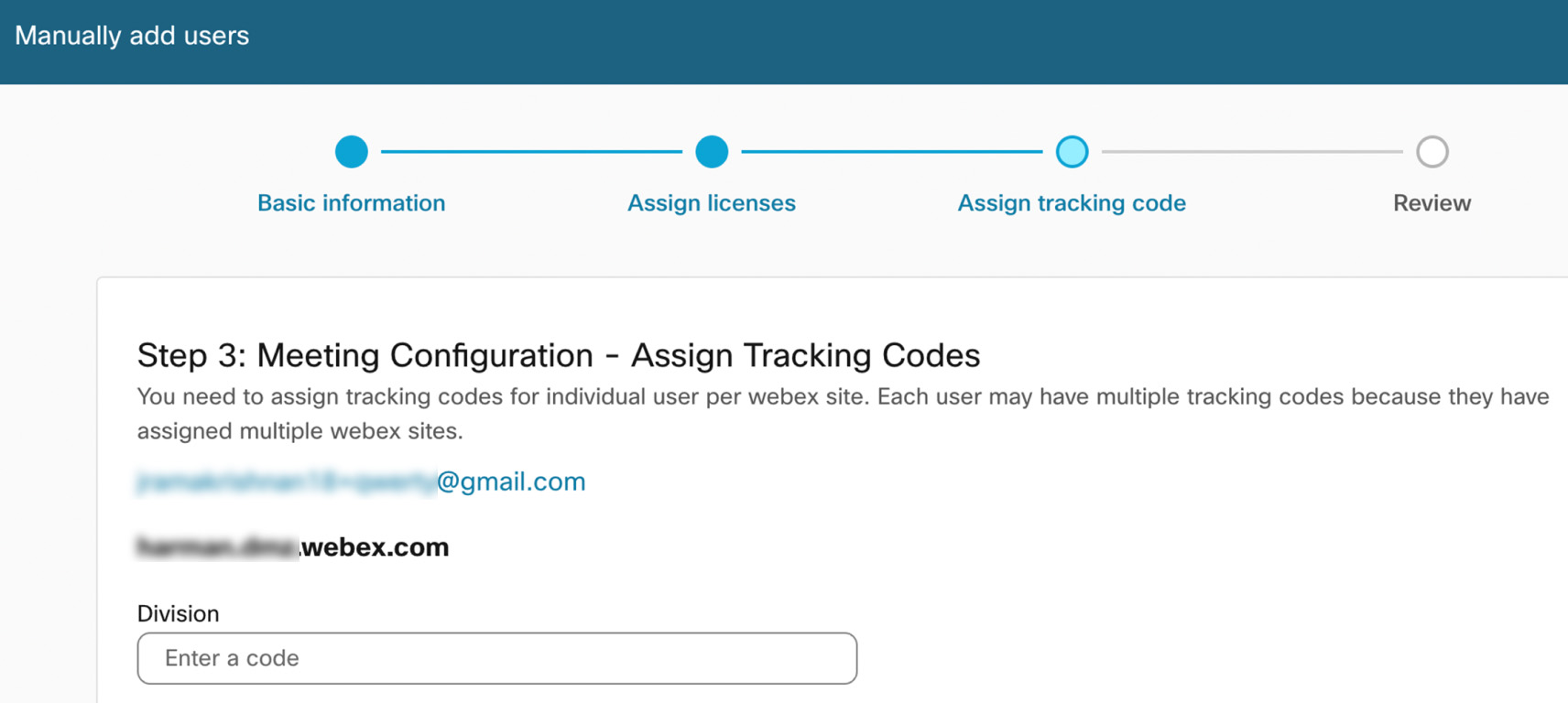
|
| 7 |
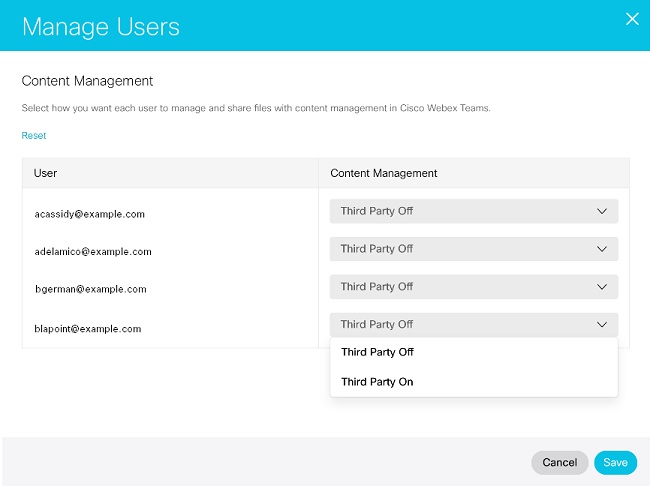
コンテンツ管理を割り当てる:
|
| 8 |
レビュー画面が表示されたら、ユーザーとサービスのリストを確認してください。 |
| 9 |
「ユーザーを追加」をクリックします。
|
| 10 |
処理されたレコードの概要ページを確認し、[完了] をクリックしてウィザードを終了します。 新しく追加されたユーザーの通話設定にアクセスしようとすると、エラーが発生することがあります。 ライセンスを削除してから、Webex Calling通話ライセンスをユーザーに再割り当てすることをお勧めします。 |
次にすべきこと
組織内の人に管理者権限を割り当てることができます。 Control Hub での組織のアカウントロールの割り当てを参照してください。
Webex Meetings組織外のユーザーにホストライセンスまたは出席者ライセンスを割り当てることができます。 これを行うには、外部ユーザータブに移動して追加するか、既存の外部ユーザーを選択して編集します。 Webex Meetings組織内のサイトのライセンスをすでに持っているユーザーは、外部ユーザーリストにすでに存在している可能性があります。
ライセンスの承認または拒否の招待状は、15日後に期限切れになります。 組織外のユーザーが招待を拒否した場合、または15日が経過した場合、そのユーザーは、Webex Meetings組織内で別のライセンスを持っていない限り、外部ユーザーリストから消えます。
会議招待状の有効期限が切れた場合は、Webex Meetingsライセンスを再度割り当てて、別の招待状を送ることができます。
Webex Meetingsライセンスはユーザーが招待を受け入れるまで消費されません。
他の組織が管理するサイトの主催者や出席者のアカウントをユーザーに取得させたくない場合は、この設定を無効にできます。
Webex Meetings外部ユーザーに適用されるポリシー
現在、外部ユーザーは自分の組織のコラボレーション制限ポリシーに従っています。 将来、外部ユーザーは、自分の組織やサイト所有組織によって設定されたポリシーの中で、最も制限の厳しい価値を受けるようになるでしょう。
| 1 |
https://admin.webex.com のカスタマービューから、「ユーザー」に移動して、「外部ユーザー」を選択します。 |
| 2 |
「外部ユーザーを追加」を選択します。 |
| 3 |
最大25個のメールアドレスを入力してください。 追加できるのは、Webex のアカウントに関連付けられているメールアドレスのみです。 Webex アカウントに関連付けられていないメールアドレスは拒否されます。 |
| 4 |
割り当てるライセンスを選択して、「次へ」をクリックします。 |
| 5 |
割り当てるアカウントの種類を選択し、[保存] をクリックします。 外部ユーザーには、参加の招待状が記載されたメールが送信されます。
|
CSVファイルで外部ユーザーを追加します
CSVテンプレートを使用すると、多数の外部ユーザーを追加し、 同時にサービスを割り当てることができます。
| 1 | |
| 2 |
「外部ユーザーを追加」の横にあるドロップダウン矢印を選択し、「 外部ユーザーをCSVで管理」を選択します。 |
| 3 |
[CSVをダウンロード] または [ CSVテンプレートをダウンロード] をクリックします。 |
| 4 |
CSVファイルに、新しいユーザーの情報を新しい行に入力してください。
|
| 5 |
「インポート」をクリックし、更新したCSVファイルを選択して、「 次へ」をクリックします。 |
| 6 |
[送信] をクリックします。 |
外部ユーザーを削除する
ライセンスに同意した外部ユーザーを削除するには、そのユーザーに割り当てられたすべてのライセンスを組織から削除します。
始める前に
招待が保留中のユーザーを削除することはできません。 そのユーザーが組織から削除されるまで、招待状の有効期限が切れるまで最大15日待たなければならない場合があります。 あるユーザーが組織からのライセンス招待のみを持っていて、招待状の有効期限が切れると、そのユーザーは組織から自動的に削除されます。
| 1 |
https://admin.webex.com のカスタマービューから、「ユーザー」に移動して、「外部ユーザー」を選択します。 |
| 2 |
外部ユーザーをクリックして、[ライセンスを編集] を選択します。 |
| 3 |
割り当てられているすべてのライセンスのチェックを外して、保存をクリックしてください。 |


