피드백을 보내 주셔서 감사합니다.
 피드백이 있습니까?
| 1 | |
| 2 |
가세요. 퀵 링크 타일에서 위치를 선택할 수도 있어요. |
| 3 |
위치 도청용으로 구성하려는 위치를 선택하세요. |
| 4 |
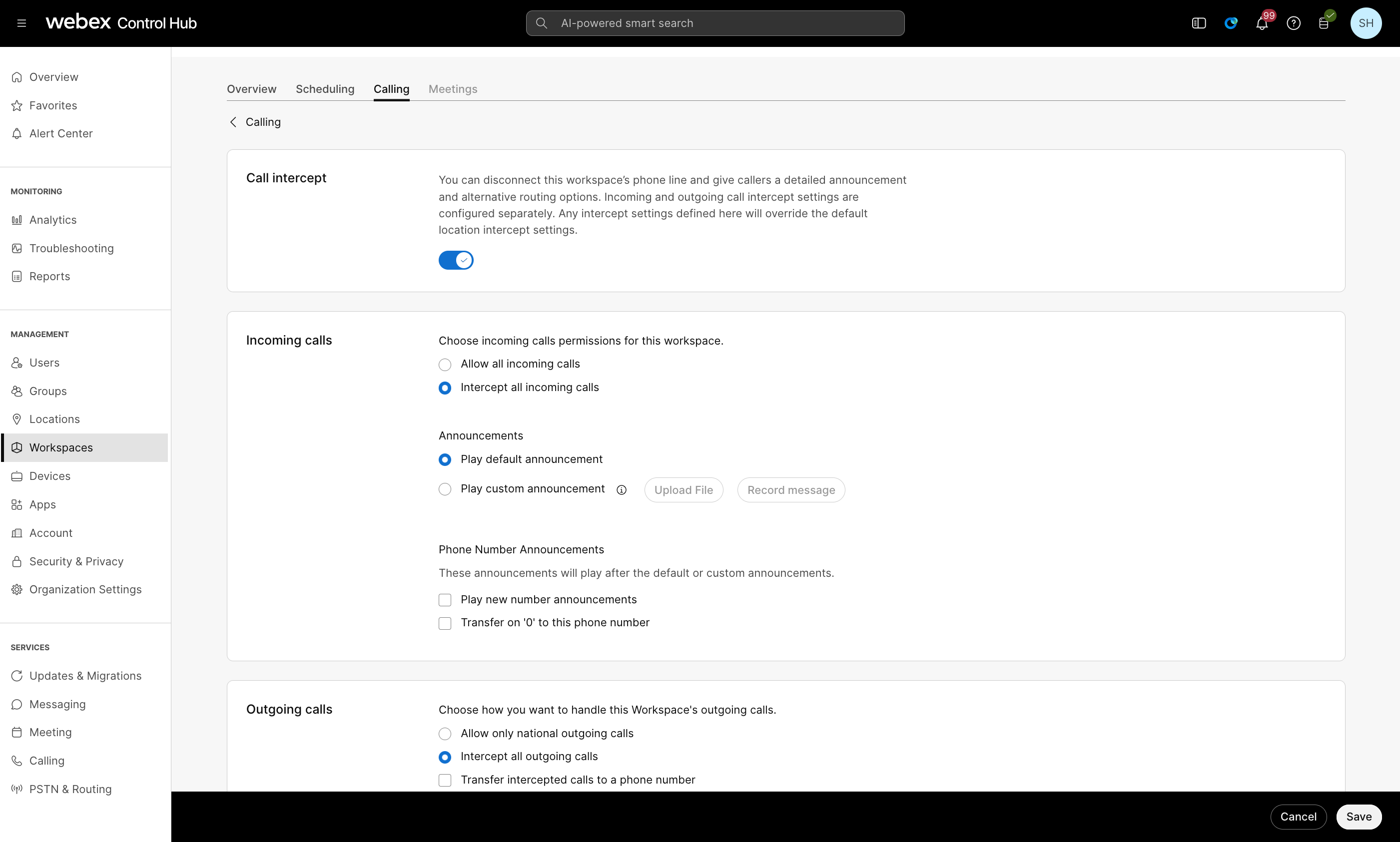
통화 탭으로 가서 통화 처리 섹션 아래에 통화 도청 클릭해요. |
| 5 |
통화 도청 켜서 토글해요. |
| 6 |
수신 전화 아래에서 모든 수신 전화 허용 또는 모든 수신 전화 가로채기를 선택하세요. |
| 7 |
모든 수신 전화 가로채기를 선택하면 필요한 기능을 선택하세요.
콜 인터셉트 공지 파일이 2MB 미만이어야 해요. |
| 8 |
전화번호 알림에서 다음 옵션 중 선택하고 번호 리디렉션 번호를 입력하세요.
이 두 옵션을 모두 선택하면 각 옵션에 서로 다른 숫자를 두 개 입력할 수 있는데 오해의 소지가 있는 알림 메시지가 표시돼요. 예를 들어 Play 새 번호 알림이 1111로 설정되고 이 전화번호에 대한 전송이 '0'으로 설정되어 있으면 발신자에게 “연락하려는 번호가 사용 중지되었습니다.” 라는 메시지가 들어요. 새 번호는 1111이에요. 새 위치로 이동하려면 지금 0을 누르세요.”이 경우 '0' 누르면 1111이 아니라 2222로 발신돼요. |
| 9 |
발신 전화의 경우 다음 중에서 선택하세요.
|
| 10 |
저장을 클릭하여 변경 사항을 확인해요. |
| 1 | |
| 2 |
가서 편집하려는 사용자를 선택해요. |
| 3 |
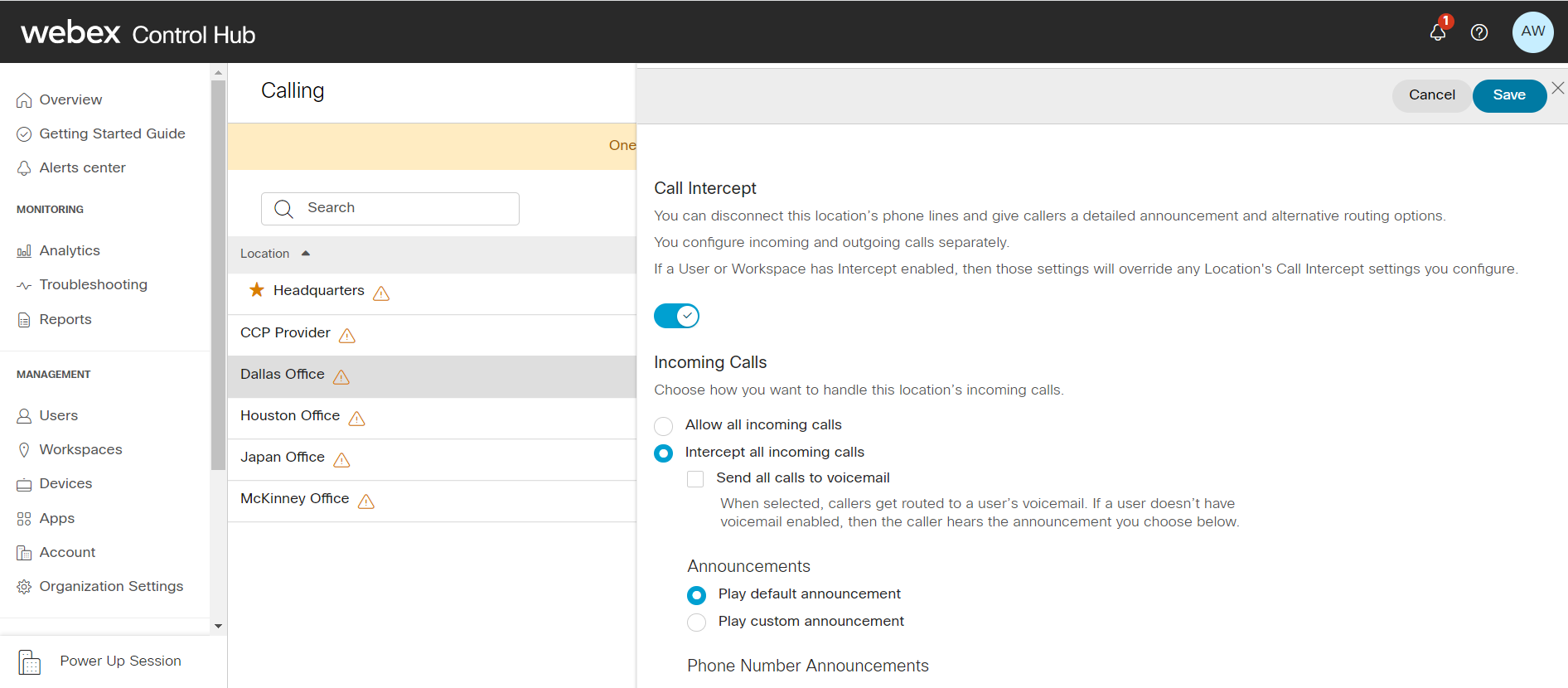
통화 탭으로 가서 통화 도청 섹션 클릭해요. |
| 4 |
사용자 설정을 변경하려면 버튼을 토글해요. |
| 5 |
수신 전화에서 모든 수신 전화 허용 또는 모든 수신 전화 가로채기를 선택해.
|
| 6 |
모든 수신 전화 가로채기를 선택하면 필요한 기능을 설정하세요.
|
| 7 |
전화번호 알림에서 다음 옵션 중 선택하고 번호 리디렉션 번호를 입력하세요.
이 두 옵션을 모두 선택하면 각 옵션에 서로 다른 숫자를 두 개 입력할 수 있는데 오해의 소지가 있는 알림 메시지가 표시돼요. 예를 들어 Play 새 번호 알림이 1111로 설정되어 있고 이 전화번호에 대한 전송 '0'을 2222로 설정하면 발신자에게 “연락하려는 번호가 사용할 수 없습니다.” 라는 메시지가 들어요.새 번호는 1111이에요.새 위치로 이동하려면 지금 0을 누르세요.”이 경우 '0' 누르면 1111이 아니라 2222로 발신돼요. |
| 8 |
발신 전화의 경우 다음 중에서 선택하세요.
|
| 9 |
저장을 클릭하여 변경 사항을 확인해요. |
이 기능을 사용하려면 작업공간에 작업공간 라이선스를 할당해야 해요.
| 1 | |
| 2 |
가서 편집하려는 작업 공간을 선택하세요. |
| 3 |
통화 선택. |
| 4 |
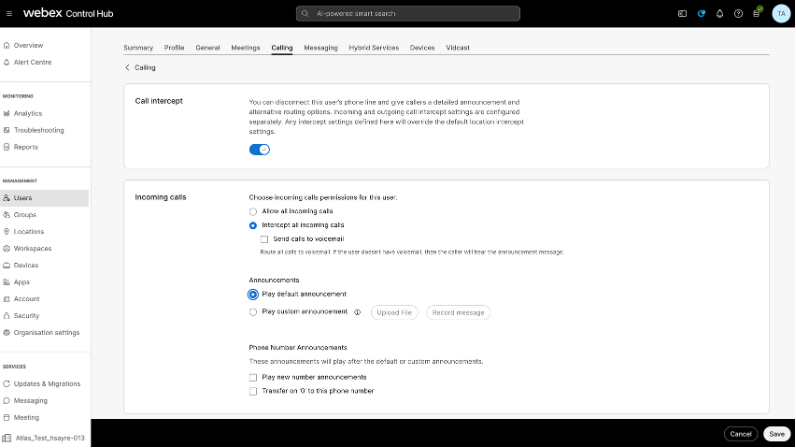
통화 처리 카드에서 통화 인터셉트를 선택해요. |
| 5 |
수신 전화와 발신 전화에서 통화 인터셉트 기능을 구성하면 통화 인터셉트 기능을 구성할 수 있어요.
|
| 6 |
모든 수신 전화 가로채기를 선택하면 필요한 기능을 설정하세요.
|
| 7 |
전화번호 알림에서 다음 옵션 중 선택하고 번호 리디렉션 번호를 입력하세요.
이 두 옵션을 모두 선택하면 각 옵션에 서로 다른 숫자를 두 개 입력할 수 있는데 오해의 소지가 있는 알림 메시지가 표시돼요. 예를 들어 Play 새 번호 알림이 1111로 설정되어 있고 이 전화번호에 대한 전송 '0'을 2222로 설정하면 발신자에게 “연락하려는 번호가 사용할 수 없습니다.” 라는 메시지가 들어요.새 번호는 1111이에요.새 위치로 이동하려면 지금 0을 누르세요.”이 경우 '0' 누르면 1111이 아니라 2222로 발신돼요. |
| 8 |
발신 전화의 경우 다음 중에서 선택하세요.
|
| 9 |
저장을 클릭하여 변경 사항을 확인해요. |