- 홈
- /
- 문서

피드백을 보내 주셔서 감사합니다.

 이 문서에서
 피드백이 있습니까?
Webex 통화에 참여할 때 사용 가능한 기능을 켜려면 수신 전화 (통화 중) 설정을 사용하세요.
관리자는 Control Hub의 통화 중 환경 설정을 사용하여 통화 기능을 관리하거나 개별 사용자, 사용자 그룹 및 조직 수준에서 Webex 앱의 주요 기능에 대한 관리 제어를 사용할 수 있어요. 파트너 관리자, 고객 관리자 또는 영업 관리자 권한을 가진 모든 Webex Calling 관리자가 이러한 설정을 구성할 수 있어요.
선택한 사용자의 통화 중 설정에 대한 화면 공유 기능을 모니터링하고, 원격 제어를 위한 액세스를 제공하고, 데스크톱과 모바일에서 비디오를 프로비전할 수 있어요. 또한 컨트롤 허브를 통해 통화를 미팅으로 이동하도록 구성하는 것과 같은 Webex 앱에서 관리 컨트롤에 액세스할 수 있어요.
조직 수준에 맞게 구성된 설정이 자동으로 사용자에 맞게 설정돼요. 사용자가 사용자 수준 설정을 활성화한 경우, 사용자 설정이 조직 수준 설정보다 우선해요.
| 1 | |
| 2 |
앱으로 가세요. |
| 3 |
통화 기능 접속 섹션으로 가세요. |
| 4 |
토글을 선택하여 다음 옵션을 활성화 또는 비활성화하세요. 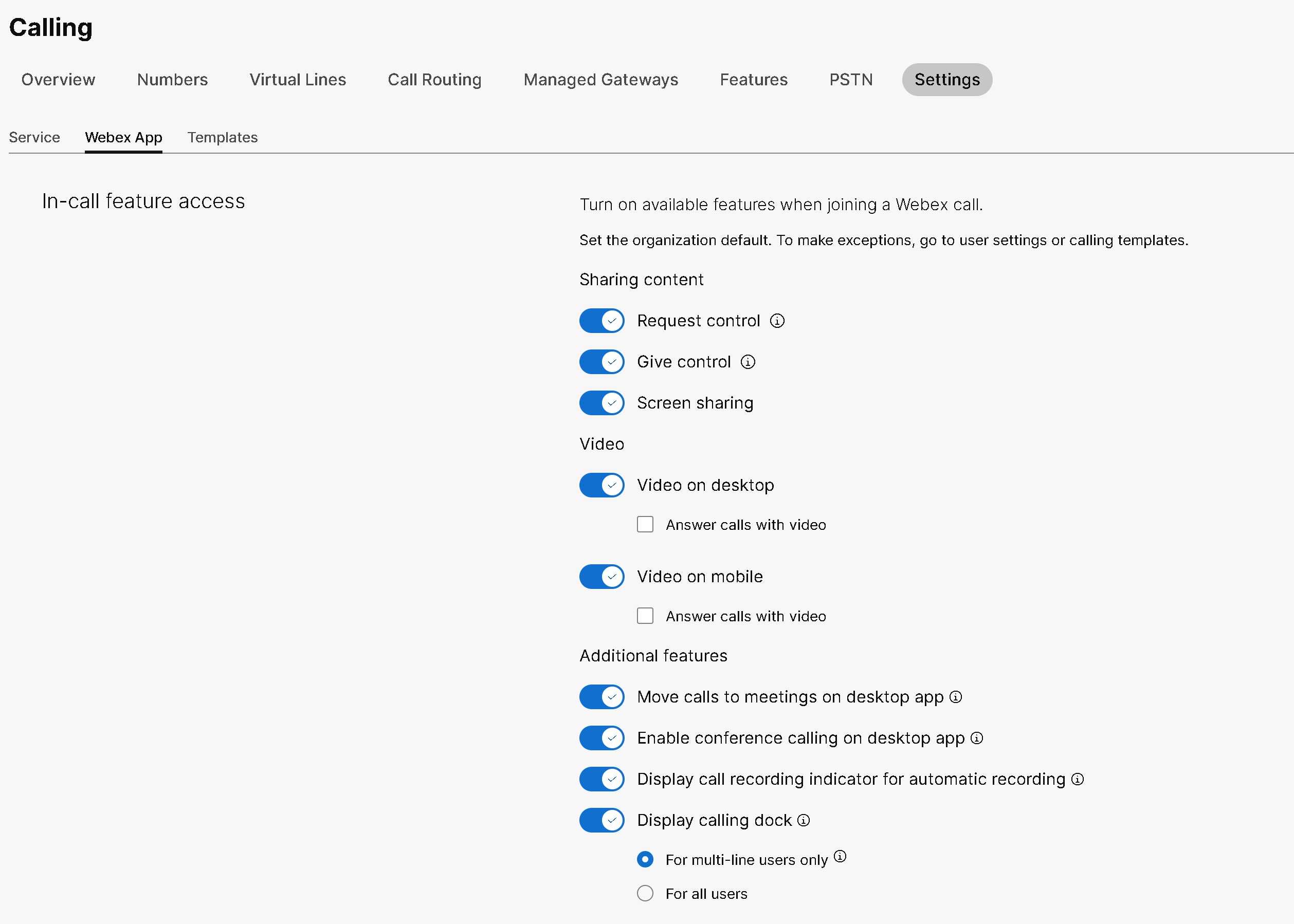
사용자에 맞게 이러한 설정을 구성할 때 사용자 수준에서 추가로 수정할 수 있어요. 사용자 설정은 자동으로 조직의 기본 설정으로 돌아가지 않아요. 통화 템플릿을 통해 전체 조직의 사용자그룹 설정을 구성할 수 있어요. 템플릿을 만들어 사용자그룹에 할당할 수 있어요. 템플릿의 구성이 그룹 내 모든 사용자에게 적용돼요. 자세한 내용은 통화 템플릿을 참조하세요. |
조직에서 원격 데스크톱 제어 활성화 또는 비활성화하기
시작하기 전에
-
조직 수준에서 구성된 설정은 사용자를 만들 때 자동으로 사용자에게 적용돼요.
-
컨트롤 허브에서 원격 데스크톱 제어 (RDC) 의 조직 기본값을 설정할 수 있어요. 사용자를 예외로 설정하려면 사용자 설정으로 가세요.
-
사용자 수준에서 RDC 설정을 구성하면 조직의 기본 설정으로 돌아가지 않아요.
| 1 | |
| 2 |
앱으로 가세요. |
| 3 |
통화 기능 접속 섹션으로 가세요. |
| 4 |
RDC 기본 설정을 활성화 또는 비활성화하려면 다음 토글을 선택하세요.
|
사용자에 대한 원격 데스크톱 제어 활성화 또는 비활성화
| 1 | |
| 2 |
가세요. |
| 3 |
수정하려는 사용자를 선택하고 통화 탭을 클릭해요. |
| 4 |
사용자 통화 경험 섹션으로 가서 통화 기능 액세스 클릭해. |
| 5 |
콘텐츠 공유 섹션에서 다음 토글을 선택하여 RDC 옵션을 활성화 또는 비활성화하세요.
|
조직에서 화면 공유 활성화 또는 비활성화하기
Webex Calling관리자가 화면 공유, 모바일이나 데스크톱 비디오, 원격 제어 액세스 등 조직 수준 설정을 활성화할 수 있어요. 화면 공유 활성화 및 비활성화는 모든 통화 라이선스에서 사용할 수 있고 Control Hub에서 조직, 사용자 또는 사용자그룹 수준에서 구성돼요.
기본적으로 화면 공유 토글이 활성화되어 있고 전체 조직에 적용돼요. 화면 공유를 조직 수준에서 수정하면 이 설정이 조직 내 모든 사용자에게 적용돼요.
조직 수준에서 화면 공유 기능을 활성화하려면 다음 단계를 완료하세요.
| 1 | |
| 2 |
앱으로 가세요. |
| 3 |
통화 기능 접속 섹션으로 가세요. |
| 4 |
화면 공유 토글을 선택해서 조직 수준에서 화면을 공유해요. |
사용자의 화면 공유 활성화 또는 비활성화하기
Webex Calling관리자가 선택된 사용자에 대해 화면 공유를 활성화할 수 있어요. 이 값은 조직 수준 및 사용자 그룹 수준 설정보다 우선해요.
| 1 | |
| 2 |
가세요. |
| 3 |
수정하려는 사용자를 선택해요. |
| 4 |
이동해요. |
| 5 |
콘텐츠 공유 섹션 아래의 화면 공유 토글을 선택하여 사용자 화면 공유를 활성화 또는 비활성화하세요. 사용자에 맞게 이 설정을 구성하고 나면 사용자 수준에서 추가 수정이 이루어져요. 사용자 설정은 자동으로 조직의 기본 설정으로 돌아가지 않아요. |
사용자 그룹 화면 공유 활성화 또는 비활성화
관리자가 통화 템플릿을 통해 사용자그룹에 화면 공유를 활성화할 수 있어요. 통화 템플릿에 구성된 값이 그룹 내 모든 사용자에게 적용돼요.
통화 템플릿을 사용하여 전체 그룹에 설정을 적용할 수 있어요. 컨트롤 허브는 기존 템플릿을 검색하고, 적용된 설정을 보고, 템플릿을 복제하고, 템플릿을 사용자 그룹에 할당하는 것을 용이하게 해요. 자세한 내용은 설정 템플릿 구성 문서의 통화 템플릿 관리 섹션을 참조하세요.
사용자 그룹의 화면 공유를 활성화하거나 비활성화하려면 화면 공유 토글이 활성화된 통화 템플릿을 식별하세요. 사용자 그룹 수준에서 화면 공유 기능을 모니터링하려면 다음 단계를 완료하세요.
시작하기 전에
통화 템플릿을 사용자 그룹에 적용할 때 고려해야 할 몇 가지 사항:
-
사용자가 조직에 등록되면 조직 수준의 설정을 사용자가 상속해요.
-
사용자가 사용자 그룹에 추가되면 통화 템플릿의 설정이 적용돼요.
-
사용자가 여러 사용자 그룹에 속해 있으면 순위가 가장 낮은 템플릿이 가장 높은 우선 순위를 가지며 해당 템플릿 설정이 적용돼요.
-
사용자에게 개별 사용자 설정이 있는 경우, 이 설정이 사용자 그룹이나 조직 수준 설정보다 우선해요.
| 1 | |
| 2 |
가세요. |
| 3 |
수정하려는 사용자그룹을 선택하고 과제 탭으로 이동해요. |
| 4 |
설정 템플릿 섹션에서 템플릿을 적용하려는 통화 서비스 옆의 아이콘을 클릭한 다음 편집을 클릭하세요. |
| 5 |
목록에서 할당하려는 템플릿을 선택한 다음 저장을 클릭해요. |


