
Hartelijk dank voor uw feedback
Plan Webex Meetings in, start en neem deel aan vanaf een mobiel apparaat in Microsoft Teams
 Feedback?
Vergaderingen plannen en beheren
| 1 |
Voer een van de volgende handelingen uit:
|
| 2 |
Tik op Schema. |
| 3 |
Selecteer bij het type vergadering of u een Webex-vergadering of een Webex Personal Room-vergadering wilt plannen. 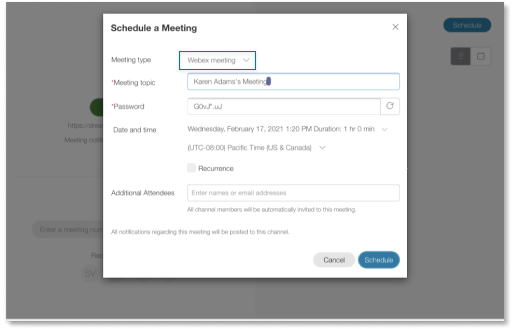
|
| 4 |
Voer het onderwerp en het wachtwoord van de vergadering in en selecteer vervolgens de datum, tijd en tijdzone van de vergadering. Wachtwoorden zijn alleen beschikbaar voor Webex-vergaderingen. |
| 5 |
Vink het vakje Herhaling aan als u de vergadering wilt herhalen en selecteer vervolgens de frequentie (dagelijks, wekelijks, maandelijks, jaarlijks). |
| 6 |
Als u de vergadering via een kanaal plant, worden alle kanaalleden automatisch uitgenodigd. U kunt meer gasten toevoegen door hun e-mailadres in te voeren naast Extra deelnemers. |
| 7 |
Tik op Schema. |

| 1 |
Voer een van de volgende handelingen uit:
U ziet eerst de lijst met vergaderingen in de lijstweergave Als u een pijlcirkel ziet Als u 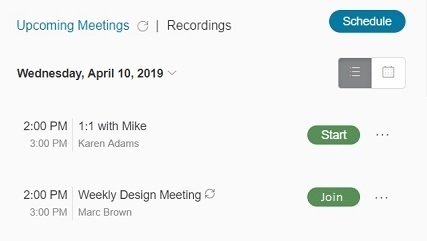 |
| 2 |
Om uw vergaderingen één dag lang in realtime te bekijken, selecteert u Dagweergave 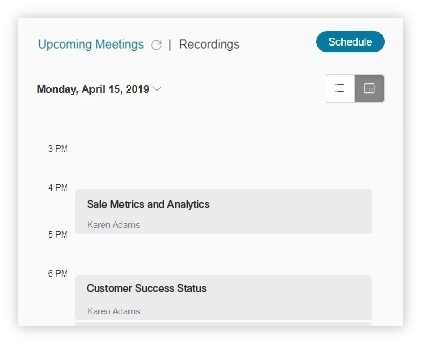 |
 , die een geconsolideerde lijst toont van uw komende vergaderingen voor de komende dagen.
 naast de vergadering, betekent dit dat de vergadering een terugkerende vergadering is.
 naast de vergadering een agendapictogram ziet, betekent dit dat de vergadering via dit kanaal is gepland.
U kunt een vergadering bewerken of annuleren die u hebt gepland.
| 1 |
Voer een van de volgende handelingen uit:
|
| 2 |
Zoek onder Aankomende vergaderingen de vergadering, selecteer... Meer opties naast de naam van de vergadering en kies een van de volgende opties:
|
| 3 |
Als het een terugkerende vergadering is, selecteer dan of u alleen deze vergadering of de hele reeks wilt bewerken of verwijderen en tik op OK.
|


Vergaderingen starten en eraan deelnemen
Er zijn twee soorten vergaderingen die u kunt starten.
-
Directe vergaderingen: gebruik deze als er geen vergadering is gepland, maar u wel meteen moet vergaderen.
-
Geplande Webex-vergaderingen — gebruik deze voor vergaderingen die u van tevoren plant.
| 1 |
Voer een van de volgende handelingen uit:
|
| 2 |
Kies uit de volgende opties:
|
U kunt vanaf 15 minuten voor aanvang van de vergadering herinneringen verzenden voor de vergadering.
|
Tik op... Meer opties naast uw vergadering en klik vervolgens op Herinnering verzenden. 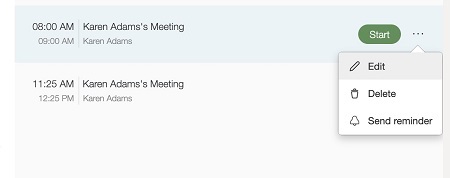 Er verschijnt een herinnering in het kanaal waar u de vergadering hebt gepland. Het bevat de gegevens van de vergadering en een link waarop de deelnemers kunnen klikken om deel te nemen. Als gastheer kunt u de vergadering ook starten met de herinnering.
|
| 1 |
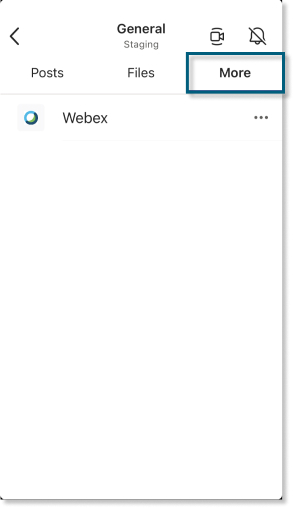
Tik in een kanaal op Meer. |
| 2 |
Tik naast Webex op... Meer opties en tik vervolgens op Open om het Webex-tabblad te openen. |
| 3 |
Voer een van de volgende handelingen uit:
|
U kunt de Webex Meetings berichtenextensie gebruiken in een kanaalgesprek, groepschat of privéchat om een vergadering te starten in uw persoonlijke ruimte of een geplande Webex-vergadering. Uw persoonlijke ruimte wordt standaard gebruikt voor alle vergaderingen die u start. Als u geen persoonlijke ruimte hebt, wordt in plaats daarvan een directe vergadering gepland.
Voor de beste ervaring raden we u aan uw Webex-site in te stellen in een privéchat met de Webex-bot via de Microsoft Teams-desktopapp. Als u uw site niet instelt, kiest de extensie er automatisch een op basis van uw e-mailadres van Microsoft Teams.
| 1 |
Tik in een gesprek of chatbericht op de Plus
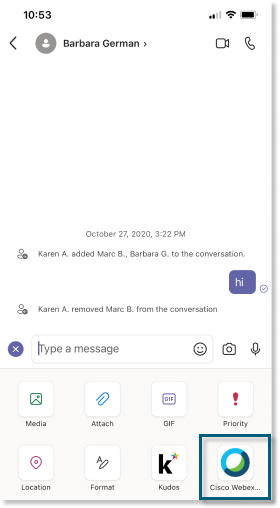 |
| 2 |
Voer het onderwerp van de vergadering in en tik vervolgens op Verzenden. 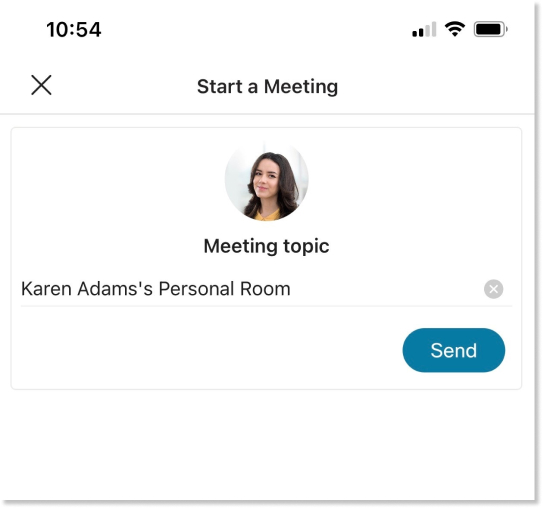 De informatie over de vergadering wordt toegevoegd aan het gesprek of chatbericht. U kunt de vergadering starten en anderen kunnen aan de vergadering deelnemen door Deelnemen te selecteren.
|
 pictogram en selecteer vervolgens
 Opnamen afspelen en delen
Wanneer een vergadering wordt opgenomen in de cloud, wordt er na afloop van de vergadering een opnamemelding verzonden. De opnamemelding bevat het onderwerp van de vergadering, de datum, de tijd, de duur en een knop Opname afspelen.
Opnamemeldingen voor kanaalvergaderingen worden naar het kanaal gestuurd. Alle teamleden kunnen de melding bekijken en de opname afspelen.
Opnamemeldingen voor privébijeenkomsten worden met de Meetings-app naar de privéchat gestuurd. De gastheer kan de melding bekijken en de opname afspelen.
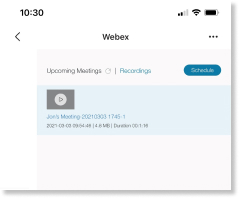
Aan de rechterkant van het Webex-tabblad ziet u een lijst van uw opnamen van al uw Webex-sites. De lijst bevat opnamen van de laatste 10 dagen. U kunt opnamen uit de lijst selecteren en afspelen.
|
Ga op een van de volgende manieren te werk om een opname af te spelen:
De opname wordt geopend in een nieuw browservenster.
|


