
Geri bildiriminiz için teşekkürler.
Microsoft Teams'te bir mobil cihazdan Webex Meetings 'i planlayın, başlatın ve katılın
 Geri Bildirim?
Toplantıları planlayın ve yönetin
| 1 |
Aşağıdakilerden birini yapın:
|
| 2 |
Planla'ya dokunun. |
| 3 |
Toplantı türü için, bir Webex toplantısı mı yoksa bir Webex Kişisel Oda toplant ısı mı planlamak istediğinizi seçin. 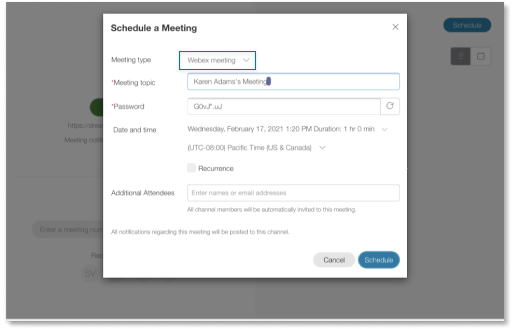
|
| 4 |
Toplantı konusunu ve parolasını girin ve ardından toplantının tarihini, saatini ve saat dilimini seçin. Parolalar yalnızca Webex toplantıları için kullanılabilir. |
| 5 |
Toplantının tekrar lanmasını istiyorsanız Yinelenme onay kutusunu işaretleyin ve ardından sıklığı seçin (Günlük, Haftalık, Aylık, Yıllık). |
| 6 |
Toplantıyı bir kanalda planlıyorsanız tüm kanal üyeleri otomatik olarak davet edilir. Ek Katılımcılar öğesinin yanına e-posta adreslerini girerek daha fazla misafir ekleyebilirsiniz. |
| 7 |
Planla'ya dokunun. |

| 1 |
Aşağıdakilerden birini yapın:
İlk olarak Toplantının yanında bir ok çem Toplantının yanında bir takvim simgesi 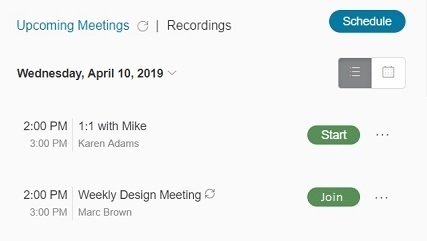 |
| 2 |
Toplantılarınızı tek bir gün boyunca gerçek zamanlı olarak görmek için Gün görünümünü seçin 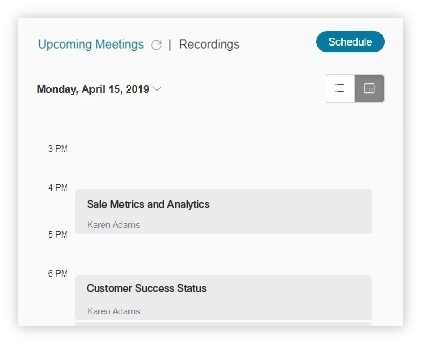 |
 , önümüzdeki birkaç gün için yaklaşmakta olan toplantılarınızın birleştirilmiş listesini gösteren Liste görünümünde toplantılar listesini görürsünüz.
 beri görürseniz, toplantının yinelenen bir toplantı olduğu anlamına gelir.
 görürseniz, toplantının bu kanalda planlandığı anlamına gelir.
Planladığınız bir toplantıyı düzenleyebilir veya iptal edebilirsiniz.
| 1 |
Aşağıdakilerden birini yapın:
|
| 2 |
Yaklaş an To plantılar altında toplantıyı bulun, toplant ı adının yanındaki... seçenek lerini seçin ve aşağıdakilerden birini seçin:
|
| 3 |
Yinelenen bir toplantıysa, yalnızca bu toplantıyı mı yoksa dizinin tamamını mı düzenlemek mi yoksa silmek mi istediğinizi seçin ve Tamam'a dokunun.
|


Toplantıları başlatın ve toplantılara katılın
Başlayabileceğiniz iki tür toplantı vardır.
-
Anında Toplantı—Bir toplantı planlanmadığında ancak hemen buluşmanız gerektiğinde kullanın.
-
Planlanmış Webex Toplantıları—Önceden planladığınız toplantılar için kullanın.
| 1 |
Aşağıdakilerden birini yapın:
|
| 2 |
Aşağıdakilerden birini seçin:
|
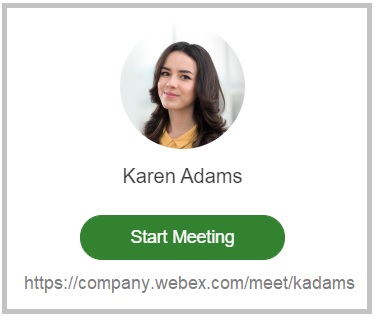
Toplantı başlama saatinizden 15 dakika önce başlayarak toplantı hatırlatıcıları gönderebilirsiniz.
|
Toplant ınızın yanındaki... Diğer seçenek lere dokunun ve ardından Hatırlatıcı gönder'i tıklayın. 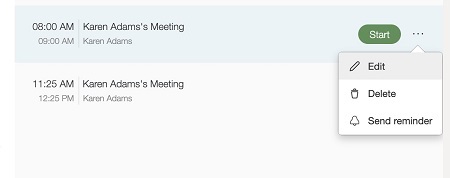 Toplantıyı planladığınız kanalda bir hatırlatma görüntülenir. Toplantı ayrıntılarını ve katılımcıların katılmak için tıklayabilecekleri bir bağlantıyı içerir. Ev sahibi olarak, toplantıyı hatırlatıcıdan da başlatabilirsiniz.
|
| 1 |
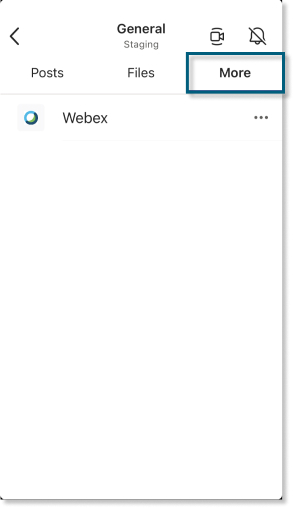
Bir kanaldan Daha Fazla'ya dokunun. |
| 2 |
Webex'in yanındaki... Diğer seçeneklere dokunun ve ardından Webex sekmesini açmak için Aç'a dokunun. |
| 3 |
Aşağıdakilerden birini yapın:
|
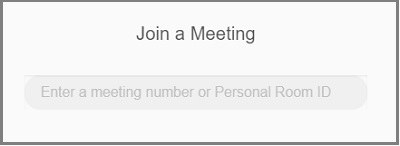
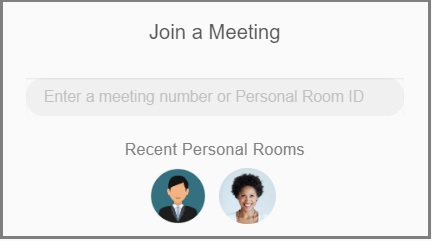
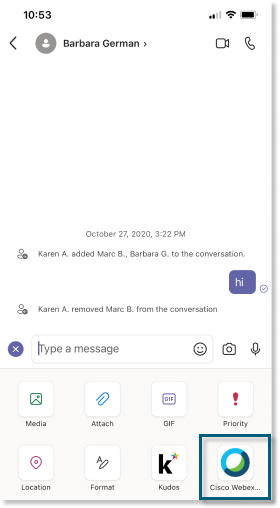
Mesaj Webex Meetings laşma uzantısını bir kanal görüşmesinde, grup sohbetinde veya özel sohbette Kişisel Odanızda veya planlanmış bir Webex toplantısında bir toplantı başlatmak için kullanabilirsiniz. Kişisel Odanız, başlattığınız toplantılar için varsayılan olarak kullanılır. Kişisel Odanız yoksa, bunun yerine anlık bir toplantı planlanır.
En iyi deneyim için Webex sitenizi Microsoft Teams masaüstü uygulamasından Webex botu ile özel bir sohbette ayarlamanızı öneririz. Sitenizi ayarlamazsanız, uzantı Microsoft Teams e-posta adresinize göre otomatik olarak birini seçer.
| 1 |
Bir konuşma veya sohbet mesajında Artı'ya dokun un
 |
| 2 |
Toplantı konusunu girin ve Gönder'e dokun un. 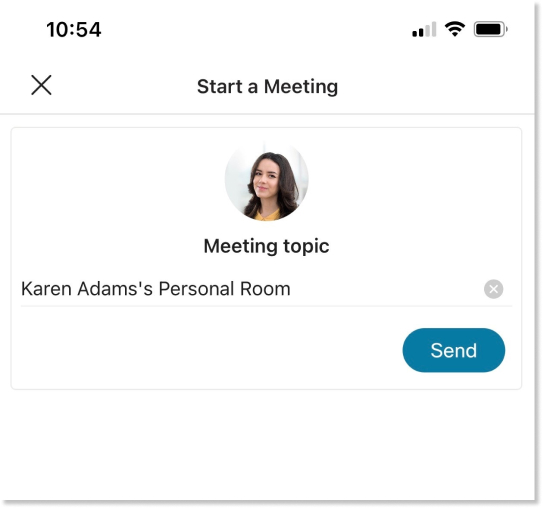 Toplantı bilgileri sohbete veya sohbet mesajına eklenir. Toplantıyı başlatabilir ve diğerleri Katıl'ı seçerek toplantıya katılabilir.
|
 simgesini ve ardından
 Kayıtları oynatın ve paylaşın
Bir toplantı buluta kaydedildiğinde, toplantılar sona erdikten sonra bir kayıt bildirimi gönderilir. Kayıt bildirimi toplantı konusunu, tarihini, saatini, süresini ve Kay dı Oynat düğmesini içerir.
Kanal toplantıları için kayıt bildirimleri kanala gönderilir. Tüm ekip üyeleri bildirimi görüntüleyebilir ve kaydı oynatabilir.
Özel toplantılar için kayıt bildirimleri Toplantılar uygulamasıyla özel sohbete gönderilir. Ev sahibi bildirimi görüntüleyebilir ve kaydı oynatabilir.
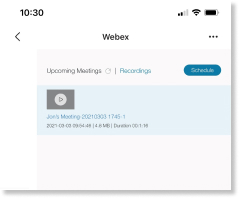
Webex sekmesinin sağ tarafında tüm Webex sitelerinizdeki kayıtlarınızın bir listesini görebilirsiniz. Liste son 10 güne ait kayıtları içerir. Listeden kayıtları seçebilir ve oynatabilirsiniz.
|
Bir kaydı oynatmak için aşağıdakilerden birini yapın:
Kayıt yeni bir tarayıcı penceresinde açılır.
|


