- Start
- /
- Artikel

Hartelijk dank voor uw feedback


Cisco Webex Edge Audio-configuratiehandleiding voor klanten
 In dit artikel
 Feedback?
Gebruik deze configuratiehandleiding om uw Edge Audio-oplossing in te stellen. U hebt toegang nodig tot Webex Site Administration of Control Hub, Cisco Unified Communications Manager, Expressway-C-configuratie en Expressway-E-configuratie.
Webex Edge Audio-overzicht
Edge Audio is een audio-oplossing waarbij gesprekken die binnen het bedrijf binnenkomen, via het netwerk van uw bedrijf, via het internet of via de Webex Edge verbinding Webex Edge Connect en naar de cloud gaan. Op dezelfde manier worden gesprekken die tijdens een vergadering via Webex worden gestart, via het internet of via Webex Edge ConnectWebex Edge Connect verlopen om gebruik te maken van uw audioroutering op locatie.
Cisco Unified Border Element(CUBE) met Edge Audio ondersteunt vCube en alle ASR- en ISR-platforms waarop CUBE versie 16.12.2 en hoger draait.
We ondersteunen Edge Audio met alleen Expressway-E-implementatie met Connect. Webex Edge Om gesprekken via het internet te routeren, moet u een paar Expressway-C en Expressway-E of een CUBE gebruiken. Deze implementaties worden behandeld in de Cisco WebexEdge Audio Customer Configuration Guide of de Cisco WebexEdge Audio for CUBE Customer Configuration Guide.
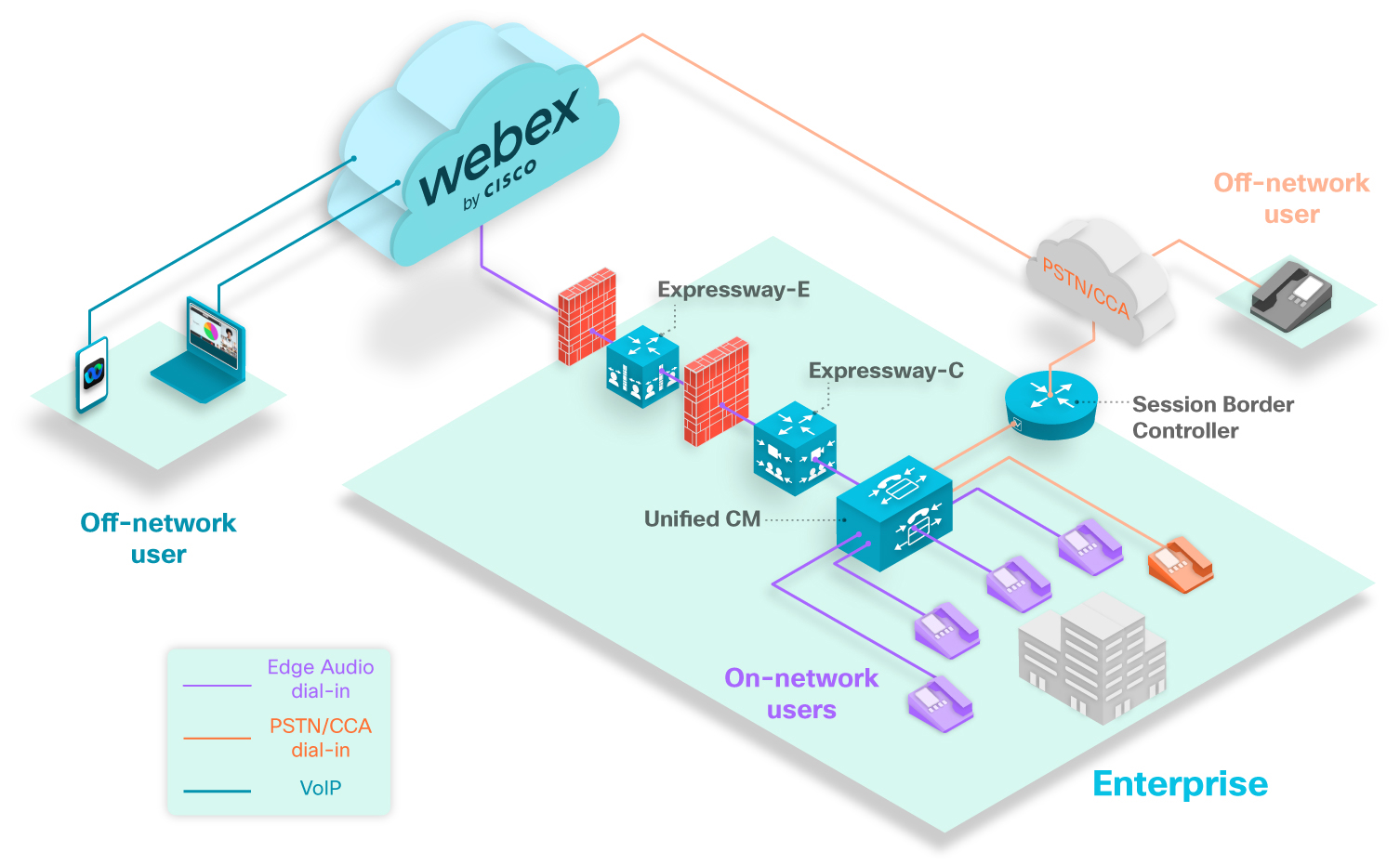
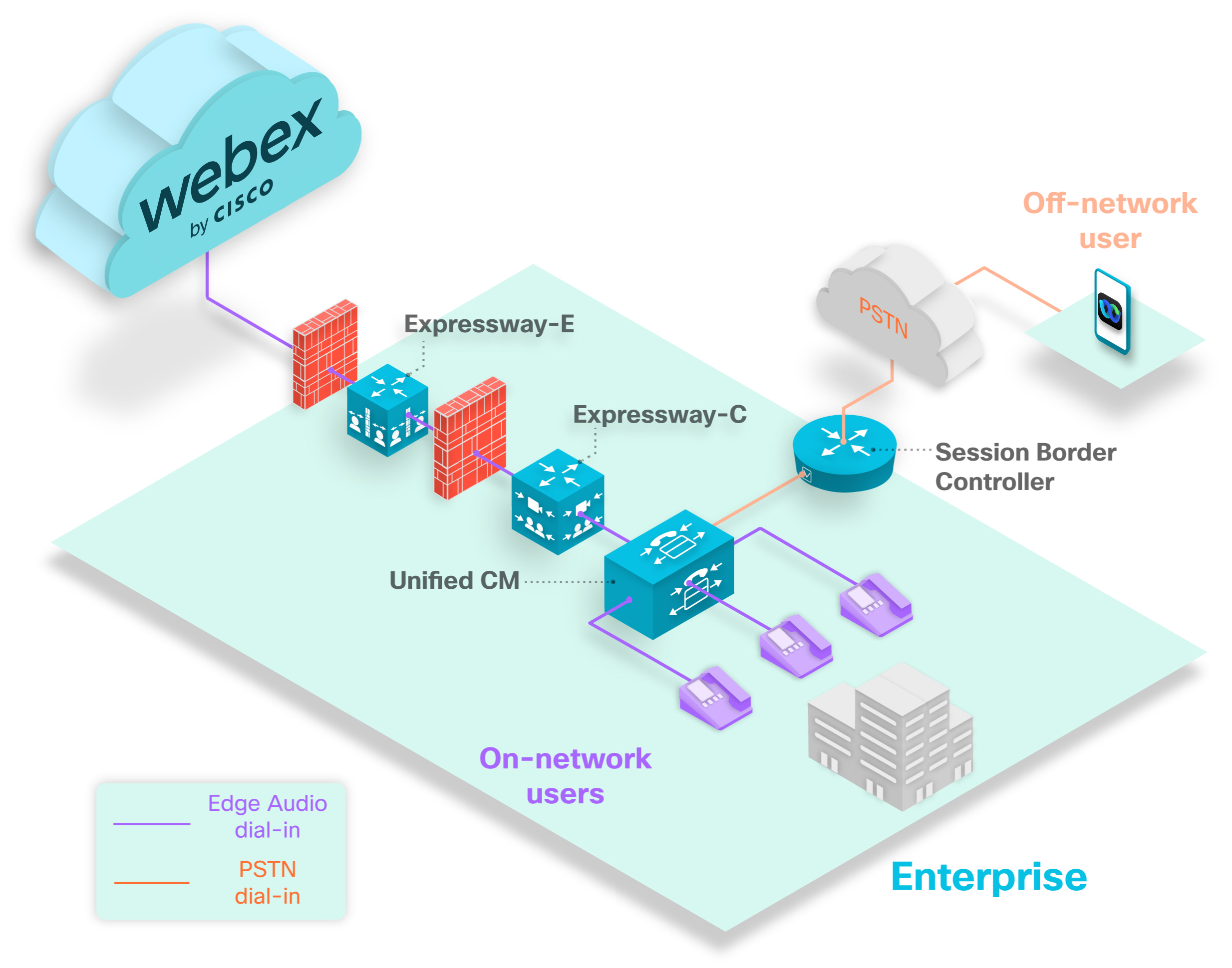
Het bovenstaande diagram toont een typisch inbelscenario. De paarse telefoons staan voor inbelgebruikers die nummers bellen die zijn ingesteld met Edge Audio. Alle gebruikers op het netwerk die nummers kiezen die met Edge Audio zijn geconfigureerd, hebben hun oproeproute naar deUnified CM, via de Expressways en naar de Webex cloud.
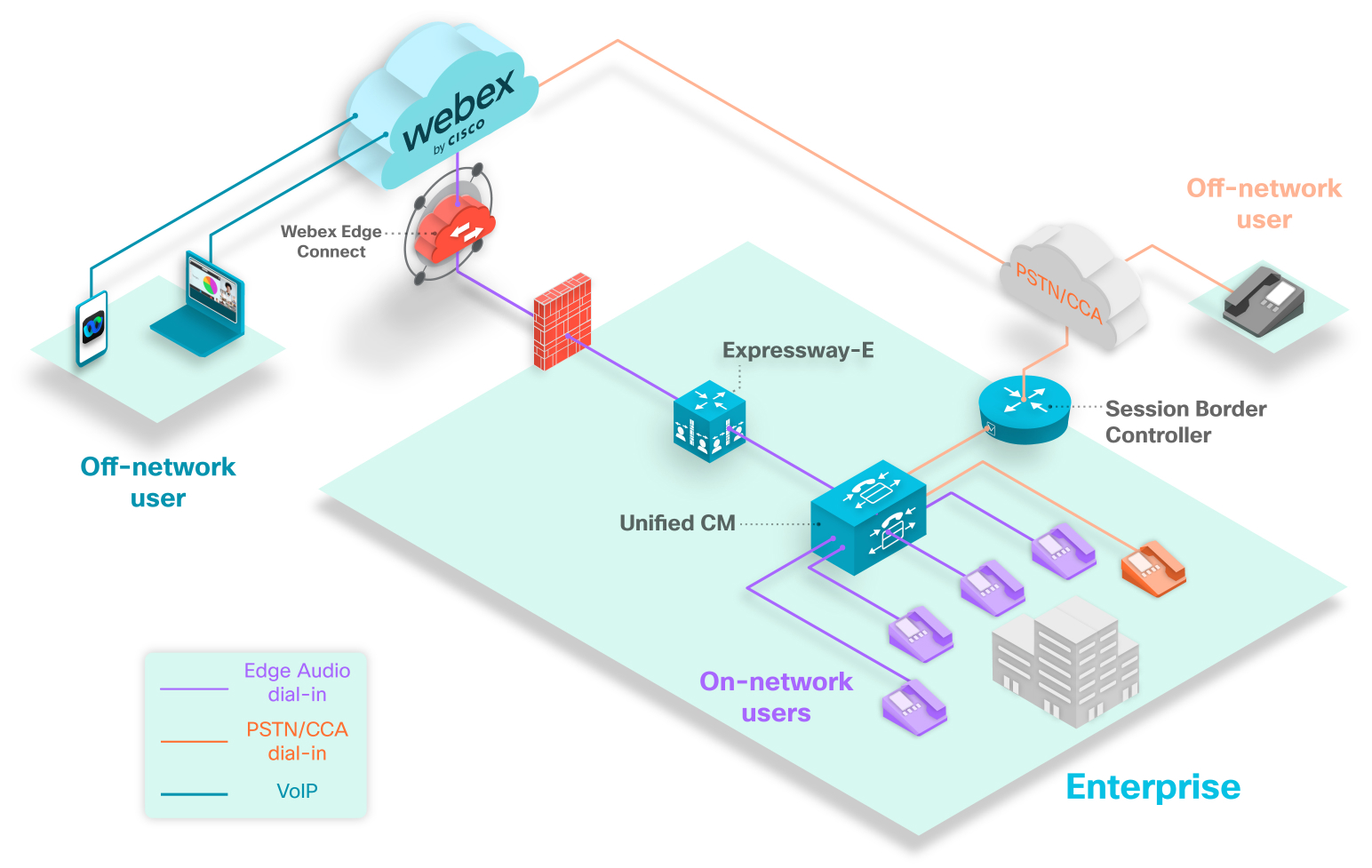
Het bovenstaande diagram toont een typisch inbelscenario. De paarse telefoons staan voor inbelgebruikers die nummers bellen die zijn ingesteld met Edge Audio. Alle gebruikers op het netwerk die nummers kiezen die met Edge Audio zijn geconfigureerd, krijgen hun oproeproute naar deUnified CM, via Expressway-E, en naar de Webex cloud.
De oranje telefoon staat voor een gebruiker in uw bedrijf die inbelt op een vergadering met een nummer dat niet via Edge Audio wordt doorgestuurd. Aangezien de gebruiker een niet-geconfigureerd nummer kiest, wordt het gesprek via de Session Border Controller, via het PSTN- of CCA-SP-partnernetwerk en naar de Webex-cloud geleid.
De grijze telefoon staat voor een gebruiker buiten het netwerk. Gebruikers buiten het netwerk die inbellen naar Webex-vergaderingen, routeren niet via Edge Audio. Hun gesprekken worden via het PSTN- of CCA-SP-partnernetwerk naar de Webex-cloud geleid.
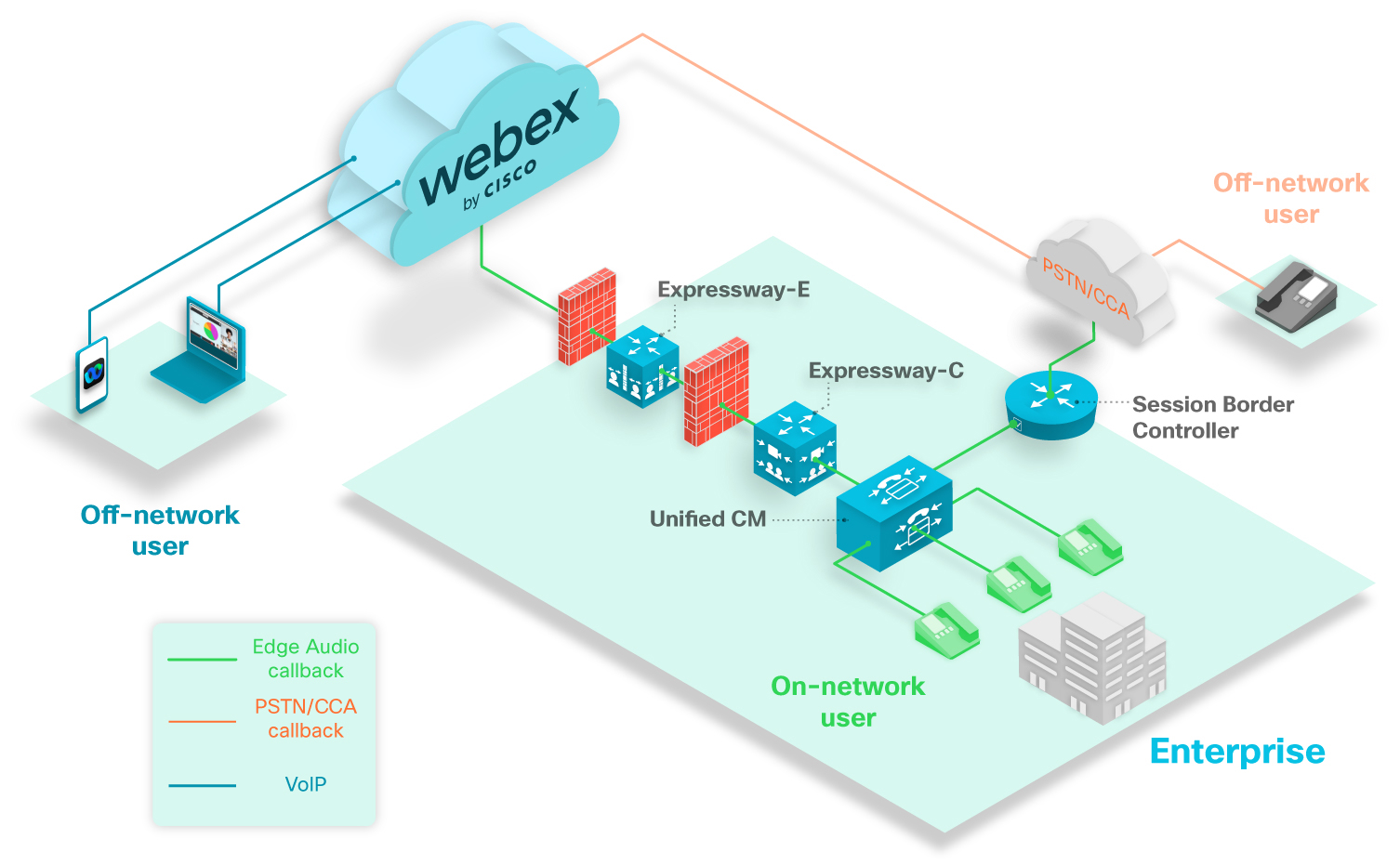
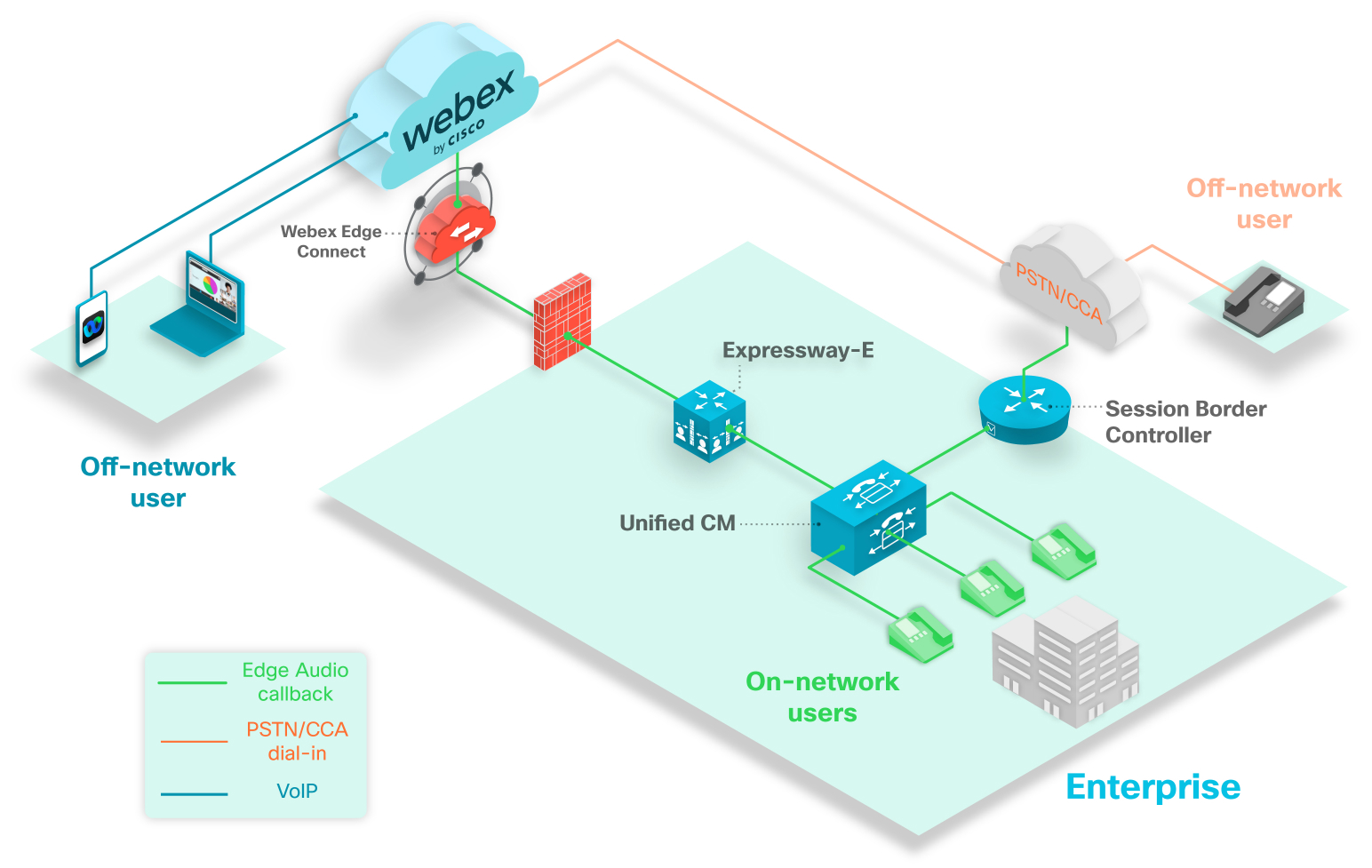
Het bovenstaande diagram toont een typisch terugbelscenario. De groene telefoons staan voor terugbelgebruikers op uw netwerk die oproepen naar hen kunnen laten doorsturen.
De grijze telefoon staat voor een gebruiker buiten het netwerk. Als een gebruiker buiten het netwerk zijn audio koppelt aan de terugbeloptie, dan wordt het gesprek van Webex via het PSTN- of CCA-SP-partnernetwerk gerouteerd.
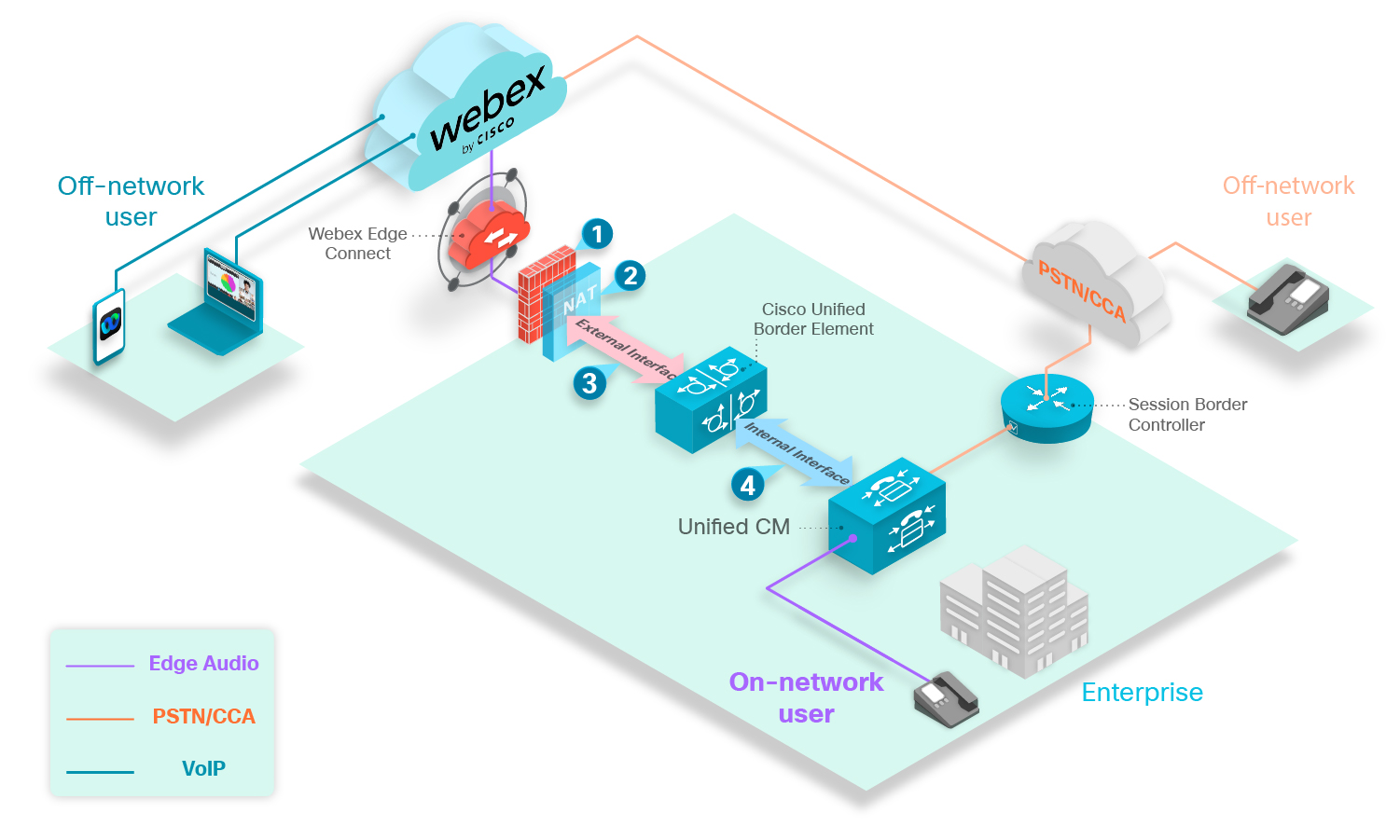
De bovenstaande afbeelding toont een typische Edge Audio-implementatie met een CUBE met Webex Edge Connect. Edge-audiogesprekken worden doorgestuurd vanUnified CM, via de CUBE naar de Webex-cloud.
We raden u aan een speciale CUBE te gebruiken voor Edge Audio.
Let bij deze implementatie op de volgende punten:
-
Open de aanbevolen poorten.
-
Statische NAT met een openbaar IP-adres.
-
Pas de aanbevolen beveiligde Webex-configuraties toe.
-
Veilige of onveilige signalering en media, afhankelijk van uw onderneming.
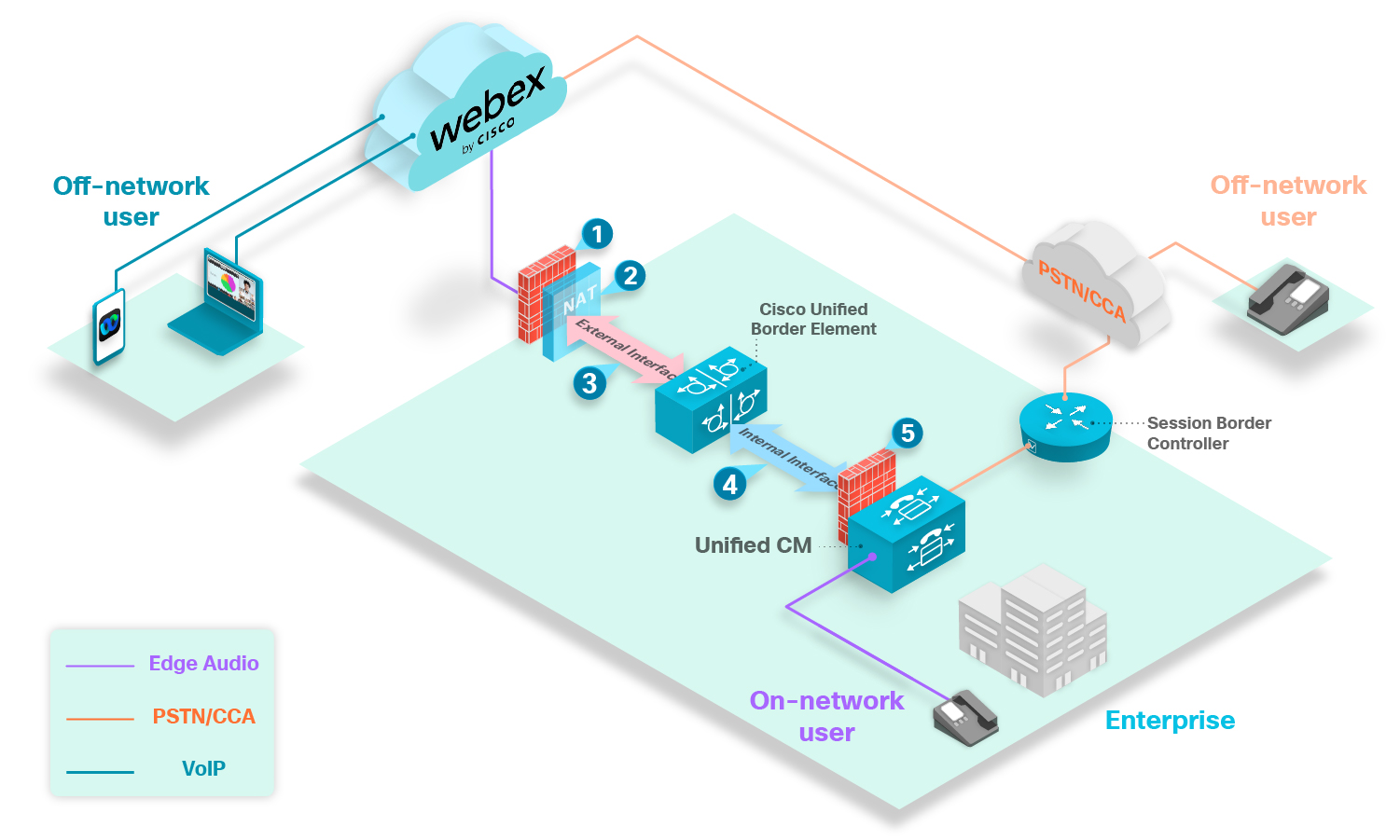
De afbeelding hierboven laat zien hoe de CUBE in deze configuratie rechtstreeks verbinding maakt met het internet.
De CUBE moet zich in een DMZ bevinden als u het internet gebruikt om gesprekken door te sturen.
Open de signaalpoort 5061 op de interne firewall om een veilige verbinding mogelijk te maken tussen uw CUBE enUnified CM. U moet de mediapoorten openen op basis van het interne mediapoortbereik van de CUBE.
Let bij deze implementatie op de volgende punten:
-
Open de aanbevolen poorten.
-
Statische NAT met een openbaar IP-adres.
-
Pas de aanbevolen beveiligde Webex-configuraties toe.
-
Veilige of onveilige verbinding, afhankelijk van uw onderneming.
-
Open signalerings- en mediapoorten op basis van de mediapoortreeks met interne interface van de CUBE.
In deze handleiding wordt uitgelegd hoe u de netwerkcomponenten voor Edge Audio kunt configureren. Het omvat het configureren voor gesprekken die vanuit uw onderneming naar de Webex-cloud gaan (inbellen) en het afhandelen van terugbeloproepen die via Webex worden gestart.
Om Edge Audio in te stellen, hebt u de nodige inbelgegevens van de Cisco Webex sitebeheerder nodigCisco Webex Control Hub, zoals inbelnummers en het Lua Normalisation-script. U gebruikt deze informatie om de inbelnummers in te stellen die gebruikers gebruiken om in te bellen op hun Webex-services.
Edge Audio ondersteunt het proces voor het koppelen van websites zoals beschreven in dit artikel.
Overwegingen bij de migratie van Webex-sites met Edge Audio
Als u een Webex-site verplaatst, doe dan altijd het volgende:
-
Genereer een nieuw Lua-script. Vervang vervolgens het oude Lua-script door het nieuwe script, waar u het ook gebruikt in de Edge Audio-configuratie.
Gebruik Lua-scripts nooit opnieuw als u naar Webex-sites verhuist.
-
Sla alle landen, extensies en ExpresswayCube DNS SRV's op via de audio-instellingen voordat u de oude site verwijdert.
Het Lua-script met Edge Audio
Edge Audio is een wereldwijde service. Als u gesprekken via Webex-nummers naar de Webex-cloud wilt doorsturen, moet u de routeringsregels voor gesprekken specificeren in. Unified CM U kunt ook aangepaste inbelnummers definiëren om gesprekken voor een bepaald land via Edge Audio door te sturen naar Webex. Aangepaste inbelnummers moeten toegankelijk zijn via het PSTN en worden niet ondersteund voor klanten van de Cloud Connected Audio Service Provider (CCA-SP).
U hebt ook een Lua-normalisatiescript nodig om de trunk in te stellen Unified CM en om de juiste routering te behouden. Via Webex Site Administration of Control Hub hebt u toegang tot het Lua-script en alle telefoonnummers (uw aangepaste nummers en alle nummers die eigendom zijn van Webex die u toestaat).
Het Lua-script maakt de volgende oproepvertalingen:
-
Hiermee wordt het hostgedeelte van de verzoek-URI bijgewerkt, zodat ExpresswayCube gesprekken kan doorsturen naar de Edge Audio.
-
Het voegt de parameter
x-cisco-site-uuid toe aan de verzoek-URIdie verwijst naar de Webex-site. -
Het updatet het gebruikersgedeelte van de SIP
naarde header dat voor Edge Audio-verwerking vereist is.
Overwegingen met een aangepast inbelnummer
U kunt aangepaste inbelnummers toevoegen die toegankelijk zijn vanuit uw bedrijf en ook via een PSTN. Bellers binnen uw bedrijf kunnen het nummer rechtstreeks via uw Edge Audio-pad gebruiken. Voor een implementatie met Expressway-C en Expressway-E gaat het pad naarUnified CM, via de Expressways en naar de Webex Cloud. Voor een implementatie met CUBE gaat het pad naar, via de CUBE, via Webex Edge Connect of het internetUnified CM, en naar de Webex Cloud. Bij een implementatie met alleen Expressway-E gaat het pad over in, via de Expressway-E, via Connect, en naar de Webex cloud. Unified CM Webex Edge
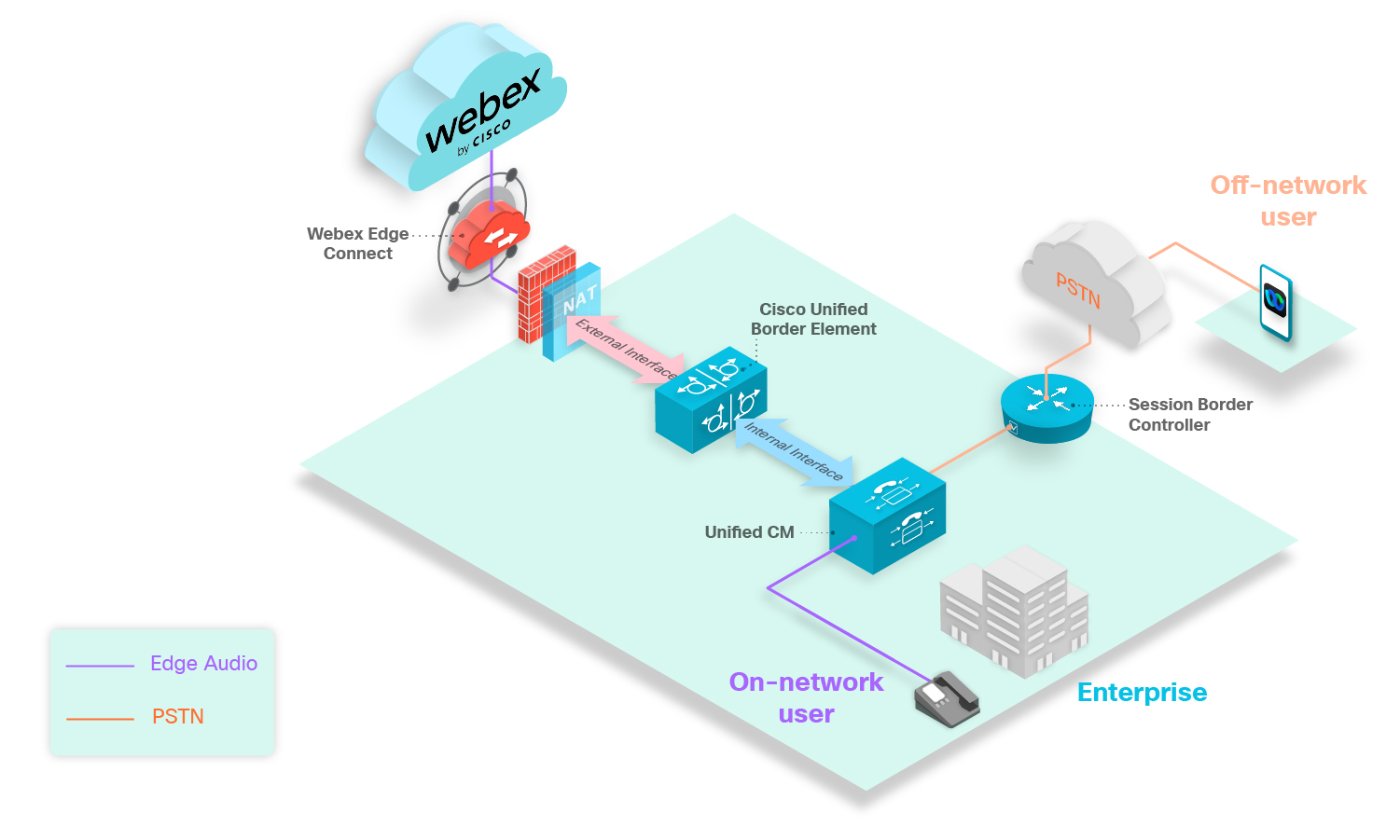
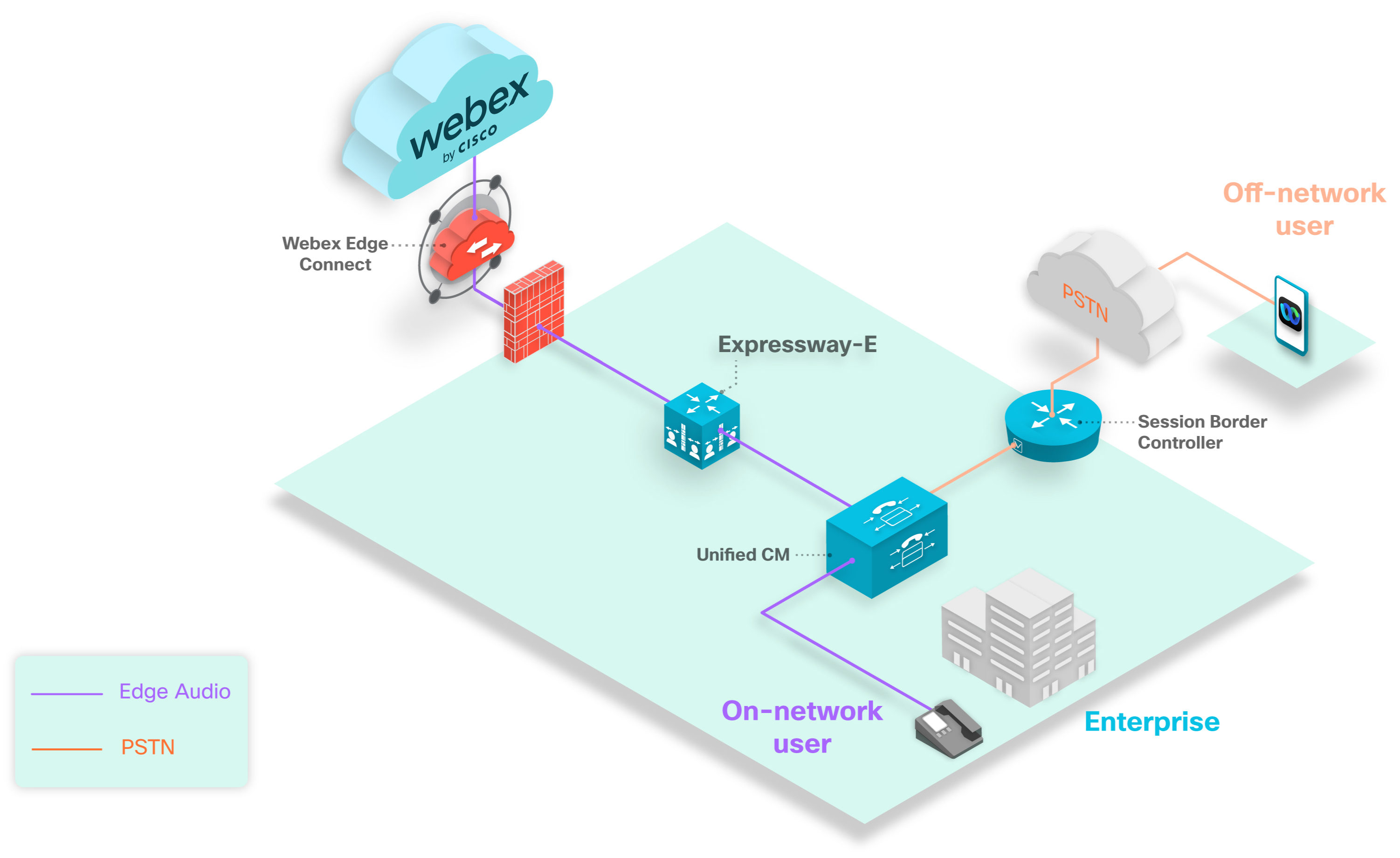
Wanneer u een aangepast nummer toegankelijk maakt via een PSTN, kan een beller buiten het netwerk dat nummer via het PSTN naar uw Edge Audio-pad gebruiken. Het pad loopt van de Session Border Controller naarUnified CM, via de Expressways en naar de Webex Cloud. Het pad loopt van de Session Border Controller naarUnified CM, via de CUBE, via Webex Edge Connect of het internet, en naar de Webex Cloud. Het pad loopt van de Session Border Controller naar, via de Expressway-E Unified CM, via Connect, en naar de Webex cloud. Webex Edge
Als uw aangepaste nummer alleen binnen uw bedrijf beschikbaar is, kunnen bellers buiten het netwerk dit niet gebruiken om via welk oproeppad dan ook in te bellen naar Webex-audio.
U kunt maximaal 100 aangepaste inbelnummers inschakelen voor uw website. Een aangepast nummer moet uniek zijn voor één Webex-site. Als uw implementatie meerdere Webex-sites heeft, kunt u niet hetzelfde aangepaste nummer op meer dan één Webex-site gebruiken.
Elk geconfigureerd nummer heeft invloed op het aantal instructies en het geheugengebruik van het SIP-normalisatiescript (Lua). Unified CM De standaardinstellingen voor het script zijn 1000 instructies en een geheugendrempel van 50 kilobyte. Wanneer u Edge Audio instelt, verhoogt u de Lua-instructiedrempel Unified CM naar 3000 instructies en de geheugendrempel naar 200 kilobytes.
Taakstroom instellen voor Edge Audio Call-in
|
Stap |
Beschrijving |
Sectie |
|---|---|---|
|
1 |
Verkrijg de inbelnummers en het Lua-script voor de implementatie. |
Inbelinstellingen configureren en het Lua-script exporteren uit Webex Site Administration of Inbelinstellingen configureren en het Lua-script exporteren vanuit de Control Hub |
|
2 |
Stel uwUnified CM. |
|
|
3 |
Stel uw Expressway-C in. |
|
|
4 |
Stel uw Expressway-E in |
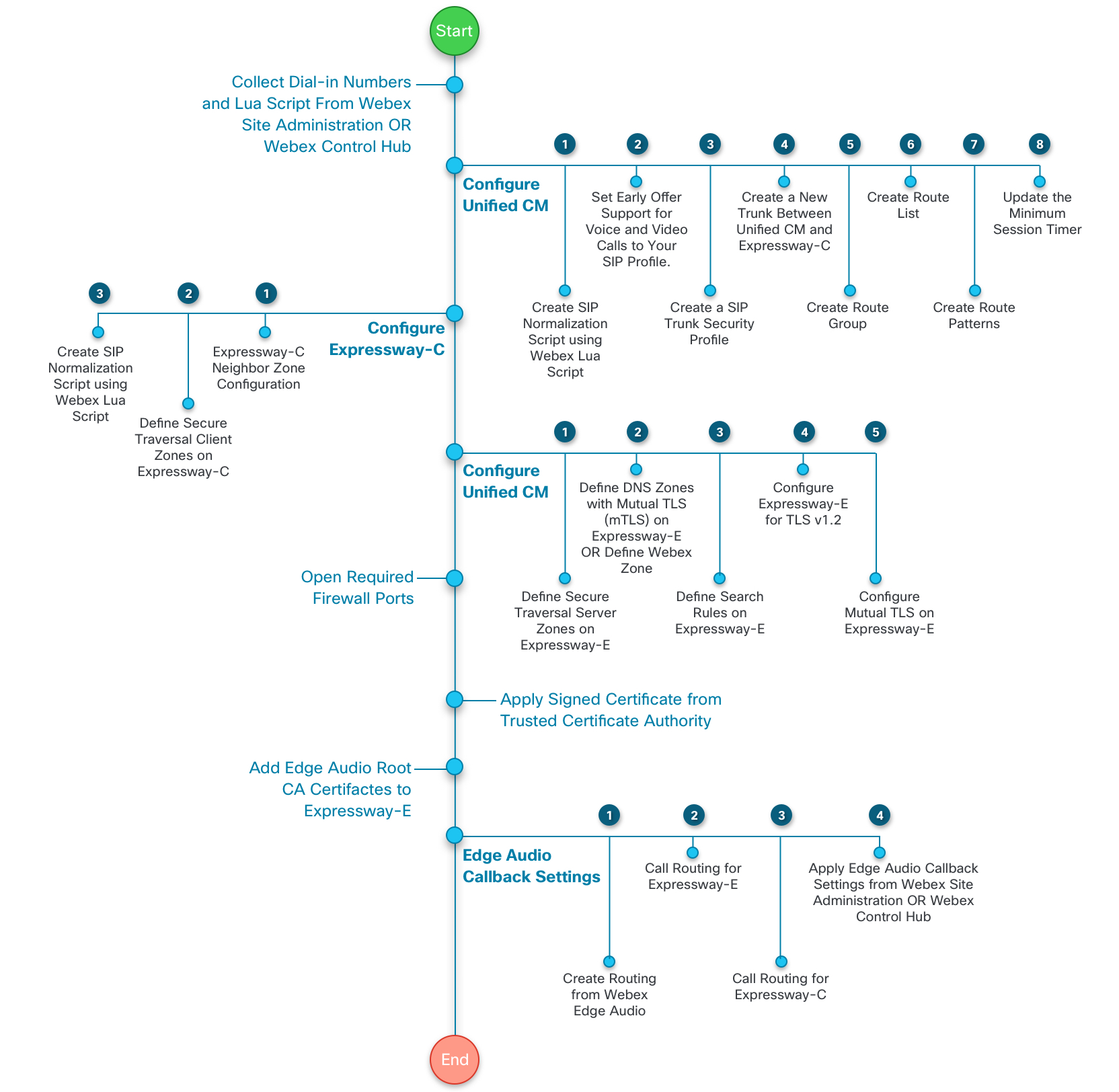
Dit diagram geeft een gedetailleerder beeld van de taakstroom. Deze taken worden verderop in deze handleiding uitgelegd.
|
Stap |
Beschrijving |
Sectie |
|---|---|---|
|
1 |
Verkrijg de inbelnummers en het Lua-script voor de implementatie. |
Inbelinstellingen configureren en het Lua-script exporteren uit Webex Site Administration of Inbelinstellingen configureren en het Lua-script exporteren vanuit de Control Hub |
|
2 |
Stel uwUnified CM. |
|
|
3 |
Stel uw eigen CUBE in. |
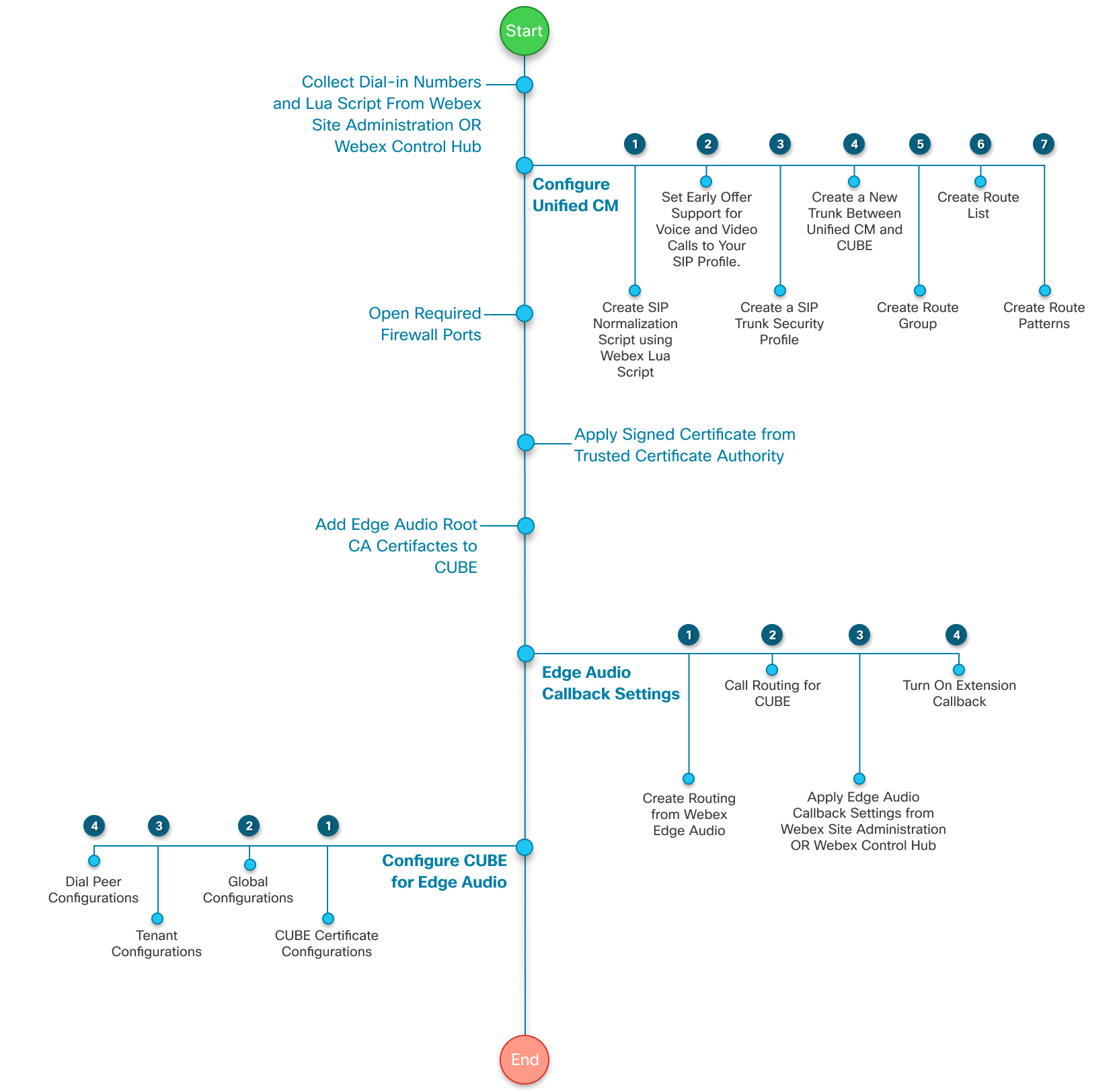
Dit diagram geeft een gedetailleerder beeld van de taakstroom. Deze taken worden verderop in deze handleiding uitgelegd.
|
Stap |
Beschrijving |
Sectie |
|---|---|---|
|
1 |
Verkrijg de inbelnummers en het Lua-script voor de implementatie. |
Inbelinstellingen configureren en het Lua-script exporteren uit Webex Site Administration of Inbelinstellingen configureren en het Lua-script exporteren vanuit de Control Hub |
|
2 |
Stel uwUnified CM. |
|
|
3 |
Stel uw Expressway-E in. |
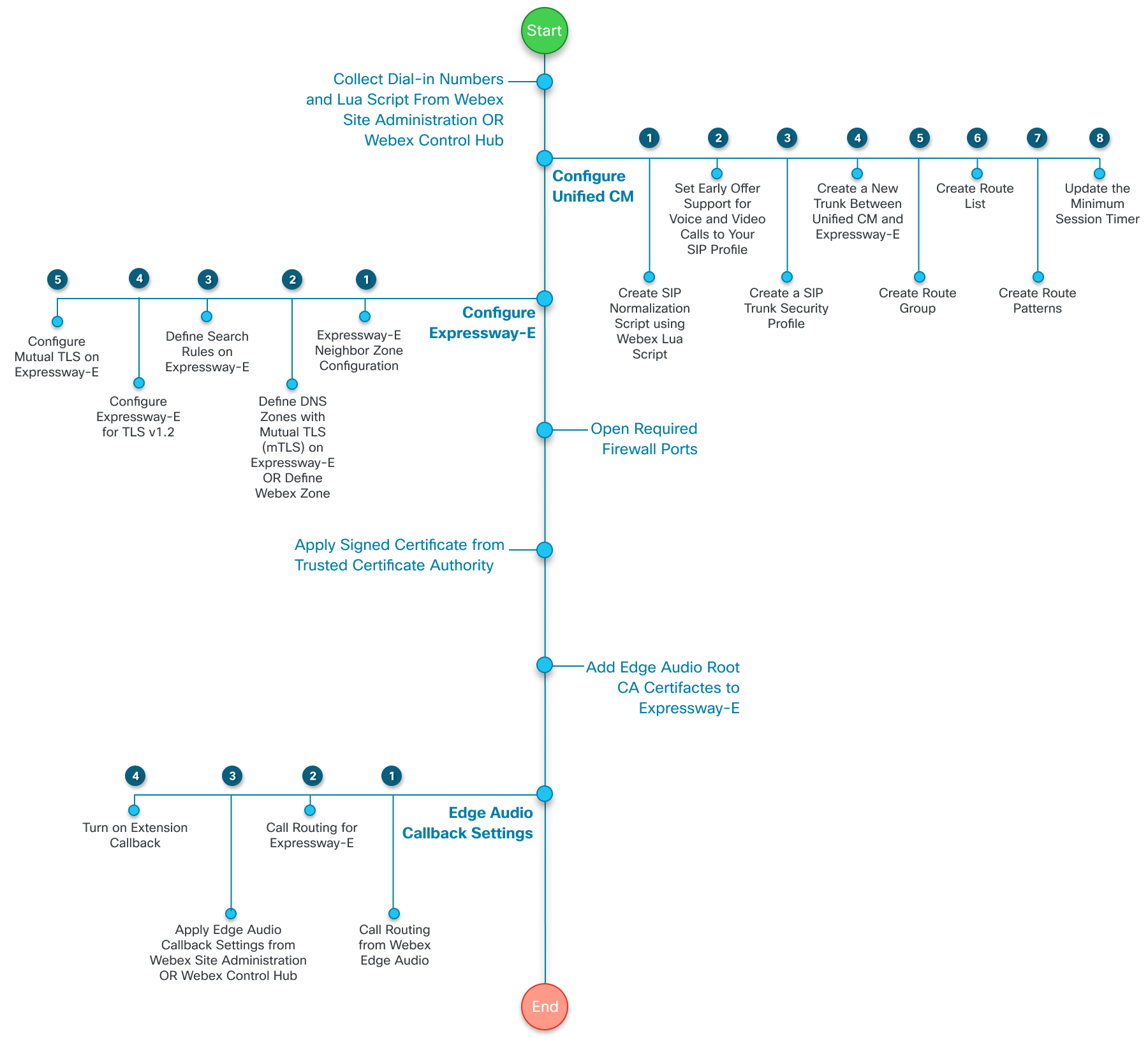
Dit diagram geeft een gedetailleerder beeld van de taakstroom. Deze taken worden verderop in deze handleiding uitgelegd.
Inbelinstellingen configureren en het Lua-script exporteren uit Webex Site Administration
Als u uw Webex-sites beheert in Webex Site Administration, of als u het proces voor sitekoppeling hebt voltooid, volg dan deze stappen. Configureer de inbelinstellingen, verzamel de volledige lijst met inbelnummers en exporteer een kopie van het Lua-script.
Als u een toegestaan Webex-inbelnummer of aangepast inbelnummer wijzigt, werkt u het Lua-script bij in. Unified CM
| 1 |
Meld u aan bij Webex Site Administration en ga naar . |
| 2 |
Kies in het gedeelte Toegestane inbelnummers de wereldwijde inbelnummers die door WebEx worden verstrekt, waarop gastheren en deelnemers kunnen inbellen voor een vergadering. |
| 3 |
Voeg in de sectie Custom Global Call-in Numbers van Edge Audio aangepaste inbelnummers toe als u die hebt. Dit zijn nummers die uw organisatie bezit en die bellers kunnen gebruiken om in te bellen vanuit een bepaald land of regio. U kunt maximaal 100 aangepaste nummers toevoegen. Elk aangepast nummer moet uniek zijn voor een enkele Webex-site. |
| 4 |
Als u klaar bent met het toevoegen van nummers, klikt u op Voorvertoning om al uw toegestane inbelnummers te zien. Noteer alle telefoonnummers in een apart bestand. U hebt deze nummers nodig voor de routepatroonconfiguraties die u hebt ingesteldUnified CM. |
| 5 |
Klik op Lua-script genereren en selecteer vervolgens Exporteren. Het Lua-script wordt in .lua-formaat op uw computer opgeslagen. |
| 6 |
Kies in de sectie Site Default Global Call-in Numbers maximaal twee inbelnummers die u kunt gebruiken als algemene standaardwaarden voor uw site. |
| 7 |
Bepaal in het gedeelte Meldingen of u Webex hosts op de hoogte wilt stellen wanneer u een nummer uitschakelt of verwijdert dat de hosts standaard gebruiken. Wanneer dit is aangevinkt, stuurt Webex de betrokken hosts binnen 24 uur een e-mail met de melding dat ze bestaande vergaderingen en eventuele standaardvoorkeuren die het uitgeschakelde of verwijderde nummer gebruiken, kunnen bijwerken. |
Wat nu te doen
Wijzigingen worden aan de Webex-kant van kracht zodra u ze opslaat. Maar u moet het bijgewerkte Lua-script op uw computer toepassen Unified CM om uw gespreksroutering bij te werken.
Configureer de inbelinstellingen en exporteer het Lua-script uit de Control Hub
Als u uw Webex-sites beheert in Control Hub, volg dan deze stappen. Configureer de inbelinstellingen, verzamel de volledige lijst met inbelnummers en exporteer een kopie van het Lua-script.
Als u een toegestaan Webex-inbelnummer of aangepast inbelnummer wijzigt, werkt u het Lua-script bij in. Unified CM
| 1 |
Ga vanuit de klantenweergave op https://admin.webex.com naar Services en selecteer onder Meeting Sites. |
| 2 |
Selecteer de site die u wilt configureren met Edge Audio en kies Site configureren. |
| 3 |
Selecteer . |
| 4 |
Kies in het gedeelte Toegestane inbelnummers de wereldwijde inbelnummers die door WebEx worden verstrekt, waarop gastheren en deelnemers kunnen inbellen voor een vergadering. |
| 5 |
Voeg in de sectie Custom Global Call-in Numbers van Edge Audio aangepaste inbelnummers toe als u die hebt. Dit zijn nummers die uw organisatie bezit en die bellers kunnen gebruiken om in te bellen vanuit een bepaald land of regio. U kunt maximaal 100 aangepaste nummers toevoegen. Elk aangepast nummer moet uniek zijn voor een enkele Webex-site. |
| 6 |
Als u klaar bent met het toevoegen van nummers, klikt u op Voorvertoning om al uw toegestane inbelnummers te zien. Noteer alle telefoonnummers in een apart bestand. U hebt deze nummers nodig voor de routepatroonconfiguraties die u hebt ingesteldUnified CM. |
| 7 |
Klik op Lua-script genereren en selecteer vervolgens Exporteren. Het Lua-script wordt in .lua-formaat op uw computer opgeslagen. |
| 8 |
Kies in de sectie Site Default Global Call-in Numbers maximaal twee inbelnummers die u kunt gebruiken als algemene standaardwaarden voor uw site. |
| 9 |
Bepaal in het gedeelte Meldingen of u Webex hosts op de hoogte wilt stellen wanneer u een nummer uitschakelt of verwijdert dat de hosts standaard gebruiken. Wanneer dit is aangevinkt, stuurt Webex de betrokken hosts binnen 24 uur een e-mail met de melding dat ze bestaande vergaderingen en eventuele standaardvoorkeuren die het uitgeschakelde of verwijderde nummer gebruiken, kunnen bijwerken. |
Wat nu te doen
Wijzigingen worden aan de Webex-kant van kracht zodra u ze opslaat. Maar u moet het bijgewerkte Lua-script op uw computer toepassen Unified CM om uw gespreksroutering bij te werken.
Taakstroom instellen voor de Unified CM -configuratie
Om gesprekken van uw onderneming naar de Webex-cloud te routeren, stelt u routeringsregels en -trunks inUnified CM Administration. De volgende stappen zijn op hoog niveau voor deze configuratie:
|
Stap |
Beschrijving |
Sectie |
|---|---|---|
|
1 |
Maak een SIP-normalisatiescript op basis van het Webex Lua-script. |
SIP-normalisatiescript maken op basis van het Webex LUA-script |
|
2 |
(Optioneel) Een SIP-profiel aanmaken of bijwerken om vroegtijdige ondersteuning te kunnen bieden. |
(Optioneel) Stel ondersteuning voor vroege aanbieding in voor spraak- en videogesprekken |
|
3 |
Maak een beveiligingsprofiel voor uw SIP-trunk. |
|
|
4 |
(Optioneel) Ondersteuning toevoegen voor de G.722-codec. |
|
|
5 |
Creëer een nieuwe trunk tussen Unified CM en uw Expressway-CCUBEExpressway-E |
Maak een nieuwe trunk tussen Unified CM en Expressway-CCUBEExpressway-E |
|
6 |
Maak een routegroep aan. |
|
|
7 |
Maak een routelijst. |
|
|
8 |
Routepatronen maken. |
SIP-normalisatiescript maken op basis van het Webex LUA-script
Gebruik het Lua-script dat u hebt geëxporteerd uit Webex Site Administration of Control Hub om een nieuw SIP-normalisatiescript te maken in. Unified CM
Voordat u begint
koptekst Update
 To
: -- Update To header with CCAX URL
local oldTo1 = msg:getHeader("To")
local newTo1 = string.gsub(oldTo1, "<sip:(.+)@(.*)>", "<sip:%1@ecccx.<your_region>.webex.com>")
msg:modifyHeader("To", newTo1)| 1 |
Ga in naar Apparaat > Apparaatinstellingen > SIP-normalisatiescript. |
| 2 |
Selecteer Nieuw toevoegen om een nieuw SIP-normalisatiescript te maken. |
| 3 |
Geef het script een naam die het duidelijk identificeert, zoals „your_site_name_webex_edge_audio”. |
| 4 |
Selecteer Bestand importeren en selecteer het Lua-script dat u eerder hebt geëxporteerd. Nadat het Lua-script is geïmporteerd, wordt de inhoud bijgewerkt op basis van het Lua-script. |
| 5 |
Stel de geheugendrempel in op
|
| 6 |
Stel de Lua-instructiedrempel in op
|
| 7 |
Klik op Opslaan. |
Wat nu te doen
Pas dit SIP-normalisatiescript toe op de trunk tussen uw Unified CM en uw Expressway-CCUBEExpressway-E.
(Optioneel) Stel ondersteuning voor vroege aanbieding in voor spraak- en videogesprekken
We raden u aan gebruik te maken van vroegtijdige ondersteuning voor Edge Audio, maar voor Edge Audio is dat niet nodig. Edge Audio ondersteunt ook uitgestelde aanbiedingen.
Als uw Unified CM Administration configuratie geen SIP-profiel heeft, maak er dan een aan de hand van deze stappen.
Als u een bestaand SIP-profiel hebt met ondersteuning in een vroeg stadium, kunt u proberen dat opnieuw te gebruiken voor dit doel. Controleer of dit overeenkomt met de instellingen in de stappen 4—6 van deze procedure.
| 1 |
Ga van naar Apparaat > Apparaatinstellingen > SIP-profiel en selecteer Zoeken. |
| 2 |
Selecteer het standaard SIP-profiel voor Cisco VCS. |
| 3 |
Selecteer Kopiëren. |
| 4 |
Wijzig de naam om de nieuwe versie te identificeren. Voeg
bijvoorbeeld |
| 5 |
Schakel het selectievakje iX Application Media toestaan uit. |
| 6 |
Stel Early Offer-ondersteuning voor spraak- en videogesprekken in op Best Effort (geen MTP ingevoegd). |
| 7 |
Sla uw SIP-profiel op. |
Een SIP Trunk-beveiligingsprofiel aanmaken
| 1 |
Ga van Cisco naar Systeem > Beveiliging > SIP Trunk-beveiligingsprofiel en selecteer Nieuw toevoegen. |
| 2 |
Geef het beveiligingsprofiel van de SIP-trunk een naam. |
| 3 |
Stel de apparaatbeveiligingsmodus in op versleuteld of niet-beveiligd, afhankelijk van uw implementatiebehoeften. |
| 4 |
Voer een poortwaarde in voor de inkomende poort die niet conflicteert met andere items. Gebruik de poorten 5060 of 5061 niet. Gebruik elke poort die niet conflicteert, zoals poort 5070. |
| 5 |
Sla uw profiel op. |
(Optioneel) Ondersteuning toevoegen voor de G.722-codec
Edge Audio ondersteunt de G.722-codec. U hoeft de G.722-codec op uw computer niet te configureren om Edge Audio Unified CM te laten werken. Maar omdat G.722 minder bandbreedte gebruikt dan andere codecs, kan de configuratie ervan de kwaliteit van de dienstverlening voor uw implementatie verbeteren.
Webex ondersteunt de audiocodecs G.722, G.711a en G.711μ. Webex biedt echter geen ondersteuning om halverwege een gesprek opnieuw over codecs te onderhandelen, zoals voor Music On Hold (MOH).
| 1 |
Van , ga naar Systeem > Ondernemingsparameters. |
| 2 |
Kies Ingeschakeld om de G.722-codec te adverteren en sla uw wisselgeld op. |
| 3 |
Ga naar en klik op Nieuw toevoegen. |
| 4 |
Geef de regio een naam en sla de wijziging op. |
| 5 |
Selecteer Factory Default lossy voor de voorkeurslijst voor audiocodecs. |
| 6 |
Selecteer 64 kbps (G.722, G.711) voor de maximale audiobitsnelheid. |
| 7 |
Sla uw wijzigingen op. |
Wat nu te doen
Pas de nieuwe regio toe op de apparaatpool voor Edge Audio.
Creëer een nieuwe trunk tussen Unified CM en Expressway-CCUBEExpressway-E
Maak een nieuwe trunk om te gebruiken voor Edge Audio. Wijzig een bestaande trunk niet.
| 1 |
Ga van Cisco naar Apparaat > Trunk en selecteer Nieuw toevoegen. |
| 2 |
Voor Trunk Type selecteert u SIP Trunk en vervolgens Next. |
| 3 |
Voer een apparaatnaam in. |
| 4 |
Voer onder Bestemming het bestemmingsadres en de bestemmingspoort voor uw Expressway-CCUBEExpressway-E in. Gebruik poort 5060 voor niet-beveiligde trunks en poort 5061 voor veilige trunks. |
| 5 |
Stel het SIP Trunk-beveiligingsprofiel in op de trunk die u hebt aangemaakt bij de taak Create a SIP Trunk Security Profile. U kunt slechts één veilige TLS-trunk gebruiken tussen Unified CM en ExpresswayCube. Voor meer informatie, zie Intermitterende gesprekken naar de bestemming mislukken via de TLS-trunk (CSCus63305). Als er nog een TLS-trunk bestaat, dan moet u hier een TCP-trunk configureren met ExpresswayCube. |
| 6 |
Stel het SIP-profiel in op het SIP-profiel dat u hebt aangemaakt in de taak (Optioneel) Ondersteuning voor spraak- en videogesprekken instellen (Optioneel). |
| 7 |
Voor de DTMF-signaleringsmethode selecteert u RFC 2833. |
| 8 |
Selecteer voor het Normalisatiescript het normalisatiescript dat u hebt gemaakt in het Create SIP Normalization Script van de Webex LUA Script-taak. |
| 9 |
Bewaar de kofferbak. Voor andere instellingen, zoals apparaatgroepen, lijsten met mediabrongroepen, locaties, zoekruimten voor oproepen, classificatie van gesprekken, kiest u de juiste configuraties voor uw implementatie. Wijs de configuraties toe op basis van het beleid en de services van uw onderneming. |
Een routegroep aanmaken
| 1 |
Van Cisco , ga naar Call Routing > Route/Hunt > Routegroep. |
| 2 |
Selecteer Nieuw toevoegen. |
| 3 |
Geef de routegroep een naam. |
| 4 |
Selecteer voor beschikbare apparaten de Edge Audio-trunk die u hebt gemaakt. |
| 5 |
Selecteer Toevoegen aan routegroep. |
| 6 |
Sla de routegroep op. |
Maak een routelijst
| 1 |
Van Cisco , ga naar Call Routing > Route/Hunt > Routelijst. |
| 2 |
Selecteer Nieuw toevoegen. |
| 3 |
Geef de routelijst een naam en geef er een beschrijving van. |
| 4 |
Selecteer voor Cisco Unified Communications ManagerGroup een geschikte waarde voor uw configuratie en sla de wijziging vervolgens op. |
| 5 |
Selecteer onder Routelijst Ledeninformatie de optie Routegroep toevoegen en kies de routegroep die u hebt aangemaakt. |
| 6 |
Sla de routelijst op. |
Routepatronen maken
U moet de telefoonnummers instellen die u eerder hebt opgeslagen. Dit zijn de nummers die gebruikers kiezen om hun Webex-vergaderingen te starten en eraan deel te nemen.
Deze nummers omvatten alle mogelijke nummers die verband houden met Edge Audio. Afhankelijk van uw configuratie, land of regio wilt u misschien niet voor alle nummers routepatronen aanmaken.
Als u geen telefoonnummer configureert in een routeringspatroon, dan belt u naar dat nummer via het PSTN- of CCA-SP-partnernetwerk.
| 1 |
Ga van Cisco naar Call Routing > Route/Hunt > Routepatroon en selecteer Nieuw toevoegen. |
| 2 |
Voer voor Route Pattern een telefoonnummer in waarop gebruikers inbellen voor hun Webex-vergaderingen. Verwijder elke escapecode of voorvoegsel dat is gebruikt om uit te bellen. Het telefoonnummer wordt verzonden in een volledig gekwalificeerd E.164-formaat, met of zonder een plusteken vooraan. |
| 3 |
Selecteer bij Gateway/Routelijst de routelijst die u tijdens de vorige taak hebt gemaakt. |
| 4 |
Sla uw wijzigingen op. |
| 5 |
Herhaal deze stappen voor elk van de resterende telefoonnummers die u eerder hebt opgeslagen. |
De Unified CM configuratie routeert nu oproepen voor de geselecteerde nummers naar uw Expressway-CCUBEExpressway-E.
Taakstroom instellen voor Expressway-C
Nadat u uw hebt geconfigureerdUnified CM, configureert u de Expressway-C.
|
Stap |
Beschrijving |
Sectie |
|---|---|---|
|
1 |
Creëer een buurzone voor u Unified CM op de Expressway-C. |
|
|
2 |
Definieer een veilige klantenzone om naar uw Expressway-E te reizen op de Expressway-C. |
Definieer Secure Traversal Client Zone naar Expressway-E op Expressway-C |
|
3 |
Definieer de zoekregels op de Expressway-C. |
Maak een buurzone Unified CM voor Expressway-CExpressway-E
| 1 |
| ||||||||||
| 2 |
Geef de zone een naam. | ||||||||||
| 3 |
Selecteer Buurman bij Type. | ||||||||||
| 4 |
Zet onder H.323 de modus op Uit. | ||||||||||
| 5 |
Stel onder SIP de volgende eigenschappen in:
| ||||||||||
| 6 |
Voer onder Locatie de Unified CM peer-informatie in. | ||||||||||
| 7 |
Stel onder Geavanceerd de volgende eigenschappen in:
| ||||||||||
| 8 |
Klik op Zone aanmaken. |
Definieer Secure Traversal Client Zone naar Expressway-E op Expressway-C
| 1 |
Meld u aan op de configuratiepagina van de Expressway-C, ga naar en selecteer vervolgens Nieuwe toevoegen. | ||||||||||
| 2 |
Geef de zone een naam. | ||||||||||
| 3 |
Selecteer Traversal client bij Type. | ||||||||||
| 4 |
Voer onder Connection Credentials de gebruikersnaam en het wachtwoord in die worden gebruikt om verbinding te maken met de traversal server. | ||||||||||
| 5 |
Zet onder H.323 de modus op Uit. | ||||||||||
| 6 |
Stel onder SIP de volgende eigenschappen in:
| ||||||||||
| 7 |
Voer onder Locatie het IP-adres van uw Expressway-E in. Als er meer dan één IP-adres is, voer ze dan allemaal in. | ||||||||||
| 8 |
Red uw zone. |
Definieer de zoekregels op Expressway-C
| 1 |
Meld u aan op de configuratiepagina van de Expressway-C, ga naar en selecteer Nieuw. | ||||||||||||||||
| 2 |
Geef de zoekregel een naam en geef er zo nodig een prioriteit aan. | ||||||||||||||||
| 3 |
Stel deze eigenschappen in:
| ||||||||||||||||
| 4 |
Klik op Zoekopdracht aanmaken. |
Taakstroom instellen voor Expressway-E
Als uw implementatie een Expressway versie X8.11 of hoger gebruikt, volg dan deze stappen:
|
Stap |
Beschrijving |
Sectie |
|---|---|---|
|
1 |
Definieer een veilige traversale serverzone op uw Expressway-E. |
|
|
2 |
Definieer de Webex-zone op uw Expressway-E. |
|
|
3 |
Definieer de zoekregels op uw Expressway-E. |
|
|
4 |
Stel uw Expressway-E in om TLS v1.2 te gebruiken. |
|
|
5 |
Stel MTL's in op uw Expressway-E. |
|
|
6 |
Update de minimale sessietimer van uw Expressway-E. |
Als uw implementatie een eerdere Expressway-versie dan X8.11 gebruikt, volg dan deze stappen:
|
Stap |
Beschrijving |
Sectie |
|---|---|---|
|
1 |
Definieer een veilige traversale serverzone op uw Expressway-E. |
|
|
2 |
Definieer de DNS-zones met Mutual TLS (MTL's) op uw Expressway-E. |
|
|
3 |
Definieer de zoekregels op uw Expressway-E. |
|
|
4 |
Stel uw Expressway-E in om TLS v1.2 te gebruiken. |
|
|
5 |
Stel MTL's in op uw Expressway-E. |
|
|
6 |
Update de minimale sessietimer van uw Expressway-E. |
Definieer Secure Traversal Server Zone op Expressway-E
| 1 |
| ||||||
| 2 |
Geef de zone een naam. | ||||||
| 3 |
Kies bij Type de optie Traversal Server en selecteer Zone aanmaken. | ||||||
| 4 |
Voer de gebruikersnaam en het wachtwoord in die u hebt ingesteld in de Traversal Client Zone van uw Expressway-C. | ||||||
| 5 |
Zet onder H.323 de modus op Uit. | ||||||
| 6 |
Stel onder SIP de volgende eigenschappen in:
| ||||||
| 7 |
Red de zone. |
Definieer de Webex-zone op Expressway-E
Als u Expressway versie X8.11 of hoger gebruikt, voeg dan de Webex-zone toe aan uw Expressway-E
| 1 |
|
| 2 |
Selecteer Webex bij Type. |
| 3 |
Klik op Zone aanmaken. |
| 4 |
Zoek de numerieke zone-ID voor de Webex-zone door deze te selecteren in de zonelijst. De numerieke zone-ID verschijnt in de adresbalk van uw browser, bijvoorbeeld „Editzone? id=3". |
| 5 |
Gebruik de admin-CLI met numerieke zone-ID om de Webex Zone zo in te stellen dat een Force Encrypted mediacorderingsconfiguratie wordt gebruikt. Als de zone-ID bijvoorbeeld 3 is, gebruikt u dit commando: |
DNS-zones definiëren met Mutual TLS op Expressway-E
Als u een snelwegversie gebruikt die ouder is dan X8.11, definieer dan de DNS-zones om Mutual TLS (MTL's) te gebruiken.
Als u uw Expressway-E gebruikt voor Webex for Government, moet u MTL's inschakelen.
| 1 |
|
| 2 |
Geef de zone een naam. |
| 3 |
Selecteer DNS bij Type. |
| 4 |
Zet onder H.323 de modus op Uit. |
| 5 |
Voor de TLS-verificatiemodus selecteert u Aan. |
| 6 |
Voer
|
| 7 |
Voor TLS verifieert u de inkomende toewijzing door TLS, selecteert u Aan. |
| 8 |
Stel de modus Mediacryptie in op Auto. |
| 9 |
Stel de modus Media-encryptie in op Force Encrypted. |
| 10 |
Stel onder Geavanceerd het Zone-profiel in op Aangepast. |
| 11 |
Om de SIP-parameters te behouden, selecteert u Aan. Deze instelling zorgt ervoor dat de juiste parameters die het Lua-script instelt, via Expressway-E worden doorgegeven. |
| 12 |
Sla uw wijzigingen op. |
Definieer de zoekregels op Expressway-E
| 1 |
| ||||||||||||||||
| 2 |
Geef de zoekregel een naam en geef er zo nodig een prioriteit aan. | ||||||||||||||||
| 3 |
Stel deze eigenschappen in:
| ||||||||||||||||
| 4 |
Klik op Zoekopdracht aanmaken. |
Expressway-E instellen voor TLS v1.2
Edge Audio werkt alleen met TLS v1.2.
| 1 |
|
| 2 |
Voer voor SIP TLS-cijfers dit cijfer in: |
| 3 |
Voor de minimale TLS-versie van SIP selecteert u TLS v1.2 . |
| 4 |
Sla uw wijzigingen op. |
Mutual TLS instellen op Expressway-E
Zorg ervoor dat uw Expressway-E MTL's gebruikt.
Als u uw Expressway-E gebruikt voor Webex for Government, moet u MTL's inschakelen.
| 1 |
|
| 2 |
Voor de Mutual TLS-modus selecteert u Aan. |
| 3 |
Stel de Mutual TLS-poort in op
|
| 4 |
Sla uw wijzigingen op. |
De minimale sessietimer bijwerken
We raden aan om de minimale sessietimer te updaten omdat Webex verschillende standaardwaarden Unified CM heeft voor deze instelling. Deze wijziging helpt een bepaalde oproepfout te voorkomen bij gesprekken die van uw organisatie naar de Webex-cloud gaan.
Voorheen adviseerden we om de instelling te wijzigen inUnified CM, maar die aanpak heeft gevolgen voor andere SIP-stromen waarvoor geen langere periode nodig is.
| 1 |
|
| 2 |
Blader naar het vernieuwingsinterval van de sessie (seconden) en stel de waarde in op 14400. |
| 3 |
Sla uw kleingeld op. |
Taakstroom instellen voor firewall- en certificaatconfiguratie
U moet uw firewalls configureren met de juiste poorten en ondertekende certificaten om Edge Audio mogelijk te maken.
|
Stap |
Beschrijving |
Sectie |
|---|---|---|
|
1 |
Open de vereiste firewallpoorten. |
|
|
2 |
Pas de nodige ondertekende certificaten toe. |
Ondertekende certificaten van een vertrouwde Certificate Authority |
|
3 |
Voeg de Edge Audio Root CA-certificaten toe aan Expressway-E |
Vereiste firewallpoorten
Nadat u de configuraties Unified CM en de ExpresswayCube hebt voltooid, moet u de nodige firewallpoorten openen. Raadpleeg dit artikel, https://help.webex.com/article/WBX264, voor informatie over de netwerkvereisten en welke poorten u moet openen.
Ondertekende certificaten van een vertrouwde Certificate Authority
Edge Audio vereist dat uw Expressway-E ondertekende certificaten aanbiedt van vertrouwde CA-certificeringsinstanties voor wederzijdse TLS-verbindingen (MTLS). In dit artikel worden de certificeringsinstanties opgesomd die Cisco vertrouwt: https://help.webex.com/article/WBX9000008850. Edge Audio beschouwt certificaten die door de beursgenoteerde autoriteiten worden ondertekend als geldig en staat de verbinding toe.
Als u uw Expressway-E gebruikt voor Webex for Government, moet u MTL's inschakelen.
Edge Audio vereist dat uw CUBE ondertekende certificaten aanbiedt van vertrouwde CA-certificeringsinstanties voor wederzijdse TLS-verbindingen (MTLS). Gebruik de volgende link om naar een lijst te gaan van certificeringsinstanties die Cisco vertrouwt: https://help.webex.com/article/WBX9000008850. Edge Audio beschouwt certificaten die door de beursgenoteerde autoriteiten worden ondertekend als geldig en staat de verbinding toe.
Voor Webex for Government-implementaties moet u MTL's inschakelen.
CUBEX-certificaten zijn al geconfigureerd om Webex-certificaten te accepteren. Ze hebben een ingebouwde Certificate Authority (CA) trust-store met het vereiste Quavadis Root CA-certificaat.
U moet het CUBE-certificaat en de CA-certificaatketen uploaden die u bij de CA hebt gekocht. Voordat u het CUBE-certificaat uploadt, moet u een trustpoint configureren. Zie voor meer informatie het gedeelte over het configureren van CUBE in Configure and Troubleshoot Enterprise CA-certificaten (CA van derden) voor SIP, TLS en SRTP tussen CUCM, IP-telefoons en CUBE op https://www.cisco.com/c/en/us/support/docs/unified-communications/unified-border-element/200614-Configure-and-Troubleshoot-Enterprise-CA.html.
Wanneer Edge Audio zijn certificaat verstuurt tijdens de MTLS-handshake, valideert CUBE dat aan de
hand van de certificaten in de trustpool. Als u de Trustpool-bundel wilt updaten met de
Cisco Root CA, downloadt u de nieuwste „Cisco Trusted Core Root Bundle” van
http://www.cisco.com/security/pki/ met deze opdracht:
crypto pki trustpool import clean url <latest_bundle_url>Voor meer informatie over het updaten van de trustpool, zie het hoofdstuk over het beheer van PKI trustpools in de Public Key Infrastructure Configuration Guide, Cisco IOS XE-gids.
Edge Audio Root CA-certificaten toevoegen aan Expressway-E
Edge Audio vereist ondertekende CA-certificaten van IdenTrust en QuoVadis. Als u deze CA-certificaten al hebt geüpload naar uw Expressway-E-configuratie, kunt u deze taak overslaan.
Binnenkort zullen we niet langer het „Hydrant SSL ICA G2" -certificaat gebruiken. Update uw Expressways door in plaats daarvan het IdenTrust-certificaat toe te voegen.
Voordat u begint
U hebt PEM-bestanden nodig van de certificaten „IdenTrust Commercial Root CA1" en „QuoVadis Root CA2". U kunt deze CA-certificaten verkrijgen op de websites van IdenTrust en QuoVadis.
| 1 |
Meld u aan op de configuratiepagina van de Expressway-E en ga naar . |
| 2 |
Selecteer onder Uploaden de PEM-bestanden bekijken en uploaden die u hebt gemaakt. |
| 3 |
Klik op CA-certificaat toevoegen. |
Terugbellen instellen
Taakstroom instellen voor terugbellen naar Edge Audio
Als uw site gebruikmaakt van routering op het netWebex Calling, kunt u in plaats daarvan routering op het net gebruiken om terug te bellen. Als u dat niet hebtWebex Calling, gebruik dan deze methode. Configureer callback niet op beide manieren.
Voordat u Edge Audio Callback instelt, moet u ervoor zorgen dat uw implementatie correct is geconfigureerd:
-
Pas de volgende DNS SRV instellingen toe:
-
DNS-SRV's moeten voor elk Expressway-E-doel naar poort 5062 verwijzen.
-
Provisie A-records om de Fully Qualified Domain Names (FQDN's) in de SRV-records op te lossen.
-
-
In sommige implementaties worden mogelijk dezelfde Expressway-E-doelen gebruikt voor gesprekken tussen bedrijven en voor Edge Audio Callback. Als uw implementatie deze doelen opnieuw gebruikt, gebruik dan een speciaal domein voor de SRV-records voor de Edge Audio Expressway-E-doelen. Combineer geen verschillende poorten in één set SRV-records.
-
Uw Unified CM configuratie moet Edge Audio-gesprekken naar behoren routeren voor gebruikers binnen en buiten uw netwerk.
-
Pas de volgende DNS SRV instellingen toe:
-
DNS-SRV's moeten voor elk CUBE-doel naar poort 5061 verwijzen.
-
Provisie A-records om de Fully Qualified Domain Names (FQDN's) in de SRV-records op te lossen.
-
-
In sommige implementaties worden mogelijk dezelfde CUBE-doelen gebruikt voor gesprekken tussen bedrijven en voor Edge Audio Callback. Als uw implementatie deze doelen opnieuw gebruikt, gebruik dan een speciaal domein voor de SRV-records voor de Edge Audio CUBE-doelen. Combineer geen verschillende poorten in één set SRV-records.
-
Uw Unified CM configuratie moet Edge Audio-gesprekken naar behoren routeren voor gebruikers binnen en buiten uw netwerk.
Als u uw netwerk niet goed configureert om de gesprekken van Webex af te handelen, mislukt de overdracht van Edge Audio naar het Webex PSTN- of CCA-SP-partnernetwerk.
U configureert Edge Audio Callback als volgt:
|
Stap |
Beschrijving |
Sectie |
|---|---|---|
|
1 |
Stel een zoekregel in op uw Expressway-C. | |
|
2 |
Stel een zoekregel in op uw Expressway-E. | |
|
3 |
Stel Edge Audio Callback in uw portaal in, ofwel Webex Site Administration of Control Hub. |
Edge Audio-callback-instellingen toepassen in Webex Site Administration of Pas de instellingen voor terugbellen van Edge Audio toe in de Control Hub |
|
4 |
(Optioneel) Schakel Extension Callback in uw portaal in. |
(Optioneel) Taakstroom instellen voor terugbellen naar extensies |
|
Stap |
Beschrijving |
Sectie |
|---|---|---|
|
1 |
Stel Edge Audio Callback in uw portaal in, ofwel Webex Site Administration of Control Hub. |
Edge Audio-callback-instellingen toepassen in Webex Site Administration of Pas de instellingen voor terugbellen van Edge Audio toe in de Control Hub |
|
2 |
(Optioneel) Schakel Extension Callback in uw portaal in. |
(Optioneel) Taakstroom instellen voor terugbellen naar extensies |
|
Stap |
Beschrijving |
Sectie |
|---|---|---|
|
1 |
Stel een zoekregel in op uw Expressway-E. | |
|
2 |
Stel Edge Audio Callback in uw portaal in, ofwel Webex Site Administration of Control Hub. |
Edge Audio-callback-instellingen toepassen in Webex Site Administration of Pas de instellingen voor terugbellen van Edge Audio toe in de Control Hub |
|
3 |
(Optioneel) Schakel Extension Callback in uw portaal in. |
(Optioneel) Taakstroom instellen voor terugbellen naar extensies |
Oproeproutering voor de Expressway-C
Edge Audio Callback werkt alleen als uw implementatie ervoor zorgt dat E.164-nummers uw Expressway kunnen doorkruisen en gesprekken kunnen doorsturen op basis van uw configuratie. Dit zorgt voor een goede gespreksroutering voor gebruikers die zich binnen en buiten uw netwerk bevinden.
| 1 |
Meld u aan op de configuratiepagina van de Expressway-C, ga naar en selecteer Nieuw. | ||||||||||||||||||||||
| 2 |
Geef de regel een naam en geef er zo nodig een prioriteit aan. | ||||||||||||||||||||||
| 3 |
Stel deze eigenschappen in:
| ||||||||||||||||||||||
| 4 |
Selecteer Zoekopdracht aanmaken. |
Oproeproutering voor de Expressway-E
Edge Audio Callback werkt alleen als uw implementatie ervoor zorgt dat E.164-nummers uw Expressway kunnen doorkruisen en gesprekken kunnen doorsturen op basis van uw configuratie. Dit zorgt voor een goede gespreksroutering voor gebruikers die zich binnen en buiten uw netwerk bevinden.
| 1 |
| ||||||||||||||||||||||||
| 2 |
Geef de regel een naam en geef er zo nodig een prioriteit aan. | ||||||||||||||||||||||||
| 3 |
Stel deze eigenschappen in:
| ||||||||||||||||||||||||
| 4 |
Selecteer Zoekopdracht aanmaken. |
Wereldwijd gedistribueerde media om terug te bellen
Edge Audio maakt gebruik van wereldwijd verspreide media voor alle terugbelverzoeken. Om een optimale connectiviteit te bereiken, selecteert Webex op basis van de SRV het mediaknooppunt dat zich het dichtst bij de rand van uw onderneming bevindt. Het verkeer wordt vervolgens van de Webex-cloud naar de dichtstbijzijnde bedrijfsedge gestuurd voor dat gesprek. Deze routering minimaliseert de latentie en zorgt ervoor dat het grootste deel van het verkeer via de Webex-backbone en van het internet blijft.
Edge Audio-callback-instellingen toepassen in Webex Site Administration
| 1 |
Meld u aan bij Cisco Webex Sitebeheer en ga naar . |
| 2 |
Selecteer in de sectie Terugbelnummers van Edge Audio het land/de regio waarvoor u de terugbelinstellingen wilt toepassen en voer vervolgens de domeinnaam voor de Expressway CUBE in. DNS SRV DNS SRV Bijvoorbeeld als uw DNS SRV record
|
| 3 |
Klik op Toevoegen. Wanneer u op Toevoegen klikt, test Edge Audio automatisch de geconfigureerde DNS SRV connectiviteit en wordt het dichtstbijzijnde Webex-mediaknooppunt voor die SRV opgezocht. Voordat u de instellingen toepast, moet u ervoor zorgen dat de DNS SRV connectiviteitstest is doorstaan. Als Webex de geografische locatie van een toegevoegde SRV niet kan bepalen, selecteert Webex een standaard mediaknooppunt op basis van de locatie van uw site. Webex gebruikt de MaxMind DB om uw IP-adres te vinden. Als u een verschil ziet in de locatie van uw IP-adres, neem dan contact op met MaxMind om het probleem op te lossen . |
| 4 |
Om de gegevens van de connectiviteitscontrole weer te geven, klikt u op de statusindicator om de pagina SIP-bestemming verifiëren weer te geven. |
| 5 |
Kies Instellingen toepassen als u klaar bent met het toevoegen van alle terugbelinstellingen. |
Pas de instellingen voor terugbellen van Edge Audio toe in de Control Hub
| 1 |
Ga vanuit de klantenweergave op https://admin.webex.com naar Services en selecteer onder Meeting de optie Sites. |
| 2 |
Selecteer de site waarvoor u Edge Audio wilt configureren en kies Site configureren. |
| 3 |
Selecteer . |
| 4 |
Selecteer in de sectie Terugbelnummers van Edge Audio het land/de regio waarvoor u de terugbelinstellingen wilt toepassen en voer vervolgens de domeinnaam voor de Expressway CUBE in. DNS SRV DNS SRV Bijvoorbeeld als uw DNS SRV record
|
| 5 |
Klik op Toevoegen. Wanneer u op Toevoegen klikt, test Edge Audio automatisch de geconfigureerde DNS SRV connectiviteit en wordt het dichtstbijzijnde Webex-mediaknooppunt voor die SRV opgezocht. Voordat u de instellingen toepast, moet u ervoor zorgen dat de DNS SRV connectiviteitstest is doorstaan. Als Webex de geografische locatie van een toegevoegde SRV niet kan bepalen, selecteert Webex een standaard mediaknooppunt op basis van de locatie van uw site. Webex gebruikt de MaxMind DB om uw IP-adres te vinden. Als u een verschil ziet in de locatie van uw IP-adres, neem dan contact op met MaxMind om het probleem op te lossen . |
| 6 |
Om de gegevens van de connectiviteitscontrole weer te geven, klikt u op de statusindicator om de pagina SIP-bestemming verifiëren weer te geven. |
| 7 |
Kies Instellingen toepassen als u klaar bent met het toevoegen van de terugbelinstellingen. |
Routeringsopties voor terugbellen via Edge Audio
Wanneer u Edge Audio callback inschakelt voor een of meer landen, routeert Webex gesprekken via het internet. Als er DNS-, TCP- of TLS-verbindingsproblemen zijn, of als een gesprek mislukt met een 380- of 400-699 SIP-foutreactie, probeert Webex het gesprek standaard opnieuw via een PSTN- of CCA-SP-partnernetwerk.
Zie Control Callback Routing Options for Edge Audio voor meer informatie over hoe u kunt voorkomen dat Edge Audio mislukte gesprekken opnieuw probeert via een PSTN- of CCA-SP-partnernetwerk.
(Optioneel) Taakstroom instellen voor het terugbellen van extensies
Extension Callback voor Edge Audio is alleen beschikbaar voor WBS33 en latere sites. Om erachter te komen welke versie u gebruikt, zie Find Your Cisco Webex Meetings Version Number.
Met Extension Callback voor Edge Audio kunnen gebruikers deelnemen aan Webex-vergaderingen met behulp van de Call Me-functie en hun interne extensie. Dit is alleen beschikbaar voorWebex Meetings, en werkt niet met Webex Events, Webex Training of Webex Support.
U kunt de zoekpatronen die u hebt gemaakt voor de callback van Edge Audio hergebruiken met de extensie callback.
U configureert Edge Audio Callback als volgt:
|
Stap |
Beschrijving |
Sectie |
|---|---|---|
|
1 |
Schakel Extension Callback in uw portal in, via Webex Site Administration of Control Hub. |
Callback van extensies inschakelen in Webex Site Administration of |
|
2 |
Schakel interne teleconferenties voor terugbellen in. |
Intern terugbellen voor Webex-teleconferenties in Webex Site Administration toestaan of Intern terugbellen voor Webex-teleconferenties in Control Hub toestaan |
|
3 |
Specificeer de landen of regio's waarnaar Webex terugbellen kan doorsturen. |
Stel toegestane landen in voor terugbellen in Webex Site Administration of Stel toegestane landen in om terug te bellen in de Control Hub |
|
4 |
(Optioneel) Stel audiobeveiligde profielen in voor uw Expressway-E. |
|
Stap |
Beschrijving |
Sectie |
|---|---|---|
|
1 |
Schakel Extension Callback in uw portal in, via Webex Site Administration of Control Hub. |
Callback van extensies inschakelen in Webex Site Administration of |
|
2 |
Schakel interne teleconferenties voor terugbellen in. |
Intern terugbellen voor Webex-teleconferenties in Webex Site Administration toestaan of Intern terugbellen voor Webex-teleconferenties in Control Hub toestaan |
|
3 |
Specificeer de landen of regio's waarnaar Webex terugbellen kan doorsturen. |
Stel toegestane landen in voor terugbellen in Webex Site Administration of Stel toegestane landen in om terug te bellen in de Control Hub |
|
4 |
(Optioneel) Stel audiobeveiligingsprofielen in voor uw CUBE. |
|
Stap |
Beschrijving |
Sectie |
|---|---|---|
|
1 |
Schakel Extension Callback in uw portal in, via Webex Site Administration of Control Hub. |
Callback van extensies inschakelen in Webex Site Administration of |
|
2 |
Schakel interne teleconferenties voor terugbellen in. |
Intern terugbellen voor Webex-teleconferenties in Webex Site Administration toestaan of Intern terugbellen voor Webex-teleconferenties in Control Hub toestaan |
|
3 |
Specificeer de landen of regio's waarnaar Webex terugbellen kan doorsturen. |
Stel toegestane landen in voor terugbellen in Webex Site Administration of Stel toegestane landen in om terug te bellen in de Control Hub |
|
4 |
(Optioneel) Stel audiobeveiligde profielen in voor uw Expressway-E. |
Callback van extensies inschakelen in Webex Site Administration
Als u uw Webex-sites beheert in Webex Site Administration, of als u het proces voor sitekoppeling hebt voltooid, schakel dan het terugbellen van extensies in Webex Site Administration in.
| 1 |
Meld u aan bij Cisco Webex Sitebeheer en ga naar . |
| 2 |
Selecteer in de sectie Terugbelnummers van Edge Audio Allowed de optie Extension als Land/Regio en voer vervolgens de Expressway CUBE in. DNS SRV DNS SRV |
| 3 |
Klik op Toevoegen. |
| 4 |
Kies Instellingen toepassen. Nadat u het terugbellen van de extensie hebt ingeschakeld, duurt het 30 minuten voordat de instellingen zijn toegepast op de database. |
Schakel het terugbellen van extensies in de Control Hub in
Als u uw Webex-sites instelt en beheert in Control Hub, schakel dan het terugbellen van extensies in de Control Hub in.
| 1 |
Ga vanuit de klantenweergave op https://admin.webex.com naar Services en selecteer onder Meeting Sites. |
| 2 |
Selecteer de site waarvoor u Edge Audio wilt configureren en kies Site configureren. |
| 3 |
Selecteer |
| 4 |
Selecteer in de sectie Terugbelnummers van Edge Audio Allowed de optie Extension als Land/Regio en voer vervolgens de Expressway CUBE in. DNS SRV DNS SRV |
| 5 |
Klik op Toevoegen. |
| 6 |
Kies Instellingen toepassen. Nadat u het terugbellen van de extensie hebt ingeschakeld, duurt het 30 minuten voordat de instellingen zijn toegepast op de database. |
Intern terugbellen voor Webex-teleconferenties in Control Hub toestaan
Deze instelling is alleen beschikbaar voor klanten van CCA-SP, CCA Enterprise en Edge Audio, en is alleen van toepassing op. Webex Meetings
Als er voorzieningen zijn voor uw locatie, kunt u de optie inschakelen om deelnemers aan de vergadering toe te staan om oproepen te ontvangen op een intern telefoonnummer op dezelfde bedrijfssite. U kunt ook het label bewerken dat verschijnt in het dialoogvenster voor de audioconferentie wanneer deelnemers deelnemen aan de audioconferentie.
| 1 |
Ga vanuit de klantenweergave op https://admin.webex.com naar Services en selecteer onder Meeting de optie Sites. |
| 2 |
Kies de Webex-site waarvoor u de instellingen wilt wijzigen en klik op Site configureren. |
| 3 |
Vink onder Algemene instellingen het selectievakje Internal call-back teleconferencing inschakelen aan. |
| 4 |
Voer in het veld voor het label Intern terugbellen een beschrijvende naam of zin in om de interne terugbeloptie te identificeren. |
| 5 |
Klik op Update. |
Intern terugbellen voor Webex-teleconferenties in Webex Site Administration toestaan
Deze instelling is alleen beschikbaar voor klanten van CCA-SP, CCA Enterprise en Edge Audio, en is alleen van toepassing op. Webex Meetings
Als er voorzieningen zijn voor uw locatie, kunt u de optie inschakelen om deelnemers aan de vergadering toe te staan om oproepen te ontvangen op een intern telefoonnummer op dezelfde bedrijfssite. U kunt ook het label bewerken dat verschijnt in het dialoogvenster voor de audioconferentie wanneer deelnemers deelnemen aan de audioconferentie.
| 1 |
Meld u aan bij Webex Site Administration en ga naar . |
| 2 |
Blader naar de sectie Site-opties en vink vervolgens het selectievakje Intern terugbelgesprek inschakelen aan. |
| 3 |
Voer in het veld voor het label Intern terugbellen een beschrijvende naam of zin in om de interne terugbeloptie te identificeren. |
| 4 |
Klik op Update. |
Stel toegestane landen in voor terugbellen in Webex Site Administration
Als u uw Webex-sites beheert in Webex Site Administration, of als u het proces voor sitekoppeling hebt voltooid, gebruik dan deze stappen om aan te geven naar welke landen of regio's Webex callbacks kan doorsturen.
| 1 |
Meld u aan bij Cisco Webex Sitebeheer en ga naar . |
| 2 |
Gebruik in de sectie Landen voor toegestane terugbelmogelijkheden van Webex de selectievakjes om een land of regio in of uit te schakelen. U moet ten minste één land of regio hebben ingeschakeld om terug te bellen. |
| 3 |
Als u klaar bent met het aanbrengen van wijzigingen, sla dan uw wijzigingen op. Het kan tot 30 minuten duren voordat uw wijzigingen aan de klant zijn doorgegeven. |
Stel toegestane landen in om terug te bellen in de Control Hub
Als u uw Webex-sites beheert in Control Hub, gebruik dan deze stappen om aan te geven naar welke landen of regio's Webex terugbellen kan doorsturen.
| 1 |
Ga vanuit de klantenweergave op https://admin.webex.com naar Services en selecteer onder Meeting Sites. |
| 2 |
Selecteer de site waarvoor u Edge Audio wilt configureren en kies Site configureren. |
| 3 |
Selecteer . |
| 4 |
Gebruik in de sectie Landen voor toegestane terugbelmogelijkheden van Webex de selectievakjes om een land of regio in of uit te schakelen. U moet ten minste één land of regio hebben ingeschakeld om terug te bellen. |
| 5 |
Als u klaar bent met het aanbrengen van wijzigingen, sla dan uw wijzigingen op. Het kan tot 30 minuten duren voordat uw wijzigingen aan de klant zijn doorgegeven. |
(Optioneel) Audiobeveiligde profielen voor Expressway-E
We raden u aan de extensie callback alleen voor Edge Audio te configureren om oproepen te accepteren die afkomstig zijn van uw Webex-site. Als deelnemers callback gebruiken om deel te nemen aan vergaderingen vanaf onverwachte Webex-sites, weigert de Expressway-E die oproepen.
Om een audiobeveiligd profiel in te stellen, moet u het XML-bestand voor gespreksbeleid (CPL) downloaden of kopiëren van de Site Administration of de Control Hub. Upload het bestand vervolgens naar uw Expressway-E-clusters .
Uw Webex-site moet versie 40.8.0 of hoger hebben om een audiobeveiligd profiel in te stellen.
Als u een bestaand CPL XML-bestand hebt met regels voor het aannemen of weigeren van oproepen, moet u het CPL XML-bestand van Site Administration of Control Hub samenvoegen met uw bestaande bestand.
Als u de twee bestanden niet samenvoegt, wordt het originele CPL XML-bestand overschreven door het nieuwe CPL XML-bestand. Zorg ervoor dat u de twee bestanden zorgvuldig samenvoegt.
Wanneer u de CPL XML-bestanden samenvoegt, plaatst u de regels voor het weigeren van gesprekken bovenaan de lijst en de regels voor het aannemen van gesprekken onderaan de lijst.
Als u oproepen van meerdere Webex-sites accepteert, voegt u het
<taa:rule>blok samen met de UUID van de site samen. Het volgende codeblok laat bijvoorbeeld zien hoe het CPL XML-bestand eruitziet met deze drie
UUID's van de site:
-
x-cisco-site-uuid=9ca12345678e321be0123456e00ab789
-
x-cisco-site-uuid=9ca87654321e123be6543210e00ab987
-
x-cisco-site-uuid=9ca11223344e121be5566777e00ab555
<cpl xmlns=”urn:ietf:params:xml:ns:cpl” xmlns:taa=http://www.tandberg.net/cpl-extensions xmlns:xsi=http://www.w3.org/2001/XMLSchema-instance xsi:schemaLocation=”urn:ietf:params:xml:ns:cpl cpl.xsd”>
<taa:routed>
<taa:rule-switch>
<taa:rule originating-zone=”Webex Zone” destination=”.*;x-cisco-site-uuid=9ca12345678e321be0123456e00ab789;.*”>
<proxy/>
</taa:rule>
<taa:rule originating-zone=”Webex Zone” destination=”.*;x-cisco-site-uuid=9ca87654321e123be6543210e00ab987;.*”>
<proxy/>
</taa:rule>
<taa:rule originating-zone=”Webex Zone” destination=”.*;x-cisco-site-uuid=9ca11223344e121be5566777e00ab555;.*”>
<proxy/>
</taa:rule>
<taa:rule originating-zone=”Webex Zone” destination=”.*;x-cisco-webex-service=audio”>
<reject status =”403” reason=”Unknown Webex Site”/>
</taa:rule>
</taa:rule-switch>
</taa:routed>
</cpl>
CPL XML-bestand uploaden naar Expressway-E
| 1 |
Exporteer of kopieer het CPL XML-bestand van uw Webex-site:
|
| 2 |
Klik in de sectie Edge Audio Customer Edge op Secure Edge. |
| 3 |
Klik in de sectie Expressway-E op Exporteren of Kopiëren. Als u meer dan één Webex-site hebt die via één
Expressway-E gaat, herhaal dan de stappen 1-3 voor elke Webex-site. Kopieer voor elke
extra Webex-site het |
| 4 |
|
| 5 |
Om het nieuwe gespreksbeleidsbestand te selecteren, selecteert u Bestand kiezen en het CPL XML-bestand uploaden. |
| 6 |
Klik op Beleidsbestand tonen om uw geüploade bestand te controleren. |
Taakstroom instellen voor routering Webex Calling op het net voor terugbellen
Als uw site gebruikmaakt van routeringWebex Calling, kunt u routering op het net gebruiken om terug te bellen. Als u dat niet hebt gedaanWebex Calling, gebruik dan de terugbelmethode van Edge Audio. Configureer callback niet op beide manieren.
|
Stap |
Beschrijving |
Sectie |
|---|---|---|
|
1 |
Stel routering Webex Calling via het net in uw portaal in, via Webex Site Administration of Control Hub. |
Routering Webex Calling op het net instellen voor terugbellen in Webex Site Administration of Stel routering Webex Calling op het net in om terug te bellen in de Control Hub |
|
2 |
(Optioneel) Schakel Extension Callback in uw portaal in. |
(Optioneel) Taakstroom instellen voor terugbellen naar extensies |
Routering Webex Calling op het net instellen voor terugbellen in Webex Site Administration
Voordat u begint
U kunt aangeven naar welke landen of regio's Webex terugbellen kan doorsturen. Om deze functie te kunnen gebruiken, moet u Webex-sites beheren in Webex Site Administration of het proces voor sitekoppeling hebben voltooid. Voor de geconfigureerde internationale extensies: wanneer een gebruiker de optie Bel mij of terugbellen selecteert wanneer hij deelneemt aan een vergadering, probeert hij Webex Meetings eerst het gesprek rechtstreeks door te sturen naarWebex Calling. Als het door de gebruiker ingevoerde nummer geen Webex Calling geregistreerd nummer is, wordt de oproep teruggebeld en via het PSTN gerouteerd, het normale terugbelgedrag.
| 1 |
Meld u aan bij Cisco Webex Sitebeheer en ga naar . |
| 2 |
Gebruik in de sectie Terugbelnummers van Edge Audio de selectievakjes om het land of de regio in of uit te schakelen. Schakel ten minste één land of regio in om terug te bellen. |
| 3 |
Selecteer in de keuzelijst Land/regio het land waarnaar u gesprekken via het internet wilt doorsturen. |
| 4 |
Selecteer Webex CallingOn-net Routing in de keuzelijst Call Routing.
|
| 5 |
Klik op Toevoegen. Op basis van uw vereisten herhaalt u de stap voor 'Uitbreiding' of voor andere landen. We raden aan om routering Webex Calling op het net te gebruiken voor alle beschikbare landen in de lijst met landen/regio's. |
| 6 |
Kies Instellingen toepassen als u alle terugbelinstellingen hebt toegevoegd. Het kan tot 30 minuten duren voordat uw wijzigingen aan de klant zijn doorgegeven. |
Routering Webex Calling op het net instellen voor terugbellen in de Control Hub
Voordat u begint
Vereisten
-
Webex Callinglicenties en een Webex Calling PSTN-nummer
-
Webex Meetingslicenties
Als u uw Webex-sites beheert in Control Hub, kunt u aangeven naar welke landen of regio's Webex terugbellen kan doorsturen. Voor de geconfigureerde internationale extensies: wanneer een gebruiker de optie Bel mij of terugbellen selecteert wanneer hij deelneemt aan een vergadering, probeert hij Webex Meetings eerst het gesprek rechtstreeks door te sturen naarWebex Calling. Als het door de gebruiker ingevoerde nummer geen Webex Calling geregistreerd nummer is, wordt de oproep teruggebeld en via het PSTN gerouteerd, het normale terugbelgedrag.
| 1 |
Ga vanuit de klantenweergave op https://admin.webex.com naar Services en selecteer onder Meeting de optie Sites. |
| 2 |
Selecteer de site waarvoor de routering op het Webex Calling net moet worden geconfigureerd en kies Site configureren. |
| 3 |
Selecteer . |
| 4 |
Gebruik in het Webex Calling gedeelte Routering op het net de selectievakjes om het land of de regio in of uit te schakelen. Schakel ten minste één land of regio in om terug te bellen. |
| 5 |
Selecteer in de keuzelijst Land/regio het land om gesprekken via het internet te routeren. |
| 6 |
Selecteer Webex CallingOn-net Routing in de keuzelijst Call Routing.
|
| 7 |
Klik op Toevoegen. Op basis van uw vereisten herhaalt u de stap voor 'Uitbreiding' of voor andere landen. We raden aan om routering Webex Calling op het net te gebruiken voor alle beschikbare landen in de lijst met landen/regio's. |
| 8 |
Kies Instellingen toepassen als u alle terugbelinstellingen hebt toegevoegd. Het kan tot 30 minuten duren voordat uw wijzigingen aan de klant zijn doorgegeven. |

Wat nu te doen
De klant kan op het Webex Calling apparaat worden teruggebeld door in de instellingen voor de audioverbinding van de vergadering de optie Bel mij te kiezen en een Webex Calling PSTN-nummer in te voeren.
CCA-partners en Edge Audio
Edge Audio werkt met elke CCA-partner. De configuraties zijn hetzelfde. Het belangrijkste verschil is dat bij de implementatie een CCA-partnernetwerk wordt gebruikt in plaats van Webex PSTN-audio. Het CCA Call Detail Record (CDR) toont alle gesprekken van klanten die via Edge Audio verband houden met een vergadering. Zie het ontwerpdocument voor meer informatie over de CCA CDR.
Nadat een CCA-partner een Edge Audio-bestelling heeft ingediend, besluit de partner om Edge Audio zelf te configureren of samen te werken met een klantbeheerder om deze te laten configureren.
Interactive Voice Response (IVR) -prompttaal aanpassen
De IVR vraagt naar gesprekken die via Edge Audio worden doorgestuurd met behulp van inbelnummers van een CCA-partner, standaard ingesteld op Engels. Als u een Edge Audio Webex-site wilt opzetten met een IVR-systeem in een andere taal, moet u uw klant een bijgewerkt LUA-script geven dat de inbelnummers voor elke taal identificeert.
Om de taal in het LUA-script bij te werken, moet u de Locale-tag instellen. Zie dit artikel voor meer informatie over de localetag: https://help.webex.com/article/4zjt9m
Nadat u het LUA-script hebt bijgewerkt, stuurt u het naar uw klant. De klant werkt vervolgens het LUA-script bij op zijnUnified CM.
Stel de standaard IVR-taal in voor CCA-inbelnummers
U kunt de IVR-prompt voor Edge Audio Webex-sites bijwerken zodat deze in een andere taal dan het Engels wordt afgespeeld. In deze taak wordt uitgelegd hoe u de standaard IVR-taal kunt wijzigen van Engels naar een andere taal voor alle CCA-inbelnummers.
-
Gebruik dit artikel als referentie voor welke locale tags u kunt toevoegen.
-
Voeg alle lokale tags toe vóór
x-cisco-site-uuid.
Voordat u begint
Download het LUA-script van Site Administration, Control Hub of het CCA-portaal.
| 1 |
Open het Lua-script in een teksteditor. |
| 2 |
Blader naar de sectie Update Request URI met Edge Audio-URL en de uuid van de site en kies.
|
| 3 |
Sla het Lua-script op en stuur het naar uw klant om het te uploaden naar hunUnified CM. |


