
Takk for tilbakemeldingen.
Start og administrer Webex-prøveversjoner i Partner Hub
 Tilbakemelding?
Konfigurere en Webex Enterprise-prøveversjon
| 1 |
Du må bli sertifisert som en Webex-partner. Hvis du gjør det, får du tilgang til Webex Partner Hub, der du fullfører alle installasjons- og konfigurasjonstrinnene. |
| 2 |
Du må være en bruker med en full salgs- eller salgsadministratorrolle for å starte en kundeprøveperiode. Se Partneradministratorroller for mer informasjon. |
| 3 |
Gå gjennom Webex Meetingsløsning soversikten og Webex MeetingsBDM for å forstå følgende Webex Meetings tjenester, hvordan de fungerer, og hvilke fordeler de gir kunder og brukere.
|
Disse forutsetningene lar deg starte prøveversjoner for kundeorganisasjoner. Hvis du vil starte en prøveperiode for din egen partnerorganisasjon, må du legge inn en CUWP-bestilling på Cisco Commerce Workspace (CCW).
| 1 |
Gå til Kunder fra partnervisningen på https://admin.webex.com, og klikk deretter Start prøveversjon. |
| 2 |
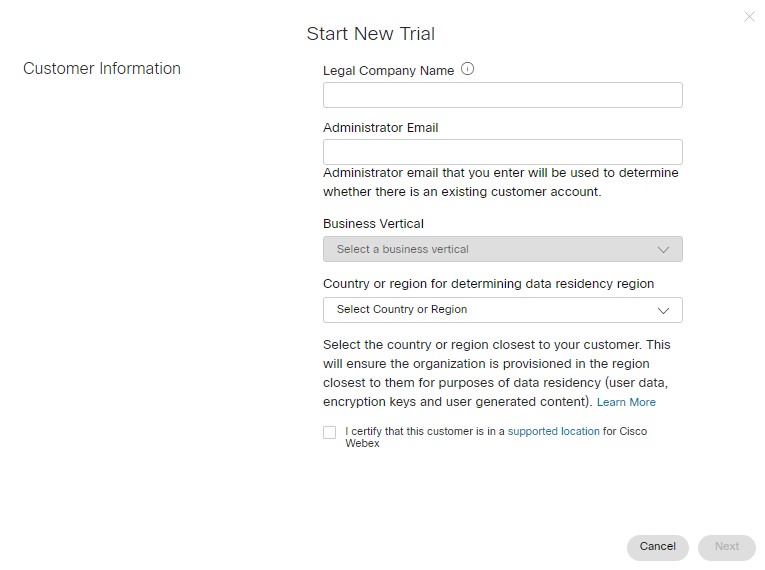
På Start ny prøveperiode - siden fyller du ut kundens firmanavn, administrator-e-postadresse og bedriftsvertikal. Hvis du ikke finner den nøyaktige forretningsvertikalen til selskapet, velger du det nest beste alternativet.
|
| 3 |
Velg et land fra rullegardinlisten Land for å bestemme dataoppholdsregion. Denne informasjonen hjelper deg med å velge riktig region for å lagre kundens data. Hvis selskapet har flere lokasjoner, velger du den med flest brukere. For å maksimere brukeropplevelsen og minimere ventetid, bør data lagres i datasentrene nærmest de fleste brukere. Hvis du vil finne ut hvilken region et land tilordner seg, kan du se Finn datalokalitetsregionen som tilordnes et land. |
| 4 |
Bekreft at kunden befinner seg på et støttet sted for Webex-tjenester. Se Hvor er Webex tilgjengelig? for mer informasjon. Når du er klar, klikker du Neste. |
| 5 |
Velg følgende for den nye kundeprøveperioden, og klikk deretter Neste:
|
| 6 |
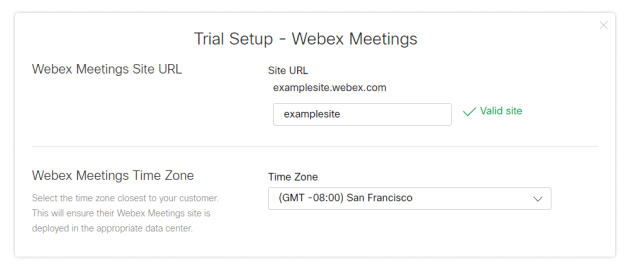
Hvis du valgte Webex Enterprise Edition forWebex Meetings, fyller du ut Webex Meetings nettadressen og velger en tidssone.
|
| 7 |
Hvis du valgte Webex-enheter, velger du enhetene du vil sende til kunden, eller hopper over dette trinnet. Det kan være lurt å hoppe over i følgende tilfeller:
Du kan bare behandle én forsendelse for hver type enhet. Hvis du for eksempel velger å sende 2 telefoner, kan du ikke gå tilbake senere og sende 3 telefoner til. Telefoner inkluderer ikke strømforsyninger. Kontakt Webex Enterprise-prøveversjonsteamet hvis kunden ikke kan støtte POE. |
| 8 |
Klikk Lag re, og velg deretter en av følgende handlinger:
|
 ved siden av prøveversjonen i Partner Hub.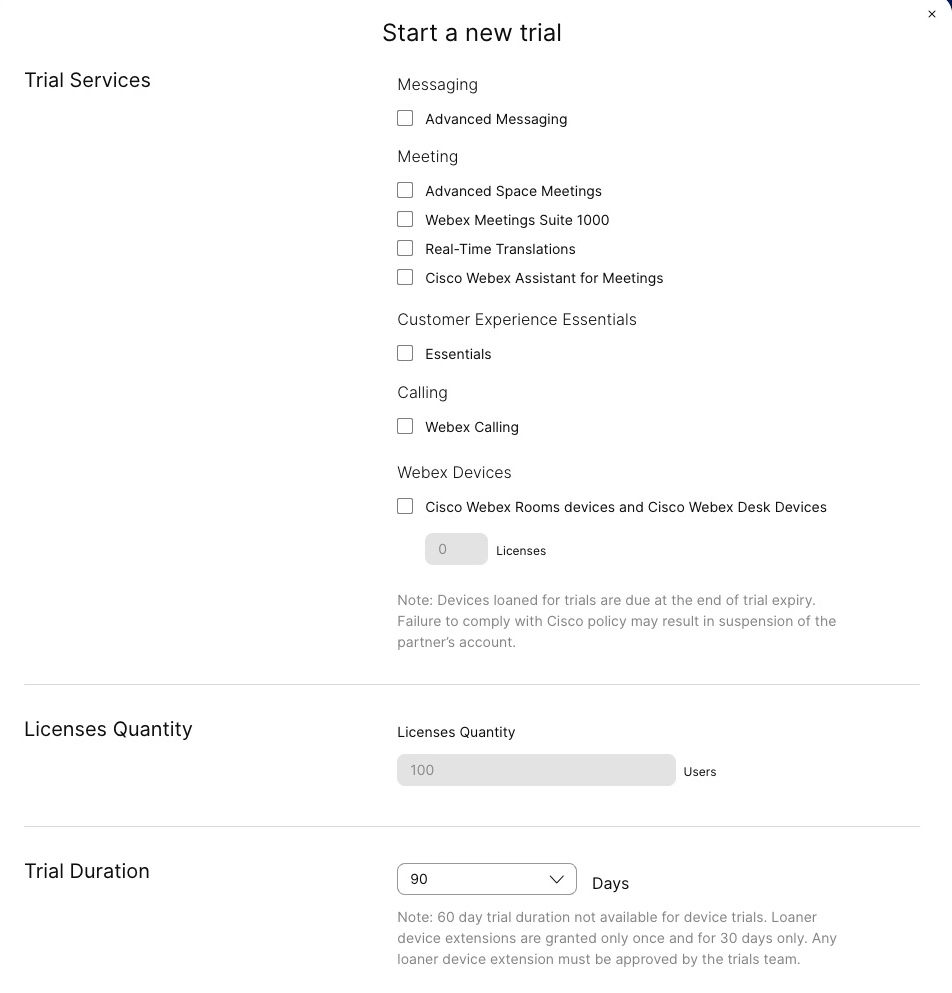
Hva du skal gjøre videre
Etter at tjenesten er ferdig klargjort, mottar den nye kundeadministratoren en velkomst-e-post og veibeskrivelse for å logge på https://admin.webex.com.
Hvis du vil hjelpe kunden din, kan du gå til https://admin.webex.com fra partnerorganisasjonen, klikke på kundenavnet, klikke Kon figurer kunde eller Vis kunde og konfigurere organisasjonsinnstillinger og brukere på kundens vegne.
Hvis du vil ha veiledning om hvordan du kan hjelpe kundene med å konfigurere Webex Calling for organisasjonen, kan du se Webex CallingKonfigurasjonsarbeidsflyt.
Du kan starte en prøveversjon av Webex-tjenester for eksisterende kunder som du for øyeblikket ikke har et salgsforhold til. Etter kundens samtykke legges kundens organisasjon til i listen over kunder i Partner Hub, og du kan administrere prøveperioden du startet for dem.
Du kan bare prøve tjenester som kunden ikke allerede har kjøpt, eller tjenester som en annen partner ikke har startet en prøveperiode for. Hvis de for eksempel har kjøpt Møter eller Melding, kan de prøveWebex Calling. Hvis en annen partner startet en prøve Webex Calling periode for og kunden ikke har møter, kan du starte en prøveperiode for møter.
| 1 |
Gå til Kunder fra partnervisningen på https://admin.webex.com, og klikk deretter Start prøveversjon. |
| 2 |
På Start ny prøveperiode - siden fyller du ut firmanavnet, administrator-e-postadressen og bedriftsvertikalen. |
| 3 |
Velg et land fra rullegardinlisten Land for å bestemme dataoppholdsregion. Denne informasjonen hjelper deg med å velge riktig region for å lagre kundens data. Hvis selskapet har flere lokasjoner, velger du den med flest brukere. For å maksimere brukeropplevelsen og minimere ventetid, bør data lagres i datasentrene nærmest de fleste brukere. Hvis du vil bestemme hvilken region et land tilordnes, kan du se Finn datalokalitetsregionen som tilordnes et land. |
| 4 |
Bekreft at kunden befinner seg på et støttet sted for Webex-tjenester. Se Hvor er Webex tilgjengelig? for mer informasjon. Klikk på Neste. |
| 5 |
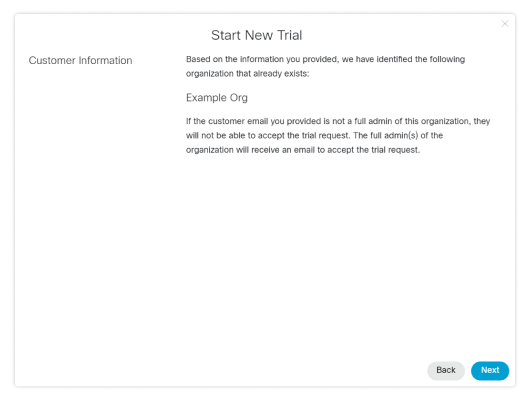
Klikk Neste for å bekrefte at du starter en prøveversjon for riktig eksisterende kundeorganisasjon.
Hvis du ikke ser et bekreftelsesskjermbilde, betyr det at e-postadressen du har angitt, ikke tilhører en eksisterende organisasjon. Klikk Tilbake for å forsikre deg om at du har angitt riktig e-postadresse til kunden. |
| 6 |
Velg følgende for den nye kundeprøveperioden, og klikk deretter Neste:
|
| 7 |
Hvis du valgte Webex Enterprise Edition forWebex Meetings, fyller du ut Webex Meetings nettadressen og velger en tidssone. |
| 8 |
Hvis du valgte Webex-enheter, velger du enhetene du vil sende til kunden, eller hopper over dette trinnet. Det kan være lurt å hoppe over i følgende tilfeller:
Du kan bare behandle én forsendelse for hver type enhet. Hvis du for eksempel velger å sende 2 telefoner, kan du ikke gå tilbake senere og sende 3 telefoner til. |
| 9 |
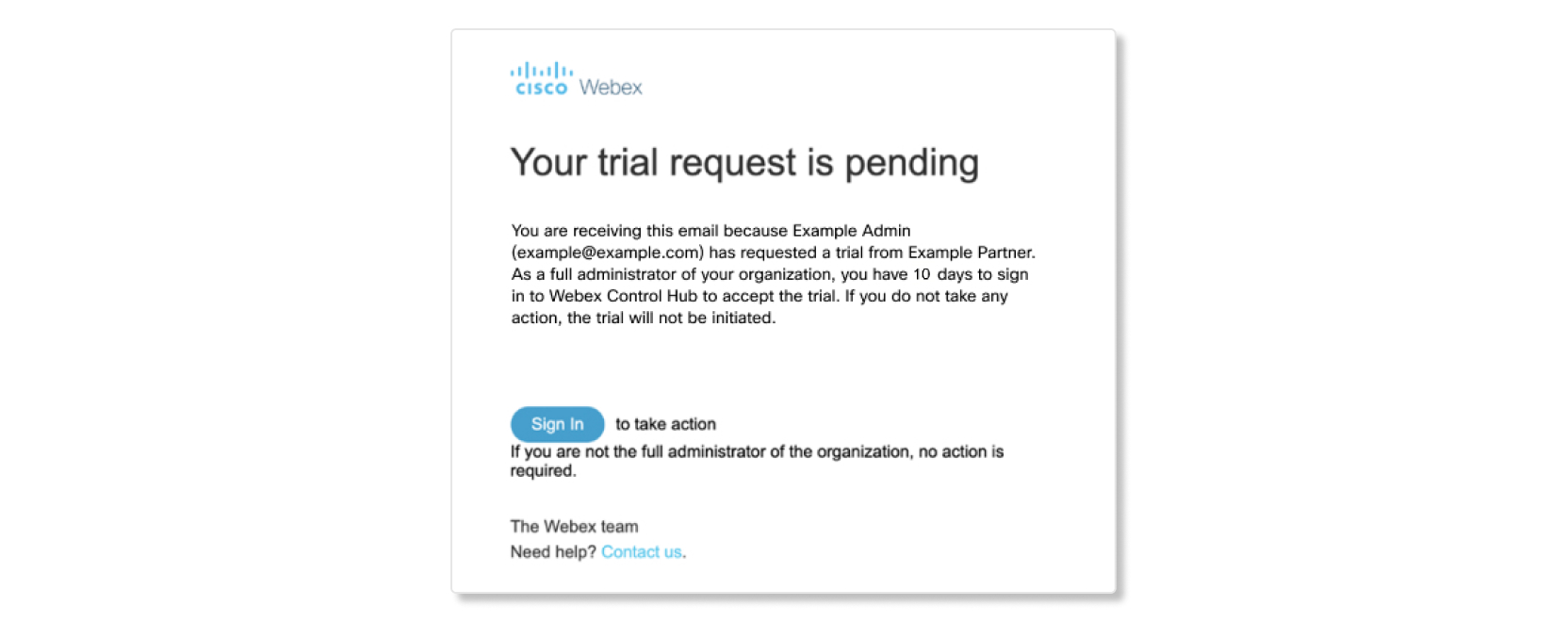
Klikk på Send prøveforespørsel. E-posten med samtykke til prøveversjon sendes ut til administrator-e-posten du har
oppgitt i trinn 2.
Hvis brukeren er full administrator av selskapets organisasjon, sendes samtykkee-posten til dem. Hvis brukeren ikke er fullverdig administrator, sendes samtykkee-posten til den angitte e-posten og alle fullstendige administratorer i organisasjonen. En av de fullstendige administratorene må godta forespørselen innen ti dager før du kan fullføre klargjøringen av prøveversjonen. |
Hva du skal gjøre videre
Du kan vise statusen til kundeorganisasjonen ved å gå til Kunder e- siden i Partner Hub. Statusen Venter på samtykke til prøve versjon viser hvilke kunder som ikke har samtykket til prøveperioden ennå. Mens kunden har denne statusen, kan du klikke på kunden for å enten sende samtykkeforespørselen på nytt eller avbryte prøveperioden og slette kunden fra listen din.
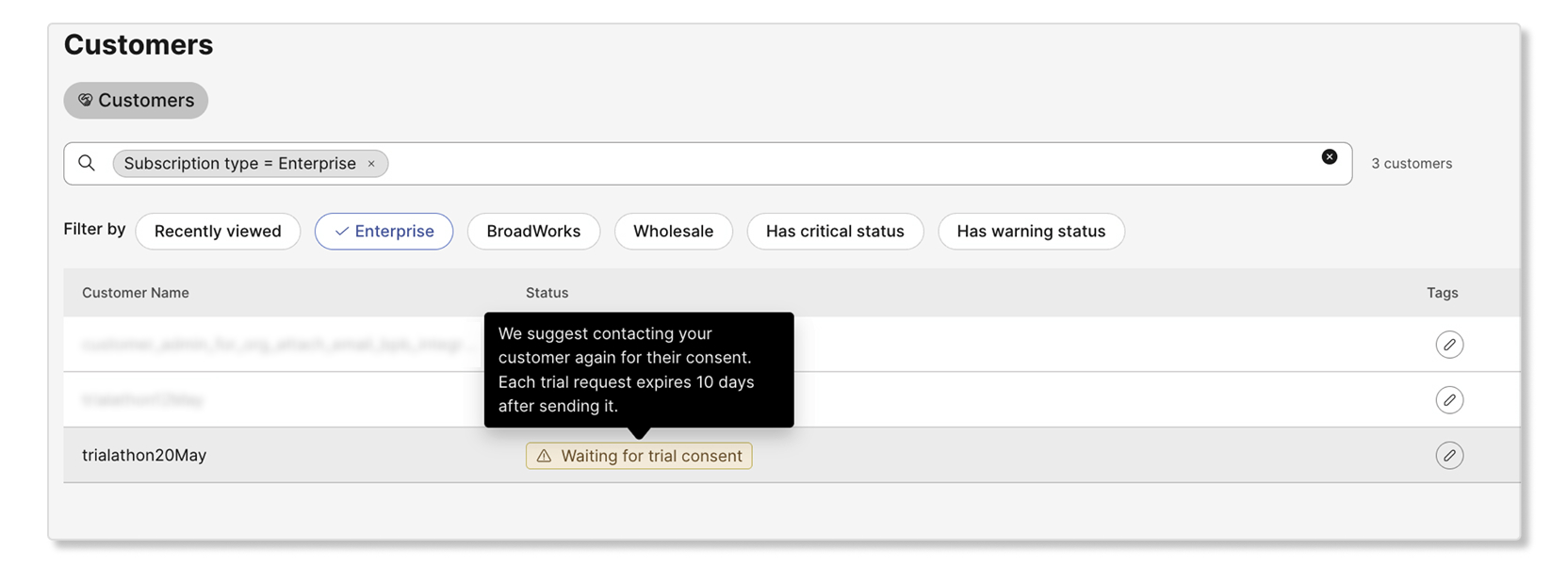
Hvis kunden ikke iverksetter noen tiltak innen ti dager, kanselleres prøveperioden og kunden fjernes fra partnerorganisasjonen.
Du kan bare prøve tjenester som kunden ikke allerede har kjøpt. Hvis de for eksempel har kjøpt Møter eller Melding, kan de prøveWebex Calling. Hvis de allerede har kjøpt Webex Calling (tidligere Spark Call), kan de ikke Webex Calling prøve på samme kundekonto.
Du kan legge til en prøveversjon i en betalt kundes organisasjon, og de kan prøve nye funksjoner i tillegg til Webex-abonnementet. Når du klikker på en kunde i kategorien Kunder i Partner Hub, kan du se en liste over tjenestene de har for øyeblikket.
| 1 |
Fra partnervisningen i https://admin.webex.com går du til Kunder, klikker på kundenavnet og
klikker deretter på Legg til Du ser kundens informasjon, deres eksisterende kjøpte funksjoner og partneren som administrerer dem. |
| 2 |
Sjekk hvilken som helst av de tilgjengelige funksjonene du vil inkludere i den nye prøveversjonen, og klikk Start prøveversjon. Det sendes en e-post til alle kundeadministratorer som informerer dem om at prøveperioden har startet. |
 knappen ved siden av Trials.
Administrer en etablert Webex Enterprise-prøveversjon
Du kan utvide en eksisterende prøveperiode i Control Hub hvis du trenger å gi kundene mer tid til å prøve Webex-tjenester.
| 1 |
Fra partnervisningen på https://admin.webex.com går du til K under, velger kundenavnet og
klikker på Rediger
|
| 2 |
Bruk rullegardin menyen Varighet for prøve periode for å forlenge prøveperioden med 30 dager fra dagens dato. Hvis du for eksempel har 65 dager igjen av prøveperioden og i dag bestemmer deg for å forlenge prøveperioden med 30 dager, legger du til 30 dager til prøveperioden, ikke 95. For prøveversjoner av enheter må du sende en e-post til Webextrials_deviceextensions@cisco .com for å forlenge prøveperioden. Enheter kan prøves i maksimalt 120 dager. Alle utvidelser må godkjennes av forsøksteamet. |
Du kan legge til eller fjerne tjenester i en kundes Webex-tjeneste-bedriftsprøveversjon i Control Hub.
| 1 |
Gå til Kunder fra partnervisningen på https://admin.webex.com, og velg en kunde. |
| 2 |
Klikk på Rediger |
| 3 |
Merk av i avmerkingsboksen ved siden av tjenesten du vil legge til, eller fjern merket i avmerkingsboksen ved siden av tjenesten du vil fjerne, og klikk Lag re. |
Du kan bruke Cisco Commerce til å konvertere en kundes prøveversjon til en betalt bestilling. Vi beholder også bruksdata fra prøveperioden.
På slutten av prøveversjonen av enheten må alle prøvede enheter returneres. Nye enheter kan bestilles via Cisco Commerce Workspace når servicebestillingen behandles. For mer informasjon om returprosessen, klikk her.
Bruk denne fremgangsmåten hvis du er en nivå 1-partner som ønsker å behandle en prøveversjon for en kunde. Hvis du er en nivå 2-partner, må du kontakte distributøren din for å behandle prøvekonverteringen.
Før du begynner
E-postadressen for klargjøring kan enten være partneradministratoren eller kundeadministratoren. Forsikre deg om at du har en av disse e-postadressene tilgjengelig. Vi anbefaler at du skriver inn deg selv som klargjøringskontakt for å sikre at alle tjenester konverteres riktig. Forsikre deg om at alle gjeldende tjenester er inkludert i den betalte bestillingen for å unngå tap i dine nåværende tjenester
| 1 |
Fra e-posten klikker du på Konfigurer tjenesten din for å bli dirigert til Control Hub, og angi deretter om du er partner- eller kundeadministrator. |
| 2 |
Skriv inn e-postadressen til prøvekundeadministratoren og sørg for at all kundeinformasjon er riktig. Hvis du skriver inn e-postadressen feil eller angir en annen adresse, konverteres ikke prøveversjonen riktig og kan opprette en ny Webex-organisasjon for kunden. Se disse videoopplæringene hvis du trenger hjelp med å klargjøre bestillingen. |
| 1 |
Gå til Kunder fra partnervisningen på https://admin.webex.com, og velg en kunde. |
| 2 |
Klikk på papirkurven |
| 3 |
Klikk Ja. |
 -ikonet.
-
Vi anbefaler at du kontakter kunden før prøveperioden avsluttes for å sikre at det ikke er noen avbrudd i tjenesten.
-
Hver kundeadministrator mottar en e-post 7 dager før utløpsdatoen for prøveperioden, og igjen på utløpsdatoen for prøveperioden. Disse e-postene har en lenke som fører til Kjøp-knappen på Control Hub-abonnementssiden. Kundeadministratoren ser også Utløpte koder på lisensene sine på oversiktssiden for Control Hub.
-
Du og andre partneradministratorer mottar en e-post 7 dager før utløpsdatoen for prøveperioden, og på utløpsdatoen for prøveperioden. Kundelisten inneholder detaljer om hvilke prøvetjenester som utløper, og hvor mange dager som er igjen til prøveperioden utløper.
-
Brukere mottar en e-post 30 dager etter utløpet av prøveperioden, som indikerer at de ikke har tilgang til disse prøvetjenestene lenger.
-
-
Hvis rettssaken utløper, er det en avdragsperiode på 30 dager. I løpet av den tiden kan den utløpte prøveperioden konverteres til en betalt tjeneste.
-
Hvis denne konverteringen ikke skjer innen avdragsperioden, flyttes brukere i kundeorganisasjonen til den gratis forbrukerorganisasjonen. Etter at avdragsperioden er avsluttet, kan du og kundeadministratoren ikke gjenopprette lisenser, Webex Meetings nettadresse, administratorroller, Webex Calling konfigurasjon eller flytte brukere tilbake til kundeorganisasjonen. Denne prosessen kan ikke reverseres.
-
For prøveversjoner som inkludererWebex Calling, slutter samtalefunksjonaliteten å fungere etter 30-dagers avdragsperiode, men telefonnumre beholdes i ytterligere 15 dager.
Prøveforsøk med Cisco-leverte enheter
Kunder må returnere enheter til Cisco innen to uker etter forfallsdatoen for enheten som er angitt i e-postadressen for sluttbrukerlisensavtalen (EULA), ikke utløpsdatoen som vises i Control Hub. Hvis du vil ha mer informasjon om hvordan du returnerer enheter, kan du se Retnings linjer for godkjenning av returvarer.
I USA sendes hvert endepunkt ut med en returetikett i esken. Kunder må beholde originalemballasjen, feste den medfølgende returetiketten og ringe UPS for henting av transportøren. Derfra behandler vi returvareautorisasjonen (RMA).
Hvis kunden har mistet de originale RMA-etikettene og emballasjen, kan du be om nye etiketter for kunden (kun USA) eller bestemme returprosessen for stedet. Utenfor USA må kundene kontakte transportøren (DHL for Canada og EMEAR, Expeditor for Australia) for å koordinere henting av utprøvde enheter. Fullstendige instruksjoner finner du i RMA-retningslinjene. Serienumrene til enhetene som returneres, må samsvare med serienumrene til enhetene som ble sendt for prøveperioden.
Hvis du ikke kjenner demobestillingsnummeret, kan du sende en e-post til webextrials_info@cisco .com. I e-posten oppgi kundeorganisasjonsidentiteten (org-ID) og kundeadministratorens e-postadresse eller serienumrene til alle prøvede enheter.


