
Takk for tilbakemeldingen.
Forhindre uønskede personer fra å delta på møtene dine
 Tilbakemelding?
Etter hvert som flere går over til eksternt arbeid, skole, og samlinger hjelper Cisco Webex Meetings Suite deg å møtes som om du er i samme rom. Nettstedsadministratorer kan angi alternativer som brukes på hele nettstedet for å håndheve sikkerhet og gjøre visse ekstra sikkerhetsalternativer tilgjengelige for møte-, hendelses- og opplæringsverter. Hvis du angir disse alternativene, begrenses gjestene fra å delta i møter på nettstedet ditt. Gjester inkluderer personer som ikke har en konto på nettstedet ditt, personer som ikke har logget på kontoen sin på nettstedet ditt, eksterne videosystemer som ikke er registrert i organisasjonen din, og brukere med kun lyd som ikke har logget på med en lyd-PIN-kode.
Du kan forhindre uønskede gjester ved å gjøre følgende:
-
Krever sterke passord
-
Krever deltakerne å ha en konto på nettstedet ditt
-
Krever passord for brukere som kun bruker telefon- og videoenheter
-
Sikring av personlige rom
For Webex Meetings kunder som bruker Webex Teams, for å sikre organisasjonens data og forhindre at data deles utenfor organisasjonen, kan du se Blokkere eksterne brukere i Cisco Webex Teams områder for organisasjonen.
Kontrollhub
Hvis du vil ha mer informasjon om sikring av møter i Control Hub, kan du lese Webex beste fremgangsmåter for sikre møter: Kontrollhub.
Krev sterke passord for alle møter, arrangementer og økter
Det mest effektive trinnet for å styrke sikkerheten til alle møter, arrangementer og treningsøkter er å kreve et passord. Passord beskytter mot uautorisert oppmøte fordi bare brukere med tilgang til passordet kan bli med. Å følge praksisen med å kreve passord sikrer at alle møter, arrangementer og treningsøkter som opprettes av verter er sikret.
Vi anbefaler at du bruker et ikke-trivielt passord med høy kompleksitet. Et anbefalt passord inkluderer en blanding av store og små bokstaver, tall og spesialtegn (for eksempel $tu0psrox!). Ved å angi passordet ditt til å kreve minst 11 tegn, 1 numerisk tegn, 1 stor og liten bokstav og 1 spesialtegn, for eksempel $, &, eller%, øker du sikkerheten for møtet betydelig.
Hvis du legger til passord i møter, arrangementer og treningsøkter, påvirker ikke deltakeropplevelsen til autoriserte deltakere. Deltakerne blir enkelt med ved å velge URL-en i e-postinvitasjonen eller fra Webex-nettstedet.
Logg på Control Hub, og gå til T .
- Klikk Nettsteder, velg Webex-området du vil endre innstillingene for, og klikk deretter Inn stillinger.
-
Velg Sikker het under Vanlige innstillinger.
-
Slå på Sterke passord under Ster ke passord.
-
Hvis du vil konfigurere følgende alternativer, slår du på:
-
Krever blandet sak
-
Minimum lengde
-
Minimum antall numeriske
-
Minimum antall alfa
-
Minimum antall spesialtegn
-
Ikke tillat dynamisk nettsidetekst for møtepassord (nettstedsnavn, vertsnavn, brukernavn, møteemne)
-
Ikke tillat møtepassord fra denne listen:
-
-
Klikk på Lagre.
Et sikkert passord vil bestå av 11 eller flere tegn, inkludert blandede bokstaver, tall og spesialtegn. Du kan bruke spesialtegn (! ,? , &) for ekstra sikkerhet.
Krev pålogging når du blir med på et møte, arrangement eller treningsøkt
Vi anbefaler at du krever at alle brukere har en konto på Webex-nettstedet ditt hvis sensitive møter, arrangementer eller treningsøkter arrangeres der. Når dette er aktivert, blir deltakerne i tillegg til verter også bedt om legitimasjon når de prøver å bli med i et møte, en hendelse eller en treningsøkt.
I tillegg til å kreve pålogging på nettstedet ditt, anbefaler vi at du krever at deltakerne logger på når de ringer inn fra en telefon. Dette forhindrer at noen kommer inn i møtet eller treningsøkten uten riktig legitimasjon.
-
Logg på Control Hub, og velg T .
- Klikk Nettsteder, velg Webex-området du vil endre innstillingene for, og klikk deretter Inn stillinger.
-
Velg Sikker het under Vanlige innstillinger.
-
Hvis du vil kreve pålogging når du blir med på et møte eller en treningsøkt via telefon, under Sikkerhetsalternati ver i Webex-delen:
-
Under Webex Meetings Telefoninnstillinger-delen merker du av Krev at brukere logger på når de blir med via telefon.
-
Under delen Webex Training Phone Settings merker du av Kre v at brukere har en konto når de blir med via telefon.
Når det er merket av og verten krever pålogging, må deltakerne logge på fra telefonene sine. Deltakere må ha lagt til et telefonnummer og en PIN-kode i profilinnstillingene for å gjøre det.
-
-
Velg Oppdater.
Forhindre at gjester blir med på ulåste møter
For ulåste planlagte Webex-møter og personlige rommøter anbefaler vi at du begrenser deltakerne til bare de som har en konto på nettstedet ditt. Dette forhindrer at gjester blir med. Deltakere som blir med via telefon uten deltaker-ID blir plassert i lobbyen.
-
Fra kundevisningen i https://admin.webex.com velger du T jenester, går til Mø ter og velger Nett steder.
-
Velg Webex-området du vil endre innstillingene for, og velg Konfigurer område.
-
Velg Sikker het under Vanlige innstillinger.
-
I Webex Meetings Sikkerhet-delen under Når et møte er låst opp, merker du av Gjester kan ikke bli med.
Møteverter kan fortsatt planlegge møter som tillater gjester å delta, hvis de velger å gjøre det.
-
I delen Personlig romsikkerhet under Når et møte er låst opp, merker du av Gjester kan ikke bli med.
-
Velg Oppdater.
Håndheve møtepassord når du blir med fra telefon- eller videokonferansesystemer
I tillegg til å kreve passord når brukere blir med fra et møteprogram (for eksempel på Windows eller Mac), bør du også håndheve passordkrav for brukere som blir med fra telefon- eller videokonferansesystemer. Når dette alternativet er valgt, genererer systemet automatisk et åttesifret numerisk passord for deltakere i telefon- og videokonferansesystemet og legger det til i møteinvitasjonen. Dette sikrer at bare personer med en invitasjon kan delta i møtet når de bruker et telefon- eller videokonferansesystem.
-
Logg på Control Hub, og gå til T .
- Klikk Nettsteder, velg Webex-området du vil endre innstillingene for, og klikk deretter Inn stillinger.
-
Velg Sikker het under Vanlige innstillinger.
-
I sek Webex Meetingssjonen:
-
Gå til Webex MeetingsTelefoninnstillinger, og sjekk Håndhev møtepassord når du blir med via telefon.
-
Gå til Systeminnstillinger for Webex Meetings videokonferanse (Gjelder bare for CMR Cloud), og sjekk Håndhev møtepassord når du blir med via videokonferansesyst emer.
-
I delen Webex Events merker du av for Håndhev hendelses passord når du blir med via telefon.
-
I delen Webex Training merker du av for Håndhev passord for treningsøkt når du blir med via telefon.
Hvis noen av disse alternativene ikke er tilgjengelige, kan du kontakte Webex-kundestøtte for å aktivere dem.
-
-
Klikk på Lagre.
Håndheve personlig romlåsing etter en standardtid
Vi anbefaler at du håndhever automatisk låsing av personlige rom etter en bestemt tid. Når et møte startes i et personlig rom, kan verten godta standardtiden du angir på områdenivå, eller endre hvor mange minutter etter at et møte starter de vil at det personlige rommet skal låses, inkludert null minutter.
- Logg på Control Hub, og gå til T .
- Klikk Nettsteder, velg Webex-området du vil endre innstillingene for, og klikk deretter Inn stillinger.
-
Velg Sikker het under Vanlige innstillinger.
-
I delen Webex-møtesikkerhet merker du av for Akti ver automatisk lås møtet etter at møtet starter.
-
Angi antall minutter til null etter at møtet starter når det personlige rommet er låst. For ekstra sikkerhet kan du også kreve at deltakerne logger på.
-
Klikk på Lagre.
Skjul møtelenker fra deltakere i møter
Å skjule møte- og hendelseskoblinger i møter avskrekker deltakerne fra å invitere uønskede gjester ved å gjøre koblingene mindre praktiske å kopiere og dele. Det forhindrer ikke deltakere i å kopiere og dele møtelenker fra e-postinvitasjonene sine.
- Logg på Control Hub, og gå til T .
- Klikk Nettsteder, velg Webex-området du vil endre innstillingene for, og klikk deretter Inn stillinger.
-
Velg Sikker het under Vanlige innstillinger.
-
I Annen- delen merker du av for Skjul møtelink fra deltakervisning i møter (Møter og arrangementer). Dette alternativet er ikke merket av som standard.
Når det er skjult, er alternativet Kopier mø telink deaktivert for deltakere i Mø teinformasjon-vinduet, Flere alternati ver-menyen og Møte- menyen. Verter kan fortsatt dele møtelenker i møter.
Håndheve pålogging for å bli med Webex Meetings
Vi anbefaler at du forbedrer sikkerheten ved å håndheve brukergodkjenning for å delta i møter. Hvis du aktiverer denne funksjonen, må brukerne logge på før de blir med i et møte.
- Logg på Control Hub, og gå til .
- Slå på Autentisert pålogging. Denne innstillingen er deaktivert som standard.
Nettstedsadministrasjon
For flere anbefalinger om beste praksis for å sikre møter i nettstedsadministrasjon, Klikk her.
Krev sterke passord for alle møter, arrangementer og økter
Det mest effektive trinnet for å styrke sikkerheten til alle møter, arrangementer og treningsøkter er å kreve et passord. Passord beskytter mot uautorisert oppmøte fordi bare brukere med tilgang til passordet kan bli med. Å følge praksisen med å kreve passord sikrer at alle møter, arrangementer og treningsøkter som opprettes av verter er sikret.
Vi anbefaler at du bruker et ikke-trivielt passord med høy kompleksitet. Et anbefalt passord inkluderer en blanding av store og små bokstaver, tall og spesialtegn (for eksempel $tu0psrox!). Ved å angi passordet ditt til å kreve minst 11 tegn, 1 numerisk tegn, 1 stor og liten bokstav og 1 spesialtegn, for eksempel $, &, eller%, øker du sikkerheten for møtet betydelig.
Hvis du legger til passord i møter, arrangementer og treningsøkter, påvirker ikke deltakeropplevelsen til autoriserte deltakere. Deltakerne blir enkelt med ved å velge URL-en i e-postinvitasjonen eller fra Webex-nettstedet.
-
Logg på Webex nettstedadministrasjon, og naviger til .
-
I Cisco Webex seksjonen merker du av Krev sterke passord for møter.
-
Merk av og konfigurer følgende avmerkingsbokser:
-
Krever blandet sak
-
Minimum lengde
-
Minimum antall numeriske
-
Minimum antall alfa
-
Minimum antall spesialtegn
-
Ikke tillat dynamisk nettsidetekst for møtepassord (nettstedsnavn, vertsnavn, brukernavn, møteemne)
-
Ikke tillat møtepassord fra denne listen
-
-
Velg Oppdater.
Et sikkert passord vil bestå av 11 eller flere tegn, inkludert blandede bokstaver, tall og spesialtegn. Du kan bruke spesialtegn (! ,? , &) for ekstra sikkerhet.
Krev pålogging når du blir med på et møte, arrangement eller treningsøkt
Vi anbefaler at du krever at alle brukere har en konto på Webex-nettstedet ditt hvis sensitive møter, arrangementer eller treningsøkter arrangeres der. Når dette er aktivert, blir deltakerne i tillegg til verter også bedt om legitimasjon når de prøver å bli med i et møte, en hendelse eller en treningsøkt.
I tillegg til å kreve pålogging på nettstedet ditt, anbefaler vi at du krever at deltakerne logger på når de ringer inn fra en telefon. Dette forhindrer at noen kommer inn i møtet eller treningsøkten uten riktig legitimasjon.
Deltakere som blir med ved hjelp av Webex Meetings eller Webex Training-applikasjonen, må autentisere, slik at de ikke blir bedt om godkjenning når de kobler til lyd. Dermed påvirker denne begrensningen brukere som bare blir med via telefon.
Vurder også å begrense videokonferansesystemer fra å ringe til et møte som krever at deltakerne logger på. Siden brukere ikke kan logge på fra et videokonferansesystem, kan det å tillate videokonferansesystemer å bli med i møter som risikerer å bli med av en uautorisert bruker.
Husk at bruk av dette alternativet begrenser møtet, arrangementet eller økten til interne deltakere. Dette er en utmerket måte å holde møtene dine sikre på, men kan være begrensende hvis verten trenger å ha en ekstern gjest.
-
Logg på Webex nettstedadministrasjon, og naviger til .
-
Slik krever du pålogging når du blir med på et møte eller en treningsøkt via telefon:
-
Under Webex Meetings seksjonen, sjekk Kre v at brukere logger på når de blir med via telefon.
-
Under Webex Training seksjonen merker du av Kre v at brukere har en konto når de blir med via telefon.
Når det er merket av og verten krever pålogging, må deltakerne logge på fra telefonene sine. Deltakere må ha lagt til et telefonnummer og en PIN-kode i profilinnstillingene for å gjøre det.
-
-
Velg Oppdater.
Forhindre at gjester blir med på ulåste møter
For ulåste planlagte Webex-møter og personlige rommøter anbefaler vi at du begrenser deltakerne til bare de som har en konto på nettstedet ditt. Dette forhindrer at gjester blir med. Deltakere som blir med via telefon uten deltaker-ID blir plassert i lobbyen.
-
Logg på Webex nettstedadministrasjon, og naviger til .
-
Merk av for De kan ikke bli med i møtet i Webex Meetings Sikkerhet-delen under Når et møte er låst opp.
Møteverter kan fortsatt planlegge møter som tillater gjester å delta, hvis de velger å gjøre det.
-
Merk av for De kan ikke bli med i møtet i delen Sikkerhet for personlig rom under Når et møte er låst opp.
-
Velg Oppdater.
Håndhev møtepassord når du blir med fra telefon- eller videokonferansesystemer
I tillegg til å kreve passord når brukere blir med fra et møteprogram (for eksempel på Windows eller Mac), bør du også håndheve passordkrav for brukere som blir med fra telefon- eller videokonferansesystemer. Når dette alternativet er valgt, genererer systemet automatisk et åttesifret numerisk passord for deltakere i telefon- og videokonferansesystemet og legger det til i møteinvitasjonen. Dette sikrer at bare personer med en invitasjon kan delta i møtet når de bruker et telefon- eller videokonferansesystem.
-
Logg på Webex nettstedadministrasjon, og naviger til .
-
I sek Cisco Webex sjonen:
-
Gå til Webex Meetings seksjonen, og sjekk Håndhev møtepassord når du blir med via telefon.
-
Gå til Webex Meetings seksjonen, og sjekk Håndhev møtepassord når du blir med via videokonferansesystemer.
-
Gå til Webex Events-hendelsesdelen, og sjekk Håndhev hendelsespassord når du blir med via telefon.
-
Gå til Webex Training-delen, og sjekk Håndhev passord for treningsøkt når du blir med via telefon.
Hvis noen av disse alternativene ikke er tilgjengelige, kan du kontakte Webex-kundestøtte for å aktivere dem.
-
-
Velg Oppdater.
Håndheve personlig romlåsing etter en standardtid
Vi anbefaler at du håndhever automatisk låsing av personlige rom etter en bestemt tid. Når et møte startes i et personlig rom, kan verten godta standardtiden du angir på områdenivå, eller endre hvor mange minutter etter at et møte starter de vil at det personlige rommet skal låses, inkludert null minutter.
-
Logg på Webex nettstedadministrasjon, og naviger til .
-
I delen Personlig romsikkerhet merker du av for L ås møtet automatisk [x] minutter etter at møtet starter.
-
Angi antall minutter til null etter at møtet starter når det personlige rommet er låst. For ekstra sikkerhet kan du også kreve at deltakerne logger på.
-
Velg Oppdater.
Skjul møtelink fra deltakere i møter
Å skjule møte- og hendelseskoblinger i møter avskrekker deltakerne fra å invitere uønskede gjester ved å gjøre koblingene mindre praktiske å kopiere og dele. Det forhindrer ikke deltakere i å kopiere og dele møtelenker fra e-postinvitasjonene sine.
-
Logg på Webex Administration, og gå til .
-
Rull ned til net og mer k av Skjul møtelink fra deltakervisningen i møter (Møter og arrangementer). Dette alternativet er ikke merket av som standard.
Når det er skjult, er alternativet Kopier mø telink deaktivert for deltakere i Mø teinformasjon-vinduet, Flere alternati ver-menyen og Møte- menyen. Verter kan fortsatt dele møtelenker i møter.
Verter
For flere anbefalinger om beste praksis for å sikre møter fra verter, Klikk her.
For å forhindre at folk krasjer møtene dine, er det viktige alternativer du kan angi for å sikre planlagte møter og personlige rommøter.
Disse innstillingene fungerer bare for planlagte møter og ikke personlige rommøter.
Planlagte møter
-
Logg på Cisco Webex-nettstedet ditt.
-
Gå til Møter og klikk på Planlegg.
-
Skriv inn detaljene for møtet ditt.
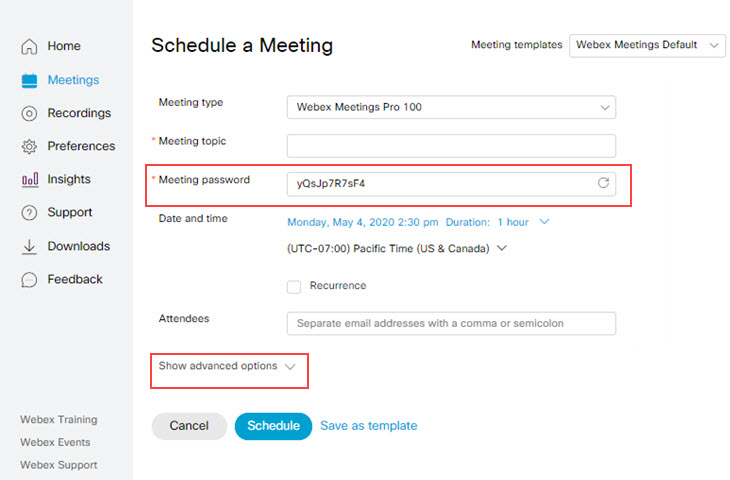
-
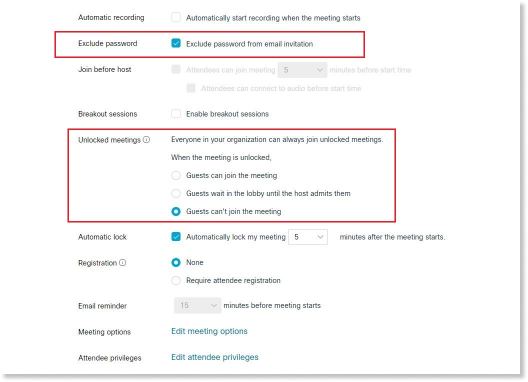
Merk av for Gjester kan ikke bli med i . Dette vil sikre at deltakerne på møtet må logge på Webex-nettstedet før de blir med i møtet. Deltakere med kun lyd må også logge på med en lyd-PIN-kode, og videosystemer som ikke er registrert i organisasjonen din, kan ikke bli med.
-
Merk av for Ekskluder passord fra e-postinvitasjon i seksjonen Ekskluder passord. Dette vil sikre at møtepassordet ikke sendes i e-posten, og du må oppgi passordet til deltakerne på en annen måte, for eksempel via telefon.
Hvis du planlegger fraMicrosoft Outlook, velger du Ikke ta med møtepassord i e-postinvitasjonen i delen Mø teinformasjon.
-
Sjekk møtedetaljene og velg Planlegg eller Start.
Hva du skal gjøre videre
-
Når møtet har startet, låser du møtet når alle deltakerne har blitt med i møtet ved å velge .
-
Hvis du finner en uønsket deltaker i møtet ditt, kan du utvise vedkommende ved å høyreklikke navnet deres i Deltakere-panelet og velge Utvis.
Personlige rommøter
Du angir ditt personlige rom til å låse automatisk når møtet starter. Vi anbefaler å låse rommet ditt på 0 minutter
-
Gå til , merk av for alternativet og sett til 0 minutter.
-
Klikk på Lagre.
Dette er egentlig det samme som å låse rommet ditt når du kommer inn i det. Dette tiltaket forhindrer at alle deltakere i lobbyen din automatisk blir med i møtet. I stedet ser du et varsel i møtet når deltakerne venter i lobbyen. Du kan deretter skjerme og tillate bare autoriserte deltakere i møtet ditt.
Vurder URL-adressen til det personlige rommet som en offentlig nettadresse, og med mindre nettstedsadministratoren har konfigurert Personlige rom til å bare brukes av påloggede brukere, kan hvem som helst vente på deg i lobbyen din. Sjekk alltid navnene før du slipper deltakerne inn på rommet ditt.


