
Dziękujemy za opinię.
Zapobiegaj niechcianym osobom uczestniczeniu w spotkaniach
 Opinia?
W miarę jak coraz więcej osób przechodzi na pracę zdalną, szkołę i spotkania Cisco Webex Meetings Suite pomaga Ci spotykać się tak, jakbyś był w tym samym pokoju. Administratorzy witryny mogą ustawić opcje, które są używane w całej witrynie w celu wymuszania bezpieczeństwa i udostępniania niektórych dodatkowych opcji bezpieczeństwa dla gospodarzy spotkań, wydarzeń i szkoleń. Ustawienie tych opcji ogranicza gościom dołączanie do spotkań w Twojej witrynie. Wśród gości są osoby, które nie mają konta w Twojej witrynie, osoby, które nie zalogowały się na swoje konto w Twojej witrynie, zewnętrzne systemy wideo, które nie są zarejestrowane w Twojej organizacji, oraz użytkownicy korzystający tylko z audio, którzy nie zalogowali się przy użyciu kodu PIN audio.
Możesz zapobiec niechcianym gościom, wykonując następujące czynności:
-
Wymaganie silnych haseł
-
Wymaganie od uczestników posiadania konta w Twojej witrynie
-
Wymaganie haseł dla użytkowników telefonów i urządzeń wideo
-
Zabezpieczanie pokoi osobistych
W przypadku Webex Meetings klientów korzystających z Webex Teams, aby zabezpieczyć dane organizacji i zapobiec udostępnianiu danych poza organizacją, zobacz Blokowanie użytkowników zewnętrznych w Cisco Webex Teams przestrzeniach dla Twojej organizacji.
Centrum sterowania
Aby uzyskać więcej informacji na temat zabezpieczania spotkań w Control Hub, przeczytaj najlepsze praktyki Webex dotyczące bezpiecznych spotkań: Centrum sterowania.
Wymagaj silnych haseł do wszystkich spotkań, wydarzeń i sesji
Najskuteczniejszym krokiem w celu wzmocnienia bezpieczeństwa wszystkich spotkań, wydarzeń i sesji szkoleniowych jest wymaganie hasła. Hasła chronią przed nieautoryzowaną obecnością, ponieważ tylko użytkownicy z dostępem do hasła mogą dołączyć. Przestrzeganie praktyki wymagania haseł zapewnia, że wszystkie spotkania, wydarzenia i sesje szkoleniowe tworzone przez gospodarzy są zabezpieczone.
Zalecamy użycie skomplikowanego, nietrywialnego hasła. Zalecane hasło zawiera mieszankę wielkich i małych liter, cyfr i znaków specjalnych (na przykład $Tu0psRox!). Ustawiając hasło tak, aby wymagało co najmniej 11 znaków, 1 znaku numerycznego, 1 wielkiej i małej litery oraz 1 znaku specjalnego, takiego jak $, &, lub%, znacznie zwiększysz bezpieczeństwo spotkania.
Dodawanie haseł do spotkań, wydarzeń i sesji szkoleniowych nie wpływa na doświadczenie dołączania autoryzowanych uczestników. Uczestnicy łatwo dołączają, wybierając adres URL w zaproszeniu e-mailowym lub ze strony Webex.
Zaloguj się do Control Hub i przejdź do opcji .
- Kliknij pozycję Wit ryny, wybierz witrynę Webex, dla której chcesz zmienić ustawienia, a następnie kliknij pozycję Ustawienia.
-
W obszarze Ustawienia wspól ne wybierz opcję Zabezpiec zenia.
-
W obszarze Silne hasła włącz Silne hasła.
-
Aby skonfigurować następujące opcje, włącz:
-
Wymagaj mieszanej obudowy
-
Minimalna długość
-
Minimalna liczba numerycznych
-
Minimalna liczba alfa
-
Minimalna liczba znaków specjalnych
-
Nie zezwalaj na dynamiczny tekst strony internetowej dla haseł spotkania (nazwa witryny, nazwa hosta, nazwa użytkownika, temat spotkania)
-
Nie zezwalaj na hasła do spotkań z tej listy:
-
-
Kliknij przycisk Zapisz.
Bezpieczne hasło będzie składało się z 11 lub więcej znaków, w tym mieszanych liter, cyfr i znaków specjalnych. Możesz użyć znaków specjalnych (! ,? , &) dla dodatkowego bezpieczeństwa.
Wymagaj logowania podczas dołączania do spotkania, wydarzenia lub sesji szkoleniowej
Zalecamy, aby wszyscy użytkownicy mieli konto w witrynie Webex, jeśli organizowane są tam wrażliwe spotkania, wydarzenia lub sesje szkoleniowe. Po włączeniu, oprócz gospodarzy, uczestnicy są również proszeni o podanie danych uwierzytelniających, gdy próbują dołączyć do spotkania, wydarzenia lub sesji szkoleniowej.
Oprócz wymagania logowania do witryny, zalecamy, aby uczestnicy logowali się podczas wybierania z telefonu. Zapobiega to każdemu dostaniu się na spotkanie lub sesję szkoleniową bez odpowiednich danych uwierzytelniających.
-
Zaloguj się do Centrum sterowania i wybierz pozycję .
- Kliknij pozycję Wit ryny, wybierz witrynę Webex, dla której chcesz zmienić ustawienia, a następnie kliknij pozycję Ustawienia.
-
W obszarze Ustawienia wspól ne wybierz opcję Zabezpiec zenia.
-
Aby wymagać logowania się podczas dołączania do spotkania lub sesji szkoleniowej przez telefon, w sekcji Opcje zabezpiec zeń w sekcji Webex:
-
W sekcji Ustawienia Webex Meetings telefonu zaznacz opcję Wymagaj od użytkowników logowania się podczas dołączania przez telefon.
-
W sekcji Ustawienia telefonu szkoleniowego Webex zaznacz opcję Wym agaj od użytkowników posiadania konta podczas dołączania przez telefon.
Gdy jest zaznaczona, a host wymaga logowania, uczestnicy muszą zalogować się ze swoich telefonów. Uczestnicy muszą dodać numer telefonu i kod PIN do ustawień swojego profilu, aby to zrobić.
-
-
Wybierz opcję Aktualiz uj.
Zapobiegaj gościom dołączaniu do odblokowanych spotkań
W przypadku odblokowanych zaplanowanych spotkań Webex i spotkań w pokoju osobistym zalecamy ograniczenie uczestników tylko tych, którzy mają konto w Twojej witrynie. Zapobiega to dołączeniu gości. Uczestnicy, którzy dołączają telefonicznie bez identyfikatora uczestnika, zostają umieszczeni w holu.
-
Z widoku klienta na stronie https://admin.webex.com wybierz Usługi, przej dź do Spot kania i wybierz Wit ryny.
-
Wybierz witrynę Webex, aby zmienić ustawienia, a następnie wybierz opcję Konfiguruj witrynę.
-
W obszarze Ustawienia wspól ne wybierz opcję Zabezpiec zenia.
-
W sekcji Webex Meetings Bezpieczeństwo w obszarze Gdy spotkanie jest odblokowane, zaznac z opcję Goście nie mogą dołączyć.
Gospodarze spotkań mogą nadal planować spotkania, które umożliwiają gościom dołączenie, jeśli zdecydują się.
-
W sekcji Ochrona pokoju osobistego w obszarze Gdy spotkanie jest odblokowane, zaznac z opcję Goście nie mogą dołączyć.
-
Wybierz opcję Aktualiz uj.
Wymuszaj hasło spotkania podczas dołączania z systemu telefonicznego lub wideokonferencyjnego
Oprócz wymagania haseł, gdy użytkownicy dołączają z aplikacji do spotkań (na przykład w systemie Windows lub Mac), należy również egzekwować wymagania dotyczące hasła użytkowników dołączających z telefonu lub systemów wideokonferencyjnych. Po wybraniu tej opcji system automatycznie wygeneruje ośmiocyfrowe hasło numeryczne dla uczestników telefonu i systemu wideokonferencji i dodaje je do zaproszenia na spotkanie. Gwarantuje to, że tylko osoby z zaproszeniem mogą dołączyć do spotkania podczas korzystania z telefonu lub systemu wideokonferencji.
-
Zaloguj się do Control Hub i przejdź do opcji .
- Kliknij pozycję Wit ryny, wybierz witrynę Webex, dla której chcesz zmienić ustawienia, a następnie kliknij pozycję Ustawienia.
-
W obszarze Ustawienia wspól ne wybierz opcję Zabezpiec zenia.
-
W Webex Meetingssekcji:
-
Przejdź do Ustawienia Webex Meetings telefonu i zaznacz opcję Wymuszaj hasło spotkania podczas dołączania przez telefon.
-
Przejdź do Ustawienia systemu Webex Meetings wideokonferencji (dotyczy tylko chmury CMR) i zaznacz opcję Wymuszaj hasło spotkania podczas dołączania przez systemy wideokonferencyjne.
-
W sekcji Wydar zenia Webex zaznac z opcję Wymusz aj hasło zdarzenia podczas dołączania przez telefon.
-
W sekcji Szkolenie Webex zaznacz opcję Wymuszaj hasło sesji treningowej podczas dołączania telefonicznie.
Jeśli którakolwiek z tych opcji nie jest dostępna, skontaktuj się z pomocą techniczną Webex, aby je włączyć.
-
-
Kliknij przycisk Zapisz.
Wymuszaj blokowanie pokoju osobistego po domyślnym czasie
Zalecamy wymuszenie automatycznego blokowania pokoi osobistych po wyznaczonym czasie. Gdy spotkanie rozpoczyna się w pokoju osobistym, gospodarz może zaakceptować domyślny czas ustawiony na poziomie witryny lub zmienić liczbę minut po rozpoczęciu spotkania, które ma zablokować pokój osobisty, w tym zero minut.
- Zaloguj się do Control Hub i przejdź do opcji .
- Kliknij pozycję Wit ryny, wybierz witrynę Webex, dla której chcesz zmienić ustawienia, a następnie kliknij pozycję Ustawienia.
-
W obszarze Ustawienia wspól ne wybierz opcję Zabezpiec zenia.
-
W sekcji Zabezpieczenia spotkań Webex zaznacz opcję W łącz automatyczne blokowanie spotkania po rozpoczęciu spotkania.
-
Ustaw liczbę minut na zero po rozpoczęciu spotkania, kiedy pokój osobisty jest zablokowany. Dla dodatkowego bezpieczeństwa możesz również wymagać od uczestników logowania się.
-
Kliknij przycisk Zapisz.
Ukrywanie linków do spotkań przed uczestnikami w ramach spotkań
Ukrywanie linków do spotkań i wydarzeń w ramach spotkań odstrasza uczestników od zapraszania niechcianych gości, czyniąc linki mniej wygodnymi do kopiowania i udostępniania. Nie uniemożliwia uczestnikom kopiowania i udostępniania linków do spotkań z zaproszeń e-mail.
- Zaloguj się do Control Hub i przejdź do opcji .
- Kliknij pozycję Wit ryny, wybierz witrynę Webex, dla której chcesz zmienić ustawienia, a następnie kliknij pozycję Ustawienia.
-
W obszarze Ustawienia wspól ne wybierz opcję Zabezpiec zenia.
-
W sekcji Inne zaznac z opcję U kryj łącze spotkania z widoku uczestników w ramach spotkań (Spotkania i wydarzenia). Ta opcja jest domyślnie niezaznaczona.
Po ukryciu opcja Kopi uj łącze spotkania jest wyłączona dla uczestników w oknie Informacje o spot kaniu, menu Więcej opcji i menu S potkanie. Gospodarze mogą nadal udostępniać linki do spotkań w ramach spotkań.
Wymuszaj logowanie, aby dołączyć Webex Meetings
Zalecamy zwiększenie bezpieczeństwa poprzez wy muszanie uwierzytelniania użytkownika w celu dołączania do spotkań. Jeśli włączysz tę funkcję, użytkownicy muszą się zalogować przed dołączeniem do spotkania.
- Zaloguj się do Centrum sterowania i przejdź do menu .
- Włącz Zalo gowanie uwierzytelnione. To ustawienie jest domyślnie wyłączone.
Administracja witryny
Aby uzyskać więcej zaleceń dotyczących najlepszych praktyk dotyczących zabezpieczania spotkań w administracji witryny, kliknij tutaj.
Wymagaj silnych haseł do wszystkich spotkań, wydarzeń i sesji
Najskuteczniejszym krokiem w celu wzmocnienia bezpieczeństwa wszystkich spotkań, wydarzeń i sesji szkoleniowych jest wymaganie hasła. Hasła chronią przed nieautoryzowaną obecnością, ponieważ tylko użytkownicy z dostępem do hasła mogą dołączyć. Przestrzeganie praktyki wymagania haseł zapewnia, że wszystkie spotkania, wydarzenia i sesje szkoleniowe tworzone przez gospodarzy są zabezpieczone.
Zalecamy użycie skomplikowanego, nietrywialnego hasła. Zalecane hasło zawiera mieszankę wielkich i małych liter, cyfr i znaków specjalnych (na przykład $Tu0psRox!). Ustawiając hasło tak, aby wymagało co najmniej 11 znaków, 1 znaku numerycznego, 1 wielkiej i małej litery oraz 1 znaku specjalnego, takiego jak $, &, lub%, znacznie zwiększysz bezpieczeństwo spotkania.
Dodawanie haseł do spotkań, wydarzeń i sesji szkoleniowych nie wpływa na doświadczenie dołączania autoryzowanych uczestników. Uczestnicy łatwo dołączają, wybierając adres URL w zaproszeniu e-mailowym lub ze strony Webex.
-
Zaloguj się do Webex Site Administration i przejdź do .
-
W Cisco Webex sekcji zaznacz opcję Wymagaj silnych haseł do spotkań.
-
Zaznacz i skonfiguruj następujące pola wyboru:
-
Wymagaj mieszanej obudowy
-
Minimalna długość
-
Minimalna liczba numerycznych
-
Minimalna liczba alfa
-
Minimalna liczba znaków specjalnych
-
Nie zezwalaj na dynamiczny tekst strony internetowej dla haseł spotkania (nazwa witryny, nazwa hosta, nazwa użytkownika, temat spotkania)
-
Nie zezwalaj na hasła do spotkań z tej listy
-
-
Wybierz opcję Aktualiz uj.
Bezpieczne hasło będzie składało się z 11 lub więcej znaków, w tym mieszanych liter, cyfr i znaków specjalnych. Możesz użyć znaków specjalnych (! ,? , &) dla dodatkowego bezpieczeństwa.
Wymagaj logowania podczas dołączania do spotkania, wydarzenia lub sesji szkoleniowej
Zalecamy, aby wszyscy użytkownicy mieli konto w witrynie Webex, jeśli organizowane są tam wrażliwe spotkania, wydarzenia lub sesje szkoleniowe. Po włączeniu, oprócz gospodarzy, uczestnicy są również proszeni o podanie danych uwierzytelniających, gdy próbują dołączyć do spotkania, wydarzenia lub sesji szkoleniowej.
Oprócz wymagania logowania do witryny, zalecamy, aby uczestnicy logowali się podczas wybierania z telefonu. Zapobiega to każdemu dostaniu się na spotkanie lub sesję szkoleniową bez odpowiednich danych uwierzytelniających.
Uczestnicy, którzy dołączają za pomocą aplikacji Webex Training Webex Meetings lub Webex Training, muszą się uwierzytelnić, więc nie będą proszeni o uwierzytelnienie podczas łączenia się z dźwiękiem. W związku z tym ograniczenie to dotyczy użytkowników, którzy dołączają tylko telefonicznie.
Rozważ również ograniczenie dostępu do systemów wideokonferencji do spotkania wymagającego logowania się przez uczestników. Ponieważ użytkownicy nie mogą zalogować się z systemu wideokonferencyjnego, zezwolenie na dołączanie systemów wideokonferencyjnych naraża na ryzyko dołączenia do spotkań przez nieautoryzowanego użytkownika.
Należy pamiętać, że korzystanie z tej opcji ogranicza spotkanie, wydarzenie lub sesję do uczestników wewnętrznych. Jest to doskonały sposób na zapewnienie bezpieczeństwa spotkań, ale może być ograniczony, jeśli gospodarz potrzebuje zewnętrznego gościa.
-
Zaloguj się do Webex Site Administration i przejdź do .
-
Aby wymagać logowania się podczas dołączania do spotkania lub sesji szkoleniowej przez telefon:
-
W Webex Meetings sekcji zaznacz opcję Wymagaj od użytkowników logowania się podczas dołączania przez telefon.
-
W sekcji Szkolenie Webex zaznacz opcję Wymagaj od użytkowników posiadania konta podczas dołączania przez telefon.
Gdy jest zaznaczona, a host wymaga logowania, uczestnicy muszą zalogować się ze swoich telefonów. Uczestnicy muszą dodać numer telefonu i kod PIN do ustawień swojego profilu, aby to zrobić.
-
-
Wybierz opcję Aktualiz uj.
Zapobiegaj gościom dołączaniu do odblokowanych spotkań
W przypadku odblokowanych zaplanowanych spotkań Webex i spotkań w pokoju osobistym zalecamy ograniczenie uczestników tylko tych, którzy mają konto w Twojej witrynie. Zapobiega to dołączeniu gości. Uczestnicy, którzy dołączają telefonicznie bez identyfikatora uczestnika, zostają umieszczeni w holu.
-
Zaloguj się do Webex Site Administration i przejdź do .
-
W sekcji Webex Meetings Zabezpieczenia w obszarze Gdy spotkanie jest odblokowane, zaznacz opcję Nie mogą dołączyć do spotkania.
Gospodarze spotkań mogą nadal planować spotkania, które umożliwiają gościom dołączenie, jeśli zdecydują się.
-
W sekcji Zabezpieczenia pokoju osobistego w obszarze Gdy spotkanie jest odblokowane, zaznacz opcję Nie mogą dołączyć do spotkania.
-
Wybierz opcję Aktualiz uj.
Wymuszaj hasło spotkania podczas dołączania z systemu telefonicznego lub wideokonferencyjnego
Oprócz wymagania haseł, gdy użytkownicy dołączają z aplikacji do spotkań (na przykład w systemie Windows lub Mac), należy również egzekwować wymagania dotyczące hasła użytkowników dołączających z telefonu lub systemów wideokonferencyjnych. Po wybraniu tej opcji system automatycznie wygeneruje ośmiocyfrowe hasło numeryczne dla uczestników telefonu i systemu wideokonferencji i dodaje je do zaproszenia na spotkanie. Gwarantuje to, że tylko osoby z zaproszeniem mogą dołączyć do spotkania podczas korzystania z telefonu lub systemu wideokonferencji.
-
Zaloguj się do Webex Site Administration i przejdź do .
-
W Cisco Webex sekcji:
-
Przejdź do Webex Meetings sekcji i zaznacz Wymus zaj hasło spotkania podczas dołączania przez telefon.
-
Przejdź do Webex Meetings sekcji i zaznacz Wymus zaj hasło spotkania podczas dołączania przez systemy wideokonferencyjne.
-
Przejdź do sekcji zdarzenia Webex Events i zaznacz Wymuszaj hasło zdarzenia podczas dołączania przez telefon.
-
Przejdź do sekcji Szkolenie Webex i zaznacz opcję Wymuszaj hasło sesji treningowej podczas dołączania przez telefon.
Jeśli którakolwiek z tych opcji nie jest dostępna, skontaktuj się z pomocą techniczną Webex, aby je włączyć.
-
-
Wybierz opcję Aktualiz uj.
Wymuszaj blokowanie pokoju osobistego po domyślnym czasie
Zalecamy wymuszenie automatycznego blokowania pokoi osobistych po wyznaczonym czasie. Gdy spotkanie rozpoczyna się w pokoju osobistym, gospodarz może zaakceptować domyślny czas ustawiony na poziomie witryny lub zmienić liczbę minut po rozpoczęciu spotkania, które ma zablokować pokój osobisty, w tym zero minut.
-
Zaloguj się do Webex Site Administration i przejdź do Kon Opcje.
-
W sekcji Bezpieczeństwo pokoju osobistego zaznacz opcję Automatycznie zablokuj spotkanie [x] minut po rozpoczęciu spotkania.
-
Ustaw liczbę minut na zero po rozpoczęciu spotkania, kiedy pokój osobisty jest zablokowany. Dla dodatkowego bezpieczeństwa możesz również wymagać od uczestników logowania się.
-
Wybierz opcję Aktualiz uj.
Ukryj łącze do spotkania przed uczestnikami w ramach spotkań
Ukrywanie linków do spotkań i wydarzeń w ramach spotkań odstrasza uczestników od zapraszania niechcianych gości, czyniąc linki mniej wygodnymi do kopiowania i udostępniania. Nie uniemożliwia uczestnikom kopiowania i udostępniania linków do spotkań z zaproszeń e-mail.
-
Zaloguj się do Webex Administration i przejdź do .
-
Przewiń w dół do i zaznacz opcję U kryj łącze spotkania z widoku uczestników w ramach spotkań (Spotkania i wydarzenia). Ta opcja jest domyślnie niezaznaczona.
Po ukryciu opcja Kopi uj łącze spotkania jest wyłączona dla uczestników w oknie Informacje o spot kaniu, menu Więcej opcji i menu S potkanie. Gospodarze mogą nadal udostępniać linki do spotkań w ramach spotkań.
Gospodarze
Aby uzyskać więcej zaleceń dotyczących najlepszych praktyk dotyczących zabezpieczania spotkań przez gospodarzy, kliknij tutaj.
Aby zapobiec awariom spotkań przez osoby, możesz ustawić ważne opcje zabezpieczenia zaplanowanych spotkań i spotkań w pokoju osobistym.
Te ustawienia działają tylko w przypadku zaplanowanych spotkań, a nie spotkań w pokoju osobistym.
Zaplanowane spotkania
-
Zaloguj się do swojej witryny Cisco Webex.
-
Przejdź do S potkania i kliknij Za planuj.
-
Wprowadź szczegóły spotkania.
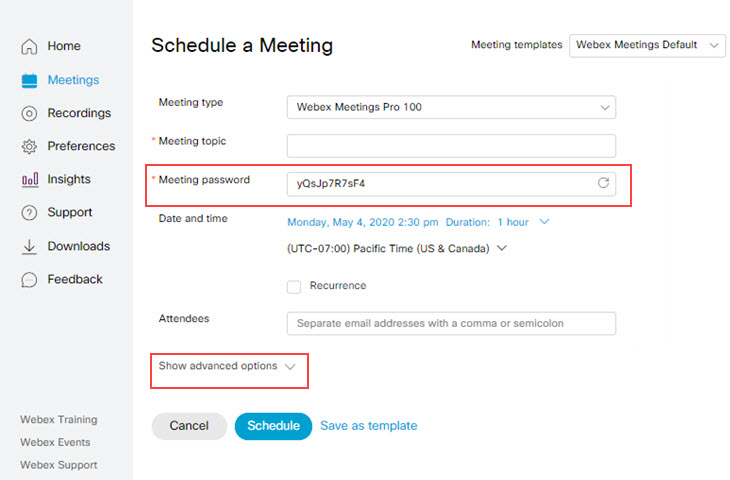
-
W sekcji nacz opcję Goście nie mogą dołączyć do spotkania. Zapewni to, że uczestnicy spotkania będą musieli zalogować się na stronie Webex przed dołączeniem do spotkania. Uczestnicy korzystający tylko z funkcji audio muszą również zalogować się za pomocą kodu PIN audio, a systemy wideo, które nie są zarejestrowane w Twojej organizacji, nie mogą dołączyć.
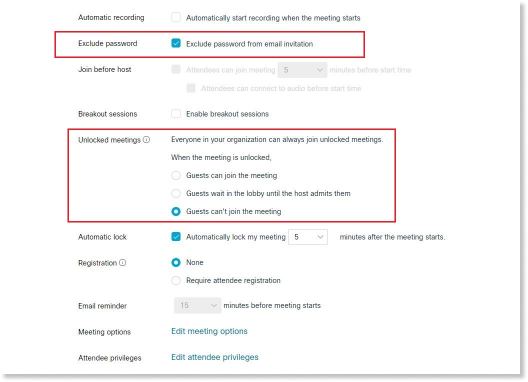
-
W sekcji Wyklucz hasło zaznacz opcję Wyklucz hasło z zaproszenia e-mail. Zapewni to, że hasło spotkania nie zostanie wysłane w wiadomości e-mail i musisz podać hasło uczestnikom w inny sposób, na przykład telefonicznie.
Jeśli planujesz odMicrosoft Outlook, w sekcji Informacje o spotkaniu wybierz opcję Nie dołączaj hasła do spotkania w zaproszeniu e-mail.
-
Sprawdź szczegóły spotkania i wybierz Zaplanuj lub Rozpocz nij.
Co robić dalej
-
Po rozpoczęciu spotkania zablokuj spotkanie, gdy wszyscy uczestnicy dołączyli do spotkania, wybierając opcję .
-
Jeśli na spotkaniu znajdziesz niechcianego uczestnika, wyrzuć go, klikając prawym przyciskiem myszy jego imię i nazwisko w panelu Uczestnicy i wybierając opcję Wyrzuć.
Spotkania w pokoju osobistym
Ustawiasz pokój osobisty tak, aby automatycznie blokował się po rozpoczęciu spotkania. Zalecamy zamknięcie pokoju na 0 minut
-
Przejdź do kada, zaznacz opcję i ustaw na 0 minut.
-
Kliknij przycisk Zapisz.
Jest to zasadniczo to samo, co zamknięcie pokoju po wejściu do niego. Ten środek uniemożliwia wszystkim uczestnikom w lobby automatyczne dołączenie do spotkania. Zamiast tego zobaczysz powiadomienie na spotkaniu, gdy uczestnicy czekają w holu. Następnie możesz wyświetlać i zezwalać na spotkanie tylko upoważnionych uczestników.
Potraktuj adres URL swojego pokoju osobistego jako publiczny adres URL i chyba że administrator witryny skonfigurował pokoje osobiste tak, aby były używane tylko przez zalogowanych użytkowników, każdy może czekać na Ciebie w Twoim holu. Zawsze sprawdzaj nazwiska, zanim wpuścisz uczestników do swojego pokoju.


