- Strona główna
- /
- Artykuł

Dziękujemy za opinię.


Cisco Webex Przewodnik konfiguracji klienta Edge Audio
 W tym artykule
 Opinia?
Skorzystaj z tego przewodnika konfiguracji, aby skonfigurować rozwiązanie Edge Audio. Będziesz potrzebował dostępu do Webex Site Administration lub Control Hub, konfiguracji Cisco Unified Communications Manager, Expressway-C i konfiguracji Expressway-E.
Webex EdgePrzegląd dźwięku
Edge Audio to rozwiązanie audio, w którym połączenia pochodzące z przedsiębiorstwa przecho dzą przez sieć firmy, przez Internet lub Webex Edge ConnectWebEx Edge Connect i do chmury. Podobnie połączenia inicjujące się z Webex podczas trasy spotkania przez Internet lub Webex Edge ConnectWebEx Edge Connect w celu wykorzystania lokalnego routingu audio.
Cisco Unified Border Element(CUBE) z Edge Audio obsługuje vCube i wszystkie platformy ASR i ISR z systemem CUBE w wersji 16.12.2 i nowszej.
Obsługu jemy Edge Audio tylko dzięki wdrożeniu Expressway-E za pomocą Connect. Webex Edge Aby kier ować połączenia przez Internet, użyj pary Expressway-C i Expressway-E lub CUBE. Te wdrożenia są omówione w podręczniku konfiguracji klienta Cisco Webex Edge Audio lub podręczniku konfiguracji klienta Cisco Webex Edge Audio for CUBE.
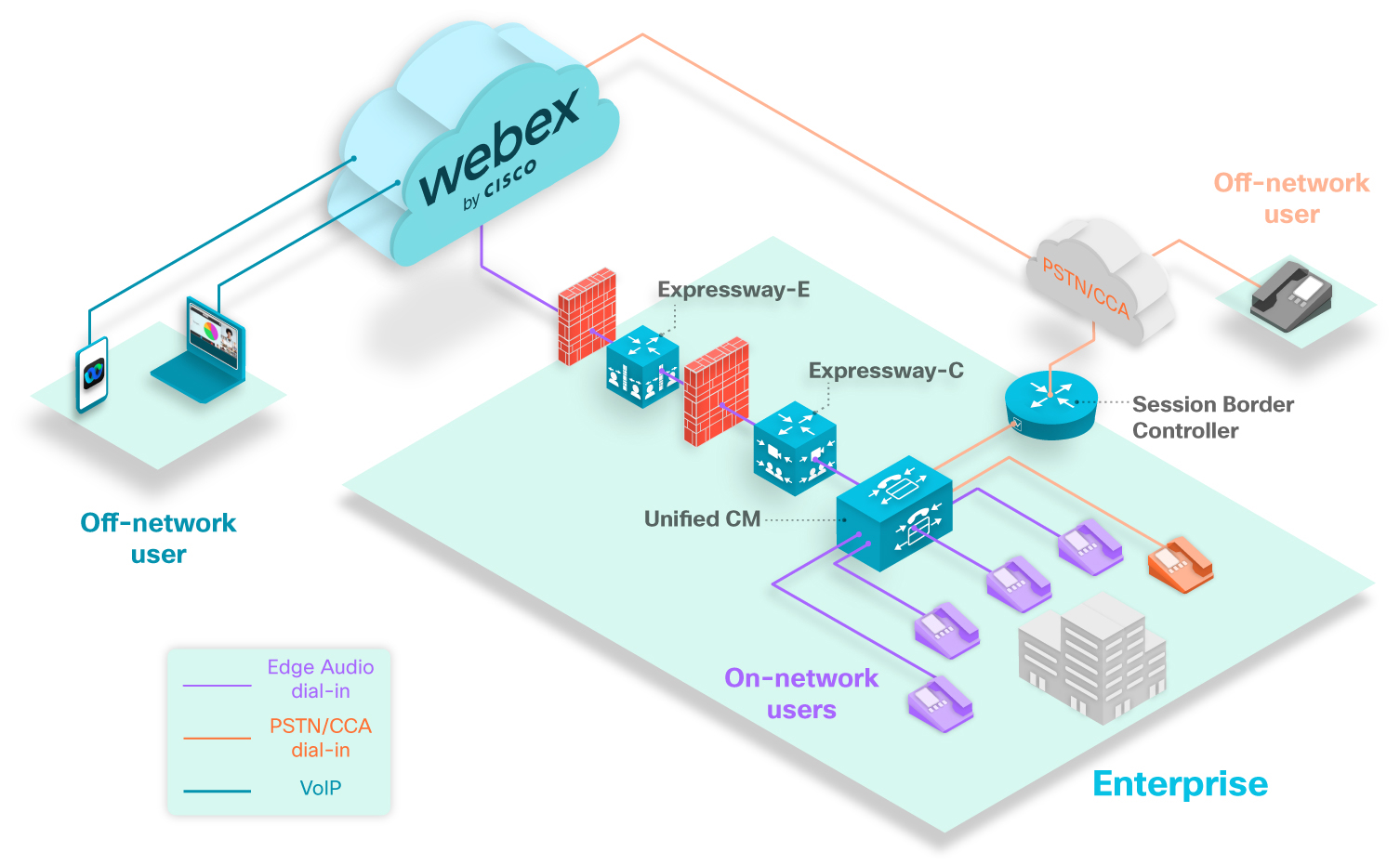
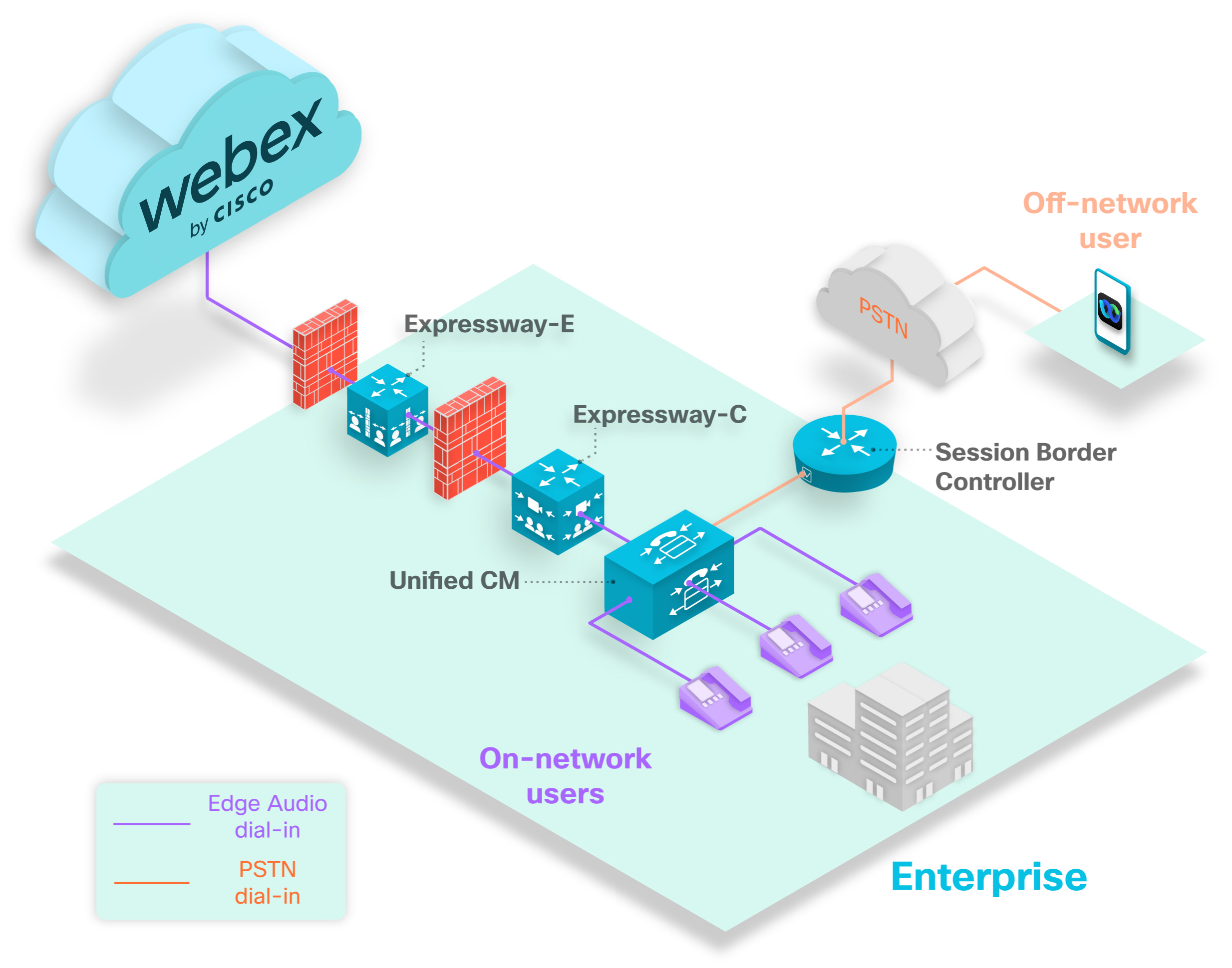
Powyższy diagram przedstawia ty powy scenariusz wybierania numeru. Fioletowe telefony reprezentują użytkowników dial-in, którzy dzwonią do numerów skonfigurowanych za pomocą Edge Audio. Wszyscy użytkownicy w sieci, którzy wybierają numery skonfigurowane za pomocą usługi Edge Audio, mają swoją trasę połączeń do chmury WebexUnified CM, przez drogi ekspresowe i do chmury Webex.
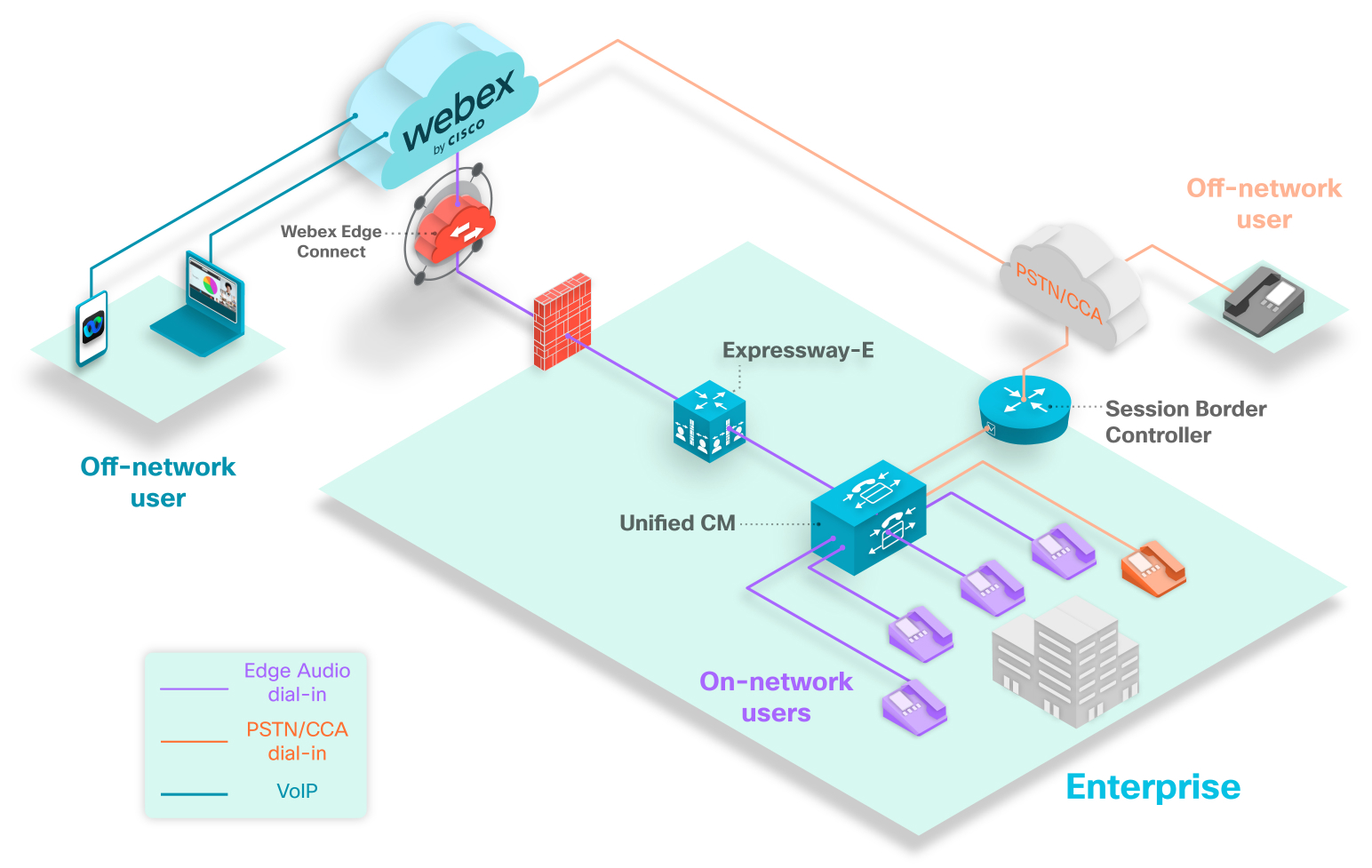
Powyższy diagram przedstawia ty powy scenariusz wybierania numeru. Fioletowe telefony reprezentują użytkowników dial-in, którzy dzwonią do numerów skonfigurowanych za pomocą Edge Audio. Wszyscy użytkownicy w sieci, którzy wybierają numery skonfigurowane za pomocą Edge Audio, będą mieli swoją trasę połączenia doUnified CM, przez Expressway-E, i do chmury Webex.
Pom arańczowy telefon reprezentuje użytkownika w przedsiębiorstwie, który bierze udział w spotkaniu przy użyciu numeru, który nie kieruje się przez Edge Audio. Ponieważ użytkownik wybiera nieskonfigurowany numer, połączenie kieruje się przez kontroler granicy sesji, przez sieć partnerską PSTN lub CCA-SP oraz do chmury Webex.
Szary telefon reprezentuje użytkownika poza siecią. Użytkownicy poza siecią, którzy wybierają się na spotkania Webex, nie kierują się przez Edge Audio. Ich połączenia kierują się przez sieć partnerów PSTN lub CCA-SP do chmury Webex.
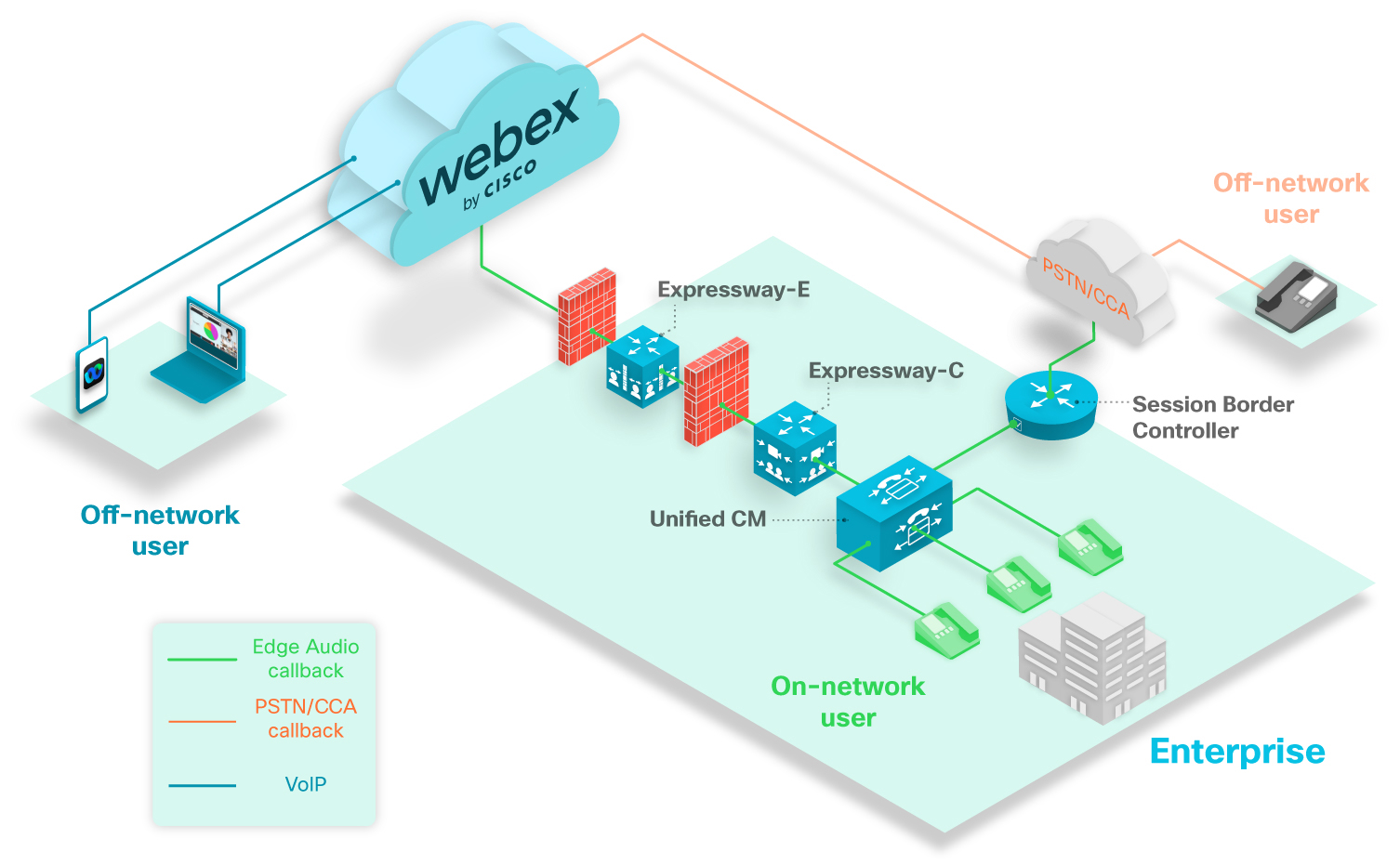
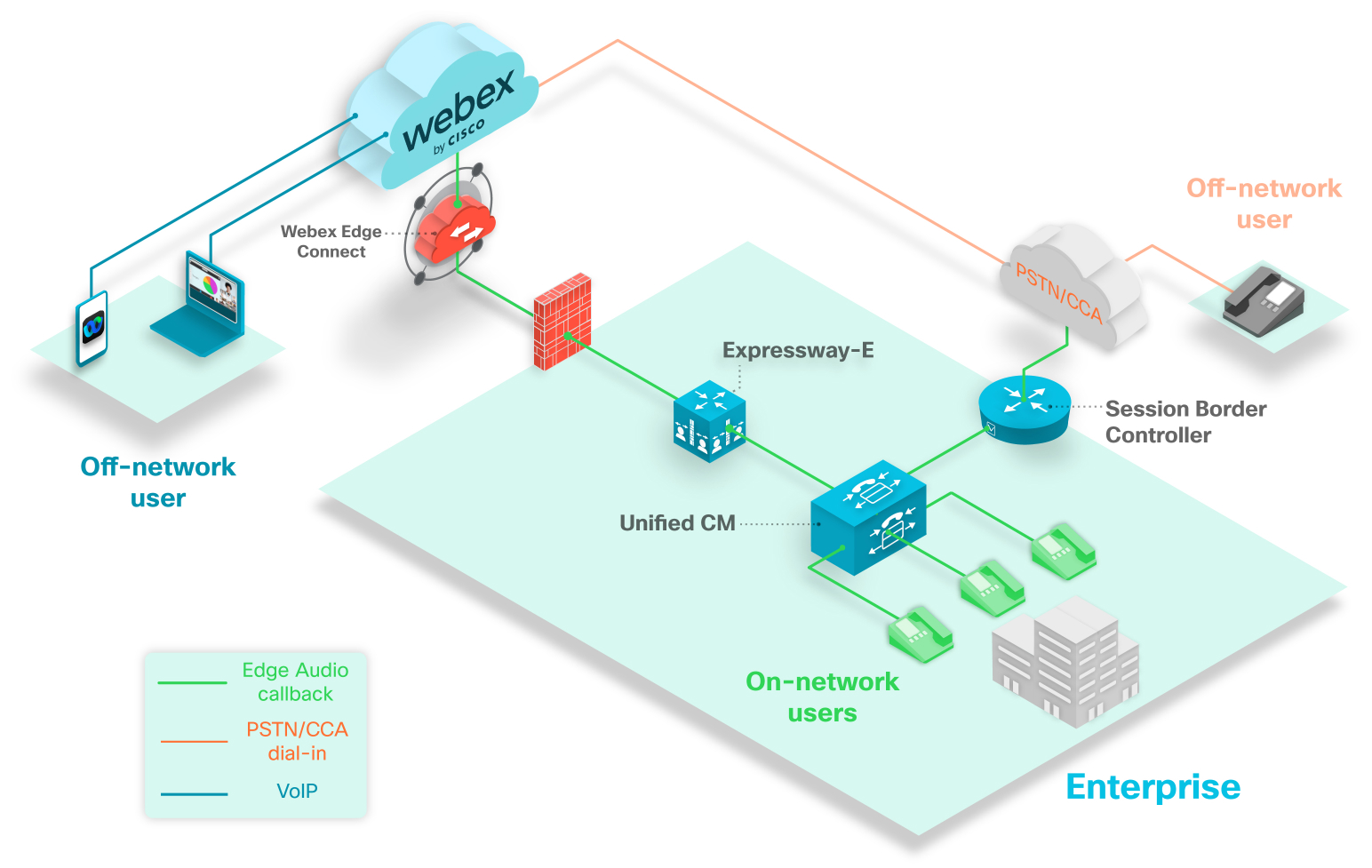
Powyższy diagram przedstawia typowy scenariusz wywołania zwrotnego. Zielone telefony reprezentują użytkowników wywołań zwrotnych w Twojej sieci, którzy mogą kierować do nich połączenia.
Szary telefon reprezentuje użytkownika poza siecią. Jeśli użytkownik poza siecią łączy swój dźwięk z opcją wywołania zwrotnego, połączenie prowadzi z Webex przez sieć partnerską PSTN lub CCA-SP.
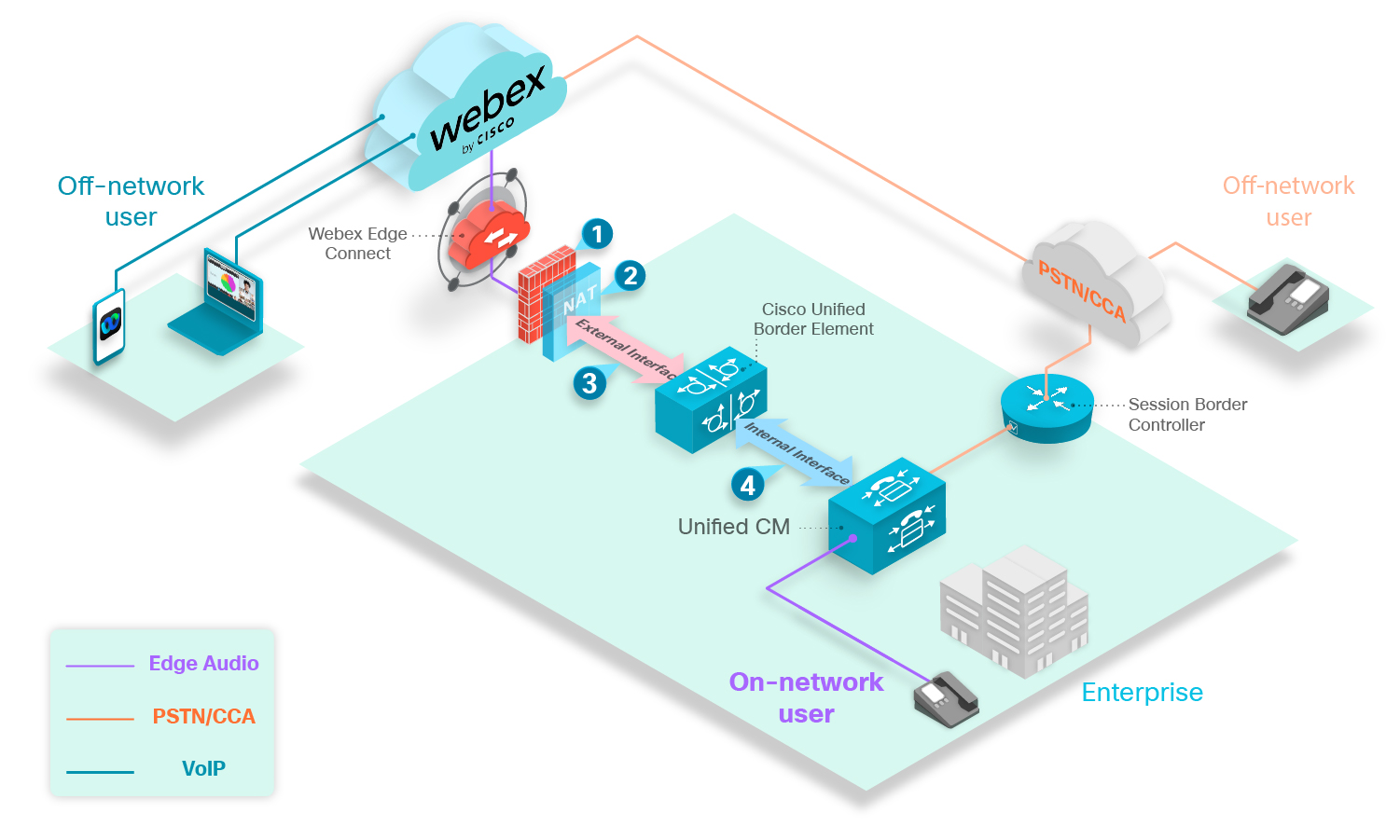
Powyższy obraz przedstawia typowe wdrożenie Edge Audio przy użyciu CUBE z Webex Edge połączeniem. Połączenia Edge Audio prowadzą zUnified CM, przez CUBE i do chmury Webex .
Zalecamy użycie dedykowanego CUBE dla Edge Audio.
W przypadku tego wdrożenia należy zwrócić uwagę na następujące punkty:
-
Otwórz zalecane porty.
-
Statyczny NAT z publicznym adresem IP.
-
Zastosuj zalecane bezpieczne konfiguracje Webex.
-
Bezpieczna lub niezabezpieczona sygnalizacja i media, w zależności od przedsiębiorstwa.
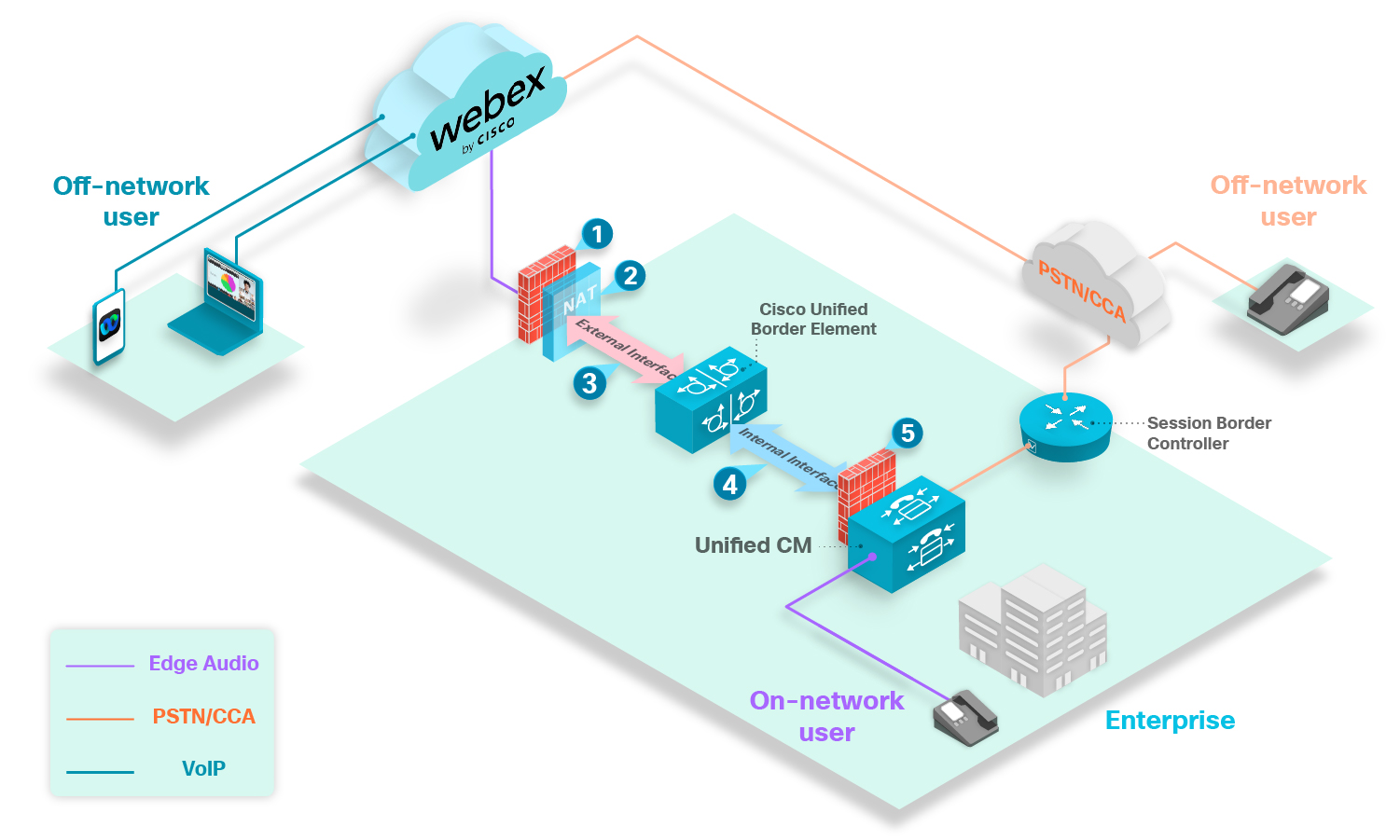
Powyższy obraz pokazuje, w jaki sposób CUBE łączy się bezpośrednio z Internetem w tej konfiguracji.
CUBE musi znajdować się wewnątrz DMZ, gdy korzystasz z Internetu do kierowania połączeń.
Otwórz port sygnalizacyjny 5061 na wewnętrznej zaporze ogniowej, aby umożliwić bezpieczne połączenie między urządzeniem CUBE aUnified CM. Musisz otworzyć porty multimedialne w oparciu o wewnętrzny zakres portów nośników CUBE.
W przypadku tego wdrożenia należy zwrócić uwagę na następujące punkty:
-
Otwórz zalecane porty.
-
Statyczny NAT z publicznym adresem IP.
-
Zastosuj zalecane bezpieczne konfiguracje Webex.
-
Bezpieczne lub niepewne połączenie, w zależności od przedsiębiorstwa.
-
Otwórz porty sygnalizacyjne i multimedialne w oparciu o zakres portów multimedialnych interfejsu wewnętrznego interfejsu CUBE.
W tym przewodniku wyjaśniono, jak skonfigurować komponenty sieciowe dla usługi Edge Audio. Obejmuje konfigurowanie połączeń wchodzących do chmury Webex z Twojego przedsiębiorstwa (dial-in) i obsługę połączeń wywoławczych inicjowanych z Webex.
Aby skonfigurować usługę Edge Audio, potrzebne są niezbędne informacje o numerach telefonicznych z administracji Cisco Webex witryny lubCisco Webex Control Hub, na przykład, numerów telefonicznych i skryptu normalizacji Lua. Informacje te wykorzystują do skonfigurowania numerów wybierania, których użytkownicy używają do wybierania połączeń do swoich usług Webex.
Edge Audio obsługuje proces łączenia witryn opisany w tym artykule.
Uwagi dotyczące migracji witryn Webex z Edge Audio
Jeśli przeniesiesz witrynę Webex, zawsze wykonaj następujące czynności:
-
Wygeneruj nowy skrypt Lua. Następnie zastąp stary skrypt Lua na nowy, gdziekolwiek go używasz w konfiguracji Edge Audio.
Nigdy nie używaj skryptów Lua, jeśli przenosisz witryny Webex.
-
Zapisz wszystkie kraje, rozszerzenia i serwery SRV DNS ExpressWayCube z ustawień audio przed usunięciem starej witryny.
Skrypt Lua z Edge Audio
Edge Audio jest usługą globalną. Aby kierować połączenia za pomocą numerów Webex do chmury Webex, musisz określić reguły routingu połączeń w. Unified CM Można również zdefiniować niestandardowe numery wybierania, aby kierować połączenia dla danego kraju i typu opłaty drogowej do Webex przez Edge Audio. Niestandardowe numery wybierania muszą być dostępne za pośrednictwem PSTN i nie są obsługiwane dla klientów Cloud Connected Audio Service Provider (CCA-SP).
Potrzebny jest również skrypt normalizacji Lua, aby utworzyć bagażnik Unified CM i utrzymać prawidłowe routing. Możesz uzyskać dostęp do skryptu Lua i wszystkich numerów telefonów (niestandardowych numerów i dowolnych dozwolonych numerów należących do Webexa) z poziomu administracji witryny Webex lub Control Hub.
Skrypt Lua wykonuje następujące tłumaczenia połączeń:
-
Aktualizuje część hosta identyfikatora URI żądania, dzięki czemu ExpressWayCube może kierować połączenia do Edge Audio.
-
Dodaje parametr
x-cisco-site-uuiddo URI żądania odwołującego się do witryny Webex. -
Aktualizuje część użytkownika nag
łówka SIP To, której wymaga przetwarzanie Edge Audio.
Uwagi dotyczące niestandardowych numerów wybierania
Możesz dodać niestandardowe numery wybierania, które są dostępne w przedsiębiorstwie, a także z PSTN. Osoby dzwoniące w przedsiębiorstwie mogą używać numeru bezpośrednio przez ścieżkę Edge Audio. W przypadku wdrożenia z Expressway-C i Expressway-E ścieżka przechodzi przez drogi ekspresowe i do Unified CM chmury Webex. W przypadku wdrożenia z CUBE ścieżka przechodzi przez CUBEUnified CM, przez Webex Edge Connect lub Internet i do chmury Webex.W przypadku wdrożenia z tylko Expressway-E ścieżka przechodzi przez Expressway-E, przez Connect i do chmury Webex. Unified CM Webex Edge
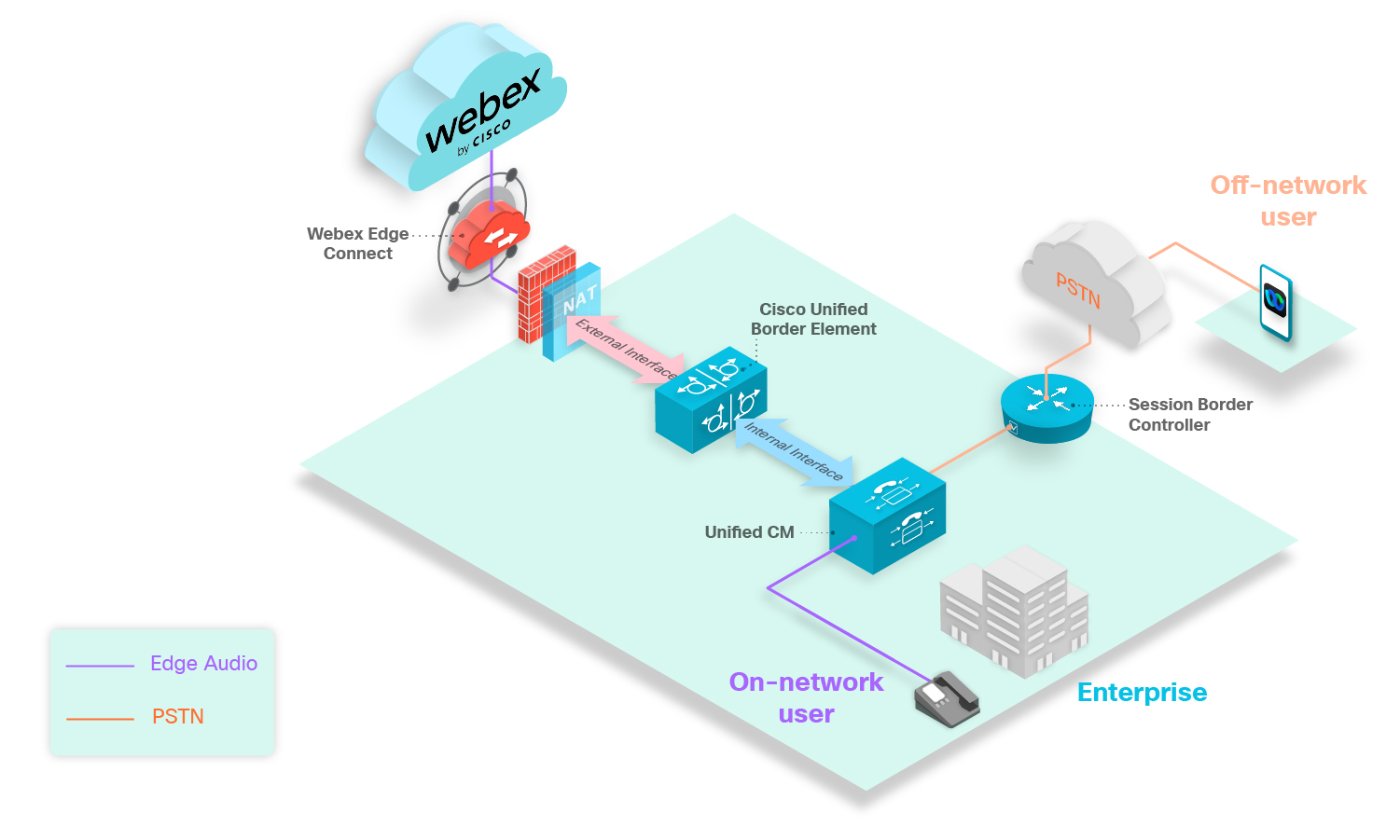
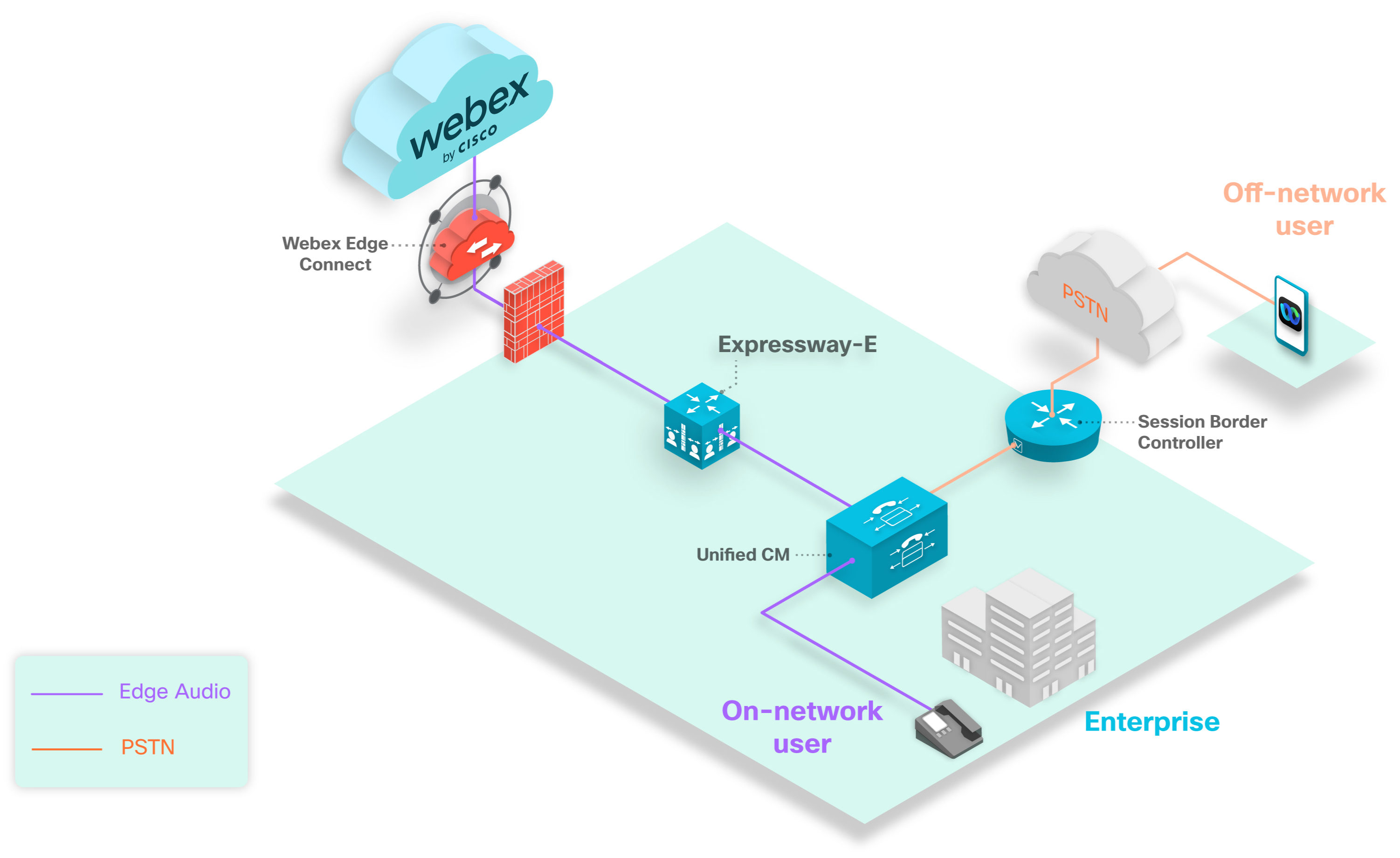
Po udostępnieniu niestandardowego numeru z PSTN osoba dzwoniąca poza siecią może użyć numeru przez PSTN do ścieżki Edge Audio. Ści eżka przechodzi od kontrolera granicy sesji doUnified CM, przez drogi ekspresowe i do chmury Webex. Ścieżka przechodzi od kontrolera granicy sesji doUnified CM, przez CUBE, przez Webex Edge Connect lub Internet i do chmury Webex.Ścieżka przechodzi z Kontrolera granicy sesji do, przez Expressway-E Unified CM, przez Connect i do chmury Webex. Webex Edge
Jeśli Twój niestandardowy numer jest dostępny tylko w przedsiębiorstwie, osoby dzwoniące poza siecią nie mogą go używać do dzwonienia do dźwięku Webex na dowolnej ścieżce połączenia.
Możesz włączyć do 100 niestandardowych numerów wybierania dla swojej witryny. Numer niestandardowy musi być unikalny dla jednej witryny Webex. Jeśli wdrożenie obejmuje kilka witryn Webex, nie możesz używać tego samego numeru niestandardowego w więcej niż jednej witrynie Webex.
Każdy skonfigurowany numer wpływa na Unified CM liczbę instrukcji i wykorzystanie pamięci skryptu normalizacji SIP (Lua). Domyślne ustawienia skryptu to 1000 instrukcji i 50 kilobajtowy próg pamięci. Podczas konfigurowania Edge Audio zwiększ próg instrukcji Lua Unified CM do 3000 instrukcji, a próg pamięci do 200 kilobajtów.
Konfiguracja przepływu zadań dla usługi Edge Audio Call-in
|
Krok |
Opis |
Sekcja |
|---|---|---|
|
1 |
Pobierz dzienne numery i skrypt Lua do wdrożenia. |
Skonfiguruj ustawienia dial-in i eksportuj skrypt Lua z administracji witryny Webex albo Skonfiguruj ustawienia dial-in i eksportuj skrypt Lua z centrum sterowania |
|
2 |
Skonfiguruj swójUnified CM. |
|
|
3 |
Skonfiguruj swój Expressway-C. |
|
|
4 |
Skonfiguruj swój Expressway-E |
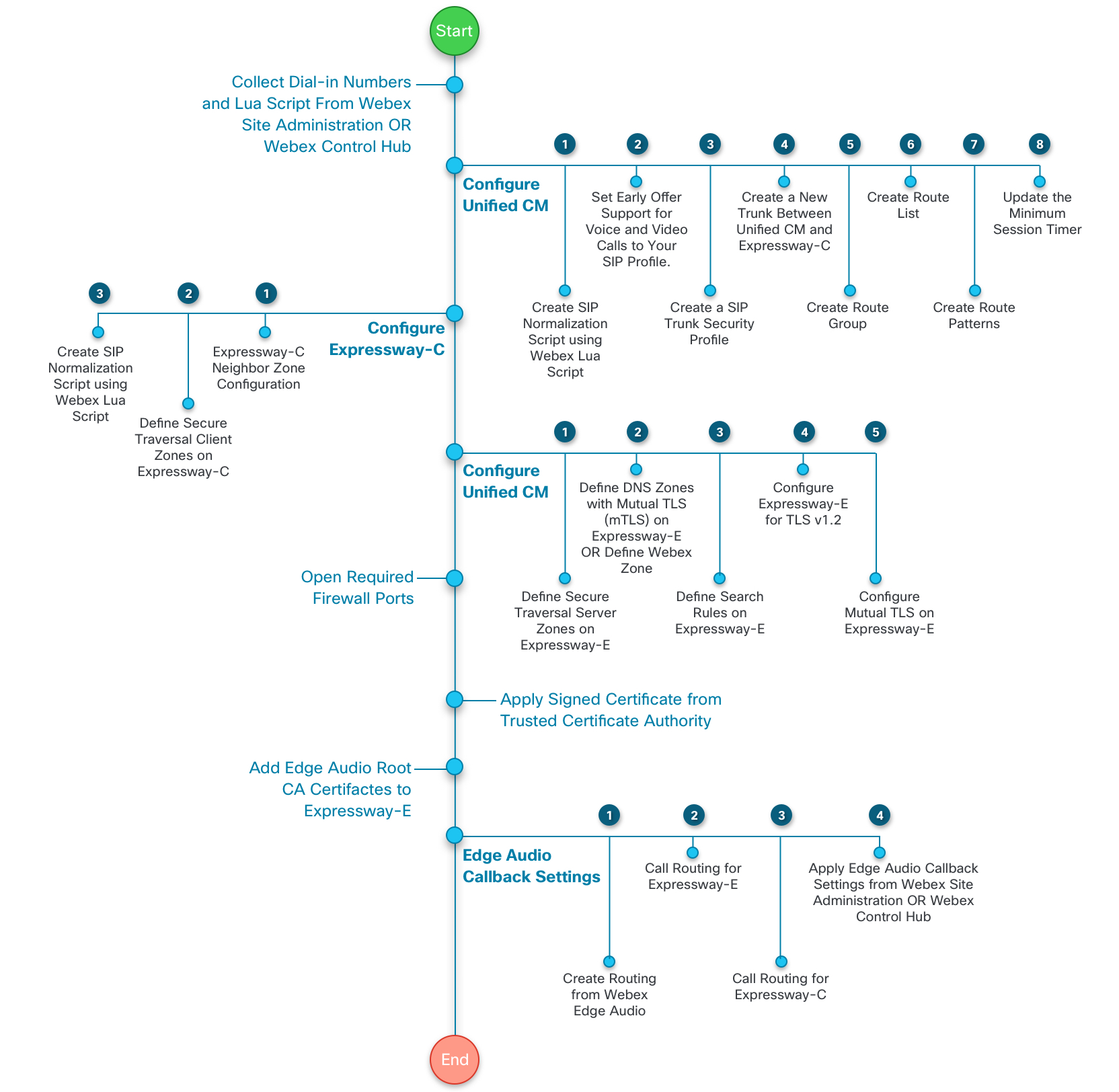
Ten diagram daje bardziej szczegółowy widok przepływu zadań. Zadania te zostały wyjaśnione w dalszej części tego przewodnika.
|
Krok |
Opis |
Sekcja |
|---|---|---|
|
1 |
Pobierz dzienne numery i skrypt Lua do wdrożenia. |
Skonfiguruj ustawienia dial-in i eksportuj skrypt Lua z administracji witryny Webex albo Skonfiguruj ustawienia dial-in i eksportuj skrypt Lua z centrum sterowania |
|
2 |
Skonfiguruj swójUnified CM. |
|
|
3 |
Skonfiguruj swój dedykowany CUBE. |
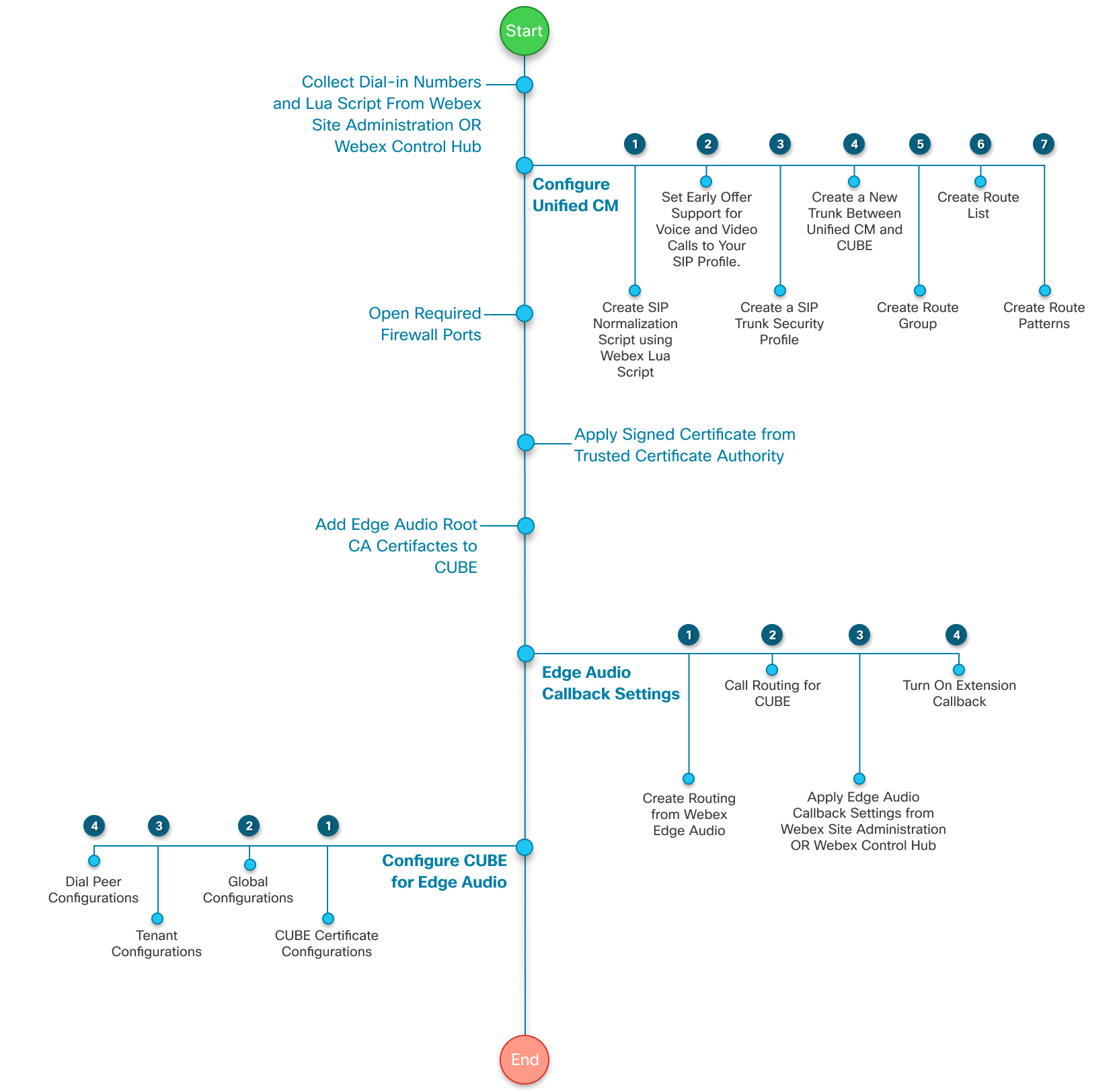
Ten diagram daje bardziej szczegółowy widok przepływu zadań. Zadania te zostały wyjaśnione w dalszej części tego przewodnika.
|
Krok |
Opis |
Sekcja |
|---|---|---|
|
1 |
Pobierz dzienne numery i skrypt Lua do wdrożenia. |
Skonfiguruj ustawienia dial-in i eksportuj skrypt Lua z administracji witryny Webex albo Skonfiguruj ustawienia dial-in i eksportuj skrypt Lua z centrum sterowania |
|
2 |
Skonfiguruj swójUnified CM. |
|
|
3 |
Skonfiguruj swój Expressway-E. |
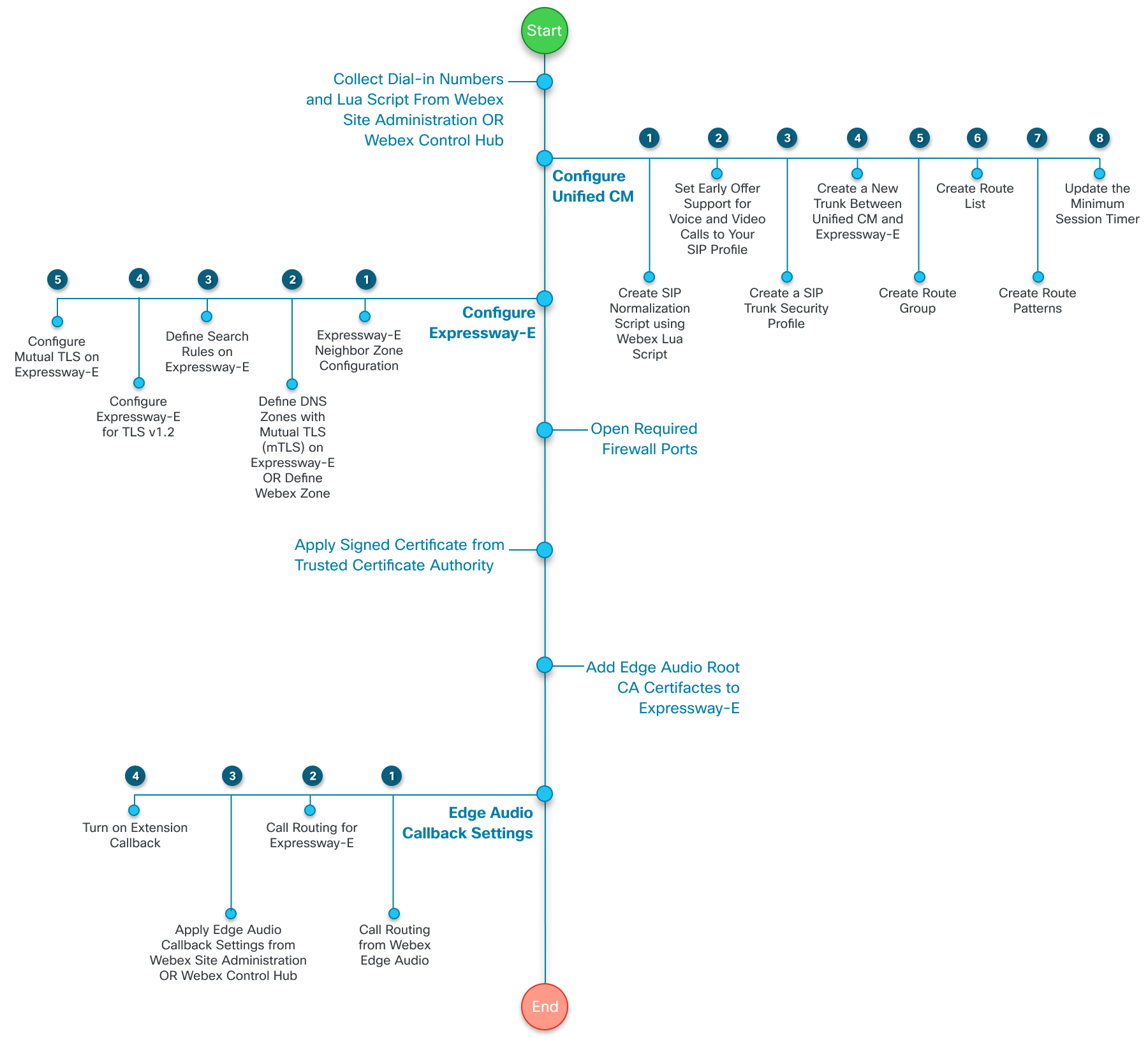
Ten diagram daje bardziej szczegółowy widok przepływu zadań. Zadania te zostały wyjaśnione w dalszej części tego przewodnika.
Skonfiguruj ustawienia dial-in i eksportuj skrypt Lua z administracji witryny Webex
Jeśli zarządzasz swoimi witrynami Webex w administracji witryny Webex lub zakończyłeś proces łączenia witryn, wykon aj następujące kroki. Skonfigur uj ustawienia wybierania, zbierz pełną listę numerów wybierania i wyeksportuj kopię skryptu Lua.
Jeśli zmienisz dowolny dozwolony numer webex lub niestandardowy numer wezwania, zaktualizuj skrypt Lua w. Unified CM
| 1 |
Zaloguj się do Webex Site Administration i przejdź do . |
| 2 |
W sekcji D ozwolone numery połączeń wybierz globalne numery wezwania dostarczone przez WebEx, na których gospodarze i uczestnicy mogą dzwonić do spotkania. |
| 3 |
W sekcji Niestandardowe globalne numery wywoławcze Edge Audio dodaj niestandardowe num ery wybierania, jeśli są dostępne. Są to numery posiadane przez Two ją organizację, których dzwoniący mogą używać do dzwonienia z określonego kraju lub regionu. Możesz dodać do 100 niestandardowych numerów. Każdy niestandardowy numer musi być unikalny dla pojedynczej witryny Webex. |
| 4 |
Po zakończeniu dodawania numerów kliknij Podgląd, aby zobaczyć wszystkie dozwolone numery wezwania. Zanotuj wszystkie numery telefonów w osobnym pliku. Te numery są potrzebne do konfiguracji wzorców trasy, na których skon figurowałeśUnified CM. |
| 5 |
Kliknij opcję Generuj skrypt Lua, a następnie wybierz opcję Ekspor tuj. Skrypt Lua jest zapisywany na komputerze w formacie.lua. |
| 6 |
W sekcji Domyślne globalne numery wywoławcze witryny wybierz maksymalnie dwa numery wybierania, które mają być używane jako domyślne globalne dla witryny. |
| 7 |
W sekcji Po wiad omienia zdecyduj, czy Webex ma powiadomić hosty, których dotyczy problem, po wyłączeniu lub usunięciu numeru używanego przez hostów jako domyślnego. Po zaznaczeniu Webex wysyła wiadomości e-mail do dotkniętych hostów w ciągu 24 godzin, aby powiadomić ich o aktualizacji istniejących spotkań i wszelkich domyślnych preferencji używających włączonego lub usunię tego numeru. |
Co robić dalej
Zmiany wchodzą w życie po stronie Webex zaraz po ich zapisaniu. Ale, musisz zastosować zaktualiz owany skrypt Lua, aby zaktualiz Unified CM ować routing połączeń.
Skonfiguruj ustawienia dial-in i eksportuj skrypt Lua z centrum sterowania
Jeśli zarządzasz witrynami Webex w Control Hub, wykonaj następujące kroki. Skonfigur uj ustawienia wybierania, zbierz pełną listę numerów wybierania i wyeksportuj kopię skryptu Lua.
Jeśli zmienisz dowolny dozwolony numer webex lub niestandardowy numer wezwania, zaktualizuj skrypt Lua w. Unified CM
| 1 |
W widoku klienta na stronie https://admin.webex.com przej dź do sekcji Usługi i w obszarze Spot kanie wybierz Wit ryny. |
| 2 |
Wybierz witrynę do skonfigurowania za pomocą usługi Edge Audio, a następnie wybierz opcję Konfiguruj witrynę. |
| 3 |
Wybierz . |
| 4 |
W sekcji D ozwolone numery połączeń wybierz globalne numery wezwania dostarczone przez WebEx, na których gospodarze i uczestnicy mogą dzwonić do spotkania. |
| 5 |
W sekcji Niestandardowe globalne numery wywoławcze Edge Audio dodaj niestandardowe num ery wybierania, jeśli są dostępne. Są to numery posiadane przez Two ją organizację, których dzwoniący mogą używać do dzwonienia z określonego kraju lub regionu. Możesz dodać do 100 niestandardowych numerów. Każdy niestandardowy numer musi być unikalny dla pojedynczej witryny Webex. |
| 6 |
Po zakończeniu dodawania numerów kliknij Podgląd, aby zobaczyć wszystkie dozwolone numery wezwania. Zanotuj wszystkie numery telefonów w osobnym pliku. Te numery są potrzebne do konfiguracji wzorców trasy, na których skon figurowałeśUnified CM. |
| 7 |
Kliknij opcję Generuj skrypt Lua, a następnie wybierz opcję Ekspor tuj. Skrypt Lua jest zapisywany na komputerze w formacie.lua. |
| 8 |
W sekcji Domyślne globalne numery wywoławcze witryny wybierz maksymalnie dwa numery wybierania, które mają być używane jako domyślne globalne dla witryny. |
| 9 |
W sekcji Po wiad omienia zdecyduj, czy Webex ma powiadomić hosty, których dotyczy problem, po wyłączeniu lub usunięciu numeru używanego przez hostów jako domyślnego. Po zaznaczeniu Webex wysyła wiadomości e-mail do dotkniętych hostów w ciągu 24 godzin, aby powiadomić ich o aktualizacji istniejących spotkań i wszelkich domyślnych preferencji używających włączonego lub usunię tego numeru. |
Co robić dalej
Zmiany wchodzą w życie po stronie Webex zaraz po ich zapisaniu. Ale, musisz zastosować zaktualiz owany skrypt Lua, aby zaktualiz Unified CM ować routing połączeń.
Konfiguracja przepływu zadań dla Unified CM konfiguracji
Aby przekierować połączenia z przedsiębiorstwa do chmury Webex, należy skonfigurować reguły routingu i łączniki. Unified CM Administration Poniżej przedstawiono kroki wysokiego poziomu dla tej konfiguracji:
|
Krok |
Opis |
Sekcja |
|---|---|---|
|
1 |
Utwórz skrypt normalizacji SIP ze skryptu Webex Lua. |
|
|
2 |
(Opcjonalnie) Utwórz lub zaktualizuj profil SIP, aby korzystać z pomocy wczes nej oferty. |
(Opcjonalnie) Ustaw wsparcie wczesnej oferty dla połączeń głosowych i wideo |
|
3 |
Utwórz profil zabezpieczeń dla swojego protokołu SIP. |
|
|
4 |
(Opcjonalnie) Dodaj obsługę kodeka G.722. |
|
|
5 |
Utwórz nowy bagażnik pomiędzy Unified CM i Twoim ExpressWay-CCubeExpressWay-e |
Utwórz nowy łącznik pomiędzy Unified CM i ExpressWay-cCubeExpressWay-e |
|
6 |
Utwórz grupę tras. |
|
|
7 |
Utwórz listę tras. |
|
|
8 |
Tworzenie wzorów tras. |
Tworzenie skryptu normalizacji SIP ze skryptu Webex LUA
Użyj skryptu Lua wyeksportowanego z Webex Site Administration lub Control Hub, aby utworzyć nowy skrypt normalizacji SIP w programie. Unified CM
Zanim zaczniesz
Aktualizuj do
 nagłówka
: -- Update To header with CCAX URL
local oldTo1 = msg:getHeader("To")
local newTo1 = string.gsub(oldTo1, "<sip:(.+)@(.*)>", "<sip:%1@ecccx.<your_region>.webex.com>")
msg:modifyHeader("To", newTo1)| 1 |
Przej dź do opcji Urządzenie > Ustawienia urządzenia > Skry pt normalizacji SIP. |
| 2 |
Wybierz Dodaj nowy, aby utworzyć nowy skrypt normalizacji SIP. |
| 3 |
Nadaj skryptowi nazwę, która wyraźnie go identyfikuje, na przykład „your_site_name_webex_edge_audio”. |
| 4 |
Wybierz opcję Importuj plik i wybierz skrypt Lua wyeksportowany wcześniej. Po zaimportowaniu skryptu Lua zawartość aktualizuje się na podstawie skryptu Lua. |
| 5 |
U staw próg pamięci na
|
| 6 |
Ustaw próg instrukcji Lua na
|
| 7 |
Kliknij przycisk Zapisz. |
Co robić dalej
Zastosuj ten skrypt normalizacji SIP do pnia między Twoim a Twoim ExpressWay-C Unified CM CubeExpressWay-e.
(Opcjonalnie) Ustaw wsparcie wczesnej oferty dla połączeń głosowych i wideo
Zalecamy korzystanie z wczesnej obsługi oferty z Edge Audio, ale Edge Audio tego nie wymaga. Edge Audio obsługuje również opóźnione oferty.
Jeśli Twoja Unified CM Administration konfiguracja nie ma profilu SIP, utwórz go , wykonując następujące kroki.
Jeśli masz istniejący profil SIP z obsługą wczesnej oferty, możesz spróbować ponownie użyć go w tym celu. Upewnij się, że pasuje do ustawień opisanych w krokach 4—6 tej procedury.
| 1 |
Przej dź do opcji Urządzenie > Ustawienia urządzenia > Profil SIP i wybierz Znajdź. |
| 2 |
Wybierz Standardowy profil SIP dla Cisco VCS. |
| 3 |
Wybierz Kopiuj. |
| 4 |
Zmień nazwę, aby zidentyfikować nową wersję. Na
przykład dodaj |
| 5 |
Usuń zaznaczenie pola wyboru Zezwalaj iX nośnik aplikacji. |
| 6 |
Ustaw obsługę wczesnej oferty dla połączeń głosowych i wideo na Best Effort (bez wstawienia MTP). |
| 7 |
Zapisz swój profil SIP. |
Tworzenie profilu zabezpieczeń protokołu SIP Trunk
| 1 |
Przej Cisco dź do opcji System > Zab ezpiec zenia > Profil zabezpieczeń protokołu SIP i wybierz opcję Dodaj nowy. |
| 2 |
Nazwij profil zabezpieczeń protokołu SIP. |
| 3 |
Ustaw tryb zabezpieczeń urządzenia na Szy frowany lub Niebezpieczny, w zależności od potrzeb związanych z wdrożeniem. |
| 4 |
Wprowadź wartość portu dla portu przychodzącego, która nie koli duje z innymi wpisami. Nie używaj portów 5060 lub 50 61. Użyj dowolnego portu niezgodnego z konfliktem, takiego jak port 50 70. |
| 5 |
Zapisz swój profil. |
(Opcjonalnie) Dodaj obsługę kodeka G.722
Edge Audio obsługuje kodek G.722. Nie musisz konfigurować kodeka G.722 na urządzeniu, aby Edge Audio Unified CM działał. Ponieważ jednak G.722 wykorzystuje mniejszą przepustowość niż inne kodeki, konfiguracja może poprawić jakość usług wdrażania.
Webex obsługuje kodeki audio G.722, G.711A i G.711μ. Jednak Webex nie wspiera renegocjacji kodeków w środku połączenia, takich jak Music On Hold (MOH).
| 1 |
Przej dź do opcji System > Parametry przedsiębiorstwa. |
| 2 |
Wybierz opcję Włączone dla Advertising G.722 Codec i zapisz zmianę. |
| 3 |
Przejdź do i kliknij Dodaj nowy. |
| 4 |
Nazwij region i zapisz zmianę. |
| 5 |
Wybierz opcję Domyślne straty fabryczne dla listy preferencji kodeków audio. |
| 6 |
Wybierz 64 kbps (G.722, G.711) dla maksymal nej szybkości transmis ji dźwięku. |
| 7 |
Zapisz swoje zmiany. |
Co robić dalej
Zastosuj nowy region do puli urządzeń dla Edge Audio.
Utwórz nowy łącznik pomiędzy Unified CM i ExpressWay-cCubeExpressWay-e
Utwórz nowy bagażnik do użycia dla Edge Audio. Nie modyfikuj istniejącego bagażnika.
| 1 |
Przej Cisco dź do opcji Urządzenie > T runk i wybierz Dodaj nowy. |
| 2 |
W polu Typ bagażnika wybierz pozycję SIP Trun k, a następnie wybierz pozycję Dalej. |
| 3 |
Wprowadź nazwę urządzenia. |
| 4 |
W obszarze Miej sce docel owe wprowadź adres docelowy i port docel owy dla urządzenia ExpressWay-CCubeExpressway-e. Użyj portu 5060 dla niezabezpieczonych pni i portu 5061 dla bezpiecznych pni. |
| 5 |
Ustaw profil zabezpieczeń protokołu SIP na łącznik utworzony w zadaniu Utwórz profil zabezpieczeń protokołu SIP T runk. Możesz używać tylko jednego bezpiecznego trunku TLS pomiędzy Unified CM i ExpressWayCube. Aby uzyskać więcej informacji, zobacz Przerywane połączenia z miejscem docelowym niepowodzeniem przez TLS trunku (CS CUs63305). Jeśli istnieje inny bagażnik TLS, musisz skonfigurować łącznik TCP za pomocą ExpressWayCube tutaj. |
| 6 |
Ustaw profil SIP na profil SIP utworzony w zadaniu (opcjonalnie) Ustaw wsparcie wczesnej oferty dla połączeń głosowych i wideo. |
| 7 |
Dla metody sygnalizacji DTMF wybierz opcję R FC 2833. |
| 8 |
W polu Skrypt normaliz acji wybierz Skry pt normalizacji utworzony w U twórz skrypt normalizacji SIP z zadania Webex LUA Script. |
| 9 |
Uratuj bagażnik. W przypadku innych ustawień, takich jak Pule urządzeń, Listy grup zasobów multimedialnych, Lokalizacje, Przestrzenie wyszukiwania wywołań, Klasyfikacja połączeń, wybierz odpowiednie konfiguracje dla dpeloyment. Przypis uj konfiguracje na podstawie zasad i usług przedsiębiorstwa. |
Tworzenie grupy tras
| 1 |
Przej dź do opcji Routing połączeń > Route/Hunt > Rou te Group. |
| 2 |
Wybierz Dodaj nowy. |
| 3 |
Nazwij grupę trasy. |
| 4 |
W polu Dostępne urządzenia wybierz utworzony pakiet Edge Audio. |
| 5 |
Wybierz Dodaj do grupy tras. |
| 6 |
Zapisz grupę tras. |
Tworzenie listy tras
| 1 |
Przej dź do opcji Routing połączeń > Rou te/Hunt > Lista tras. |
| 2 |
Wybierz Dodaj nowy. |
| 3 |
Nazwij listę tras i podaj jej opis. |
| 4 |
W Cisco Unified Communications Managerpolu Grupa wybierz odpowiednią wartość dla konfiguracji, a następnie zapisz zmianę. |
| 5 |
W obszarze Informacje o członku listy tras y wybierz Dodaj grupę tras i wybierz utworzoną grupę tras. |
| 6 |
Zapisz listę tras. |
Tworzenie wzorów trasy
Musisz skonfigurować numery telefonów, które zapisałeś wcześniej. Są to numery, które użytkownicy wybierają, aby rozpocząć i dołączyć do swoich spotkań Webex.
Liczby te zawierają wszystkie możliwe numery łączące się z Edge Audio. W zależności od konfiguracji, kraju lub regionu możesz nie chcieć tworzyć wzorców tras dla wszystkich numerów.
Jeśli numer telefonu nie zostanie skonfigurowany we wzorcu trasy, wywołuje to połączenie z tą trasą przez sieć partnerską PSTN lub CCA-SP.
| 1 |
Przej dź do opcji Tras owanie połączeń > Trasa/polowanie > Wz ór tras y i wybierz Dodaj nowy. |
| 2 |
W polu Wzór tras y wprowadź numer telefonu, pod którym użytkownicy wybierają się na spotkania Webex. Usuń dowolny kod ewakuacyjny lub prefiks używany do wybierania numeru. Numer telefonu jest wysyłany w w pełni kwalifikowanym formacie E.164 z wiodącym znakiem plus lub bez. |
| 3 |
W polu Brama/Lista tras wybierz listę tras utworzoną w poprzednim zadaniu. |
| 4 |
Zapisz swoje zmiany. |
| 5 |
Powtórz te kroki dla każdego z pozostałych numerów telefonów zapisanych wcześniej. |
Kon Unified CM figuracja kieruje teraz połączenia wybranych numerów do Twojego ExpressWay-CCubeExpressWay-e.
Konfiguracja przepływu zadań dla Expressway-C
Po skonfigurowaniuUnified CM, skonfigurujesz Expressway-C.
|
Krok |
Opis |
Sekcja |
|---|---|---|
|
1 |
Utwórz strefę sąsiada do swojej Unified CM na Expressway-C. |
Utwórz strefę sąsiada Unified CM dla ExpressWay-cExpressWay-e |
|
2 |
Zdefiniuj bezpieczną strefę klienta ruchu w Expressway-E na Expressway-C. |
Zdefiniuj strefę klienta Secure Traversal na Expressway-E na Expressway-C |
|
3 |
Zdefiniuj reguły wyszukiwania w Expressway-C. |
Utwórz strefę sąsiada Unified CM dla ExpressWay-cExpressWay-e
| 1 |
| ||||||||||
| 2 |
Nazwij strefę. | ||||||||||
| 3 |
W polu Typ wybierz opcję Są siad. | ||||||||||
| 4 |
W obszarze H.323 ustaw tryb na Wy ł . | ||||||||||
| 5 |
W polu SIP ustaw następujące właściwości:
| ||||||||||
| 6 |
W obszarze Lokalizacja wprowadź informacje Unified CM rówieśnicze. | ||||||||||
| 7 |
W obszarze Zaawansowane ustaw następujące właściwości:
| ||||||||||
| 8 |
Kliknij opcję Utwórz strefę. |
Zdefiniuj strefę klienta Secure Traversal na Expressway-E na Expressway-C
| 1 |
Zaloguj się na stronie konfiguracji Expressway-C, przejdź do , a następnie wybierz Dodaj nowy. | ||||||||||
| 2 |
Nazwij strefę. | ||||||||||
| 3 |
W polu Typ wybierz opcję Klient traversal. | ||||||||||
| 4 |
W obszarze Po świadczenia połączenia wprowadź nazwę użytkownika i hasło używane do łączenia się z serwerem ruchu. | ||||||||||
| 5 |
W obszarze H.323 ustaw tryb na Wy ł . | ||||||||||
| 6 |
W polu SIP ustaw następujące właściwości:
| ||||||||||
| 7 |
W obszarze Lokalizacja wprowadź adres IP swojego Expressway-E. Jeśli istnieje więcej niż jeden adres IP, wprowadź je wszystkie. | ||||||||||
| 8 |
Zapisz swoją strefę. |
Definiowanie reguł wyszukiwania w Expressway-C
| 1 |
Zaloguj się na stronie konfiguracji Expressway-C, przejdź do opcję Nowy. | ||||||||||||||||
| 2 |
Nazwij regułę wyszukiwania i w razie potrzeby przypisz jej priorytet. | ||||||||||||||||
| 3 |
Ustaw te właściwości:
| ||||||||||||||||
| 4 |
Kliknij opcję Utwórz regułę wyszukiwania. |
Konfiguracja przepływu zadań dla Expressway-E
Jeśli wdrożenie wykorzystuje Expressway w wersji X8.11 lub nowszej, wykonaj następujące kroki:
|
Krok |
Opis |
Sekcja |
|---|---|---|
|
1 |
Zdefiniuj bezpieczną strefę serwera obrotowego w Expressway-E. |
|
|
2 |
Zdefiniuj strefę Webex w Expressway-E. |
|
|
3 |
Zdefiniuj reguły wyszukiwania w Expressway-E. |
|
|
4 |
Skonfiguruj Expressway-E, aby używał TLS v1.2. |
|
|
5 |
Skonfiguruj MTL na swoim Expressway-E. |
|
|
6 |
Zaktualizuj minimalny timer sesji Expressway-E. |
Jeśli wdrożenie używa wersji Expressway wcześniejszej niż X8.11, wykonaj następujące kroki:
|
Krok |
Opis |
Sekcja |
|---|---|---|
|
1 |
Zdefiniuj bezpieczną strefę serwera obrotowego w Expressway-E. |
|
|
2 |
Zdefiniuj strefy DNS za pomocą Mutual TLS (MTL) w Expressway-E. |
Definiowanie stref DNS za pomocą wzajemnego TLS na Expressway-E |
|
3 |
Zdefiniuj reguły wyszukiwania w Expressway-E. |
|
|
4 |
Skonfiguruj Expressway-E, aby używał TLS v1.2. |
|
|
5 |
Skonfiguruj MTL na swoim Expressway-E. |
|
|
6 |
Zaktualizuj minimalny timer sesji Expressway-E. |
Zdefiniuj strefę Secure Traversal Server w Expressway-E
| 1 |
| ||||||
| 2 |
Nazwij strefę. | ||||||
| 3 |
W polu Typ wybierz opcję Serwer obrotowy i wybierz opcję Utwórz strefę. | ||||||
| 4 |
Wprowadź nazwę użytkownika i hasło skonfigurowane w strefie klienta Traversal Expressway-C. | ||||||
| 5 |
W obszarze H.323 ustaw tryb na Wy ł . | ||||||
| 6 |
W polu SIP ustaw następujące właściwości:
| ||||||
| 7 |
Zapisz strefę. |
Zdefiniuj strefę Webex na Expressway-E
Jeśli używasz Expressway w wersji X8.11 lub nowszej, dodaj strefę Webex do urządzenia Expressway-E
| 1 |
|
| 2 |
W polu Typ wybierz Webex. |
| 3 |
Kliknij Utwórz strefę. |
| 4 |
Znajdź identyfikator strefy numerycznej dla strefy Webex, wybierając go z listy stref. Identyfikator strefy numerycznej pojawia się w pasku adresu przeglądarki, na przykład „editzone? id=3”. |
| 5 |
Korzystając z interfejsu wiersza polecenia administratora z identyfikatorem strefy numerycznej, ustaw strefę Webex tak, aby używała konfiguracji szyfrowania noś ników Force Encryp ted. Na przykład, jeśli identyfikator strefy to 3, należy użyć tego polecenia: |
Definiowanie stref DNS za pomocą wzajemnego TLS na Expressway-E
Jeśli używasz wersji drogi ekspresowej wcześniejszej niż X8.11, zdefiniuj strefy DNS, aby używać Mutual TLS (MTL).
Jeśli używasz Expressway-E dla Webex for Government, musisz włączyć MTL.
| 1 |
|
| 2 |
Nazwij strefę. |
| 3 |
W polu Typ wybierz DNS. |
| 4 |
W obszarze H.323 ustaw tryb na Wy ł . |
| 5 |
W trybie weryfikacji TLS wybierz opcję Wł . |
| 6 |
Aby sprawdzić nazwę tematu TLS, wpisz
|
| 7 |
W celu weryfikacji mapowania przychodzącego przez TLS wybierz opcję Wł. |
| 8 |
Ustaw tryb szyfrowania multimedi ów na Auto. |
| 9 |
Ustaw tryb szyfrowania multimediów na Wy muszanie szy fro wania. |
| 10 |
W obszarze Zaawansowane ustaw profil strefy na Niestandardowy. |
| 11 |
Aby zachować parametr SIP, wybierz opcję Wł. To ustawienie zapewnia, że odpowiednie parametry konfigurowane przez skrypt Lua są przekazywane przez Expressway-E. |
| 12 |
Zapisz swoje zmiany. |
Definiowanie reguł wyszukiwania w Expressway-E
| 1 |
| ||||||||||||||||
| 2 |
Nazwij regułę wyszukiwania i w razie potrzeby przypisz jej priorytet. | ||||||||||||||||
| 3 |
Ustaw te właściwości:
| ||||||||||||||||
| 4 |
Kliknij opcję Utwórz regułę wyszukiwania. |
Skonfiguruj Expressway-E dla TLS v1.2
Edge Audio działa tylko z TLS v1.2.
| 1 |
|
| 2 |
W przypadku szyfrów SIP TLS wprowadź ten szyfr: |
| 3 |
W przypadku minimalnej wersji SIP TLS wybierz opcję TLS v1.2 . |
| 4 |
Zapisz swoje zmiany. |
Skonfiguruj wzajemne TLS na Expressway-E
Upewnij się, że Twój Expressway-E używa MTL.
Jeśli używasz Expressway-E dla Webex for Government, musisz włączyć MTL.
| 1 |
|
| 2 |
W trybie wzajemnego TLS wybierz opcję Włącz ony. |
| 3 |
Ustaw port Mutual TLS na
|
| 4 |
Zapisz swoje zmiany. |
Zaktualizuj minimalny zegar sesji
Zalecamy aktualizację minimalnego timera sesji, ponieważ Webex i Unified CM mają różne wartości domyślne dla tego ustawienia. Ta zmiana pomaga uniknąć pewnego błędu połączenia w przypadku połączeń przechodzących z organizacji do chmury Webex.
Wcześniej zalecaliśmy zmianę ustawieniaUnified CM, ale to podejście wpływa na inne przepływy SIP, które nie wymagają dłuższego okresu.
| 1 |
|
| 2 |
Przewiń do sekcji Interwał odświeżania sesji (sekundy) i ustaw wartość 14400. |
| 3 |
Zapisz swoją zmianę. |
Konfiguracja przepływu zadań dla zapory ogniowej i konfiguracji certyfikatów
Aby włączyć Edge Audio, należy skonfigurować zapory z odpowiednimi portami i podpisanymi certyfikatami.
|
Krok |
Opis |
Sekcja |
|---|---|---|
|
1 |
Otwórz wymagane porty zapory ogniowej. |
|
|
2 |
Zastosuj niezbędne podpisane certyfikaty. |
|
|
3 |
Dodawanie certyfikatów głównego urzędu certyfikacji Edge Audio do Expressway-E |
Wymagane porty zapory
Po zakończeniu konfiguracji Unified CM i ExpressWayCube należy otworzyć niezbędne porty zapory ogniowej. Zapoznaj się z tym artykułem https://help.webex.com/article/WBX264, aby uzyskać informacje o wymaganiach sieci i portach, które mają zostać otwarte.
Certyfikaty podpisane od zaufanego Certificate Authority
Edge Audio wymaga, aby urządzenie Expressway-E oferowało podpisane certyfikaty od zaufanych organów certyfikacji CA dla połączeń wzajemnych TLS (MTL). W tym artykule wymieniono org any certyfikacji, którym Cisco ufa: https://help.webex.com/article/WBX9000008850. Edge Audio uważa certyfikaty podpisane przez wymienione organy za ważne i zezwala na połączenie.
Jeśli używasz Expressway-E dla Webex for Government, musisz włączyć MTL.
Edge Audio wymaga, aby urządzenie CUBE oferowało podpisane certyfikaty od zaufanych organ ów certyfikacji CA dla połączeń wzajemnych TLS (MTL). Użyj poniższego łącza, aby przejść do listy organów certyfikacji, którym Cisco ufa: https://help.webex.com/article/WBX9000008850. Edge Audio uważa certyfikaty podpisane przez wymienione organy za ważne i zezwala na połączenie.
W przypadku wdrożeń Webex for Government należy włączyć protokół MTL.
CUBE są już skonfigurowane do akceptowania certyfikatów Webex. Posiadają wbudowany sklep zauf Certificate Authority ania (CA) z wymaganym certyfikatem Quavadis Root CA.
Musisz przesłać certyfikat CUBE i łańcuch certyfikatów CA zakupiony od urzę du certyfikacji. Przed przesłaniem certyfikatu CUBE należy skonfigurować punkt zaufania. Aby uzyskać szczegółowe informacje, zobacz sekcję dotyczącą konfigurowania CUBE w Kon figurowanie i rozwiązywanie problemów z certyfikatami podpisanymi certyfikatami Enterprise CA (Third Party CA) dla protokołu SIP TLS i SRTP między urządzeniami CUCM, telefonami IP i CU BE pod adresem https://www.cisco.com/c/en/us/support/docs/unified-communications/unified-border-element/200614-Configure-and-Troubleshoot-Enterprise-CA.html.
Gdy Edge Audio wysyła swój certyfikat podczas uścisku dłoni MTL, CUBE sprawdza go na podstawie certyfikatów w
puli zaufania. Aby zaktualizować pakiet trustpool za pomocą programu
Cisco Root CA, pobierz najnowszy pakiet „Cisco Trusted Core Root Bundle” ze strony
http://www.cisco.com/security/pki/ za pomocą tego polecenia:
crypto pki trustpool import clean url <latest_bundle_url>Aby uzyskać więcej informacji na temat aktualizacji trustpool, zobacz rozdział dotyczący zarządzania pulą zaufania PKI w Przewodniku konfiguracji infrastruktury klucza publicznego, Cisco IOS przewodnik XE.
Dodaj certyfikaty Edge Audio Root CA do Expressway-E
Edge Audio wymaga podpisanych certyfikatów certyfikacji IDentrust i QuoVadis. Jeśli masz już te certyfikaty certyfikacji przesłane do konfiguracji Expressway-E, możesz pominąć to zadanie.
Wkrótce nie będziemy już używać certyfikatu „Hydrant SSL ICA G2”. Zaktualizuj drogi ekspresowe, aby zamiast tego uwzględnić certyfikat IDtrust.
Zanim zaczniesz
Potrzebne są pliki PEM certyfikatów „IDtrust Commercial Root CA1” i „QuoVadis Root CA2”. Certyfikaty certyfikacji można uzyskać ze stron internetowych IDentrust i QuoVadis.
| 1 |
Zaloguj się na stronie konfiguracji Expressway-E i przejdź do menu . |
| 2 |
W obszarze Prześlij wybierz Przeglądaj i prze ślij utworzone pliki PEM. |
| 3 |
Kliknij opcję Dołącz certyfikat CA. |
Skonfiguruj wywołanie zwrotne
Konfiguracja przepływu zadań dla wywołania zwrotnego Edge Audio
Jeśli Twoja witryna korzystaWebex Calling, zamiast tego możesz użyć routingu sieciowego do wywołania zwrotnego. Jeśli nie maszWebex Calling, użyj tej metody. Nie konfiguruj wywołania zwrotnego obiema metodami.
Przed skonfigurowaniem usługi Edge Audio Callback upewnij się, że wdrożenie jest poprawnie skonfigurowane:
-
Zastosuj następujące DNS SRV ustawienia:
-
Serwery DNS dla każdego celu Expressway-E muszą wskazywać port 5062.
-
Udostępnij rekordy A w celu usunięcia w pełni kwalifikowanych nazw domen (fqDNS) w rekordach SRV.
-
-
Niektóre wdrożenia mogą wykorzystywać te same cele Expressway-E do połączeń między firmami i do wywołania zwrotnego usługi Edge Audio. Jeśli wdrożenie ponownie wykorzystuje te cele, użyj dedyko wanej domeny dla rekordów SRV dla celów Edge Audio Expressway-E. Nie mieszaj różnych portów w jednym zestawie rekordów SRV.
-
Unified CMKonfiguracja musi prawidłowo kierować połączenia Edge Audio dla użytkowników w sieci i poza nią.
-
Zastosuj następujące DNS SRV ustawienia:
-
Serwery DNS dla każdego celu CUBE muszą wskazywać port 5061.
-
Udostępnij rekordy A w celu usunięcia w pełni kwalifikowanych nazw domen (fqDNS) w rekordach SRV.
-
-
Niektóre wdrożenia mogą wykorzystywać te same cele CUBE do połączeń między firmami i do wywołania zwrotnego usługi Edge Audio. Jeśli wdrożenie ponownie wykorzystuje te cele, użyj dedykowanej domeny dla rekordów SRV dla celów Edge Audio CUBE. Nie mieszaj różnych portów w jednym zestawie rekordów SRV.
-
Unified CMKonfiguracja musi prawidłowo kierować połączenia Edge Audio dla użytkowników w sieci i poza nią.
Jeśli sieć nie zostanie poprawnie skonfigurowana do obsługi połączeń z Webex, Edge Audio nie zostanie przeniesiony do sieci partnerskiej Webex PSTN lub CCA-SP.
Edge Audio Callback można skonfigurować w następujący sposób:
|
Krok |
Opis |
Sekcja |
|---|---|---|
|
1 |
Skonfiguruj regułę wyszukiwania w Expressway-C. | |
|
2 |
Skonfiguruj regułę wyszukiwania w Expressway-E. | |
|
3 |
Skonfiguruj funkcję Edge Audio Callback w portalu, administracji witryny Webex lub Control Hub. |
Zastosuj ustawienia wywołania zwrotnego Edge Audio w Webex Site Administration albo Zastosuj ustawienia wywołania zwrotnego Edge Audio w Control Hub |
|
4 |
(Opcjonalnie) Włącz rozszerzenie Callback w portalu. |
(Opcjonalnie) Konfiguracja przepływu zadań dla rozszerzenia Callback |
|
Krok |
Opis |
Sekcja |
|---|---|---|
|
1 |
Skonfiguruj funkcję Edge Audio Callback w portalu, administracji witryny Webex lub Control Hub. |
Zastosuj ustawienia wywołania zwrotnego Edge Audio w Webex Site Administration albo Zastosuj ustawienia wywołania zwrotnego Edge Audio w Control Hub |
|
2 |
(Opcjonalnie) Włącz rozszerzenie Callback w portalu. |
(Opcjonalnie) Konfiguracja przepływu zadań dla rozszerzenia Callback |
|
Krok |
Opis |
Sekcja |
|---|---|---|
|
1 |
Skonfiguruj regułę wyszukiwania w Expressway-E. | |
|
2 |
Skonfiguruj funkcję Edge Audio Callback w portalu, administracji witryny Webex lub Control Hub. |
Zastosuj ustawienia wywołania zwrotnego Edge Audio w Webex Site Administration albo Zastosuj ustawienia wywołania zwrotnego Edge Audio w Control Hub |
|
3 |
(Opcjonalnie) Włącz rozszerzenie Callback w portalu. |
(Opcjonalnie) Konfiguracja przepływu zadań dla rozszerzenia Callback |
Routing połączeń dla Expressway-C
Aby funkcja Edge Audio Callback działała, wdrożenie musi zezwalać numerom E.164 na przemierzanie drogi ekspresowej i kier owanie połączeń w oparciu o konfigurację użytkownika. Zapewnia to prawidłowe kierowanie połączeń dla użytkowników, którzy są włączeni i poza Twoją siecią.
| 1 |
Zaloguj się na stronie konfiguracji Expressway-C, przejdź do opcję Nowy. | ||||||||||||||||||||||
| 2 |
Nazwij regułę i w razie potrzeby przypisz jej priorytet. | ||||||||||||||||||||||
| 3 |
Ustaw te właściwości:
| ||||||||||||||||||||||
| 4 |
Wybierz opcję Utwórz regułę wyszukiwania. |
Routing połączeń dla Expressway-E
Aby funkcja Edge Audio Callback działała, wdrożenie musi zezwalać numerom E.164 na przemierzanie drogi ekspresowej i kier owanie połączeń w oparciu o konfigurację użytkownika. Zapewnia to prawidłowe kierowanie połączeń dla użytkowników, którzy są włączeni i poza Twoją siecią.
| 1 |
| ||||||||||||||||||||||||
| 2 |
Nazwij regułę i w razie potrzeby przypisz jej priorytet. | ||||||||||||||||||||||||
| 3 |
Ustaw te właściwości:
| ||||||||||||||||||||||||
| 4 |
Wybierz opcję Utwórz regułę wyszukiwania. |
Globalnie rozproszone media do oddzwonienia zwrotnego
Edge Audio wykorzystuje globalnie rozproszone media do wszystkich wywołań zwrotnych. Aby uzyskać optymalną łączność, Webex wybiera węzeł mediów najbliższy krawędzi przedsiębiorstwa na podstawie SRV. Ruch przechodzi następnie z chmury Webex do najbliższej krawędzi przedsiębiorstwa dla tego połączenia. Ten routing minimalizuje opóźnienia i utrzymuje większość ruchu w szkielecie Webex i poza Internetem.
Zastosuj ustawienia wywołania zwrotnego Edge Audio w Webex Site Administration
| 1 |
Zaloguj się do Cisco Webex Administracja witryną i przejdź do . |
| 2 |
W sekcji Doz wolone numery wywołań zwrotnych Edge Audio wybierz Kraj/region, dla którego mają zostać zastosowane ustawienia wywołań zwrotnych, a następnie wprowadź nazwę domeny dla usługi Expressway CUBE. DNS SRV DNS SRV Na przykład, jeśli twój DNS SRV rekord to
|
| 3 |
Kliknij Dodaj. Po kliknięciu przycisku Dodaj, Edge Audio automatycznie testuje skonfigurowaną DNS SRV łączność i wyszukuje najbliższy węzeł multimedialny Webex dla tego SRV. Przed zastosowaniem ustawień upewnij się, że przesz DNS SRV edł test łączności. Jeśli Webex nie może określić położenia geograficznego dodanego pliku SRV, Webex wybiera domyślny węzeł multimedialny na podstawie lokalizacji witryny. Webex używa bazy danych MaxMind do zlokalizowania adresu IP. Jeśli zauważysz roz bieżność w lokalizacji adresu IP, skontaktuj się z MaxMind, aby rozwiązać problem. |
| 4 |
Aby wyświetlić szczegóły sprawdzania łączności, kliknij wskaźnik stanu, aby wyświetlić stronę Weryfikuj miejsce docelowe SIP. |
| 5 |
Po zakończeniu dodawania wszystkich ustawień wywołania zwrotnego wybierz opcję Zast osuj ustawienia. |
Zastosuj ustawienia wywołania zwrotnego Edge Audio w Control Hub
| 1 |
W widoku klienta w witrynie https://admin.webex.com przejdź do sekcji Usługi, a w obszarze Spot kanie wybierz pozycję Wit ryny. |
| 2 |
Wybierz witrynę, dla której chcesz skonfigurować Edge Audio, a następnie wybierz opcję Konfiguruj witrynę. |
| 3 |
Wybierz . |
| 4 |
W sekcji Doz wolone numery wywołań zwrotnych Edge Audio wybierz Kraj/region, dla którego mają zostać zastosowane ustawienia wywołań zwrotnych, a następnie wprowadź nazwę domeny dla usługi Expressway CUBE. DNS SRV DNS SRV Na przykład, jeśli twój DNS SRV rekord to
|
| 5 |
Kliknij Dodaj. Po kliknięciu przycisku Dodaj, Edge Audio automatycznie testuje skonfigurowaną DNS SRV łączność i wyszukuje najbliższy węzeł multimedialny Webex dla tego SRV. Przed zastosowaniem ustawień upewnij się, że przesz DNS SRV edł test łączności. Jeśli Webex nie może określić położenia geograficznego dodanego pliku SRV, Webex wybiera domyślny węzeł multimedialny na podstawie lokalizacji witryny. Webex używa bazy danych MaxMind do zlokalizowania adresu IP. Jeśli zauważysz roz bieżność w lokalizacji adresu IP, skontaktuj się z MaxMind, aby rozwiązać problem. |
| 6 |
Aby wyświetlić szczegóły sprawdzania łączności, kliknij wskaźnik stanu, aby wyświetlić stronę Weryfikuj miejsce docelowe SIP. |
| 7 |
Po zakończeniu dodaw ania ustawień wywołania zwrotnego wybierz opcję Zast osuj ustawienia. |
Opcje routingu wywołań zwrotnych Edge Audio
Po włączeniu funkcji wywołania zwrotnego usługi Edge Audio w jednym lub kilku krajach Webex kieruje połączenia przez Internet. Jeśli występują problemy z łącznością DNS, TCP lub TLS lub połączenie nie powiedzie się z odpowiedzią na błąd SIP 380 lub 400-699, Webex domyślnie próbuje ponownie wywołać połączenie przez sieć partnerską PSTN lub CCA-SP.
Szczegółowe informacje na temat wyłączania ponownego próbowania nieudanych połączeń przez sieć partnerską PSTN lub CCA-SP można znaleźć w sekcji Kontrola opcji routingu wywołań zwrotnych dla usługi Edge Audio.
(Opcjonalnie) Konfiguracja przepływu zadań dla rozszerzenia Callback
Rozszerzenie Callback for Edge Audio jest dostępne tylko dla witryn WBS33 i nowszych. Aby dowiedzieć się, której wersji używasz, zobacz Znajdź numer Webex Meetings wersji Cisco.
Rozszerzenie wywołania zwrotne dla Edge Audio umożliwia użytkownikom dołączanie do spotkań Webex za pomocą funkcji C all Me i ich wewnętrznego rozszerzenia. Jest to dostępne tylko dla wydarzeń WebexWebex Meetings, szkoleń Webex lub pomocy technicznej Webex i nie działa z nimi.
Możesz ponownie użyć wzorców wyszukiwania utworzonych dla funkcji wywołania zwrotnego Edge Audio z rozszerzeniem wywołania zwrotnego .
Edge Audio Callback można skonfigurować w następujący sposób:
|
Krok |
Opis |
Sekcja |
|---|---|---|
|
1 |
Włącz funkcję Extension Callback w portalu, administracji witryny Webex lub Control Hub. |
Włącz wywołanie zwrotne rozszerzenia w administracji witryny Webex albo |
|
2 |
Włącz wewnętrzną telekonferencję zwrotną. |
Zezwalaj na wewnętrzne wezwanie zwrotne dla telekonferencji Webex w administracji witryny Webex albo Zezwalaj na wewnętrzne wezwanie zwrotne dla telekonferencji Webex w centrum sterowania |
|
3 |
Określ kraje lub regiony, do których Webex może kierować wywołania zwrotne. |
Ustaw kraje dozwolone dla wywołań zwrotnych w administracji witryny Webex albo Ustawianie dozwolonych krajów dla wywołań zwrotnych w centrum sterowania |
|
4 |
(Opcjonalnie) Skonfiguruj bezpieczne profile audio dla urządzenia Expressway-E. |
|
Krok |
Opis |
Sekcja |
|---|---|---|
|
1 |
Włącz funkcję Extension Callback w portalu, administracji witryny Webex lub Control Hub. |
Włącz wywołanie zwrotne rozszerzenia w administracji witryny Webex albo |
|
2 |
Włącz wewnętrzną telekonferencję zwrotną. |
Zezwalaj na wewnętrzne wezwanie zwrotne dla telekonferencji Webex w administracji witryny Webex albo Zezwalaj na wewnętrzne wezwanie zwrotne dla telekonferencji Webex w centrum sterowania |
|
3 |
Określ kraje lub regiony, do których Webex może kierować wywołania zwrotne. |
Ustaw kraje dozwolone dla wywołań zwrotnych w administracji witryny Webex albo Ustawianie dozwolonych krajów dla wywołań zwrotnych w centrum sterowania |
|
4 |
(Opcjonalnie) Skonfiguruj profile zabezpieczone dźwiękiem dla urządzenia CUBE. |
|
Krok |
Opis |
Sekcja |
|---|---|---|
|
1 |
Włącz funkcję Extension Callback w portalu, administracji witryny Webex lub Control Hub. |
Włącz wywołanie zwrotne rozszerzenia w administracji witryny Webex albo |
|
2 |
Włącz wewnętrzną telekonferencję zwrotną. |
Zezwalaj na wewnętrzne wezwanie zwrotne dla telekonferencji Webex w administracji witryny Webex albo Zezwalaj na wewnętrzne wezwanie zwrotne dla telekonferencji Webex w centrum sterowania |
|
3 |
Określ kraje lub regiony, do których Webex może kierować wywołania zwrotne. |
Ustaw kraje dozwolone dla wywołań zwrotnych w administracji witryny Webex albo Ustawianie dozwolonych krajów dla wywołań zwrotnych w centrum sterowania |
|
4 |
(Opcjonalnie) Skonfiguruj bezpieczne profile audio dla urządzenia Expressway-E. |
Włącz wywołanie zwrotne rozszerzenia w administracji witryny Webex
Jeśli zarządzasz swoimi witrynami Webex w administracji witryny Webex lub zakończyłeś proces łączenia witryn, włącz wywołanie zwrotne rozszerzenia w Administracji witryny Webex.
| 1 |
Zaloguj się do Cisco Webex Administracja witryną i przejdź do . |
| 2 |
W sekcji Doz wolone numery wywołań zwrotnych Edge Audio wybierz opcję Rozszerzenie jako Kraj/Region, a następnie wprowadź wartość CUBE drogi ekspresowej. DNS SRV DNS SRV |
| 3 |
Kliknij Dodaj. |
| 4 |
Wybierz Zast osuj ustawienia. Po włączeniu wywołania zwrotnego rozszerzenia, zastosowanie ustawień do bazy danych zajmuje 30 minut. |
Włącz wywołanie zwrotne rozszerzenia w centrum sterowania
Jeśli skonfigurujesz witryny Webex i zarządzasz nimi w Centrum sterowania, włącz wywołanie zwrotne rozszerzenia w Control Hub.
| 1 |
W widoku klienta na stronie https://admin.webex.com przej dź do sekcji Usługi i w obszarze Spot kanie wybierz Wit ryny. |
| 2 |
Wybierz witrynę, dla której chcesz skonfigurować Edge Audio, a następnie wybierz opcję Konfiguruj witrynę. |
| 3 |
Wybierz |
| 4 |
W sekcji Doz wolone numery wywołań zwrotnych Edge Audio wybierz opcję Rozszerzenie jako Kraj/Region, a następnie wprowadź wartość CUBE drogi ekspresowej. DNS SRV DNS SRV |
| 5 |
Kliknij Dodaj. |
| 6 |
Wybierz Zast osuj ustawienia. Po włączeniu wywołania zwrotnego rozszerzenia, zastosowanie ustawień do bazy danych zajmuje 30 minut. |
Zezwalaj na wewnętrzne wezwanie zwrotne dla telekonferencji Webex w centrum sterowania
To ustawienie jest dostępne tylko dla klientów CCA-SP, CCA Enterprise i Edge Audio i dotyczy tylko. Webex Meetings
Po udostępnieniu witryny możesz włączyć opcję umożliwiającą uczestnikom spotkania odbieranie połączeń na wewnętrzny numer telefonu w tej samej witrynie firmowej. Można również edytować etykietę, która pojawia się w oknie dialogowym Konferencja audio, gdy uczestnicy dołączą do konferencji audio.
| 1 |
W widoku klienta w witrynie https://admin.webex.com przejdź do sekcji Usługi, a w obszarze Spot kanie wybierz pozycję Wit ryny. |
| 2 |
Wybierz witrynę Webex, dla której chcesz zmienić ustawienia, i kliknij przycisk Konfiguruj witrynę. |
| 3 |
W obszarze Ustawienia wspól ne zaznacz pole wyboru Włącz wewnętrzną telekonferencję zwrotną. |
| 4 |
W polu etykieta opcji wewnętrzny zwrotny wprowadź nazwę lub frazę opisową, aby zidentyfikować wewnętrzną opcję wezwania zwrotnego. |
| 5 |
Kliknij Aktualizuj. |
Zezwalaj na wewnętrzne wezwanie zwrotne dla telekonferencji Webex w administracji witryny Webex
To ustawienie jest dostępne tylko dla klientów CCA-SP, CCA Enterprise i Edge Audio i dotyczy tylko. Webex Meetings
Po udostępnieniu witryny możesz włączyć opcję umożliwiającą uczestnikom spotkania odbieranie połączeń na wewnętrzny numer telefonu w tej samej witrynie firmowej. Można również edytować etykietę, która pojawia się w oknie dialogowym Konferencja audio, gdy uczestnicy dołączą do konferencji audio.
| 1 |
|
| 2 |
Przewiń do sekcji Opcje witryny, a następnie zaznacz pole wyboru W łącz wewnętrzną telekonferencję zwrotną. |
| 3 |
W polu etykieta opcji wewnętrzny zwrotny wprowadź nazwę lub frazę opisową, aby zidentyfikować wewnętrzną opcję wezwania zwrotnego. |
| 4 |
Kliknij Aktualizuj. |
Ustaw kraje dozwolone dla wywołań zwrotnych w administracji witryny Webex
Jeśli zarządzasz swoimi witrynami Webex w administracji witryny Webex lub zakończyłeś proces łącz enia witryn, wykonaj następujące kroki, aby określić kraje lub regiony, do których Webex może kierować wywołania zwrotne.
| 1 |
Zaloguj się do Cisco Webex Administracja witryną i przejdź do . |
| 2 |
W sekcji Kra je dozwolone wywołania zwrotne Webex użyj pól wyboru, aby włączyć lub wyłączyć kraj lub region. Musisz mieć włączony co najmniej jeden kraj lub region do wywołania zwrotnego. |
| 3 |
Po zakończeniu wprowadzania zmian zapisz zmiany. Propagacja zmian do klienta może zająć do 30 minut. |
Ustawianie dozwolonych krajów dla wywołań zwrotnych w centrum sterowania
Jeśli zarządzasz witrynami Webex w Centrum sterowania, wykonaj następujące kroki, aby określić kraje lub regiony, do których Webex może kierować wywołania zwrotne.
| 1 |
W widoku klienta na stronie https://admin.webex.com przej dź do sekcji Usługi i w obszarze Spot kanie wybierz Wit ryny. |
| 2 |
Wybierz witrynę, dla której chcesz skonfigurować Edge Audio, i wybierz opcję Konfiguruj witrynę. |
| 3 |
Wybierz . |
| 4 |
W sekcji Kra je dozwolone wywołania zwrotne Webex użyj pól wyboru, aby włączyć lub wyłączyć kraj lub region. Musisz mieć włączony co najmniej jeden kraj lub region do wywołania zwrotnego. |
| 5 |
Po zakończeniu wprowadzania zmian zapisz zmiany. Propagacja zmian do klienta może zająć do 30 minut. |
(Opcjonalnie) Bezpieczne profile audio dla Expressway-E
Zalecamy skonfigurowanie rozszerzenia wywołania zwrotnego dla usługi Edge Audio tylko w celu przyjmo wania połączeń pochodzących z witryny Webex. Jeśli uczestnicy używają połączenia zwrotnego, aby dołączyć do spotkań z nieoczekiwanych witryn Webex, Expressway-E odrzuca te połączenia.
Aby skonfigurować profil zabezpieczony dźwiękiem, pobierz lub skopiuj plik XML Call Policy (CPL) z Administracji witryny lub Centrum sterowania. Następnie prześlij plik do klastrów Expressway-E .
Twoja witryna Webex musi mieć wersję 40.8.0 lub nowszą, aby skonfigurować bezpieczny profil audio.
Jeśli masz istniejący plik CPL XML z regułami akceptowania lub odrzucania wywołań, należy scalić plik XML CPL z administracji witryny lub centrum sterowania z istniejącym plikiem.
Jeśli nie połączysz dwóch plików razem, oryginalny plik CPL XML zostanie nadpisany nowym plikiem CPL XML. Upewnij się, że ostrożnie połączyłeś oba pliki.
Podczas scalania plików XML CPL należy umieścić reguły odrzucania połączeń na górze listy, a reguły akceptacji połączeń na dole listy.
Jeśli akceptujesz połączenia z wielu witryn Webex, połącz
<taa:rule>blok razem z UUID witryny. Na przykład poniż
szy blok kodu pokazuje, jak wygląda plik XML CPL z tymi trzema identyfikatorami
UUID witryny:
-
x-cisco-site-uuid=9ca12345678e321be0123456e00ab789
-
x-cisco-site-uuid=9ca87654321e123be6543210e00ab987
-
x-cisco-site-uuid=9ca11223344e121be5566777e00ab555
<cpl xmlns=”urn:ietf:params:xml:ns:cpl” xmlns:taa=http://www.tandberg.net/cpl-extensions xmlns:xsi=http://www.w3.org/2001/XMLSchema-instance xsi:schemaLocation=”urn:ietf:params:xml:ns:cpl cpl.xsd”>
<taa:routed>
<taa:rule-switch>
<taa:rule originating-zone=”Webex Zone” destination=”.*;x-cisco-site-uuid=9ca12345678e321be0123456e00ab789;.*”>
<proxy/>
</taa:rule>
<taa:rule originating-zone=”Webex Zone” destination=”.*;x-cisco-site-uuid=9ca87654321e123be6543210e00ab987;.*”>
<proxy/>
</taa:rule>
<taa:rule originating-zone=”Webex Zone” destination=”.*;x-cisco-site-uuid=9ca11223344e121be5566777e00ab555;.*”>
<proxy/>
</taa:rule>
<taa:rule originating-zone=”Webex Zone” destination=”.*;x-cisco-webex-service=audio”>
<reject status =”403” reason=”Unknown Webex Site”/>
</taa:rule>
</taa:rule-switch>
</taa:routed>
</cpl>
Prześlij plik XML CPL do Expressway-E
| 1 |
Eksportuj lub skopiuj plik XML CPL witryny Webex:
|
| 2 |
W sekcji Edge Audio Customer Edge kliknij opcję Bezpieczna krawędź. |
| 3 |
W sekcji Expressway-E kliknij Ekspor tuj lub Kopiuj. Jeśli masz więcej niż jedną witrynę Webex, która przechodzi przez pojedynczą
Expressway-E, powtórz kroki 1-3 dla każdej witryny Webex. Dla każdej
dodatkowej witryny Webex skopiuj |
| 4 |
|
| 5 |
W polu Wybierz nowy plik zasad wywołania wybierz opcję Wybierz plik i prześlij plik XML CPL. |
| 6 |
Kliknij Pokaż plik zasad połączeń, aby sprawdzić przesłany plik. |
Konfiguracja przepływu zadań dla routingu sieci Webex Calling owego w celu wywołania zwrotnego
Jeśli Twoja witryna korzystaWebex Calling, możesz użyć routingu w sieci do wywołania zwrotnego. Jeśli nie maszWebex Calling, użyj metody wywołania zwrotnego Edge Audio. Nie konfiguruj wywołania zwrotnego obiema metodami.
|
Krok |
Opis |
Sekcja |
|---|---|---|
|
1 |
Skonfiguruj wywoł Webex Calling anie zwrotne do routingu w sieci w portalu, zarówno w witrynie Webex Site Administration, albo Control Hub. |
Ustawianie rout Webex Calling ingu sieciowego dla wywołań zwrotnych w Webex Site Administration albo Ustawianie Webex Calling routingu sieciowego dla wywołań zwrotnych w Control Hub |
|
2 |
(Opcjonalnie) Włącz rozszerzenie Callback w portalu. |
(Opcjonalnie) Konfiguracja przepływu zadań dla rozszerzenia Callback |
Ustawianie rout Webex Calling ingu sieciowego dla wywołań zwrotnych w Webex Site Administration
Zanim zaczniesz
Możesz określić kraje lub regiony, do których Webex może kierować wywołania zwrotne. Aby uzyskać tę funkcję, musisz zarządzać witrynami Webex w administracji witryny Webex lub zakończyć proces łączenia witryn. W przypadku skonfigurowanych rozszerzeń międzynarodowych, gdy użytkownik wybierze opcję Zadzwoń do mnie lub wywołanie zwrotne podczas dołączania do spotkania, Webex Meetings najpierw próbuje skierować połączenie bezpośrednio doWebex Calling. Jeśli numer wprowadzony przez użytkownika nie jest numerem Webex Calling zarejestrowanym, połączenie odpada i prowadzi przez PSTN, normalne zachowanie wywołania zwrotnego.
| 1 |
Zaloguj się do Cisco Webex Administracja witryną i przejdź do . |
| 2 |
W sekcji D ozwolone numery wywołań zwrotnych Edge Audio użyj pól wyboru, aby włączyć lub wyłączyć kraj lub region. Włącz co najmniej jeden kraj lub region do wywołania zwrotnego. |
| 3 |
Na liście rozwijanej Kraj/region wybierz kraj, do którego chcesz kierować połączenia przez sieć. |
| 4 |
Z listy rozwijanej Routing połączeń wybierz opcję Routing Webex Callingw sieci.
|
| 5 |
Kliknij Dodaj. W zależności od wymagań powtórz krok dla „Rozszerzenie” lub innych krajów. Zalecamy korzystanie Webex Calling z routingu w sieci we wszystkich dostępnych krajach na liście Kraj /Region. |
| 6 |
Wybierz Zastosuj ustawienia po dodaniu wszystkich ustawień wywołania zwrotnego. Propagacja zmian do klienta może zająć do 30 minut. |
Ustawianie Webex Calling routingu sieciowego dla wywołań zwrotnych w Control Hub
Zanim zaczniesz
Wymagania wstępne
-
Webex Callinglicencje i numer Webex Calling PSTN
-
Webex Meetingslicencje
Jeśli zarządzasz swoimi witrynami Webex w Control Hub, możesz określić kraje lub regiony, do których Webex może kierować wywołania zwrotne. W przypadku skonfigurowanych rozszerzeń międzynarodowych, gdy użytkownik wybierze opcję Zadzwoń do mnie lub wywołanie zwrotne podczas dołączania do spotkania, Webex Meetings najpierw próbuje skierować połączenie bezpośrednio doWebex Calling. Jeśli numer wprowadzony przez użytkownika nie jest numerem Webex Calling zarejestrowanym, połączenie odpada i prowadzi przez PSTN, normalne zachowanie wywołania zwrotnego.
| 1 |
W widoku klienta na stronie https://admin.webex.com przej dź do sekcji Usługi i w obszarze Spot kanie wybierz Wit ryny. |
| 2 |
Wybierz witrynę, dla której chcesz skonfigurować routing Webex Calling w sieci, i wybierz opcję Konfiguruj lokację. |
| 3 |
Wybierz . |
| 4 |
W sekcji routingu w Webex Calling sieci użyj pól wyboru, aby włączyć lub wyłączyć kraj lub region. Włącz co najmniej jeden kraj lub region dla wywołania zwrotnego. |
| 5 |
Na liście rozwijanej Kraj/region wybierz kraj, w którym chcesz kierować połączenia przez sieć. |
| 6 |
Z listy rozwijanej Routing połączeń wybierz opcję Routing Webex Callingw sieci.
|
| 7 |
Kliknij Dodaj. W zależności od wymagań powtórz krok dla „Rozszerzenie” lub innych krajów. Zalecamy korzystanie Webex Calling z routingu w sieci we wszystkich dostępnych krajach na liście Kraj /Region. |
| 8 |
Wybierz Zastosuj ustawienia po dodaniu wszystkich ustawień wywołania zwrotnego. Propagacja zmian do klienta może zająć do 30 minut. |

Co robić dalej
Klient może otrzymać oddzw onienie zwrotne na Webex Calling urządzeniu, wybierając opcję Zadzwoń do mnie w ustawieniach połączenia audio spotkania i wprowadzając numer Webex Calling PSTN.
Partnerzy CCA i Edge Audio
Edge Audio współpracuje z każdym partnerem CCA. Konfiguracje są takie same. Główna różnica polega na tym, że wdrożenie wykorzystuje sieć partnera CCA zamiast dźwięku Webex PSTN. Rejestr szczegółów połączeń CCA (CDR) pokazuje wszystkie połączenia klientów, które łączą się ze spotkaniem przy użyciu usługi Edge Audio. Aby uzyskać więcej informacji na temat CDR CCA, zobacz dokument projek towy.
Po złożeniu przez partnera CCA zamówienia usługi Edge Audio partner decyduje się samodzielnie skonfigurować Edge Audio lub współpracować z administratorem klienta, aby je skonfigurować.
Dostosuj język podpowiedzi interaktywnej odpowiedzi głosowej (Dial-in Interactive Voice Response)
IVR wyświetla monit o połączenia, które kierują się przez Edge Audio przy użyciu numerów wybierania z domyślnego partnera CCA na język angielski . Aby skonfigurować witrynę Edge Audio Webex z systemem IVR w innym języku, podaj klientowi zaktualizowany skrypt LUA, który identyfikuje numery wybier ania dla każdego języka.
Aby zaktualizować język w skrypcie LUA, należy ustawić znacznik Ustawienia regionalne. Aby uzyskać więcej informacji na temat tagu ustawień regionalnych, zobacz ten artykuł: https://help.webex.com/article/4zjt9m
Po zaktualizowaniu skryptu LUA wyślij go do klienta. Klient następnie aktualiz uje skrypt LUA na swoimUnified CM.
Ustaw domyślny język IVR dla numerów dial-in CCA
Możesz zaktualizować monit IVR, aby witryny Edge Audio Webex były odtwarzane w języku innym niż angielski. To zadanie wyjaśnia, jak zmienić domyślny język IVR z angielskiego na inny dla wszystkich numerów dial-in CCA.
-
Użyj tego artykułu jako odniesienia do tego, które tagi ustawień regionalnych można dodać.
-
Dodaj wszystkie tagi ustawień regionalnych przed
x-cisco-site-uuid.
Zanim zaczniesz
Pobierz skrypt LUA z administracji witryny, centrum sterowania lub portalu CCA.
| 1 |
Otwórz skrypt Lua w edytorze tekstu. |
| 2 |
Przewiń do sekcji URI żądania aktualizacji z adresem URL Edge Audio i uuid witryny i wybierz.
|
| 3 |
Zapisz skrypt Lua i wyślij go do klienta, aby przesłał do niego. Unified CM |


