- Pagină de pornire
- /
- Articol

Mulțumim pentru feedback.

 În acest articol
 Feedback?
Utilizați setarea apelului primit (în apel) pentru a activa funcțiile disponibile atunci când vă alăturați unui apel webex.
Administratorii pot utiliza setarea experienței în apel din Control Hub pentru a gestiona capacitatea de apel sau pentru a utiliza controalele administrative pentru caracteristicile cheie din aplicația Webex pentru un utilizator individual, un grup de utilizatori și la nivel organizațional. Toți Webex Calling administratorii cu administratori parteneri, administratori clienți sau privilegii de administrator de vânzări pot configura aceste setări.
Puteți monitoriza capacitatea de partajare a ecranului la setările de apel ale utilizatorilor selectați, puteți oferi acces pentru control de la distanță, puteți furniza activarea videoclipurilor pe desktop și mobil. De asemenea, puteți accesa controale administrative în aplicația Webex, cum ar fi configurarea Mutarea apelurilor la întâlniri prin Control Hub.
Setările configurate pentru nivelul organizației sunt setate automat pentru utilizatori. Dacă utilizatorul a activat setarea la nivel de utilizator, atunci setările utilizatorului înlocuiesc setările la nivel de organiz ație.
| 1 |
Conectați-vă la Control Hub. |
| 2 |
Accesați . |
| 3 |
Accesați secțiunea de acces la funcția In-call. |
| 4 |
Selectați comutatorul pentru a activa sau dezactiva următoarele opțiuni: 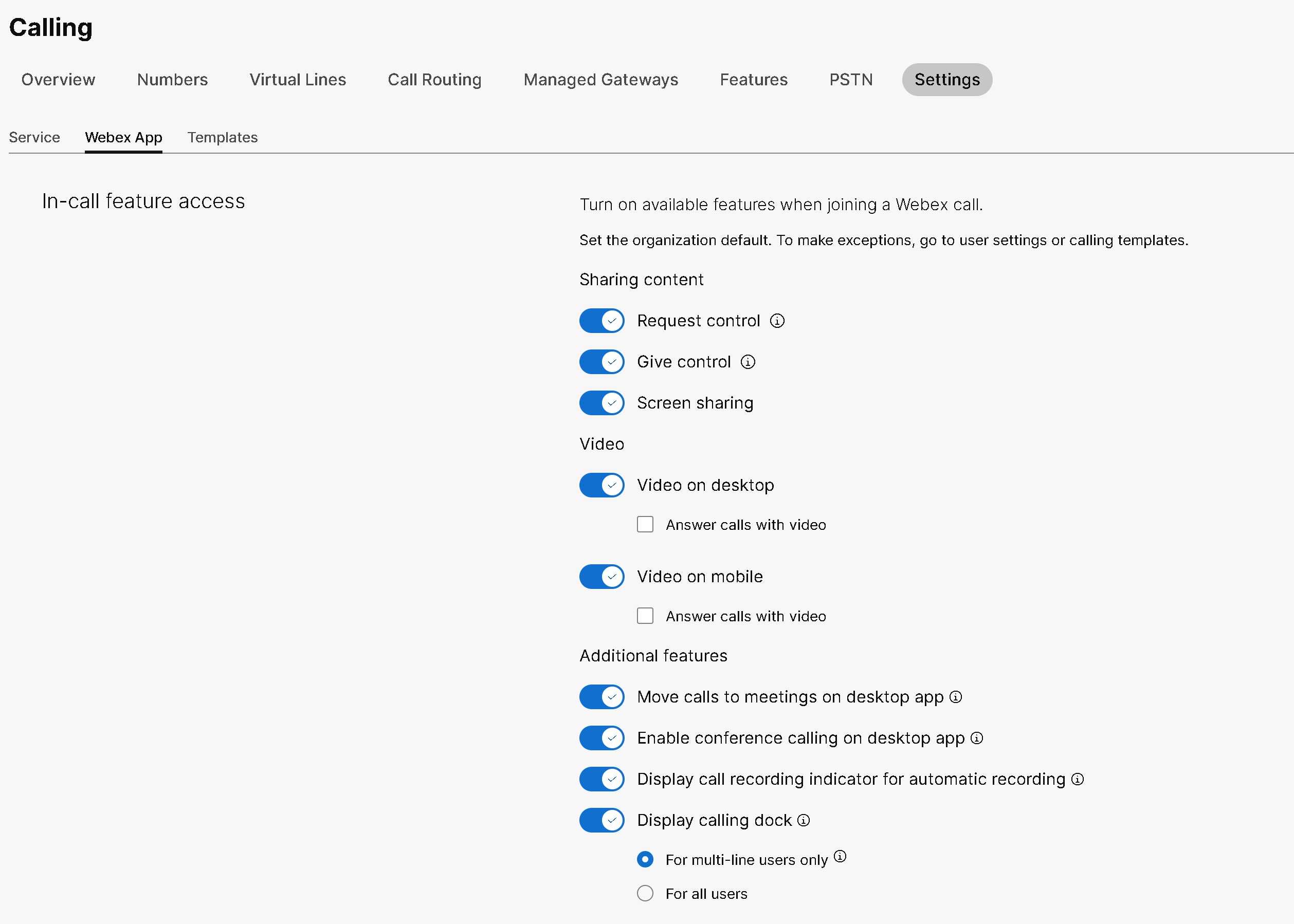
La configurarea acestor setări pentru un utilizator, puteți face modificări suplimentare la nivel de utilizator. Setările utilizatorului nu vor reveni automat la setarea implicită a organizației. Puteţi configura setările grupului de utilizatori pentru o întreagă organizaţie printr-un şablon de apelare. Puteți crea un șablon și atribui unui grup de utilizatori. Configurația din șablon se aplică tuturor utilizatorilor din grup. Consultați Șabloane de apel are pentru detalii. |
Activați sau dezactivați Remote Desktop Control pentru organizația dvs.
Înainte de a începe
-
Setările configurate la nivel de organizație se aplică automat utilizatorilor atunci când le creați.
-
Din Control Hub, puteți seta organizația implicită pentru Remote Desktop Control (RDC). Pentru a face excepții pentru utilizatori, accesați Setări utilizator.
-
După ce configurați setarea RDC la nivel de utilizator, aceasta nu revine la setarea implic ită a organizației.
| 1 |
Conectați-vă la Control Hub. |
| 2 |
Accesați . |
| 3 |
Accesați secțiunea de acces la funcția In-call. |
| 4 |
Selectați următoarele comutatoare pentru a activa sau dezactiva setările implicite RDC:
|
Activarea sau dezactivarea Remote Desktop Control pentru un utilizator
| 1 |
Conectați-vă la Control Hub. |
| 2 |
Accesați . |
| 3 |
Selectați un utilizator pe care doriți să îl modificați și faceți clic pe fila A pelare. |
| 4 |
Accesați secțiunea Experiența apelurilor utilizatorului și faceți clic pe Acc es la funcția de apel. |
| 5 |
Din secțiunea Par tajare conținut, selectați următoarele comutatoare pentru a activa sau dezactiva opțiunile RDC:
|
Activarea sau dezactivarea partajării ecranului pentru o organizaţie
Webex CallingAdministratorul poate activa setările la nivel de organizație, cum ar fi partajarea ecranului, videoclipuri pe mobil sau desktop și acces pentru control de la distanță. Activarea și dezactivarea partajării ecranului este disponibilă pentru toate licențele de apelare și este configurată la nivel de organizație, utilizator sau grup de utilizatori în Control Hub.
În mod implicit, comutatorul de partajare a ecranului este activat și se aplică întregii organizații. Dacă partaj area ecranului este modificată la nivel de organizație, aceste setări se aplică tuturor utilizatorilor din cadrul organizației.
Pentru a activa capacitatea de partajare a ecranului la nivel organizațional, parcurgeți urmă torii pași:
| 1 |
Conectați-vă la Control Hub. |
| 2 |
Accesați . |
| 3 |
Accesați secțiunea de acces la funcția In-call. |
| 4 |
Selectați comutatorul Partajare ecran pentru a partaja ecranul la nivel de organizație. |
Activarea sau dezactivarea partajării ecranului pentru un utilizator
Webex CallingAdministratorul poate activa partajarea ecranului pentru utilizatorul selectat. Această valoare are prioritate față de setările la nivel de organizație și la nivel de grup de utilizator.
| 1 |
Conectați-vă la Control Hub. |
| 2 |
Accesați . |
| 3 |
Selectați utilizatorul pe care doriți să îl modificați. |
| 4 |
Accesați A . |
| 5 |
Selectați comut atorul Partajare ecran din secțiunea Partajare conținut pentru a activa sau dezactiva partajarea ecranului pentru utilizator. Odată ce această setare este configurată pentru un utilizator, se fac modificări suplimentare la nivel de utilizator. Setările utilizatorului nu vor reveni automat la setarea implicită a organizației. |
Activarea sau dezactivarea partajării ecranului pentru un grup de utilizatori
Administratorul poate activa partajarea ecranului pentru un grup de utilizatori printr-un șablon de apelare. Valorile configurate în șablonul Apelare se aplică tuturor utilizatorilor din grup.
Puteți utiliza șabloanele de apelare pentru a aplica setări pentru un întreg grup. Control Hub facilitează căutarea unui șablon existent, vizualizarea setărilor aplicate, duplicarea șablon ului și atribuirea șablonului unui grup de utilizatori. Consultați secțiunea Gestionare șabloane de apeluri din articolul Configurare șabloane de setări pentru detalii.
Pentru activarea și dezactivarea partajării ecranului pentru grupul de utilizatori, identificați un șablon de apelare cu comutatorul de partajare ecran activat. Pentru a monitoriza capacitatea de partajare a ecranului la nivel de grup de utilizatori, parcurgeți următorii pași:
Înainte de a începe
Câteva indicii de luat în considerare atunci când aplicați șabloanele de apelare la un grup de utilizatori:
-
Când un utilizator este conectat la o organizație, utilizatorul moștenește setările de la nivel de organizație.
-
Dacă utilizatorul este adăugat la un grup de utilizatori, atunci se aplică setările din șablonul Apelare.
-
Dacă un utilizator aparține mai multor grupuri de utilizatori, atunci șablonul cu cel mai mic rang are cea mai mare prioritate și se aplică setările șablonului.
-
Dacă utilizatorul are setări individuale de utilizator, atunci aceste setări au prioritate față de setările la nivel de grup de utilizatori sau organizație.
| 1 |
Conectați-vă la Control Hub. |
| 2 |
Accesați . |
| 3 |
Selectați grupul de utilizatori pe care doriți să îl modificați și navigați la fila Atri buții. |
| 4 |
În secțiunea Setări șabloane, faceți clic pe pictograma │ de lângă serviciul de apel are la care doriți să aplicați un șablon, apoi faceți clic pe Editare. |
| 5 |
Din listă, selectați șablonul pe care doriți să îl atribuiți, apoi faceți clic pe Salvare. |


