
Благодарим вас за обратную связь.
Обновление Webex Meetings в приложении Webex
 Отправить обратную связь?
В этой статье описывается, как вашей организации обновить Webex Meetings приложение до Webex App. С помощью приложения Webex и Control Hub администраторы вашей организации могут предоставлять пользователям все службы унифицированных коммуникаций и совместной работы (обмен сообщениями, совещания и звонки) через единый клиент.
Мы запускаем автоматическое обновление для многих клиентов. Если вы выбрали автоматическое обновление, вы получите электронное письмо с указанием сроков обновления. Эта статья поможет вам подготовиться к обновлению.
Приложение Webex — это наше новое унифицированное приложение. Теперь можно установить одно приложение, предоставляющее единый фреймворк для доступа к сервисам Webex. Webex предоставляет расширенные возможности обмена сообщениями, расширенных вызовов и расширенных возможностей проведения совещаний. Вы получаете полнофункциональный интерфейс проведения совещаний, а также все сервисы WebexWebex Meetings, организованные в одном приложении.
Эта статья предназначена для администраторов организации. Дополнительные сведения, относящиеся к пользователям, см. в следующих разделах:
-
Процесс обновления пользователя описывает, как пользователи будут переходить из Webex Meetings настольного приложения в приложение Webex.
-
Начните с Webex представляет функции приложения Webex для начинающих пользователей.
-
Список новых возможностей приложения Webex включает в себя регулярные обновления.
Если вы входите в группу автоматического обновления, мы уже выделили вам место для обновления доступа пользователей настольных компьютеров Meetings к приложению Webex. Вы должны получить электронное письмо об этом со ссылкой на определенную страницу в Control Hub.
| 1 |
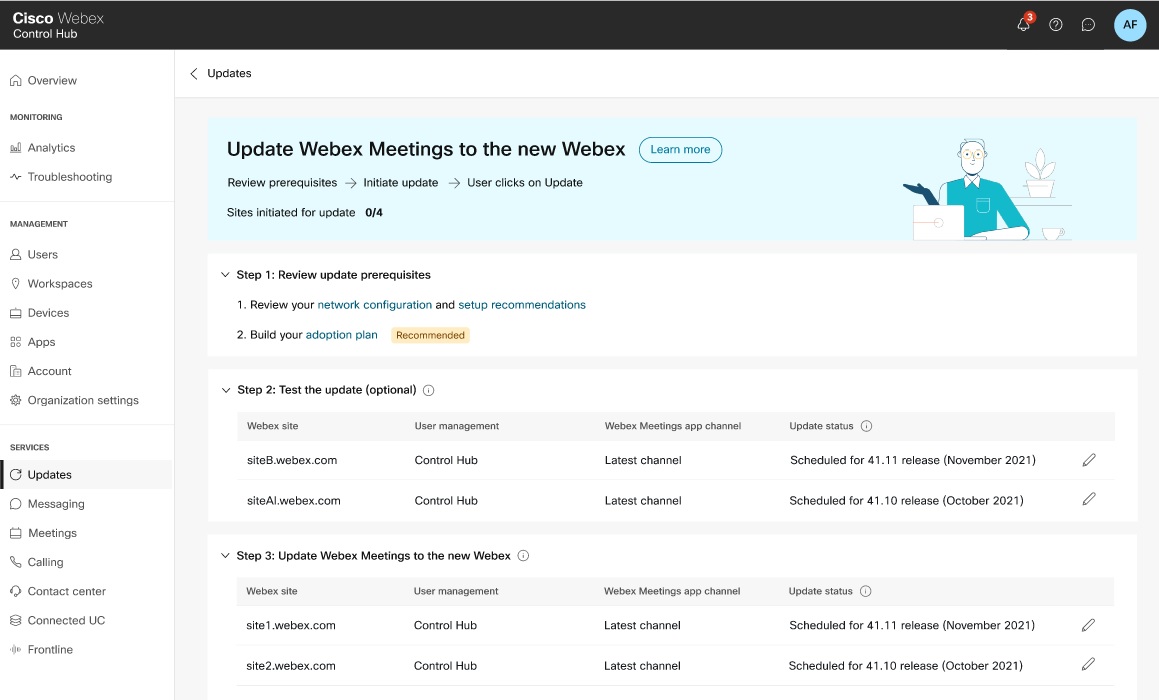
Перейдите по ссылке из своего электронного письма и войдите в Control Hub, где вы увидите приветственное сообщение. Нажмите «Просмотреть запланированные обновления». Другой вариант — войти в Control Hub и перейти в раздел Найдите обновление Webex Meetings для новой карты Webex и нажмите «Начать». На странице «Обновление» вы можете ознакомиться с предварительными требованиями к обновлениям и посмотреть расписание обновлений сайта. |
| 2 |
Ознакомьтесь с предварительными требованиями, чтобы понять, что необходимо сделать перед обновлением. |
| 3 |
Для каждого из ваших сайтов проверьте слот обновлений. Мы автоматически выбираем для вас даты, исходя из кластера сайтов и нашего собственного графика обновлений. |
| 4 |
Нажмите значок карандаша, чтобы выбрать «Обновить сейчас» и немедленно начать обновление, или подождите, пока сайты обновятся в заранее выбранные даты на экране. |
Когда обновление будет доступно, уведомления появляются в разделе «Администрирование сайта» и в Control Hub. Мы покажем вам, как успешно обновиться до приложения Webex.
Если вы управляете пользователями в разделе «Администрирование сайта», вы должны привязать свой сайт к Control Hub или преобразовать его в Control Hub. Прочтите:
-
https://help.webex.com/en-US/article/341eud/Link-Cisco-Webex-Sites-to-Control-Hub
-
https://help.webex.com/en-US/article/uftwr4/Move-from-Cisco-Webex-Site-Administration-to-Control-Hub
Администрирование сайта
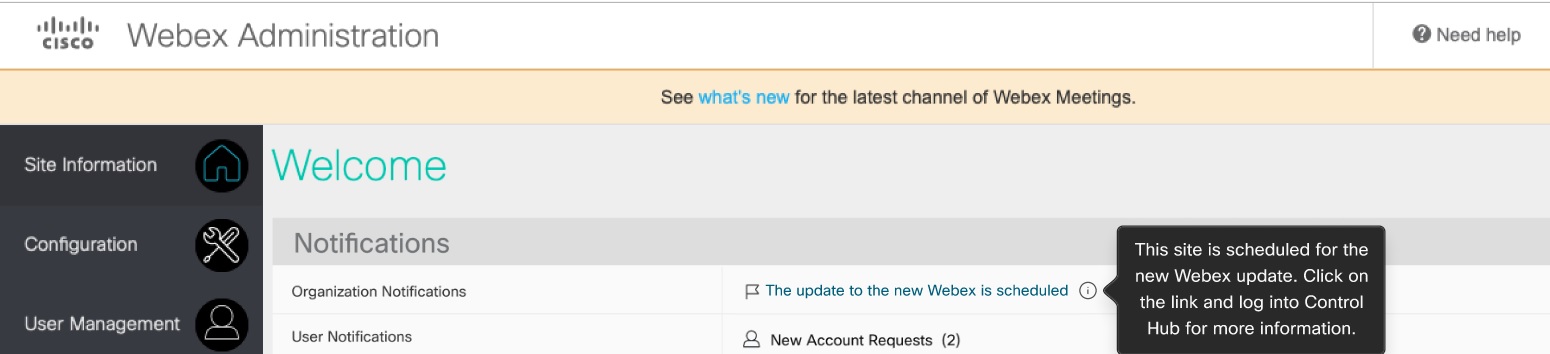
Нажмите на ссылку и войдите в Control Hub, чтобы начать.
Центр управления
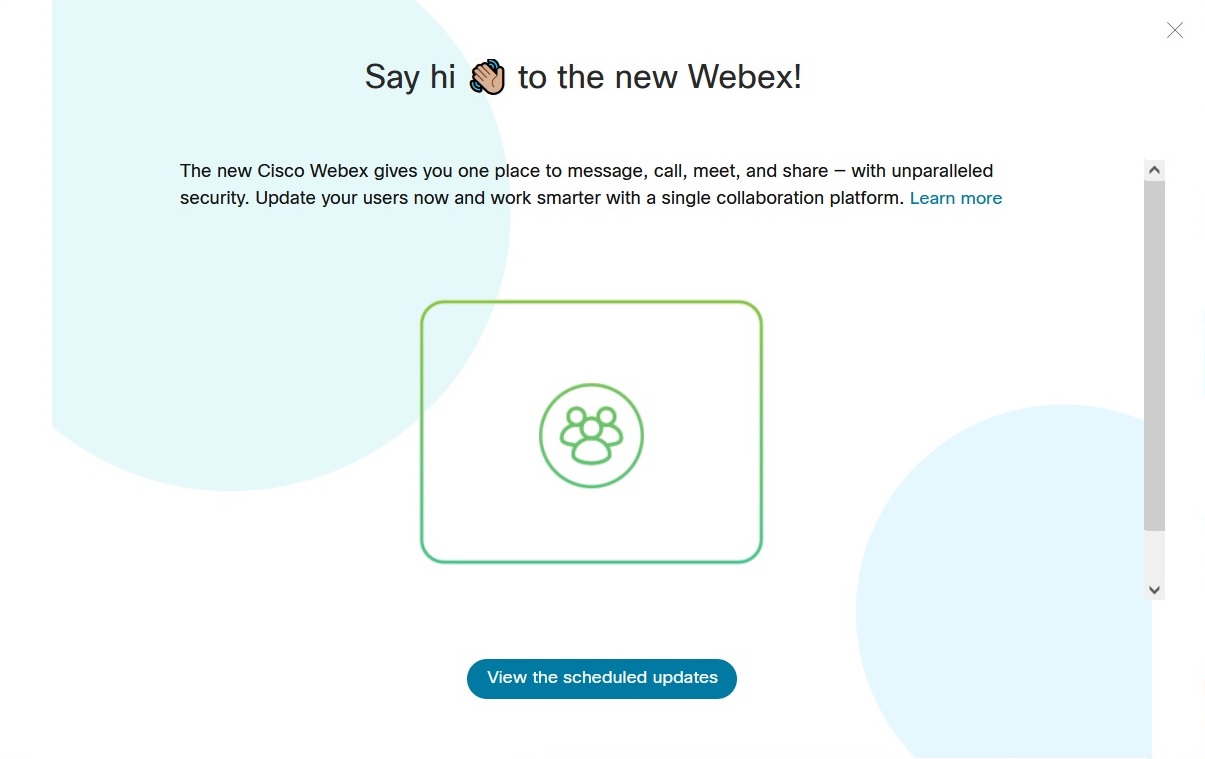
Для получения дополнительной информации нажмите кнопку Подробнее и посетите страницу Meet Webex. Мы объясняем процесс обновления, начиная с предварительных требований и подготовки и заканчивая развертыванием.
Обычно обновление не требует внесения изменений в лицензию, поскольку вы уже настроили пользователей для обмена сообщениями, звонков и встреч. Есть несколько исключений, поэтому, если у вас возникнут проблемы, обратитесь к своему менеджеру по работе с клиентами, чтобы решить их, прежде чем начинать обновление.
В Control Hub вы можете управлять лицензиями для отдельных пользователей, используя массовый импорт CSV-файлов или присоединяясь к организации с присвоением лицензий по умолчанию.
Вот чего могут ожидать пользователи при обновлении приложения Webex:
-
Больше, чем просто совещания. У них под рукой полный набор инструментов для совместной работы, включая встречи, обмен сообщениями и звонки. Приложение также позволяет пользователям подключаться к видеоустройствам Cisco по беспроводной сети и обмениваться ими, обмениваться файлами, доской и т. д.
-
Логотип и некоторые другие визуальные элементы отличаются друг от друга.
-
Пользователям мобильных устройств следует загрузить приложение Webex и Webex Meetings приложение для своих устройств. Когда они присоединяются к совещаниям из приложения Webex, приложение запускается. Webex Meetings
В будущем пользователям мобильных устройств понадобится только приложение Webex.
Пользователи инструментов повышения производительности и плагина Office365 по-прежнему могут планировать совещания, используя эти опции.
Ниже приведен общий обзор шагов, необходимых для обновления приложения Webex. Разделы, следующие за обзором, содержат более подробную информацию и рекомендации к другим статьям, которые помогут вам успешно выполнить обновление.
Требования к сайту
-
Сайт и его пользователи должны быть связаны с Control Hub.
-
Ваш Webex Meetings сайт должен быть версии 40.10 или более поздней.
Проверьте, есть ли ссылки на ваш сайт в Control Hub:
-
Перейдите в раздел .
-
Найдите столбец «Управление пользователями» для сайта. Перед обновлением это должен быть Control Hub.
Если вы видите раздел «Администрирование сайта», значит, на ваш сайт нет ссылок, и вам не стоило планировать автоматическое обновление.
В этом случае обратитесь к представителю Cisco.
Требования к настольному компьютеру
Размер исходного файла обновления составляет приблизительно:
-
120 МБ для версии Apple macOS
-
150 МБ для Microsoft Windows версии
Ежемесячные обновления приложения Webex намного меньше.
Сведения о системных требованиях к платформе приложения см. на сайте https://help.webex.com/nk90t65.
(Необязательно) Перенесите Jabber
Обновлять пользователей Jabber можно одновременно с обновлением пользователей Meetings. См. страницу https://essentials.webex.com/journey-to-webex.html.
(Необязательно) Добавьте вызов
Мы рекомендуем вам интегрировать опцию звонков в приложение Webex. Если у вас есть платное решение для звонков, например Webex Calling CUCM Calling, см. раздел Поведение звонков в приложении Webex.
Webex также включает опцию бесплатных звонков.
(Необязательно) Отключите приветственные письма
Если вы не хотите, чтобы пользователи получали письма с активацией при добавлении в Control Hub, вы можете отключить автоматическую рассылку писем. Если вы хотите отключить автоматические электронные письма и вместо этого отправлять свои сообщения, включите SSO. См. страницу https://help.webex.com/nqj88gt.
(Необязательно) Подпишитесь на информацию о новых функциях
По мере появления новых функций мы обновляем статью «Что нового» по каждому компоненту. Рекомендуем подписаться на следующие статьи, чтобы ознакомиться с последними разработками:
-
Что нового в разделе Webex Meetings: https://help.webex.com/xcwws1
-
Что нового в приложении Webex: https://help.webex.com/8dmbcr
-
Что нового в Центре управления: https://help.webex.com/u9dlxd
-
Откройте необходимые сетевые порты.
-
Добавьте необходимые домены Webex и домены поставщиков сертификатов в список разрешенных.
Дополнительные сведения см. в следующих документах:
Если вы не откроете необходимые порты и не разблокируете необходимые домены, приложение Webex после обновления не сможет работать должным образом.
Control Hub — это место, где вы управляете пользователями и их услугами. Для подготовки к обновлению приложения Webex рекомендуется выполнить следующие шаги в Control Hub.
Некоторые из этих задач отмечены как необязательные, но мы рекомендуем выполнять их в указанном порядке.
| 1 |
Убедитесь, что ваш сайт Webex связан с Control Hub:
Если ссылка на сайт выглядит хорошо, можно начать развертывание. Если нет, обратитесь к своему партнеру или представителю Cisco за дополнительной помощью. |
| 2 |
(Рекомендуется) Добавьте и подтвердите свои домены. См. https://help.webex.com/nxz79m5/. Вы добавляете и проверяете свои домены в Control Hub, чтобы использовать функции, требующие подтверждения владения доменом. Этот шаг помогает обеспечить безопасность и целостность организации, а также управлять пользователями. |
| 3 |
(Рекомендуется) Запрашивайте своих пользователей. См. https://help.webex.com/nceb8tm/. Мы рекомендуем вам подать заявку на участие всех (существующих) пользователей Webex, в именах учетных записей которых используется ваш подтвержденный домен. На этом этапе пользователи переходят в основную организацию, которая обеспечивает стабильную совместную работу с доступом к тем же функциям и подпискам. Вы можете подать заявку на вступление пользователей в организацию, подав немедленную или отсроченную заявку. Отсроченная заявка дает пользователям 14 дней на то, чтобы решить, хотят ли они перенести разговоры в приложении Webex из существующей учетной записи в новую учетную запись. При регистрации пользователей в CSV-файле отметьте всех заявленных пользователей, чтобы в ходе этого процесса они могли получить соответствующую лицензию или право. |
| 4 |
(Необязательно) Запросите свои домены. См. страницу https://help.webex.com/nxz79m5. Этот шаг позволяет сохранить всех пользователей в основной организации. После выполнения этого шага система автоматически добавит новые учетные записи пользователей с адресами электронной почты из заявленных доменов в вашу основную организацию. Вы также можете отключить саморегистрацию в своей организации, чтобы пользователи с этим доменом не могли создавать новые учетные записи за пределами вашей организации. Если у вас есть несколько организаций Webex, использующих домен, вы не можете претендовать на этот домен. Например, предположим, что у вас есть следующие домены:
Вы не можете претендовать. |
| 5 |
(Рекомендуется) Настройте шаблон автоматической лицензии, чтобы упростить процесс регистрации новых пользователей. См. https://help.webex.com/n3ijtao. На этом этапе вам будет проще предоставлять всем одинаковый набор лицензий при ввозе на борт самолета. Вы можете изменить пользовательские лицензии для тех пользователей, требования которых отличаются от требований, заданных по умолчанию в шаблоне. Шаблон применим только к новым пользователям по мере их создания в организации. Он не распространяется на пользователей, которые приходят в вашу организацию в процессе создания ссылок на сайты. |
| 6 |
При необходимости экспортируйте пользователей и назначайте услуги и лицензии. На пользователей, связанных с администрацией сайта, не распространяется ваш шаблон автоматического назначения лицензий в Control Hub. Если вы хотите изменить лицензирование в рамках обновления, вы можете массово изменить пользовательские лицензии: экспортировать пользователей в CSV-файл, изменить назначения лицензий, а затем импортировать измененный файл в Control Hub. Вы также можете вручную изменить назначения лицензий для нескольких пользователей. См. раздел «Индивидуальное назначение сервисов и лицензий пользователям». |
Эти задачи необязательны, но мы рекомендуем выполнить их перед развертыванием приложения Webex, если вы хотите оптимизировать работу пользователей.
-
Включите функцию единого входа (SSO) во всех компонентах, чтобы обеспечить пользователям единообразный вход в систему.
-
Синхронизируйте свой каталог пользователей с Control Hub, чтобы упростить управление пользователями.
-
Разверните службу гибридных календарей, чтобы пользователи могли планировать встречи из своих календарей.
| 1 |
(Необязательно) Включите функцию единого входа (SSO) во всех компонентах и используйте одного и того же поставщика удостоверений:
Если у вас есть поставщик удостоверений (IdP), интегрируйте SAML IdP с Control Hub для SSO. При использовании SSO пользователи аутентифицируются, используя одни и те же учетные данные для Webex Meetings приложения Webex и других приложений организации. Если вы решите не включать SSO, повысьте безопасность для всех пользователей, включив простую многофакторную авторизацию (MFA). Мы рекомендуем Duo Authenticator для многофакторной аутентификации, который можно бесплатно приобрести в Apple App Store и Google Play Store. |
| 2 |
(Необязательно) Синхронизируйте пользователей из своего каталога с помощью следующих средств:
Когда вы создаете, обновляете или удаляете пользователей в своем каталоге, изменения синхронизируются с вашей организацией Control Hub. |
| 3 |
(Необязательно) Разверните службу гибридных календарей, см. https://www.cisco.com/go/hybrid-services-calendar. Служба гибридных календарей соединяет среду календарей с Webex. Мы поддерживаем пользовательские календари Microsoft Exchange (локально), Office 365 и Google Workspace. Эта интеграция позволяет легко планировать совещания и присоединяться к ним без каких-либо плагинов на компьютере пользователя. Во время планирования пользователи могут добавлять к совещанию устройства Webex Room and Desk и Webex Boards в качестве ресурсов конференции. Если вы включили на устройстве службу календарей, когда придет время присоединиться к совещанию, появится зеленая кнопка «Присоединиться». |
Настройте встречи
После привязки Webex Meetings сайта и пользователей к Control Hub дополнительная настройка не требуется.
Настройки администрирования сайта по-прежнему применяются к вашим собраниям. Если вам нужно предоставить услуги конференций новым пользователям, создайте новые учетные записи в разделе «Администрирование сайта», и система автоматически свяжет их с Control Hub.
(Необязательно) Настройте обмен сообщениями
-
(Необязательно) Задайте политику хранения для организации.
Приложение Webex использует постоянный обмен сообщениями, а Webex хранит данные в течение настраиваемого периода. Рекомендуется согласовать период хранения данных с политикой вашей организации.
-
(Необязательно) Обеспечьте соответствие содержимого приложения Webex нормативным требованиям.
Используйте эту опцию, чтобы обеспечить соблюдение сотрудниками ваших внутренних политик и внешних нормативных требований. Для использования этой функции вам понадобится Pro Pack.
Предоставьте должность сотрудника по соблюдению нормативных требований своему юристу/специалисту по соблюдению нормативных требований. Сотрудники по соблюдению нормативных требований могут войти в Control Hub и выполнять поиск в любом разговоре в приложении Webex. Сотрудник по соблюдению нормативных требований может найти контент, которым поделились определенные пользователи, или выполнить поиск в определенном разделе, а затем составить отчет о полученных результатах.
-
(Необязательно) Разверните гибридную систему защиты данных. См. https://www.cisco.com/go/hybrid-data-security.
При создании приложения Webex мы всегда уделяли особое внимание безопасности данных. Приложение Webex взаимодействует со службой управления ключами (KMS), обеспечивая комплексное шифрование контента. KMS создает криптографические ключи, используемые приложениями для динамического шифрования и дешифрования сообщений и файлов, и управляет ими.
По умолчанию все клиенты Webex App получают комплексное шифрование. Сквозное шифрование включает динамические ключи, хранящиеся в нашей облачной системе KMS в сфере безопасности. Вы можете выбрать Hybrid Data Security, если хотите перенести KMS и другие функции, связанные с безопасностью, в свой корпоративный центр обработки данных. Гибридная защита данных означает, что ключи к зашифрованному контенту находятся только в вашей организации.
-
(Необязательно) Настройте доступ к управлению корпоративным контентом (ECM) в Control Hub.
ECM позволяет вашей организации управлять контентом и делиться им для совместной работы. Настройте платформу ECM в Control Hub, чтобы предоставить пользователям разрешение на доступ к контенту в приложении Webex. Пользователи могут использовать только утвержденную платформу ECM для загрузки файлов и контента и управления ими в приложении Webex.
(Необязательно) Согласование вызовов с организацией
Выполните следующие шаги для настройки вызовов в приложении Webex ()Unified CM. Если в вашей организации уже Unified CM развернуто приложение или вы обновили Jabber with Messenger до приложения Webex, дополнительные сведения см. в следующих руководствах:
-
Развертывание вызовов в приложении Webex () Unified CM
В этом решении приложение Webex регистрируется непосредственно в среде управления вызовамиCisco Unified CM. Это решение может быть локальным корпоративным, бизнес-версией 6000/7000 или предоставленным партнером HCS.
Конечные пользователи могут совершать звонки прямо в приложении Webex, использовать функции промежуточного вызова и управлять настольным телефоном из приложения Webex.
-
Настройте поведение при звонках в приложении Webex для организации и пользователей
В организации можно настроить приложение для звонков по умолчанию и соответствующий вариант вызова PSTN. Можно переопределить эти варианты для определенных пользователей с разными потребностями в звонках.
Выберите «Звонки в приложении Webex» (Unified CM), чтобы продолжить звонки в приложении Webex. Затем можно переопределить с помощью приложения. Cisco Jabber Включите перекрестный запуск в Jabber для пользователей, которым нужны более продвинутые функции вызовов (например, функции многоканальной связи и функции агента контакт-центра).
Обратите внимание на предостережения в руководстве по развертыванию.
Если вы новичок в Webex, для простоты можно развернуть Webex Free Calling. Этот вариант предназначен для звонков по протоколу SIP. Если вашей организации требуется решение для звонков корпоративного уровня в дополнение к приложению Webex для обмена сообщениями и проведения совещаний, обратитесь к следующим ресурсам:
Для получения дополнительной информации об обновлении посетите страницу Meet Webex или обратитесь в отдел по работе с клиентами.
По умолчанию обновления на всех сайтах запланированы. Вы можете немедленно перейти на текущую версию или запланировать обновление на будущий выпуск.
Прежде чем начать
Необходимо подготовить сеть к использованию приложения Webex.
| 1 |
Войдите в окно просмотра клиентов на сайте https://admin.webex.com и нажмите кнопку Обновить Webex Webex Meetings до новой версии. Откроется обновление Webex Meetings новой страницы Webex.
На эту страницу также можно перейти со следующих страниц:
|
| 2 |
(Необязательно) Протестируйте обновление. а. Нажмите на соответствующий значок карандаша («Изменить обновление») на тестовом сайте. б. Выберите один из следующих вариантов:
c. Нажмите кнопку «Сохранить». Статус изменится на «Инициировано с»<version release >.
Если у вас еще нет настроенного тестового сайта, обратитесь к партнеру, чтобы подготовиться к тестированию. Повторите этот шаг для каждого тестового сайта. |
| 3 |
Webex MeetingsОбновитесь до нового Webex. а. Нажмите соответствующий значок карандаша («Изменить обновление») для сайта. б. Выберите один из следующих вариантов:
c. Нажмите кнопку «Сохранить».
Повторите этот шаг для каждого сайта. |


Что делать дальше
Удалите приложение Webex Meetings для рабочего стола.
Мы предоставляем инструмент для полного удаления Webex Meetings настольного приложения:
-
С Microsoft Windows компьютеров: https://help.webex.com/WBX19806/
-
С компьютеров Apple macOS: https://help.webex.com/en-us/WBX38280


