Настройка перехвата вызовов в Control Hub

list-menuОтправить обратную связь?
Как администратор клиентов, вы можете перехватывать входящие или исходящие звонки. С помощью функции перехвата вызовов вы можете отключить телефонные линии локации, пользователя или рабочего места, транслировать подробное объявление для звонящих и предлагать альтернативные варианты маршрутизации. Перехват вызовов можно настроить на уровне местоположения, пользователя и рабочего пространства.

Можно перехватывать входящие или исходящие вызовы для определенного местоположения. Если у пользователя или места уже включен перехват, эти настройки переопределяют все заданные вами параметры перехвата местоположения.
1

Войдите в Control Hub.

2

Перейдите в раздел Управление > Местоположения.

Местоположения также можно найти в разделе Службы > Вызовы и в разделе Быстрые ссылки для звонков выберите Местоположения.

3

Выберите местоположение, которое вы хотите настроить для Location Intercept.

4

Перейдите на вкладку «Вызовы» и нажмите «Перехват вызовов» в разделе «Обработка вызовов».

5

Переключите, чтобы включить перехват звонков.

6

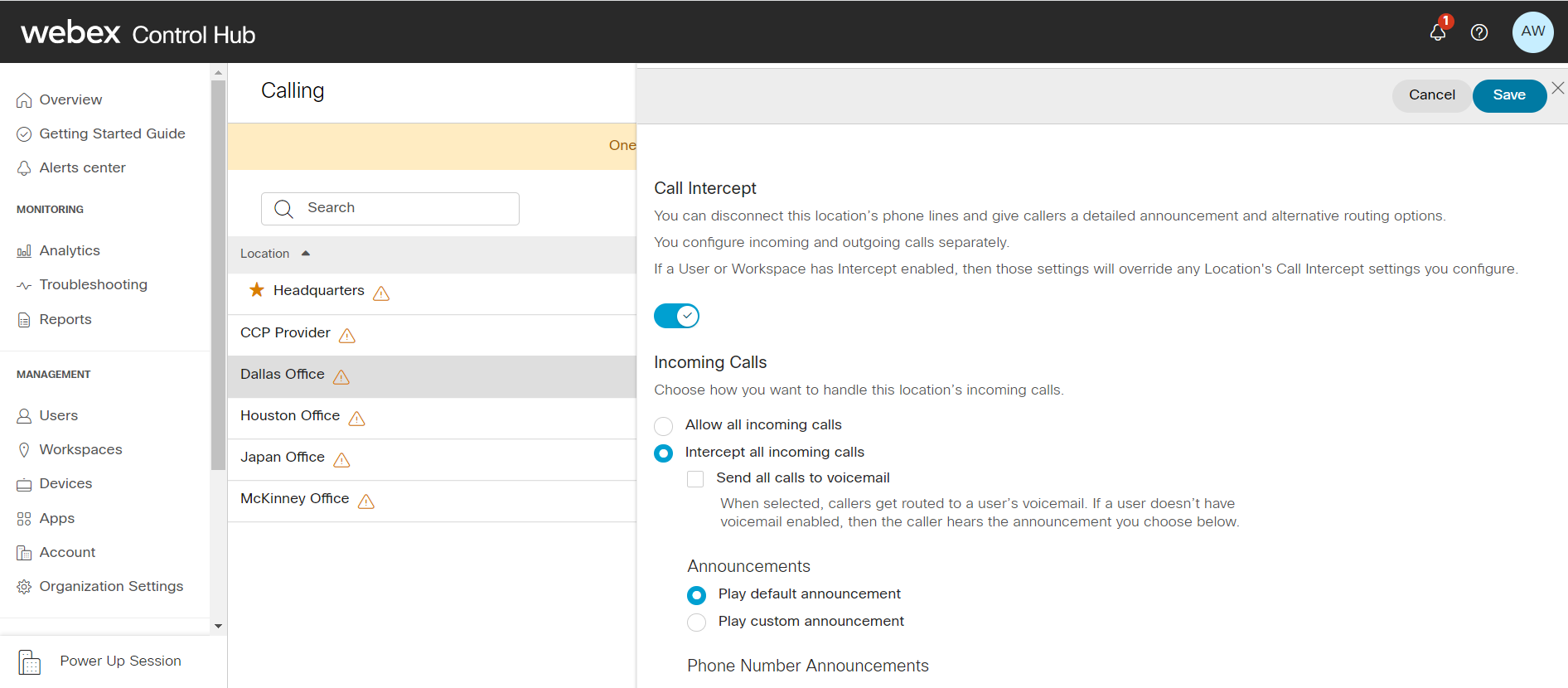
В разделе Входящие вызовы выберите «Разрешить все входящие вызовы» или «Перехватить все входящие вызовы».

7

Если вы выберете «Перехватывать все входящие звонки», выберите нужные функции.

  • Чтобы отправлять локационные вызовы на голосовую почту отдельного пользователя, установите флажок Отправлять все звонки на голосовую почту.

    При выборе «Объявления» выберите приветствие по умолчанию или загрузите собственное звуковое приветствие из раскрывающегося списка и нажмите кнопку «Загрузить файл ».

Аудиофайл (WAV) должен соответствовать указанным требованиям.

Intercept all incoming calls
8

В разделе «Объявления о телефонных номерах» выберите один из следующих вариантов и введите перенаправление номеров:

  • Воспроизведите объявления о новых номерах — этот номер объявляется звонящему как новый номер для звонка. Этот номер может быть внутренним или добавочным номером компании или действительным внешним номером PSTN e164.

    Переведите «0» на этот телефонный номер — звонящий переводится на введенный номер при нажатии 0.

Если отмечены оба варианта, можно ввести два разных номера для каждого варианта, но в результате появится вводящее в заблуждение сообщение.

Например, если в объявлениях «Воспроизвести новый номер» задано значение 1111, а при переводе с «0» на этот телефонный номер на номер 2222, абоненты услышат сообщение «Номер, по которому вы пытаетесь дозвониться, не работает». Новый номер — 1111. Нажмите 0 сейчас, если хотите, чтобы вас перевели в новое место». В этом случае при нажатии «0» абоненты будут перенаправлены на номер 2222, а не на номер 1111.

9

В разделе «Исходящие звонки» выберите один из следующих вариантов:

  • Перехват всех исходящих вызовов. Когда пользователь пытается сделать исходящий звонок, он слышит сообщение о том, что его линия не работает.

  • Разрешайте исходящие звонки только по стране. Пользователю из перехваченного места будет разрешено звонить только по стране.

  • Передача перехваченных вызовов на телефонный номер. Когда пользователь из перехваченного места совершает исходящий звонок, звонок переводится на указанный номер.

10

Нажмите кнопку Сохранить, чтобы подтвердить изменения.

Вы можете перехватывать входящие и исходящие звонки пользователей в вашей организации. Если этот параметр включен, звонки перенаправляются либо на выбранный вами номер, либо на голосовую почту пользователя.
1

Войдите в Control Hub.

2

Перейдите в раздел Управление > Пользователи и выберите пользователя, которого хотите изменить.

3

Перейдите на вкладку «Вызовы» и выберите раздел « Перехват звонков».

4

Переключите кнопку, чтобы изменить настройки пользователя.

5

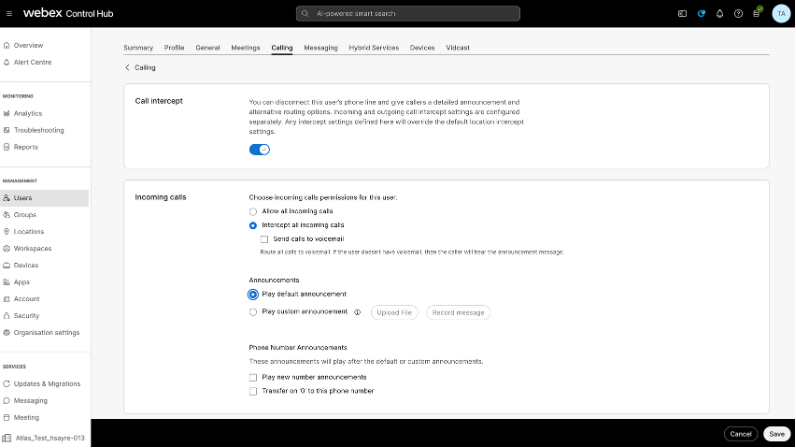
В разделе «Входящие вызовы» выберите «Разрешить все входящие вызовы» или «Перехватить все входящие вызовы».

Choose Intercept all incoming calls for a user

6

Если вы выберете «Перехватывать все входящие звонки», настройте необходимые функции:

  • Чтобы отправлять звонки пользователей на голосовую почту, установите флажок Отправлять все звонки на голосовую почту.

  • При выборе «Объявления» выберите приветствие по умолчанию или загрузите собственное звуковое приветствие из раскрывающегося списка, а затем нажмите «Загрузить файл ».

7

В разделе «Объявления о телефонных номерах» выберите один из следующих вариантов и введите перенаправление номеров:

  • Воспроизведите объявления о новых номерах — этот номер объявляется звонящему как новый номер для звонка.
  • Переведите «0» на этот телефонный номер — звонящий переводится на введенный номер при нажатии 0.

Если отмечены оба варианта, можно ввести два разных номера для каждого варианта, но в результате появится вводящее в заблуждение сообщение. Например, если в объявлениях по новому номеру «Воспроизвести» установлено значение 1111, а в поле «Перевести» на этот телефонный номер номер 2222, абоненты увидят сообщение «Номер, по которому вы пытаетесь дозвониться, не работает». Новый номер — 1111. Нажмите 0 сейчас, если хотите, чтобы вас перевели в новое место». В этом случае при нажатии «0» абоненты будут перенаправлены на номер 2222, а не на номер 1111.

8

В разделе «Исходящие звонки» выберите один из следующих вариантов:

  • Перехват всех исходящих вызовов — когда пользователь пытается сделать исходящий звонок , он слышит сообщение о том, что эта линия не работает.
  • Разрешить только местные исходящие звонки — пользователю разрешено совершать только национальные звонки.
  • Передача перехваченных вызовов на телефонный номер — любой исходящий звонок перехваченного пользователя передается на указанный номер.
9

Нажмите кнопку Сохранить, чтобы подтвердить изменения.

Вы можете перехватывать входящие и исходящие вызовы, связанные с рабочими местами в организации. Если эта функция включена, звонки перенаправляются либо на выбранный вами номер, либо на голосовую почту рабочего пространства.

Чтобы сделать эту функцию доступной, рабочей области должна быть присвоена лицензия на рабочее пространство.

1

Войдите в Control Hub.

2

Перейдите в раздел Управление > Рабочие пространства и выберите рабочее пространство, которое вы хотите отредактировать.

3

Выберите «Вызов».

4

В карточке обработки вызовов выберите Перехват вызова.

5

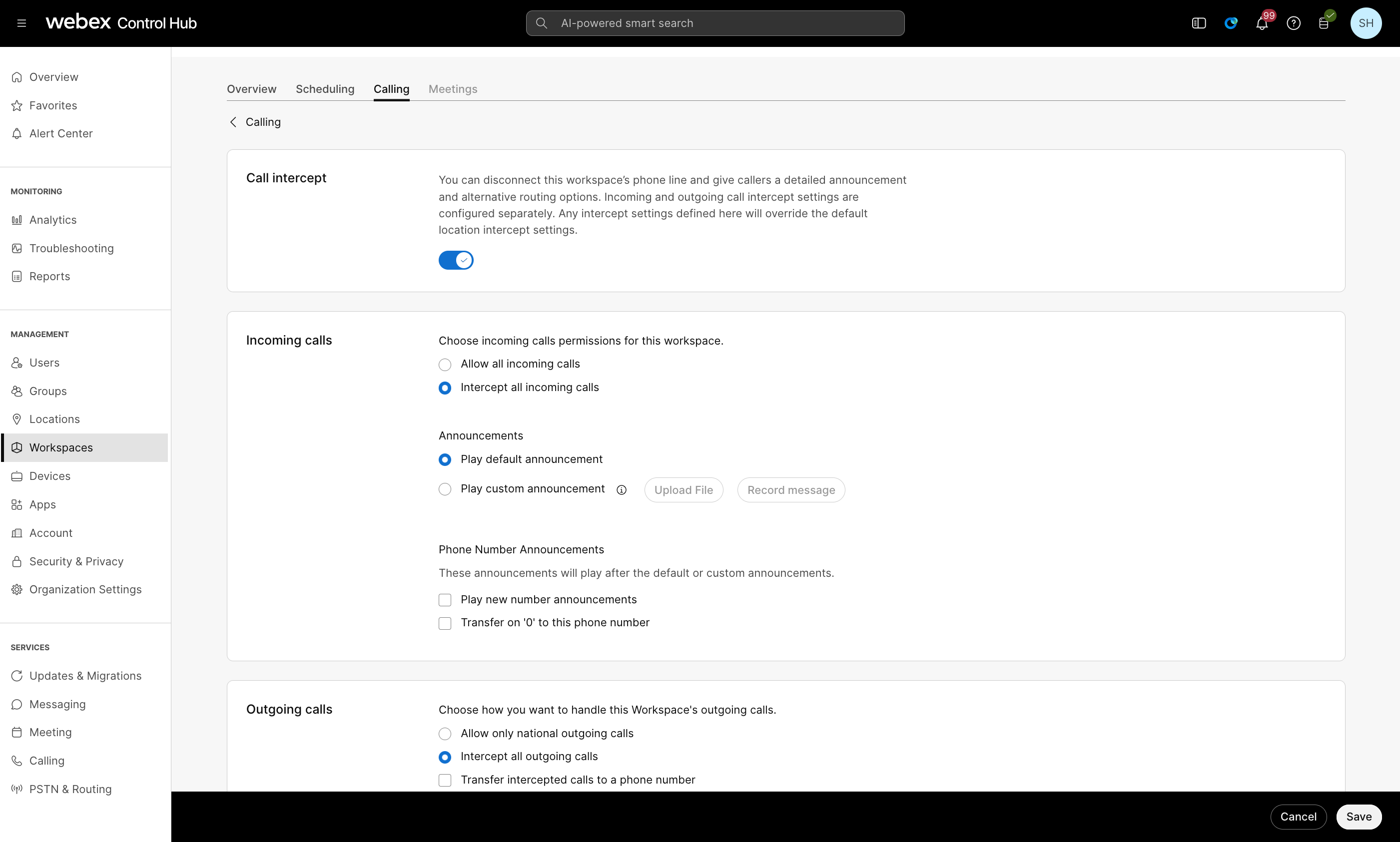
В разделах «Входящие вызовы» и «Исходящие вызовы» функцию перехвата вызовов можно настроить после включения функции перехвата вызовов.

Configuring incoming call settings under Workspaces in Control Hub.

6

Если вы выберете «Перехватывать все входящие звонки», настройте необходимые функции:

  • Чтобы отправлять вызовы из рабочего пространства на голосовую почту, установите флажок Отправлять все звонки на голосовую почту.

  • При выборе «Объявления» выберите приветствие по умолчанию или загрузите собственное звуковое приветствие из раскрывающегося списка, а затем нажмите «Загрузить файл ».

7

В разделе «Объявления о телефонных номерах» выберите один из следующих вариантов и введите перенаправление номеров:

  • Воспроизводите объявления о новых номерах — этот номер будет объявлен звонящему как новый номер для звонка.
  • Переведите «0» на этот телефонный номер — звонящий переводится на введенный номер при нажатии 0.

Если отмечены оба варианта, можно ввести два разных номера для каждого варианта, но в результате появится вводящее в заблуждение сообщение. Например, если в объявлениях по новому номеру «Воспроизвести» установлено значение 1111, а в поле «Перевести» на этот телефонный номер номер 2222, абоненты увидят сообщение «Номер, по которому вы пытаетесь дозвониться, не работает». Новый номер — 1111. Нажмите 0 сейчас, если хотите, чтобы вас перевели в новое место». В этом случае при нажатии «0» абоненты будут перенаправлены на номер 2222, а не на номер 1111.

8

В разделе «Исходящие звонки» выберите один из следующих вариантов:

  • Перехват всех исходящих вызовов. Когда рабочая область пытается сделать исходящий звонок, звонящий слышит сообщение о том, что его линия не работает.
  • Разрешить только исходящие звонки по стране — в рабочей среде разрешено совершать только национальные звонки.
  • Передача перехваченных вызовов на телефонный номер — любой исходящий вызов, исходящий из перехваченного рабочего пространства, передается на указанный номер.
9

Нажмите кнопку Сохранить, чтобы подтвердить изменения.

Была ли статья полезной?