- Главная
- /
- Статья

Благодарим вас за обратную связь.

Номер экстренного обратного вызова (ECBN) в Центре управления
 В этой статье
 Отправить обратную связь?
Настройте пользователей с указанным номером экстренного обратного вызова (ECBN). Пункт общественного ответа (PSAP) использует настроенный ECBN при ответе на экстренные вызовы пользователя.
Когда пользователь совершает экстренный вызов, система передает конфигурацию номера обратного вызова (ECBN) поставщику PSTN. Система направляет все экстренные вызовы на автоответчик общественной безопасности (PSAP), а затем сопоставляет вызов с назначенным адресом службы экстренной помощи (ESA). PSAP получает ESA в качестве адреса, указывающего местоположение звонящего в службу экстренной помощи.
Когда пользователь совершает экстренный вызов с линии, назначенной в другое место, система отправляет ECBN, настроенный для этой линии. В зависимости от конфигурации ECBN номер обратного вызова может не всегда совпадать с фактическим номером звонящего. Дополнительные сведения см. в разделе Конфигурация общих и виртуальных линий в разных точках.
Требования и рекомендации
-
Мы рекомендуем настроить пользователей с собственным телефонным номером для использования в качестве ECBN.
-
Настройте адрес ECBN для пользователей, у которых нет собственного телефонного номера, с указанием их местонахождения. Укажите один из следующих вариантов: основной номер, указывающий местонахождение пользователя, присвоенный этому местоположению номер ECBN или любой телефонный номер, принадлежащий этому местоположению.
-
Настройте номер телефона фактического пользователя в качестве ECBN, чтобы облегчить обратный звонок из пункта общественной безопасности.
-
Настройте для пользователей, которым не назначено устройство (например, пользователям, которым назначен только программный клиент), номер телефона для обратного звонка. Эта конфигурация упрощает обратный вызов с автоответчика общественной безопасности на устройство, используемое для вызова.
-
Немногие рабочие области предотвращают входящие звонки из PSTN на устройства рабочего пространства. При использовании устройства для вызова экстренной помощи на рабочем месте исходящий вызов работает, но автоответчик службы общественной безопасности не может перезвонить устройству из-за ограничений на входящие звонки. Для отправки обратных вызовов в экстренных случаях Webex Calling разрешает перезванивать входящий звонок с заголовком Priority в качестве экстренной ситуации. Webex Callingтакже смягчает правило блокировки устройства, которое набирало номер службы экстренной помощи в течение 60 минут.
-
Для больших помещений, например, многоэтажных, мы рекомендуем настроить несколько ECBN.
-
Опция «Назначенный номер» позволяет администраторам выбрать пользователя, рабочее пространство, виртуальную линию или телефонный номер Hunt Group, связанный с местоположением, в качестве ECBN.
-
Агент, позвонивший в службу экстренной помощи, и агент, ответивший на звонок, могут быть разными и иногда не знать о чрезвычайной ситуации.
Если в охотничьей группе включены функции «Переадресация вызовов» и «Упреждение в занятом», это может помешать охотничьей группе предупредить агентов о чрезвычайной ситуации.
-
Вы не можете изменить номер телефона Hunt Group, назначенный в качестве номера ECBN, на бесплатный или служебный номер. Если вы измените его, появится предупреждение, но Control Hub не разрешит это изменение.
-
-
Если вы выберете бесплатный номер в качестве основного номера населенного пункта, появится предупреждение, поскольку на бесплатном номере нет адреса службы экстренной помощи.
Варианты настройки ECBN
При настройке ECBN для местоположения или пользователя доступны следующие опции.
Направьте данные ECBN (ECBN) по умолчанию и присвоенный номер (ECBN) с места нахождения пользователя на автоответчик, работающий в режиме реального времени, например, к администратору или другому лицу, находящемуся в данном месте. Этими опциями не могут быть автосекретарь, интерактивный голосовой ответ (IVR) или другая услуга.
-
Номер телефона пользователя — обратные звонки с автоответчика, отвечающего за общественную безопасность, поступают непосредственно пользователю. Адрес службы экстренной помощи, настроенный PSTN на телефоне пользователя, зависит от местоположения пользователя.
-
ECBN местоположения по умолчанию — для каждого местоположения можно настроить ECBN, отличный от основного номера местоположения. Настройте ECBN по умолчанию для местоположения для пользователей, не имеющих выделенных телефонных номеров или имеющих только добавочный номер.
-
Назначенный номер на основе местоположения пользователя — это позволяет настроить для одного пользователя телефонный номер другого пользователя в качестве ECBN. Используйте эту опцию вместо основного номера местоположения, если в нем несколько этажей или зданий. Это позволяет привязать к присвоенному ECBN более точный адрес службы экстренной помощи.
Настройте номер местоположения в качестве ECBN
Укажите номер, по которому полиция, пожарные службы или другие службы быстрого реагирования могут звонить при реагировании на чрезвычайную ситуацию в этом месте.
| 1 |
Войдите в Control Hub, перейдите в раздел > Местоположения и выберите местоположение для настройки ECBN. |
| 2 |
Выберите вкладку «Вызовы». |
| 3 |
Нажмите стрелку вправо напротив номера экстренного вызова в разделе «Номера». |
| 4 |
Выберите один из перечисленных вариантов, чтобы установить ECBN для местоположения.
Если вы выберете бесплатный номер в качестве основного номера населенного пункта, появится предупреждение, так как на бесплатном номере нет адреса службы экстренной помощи.
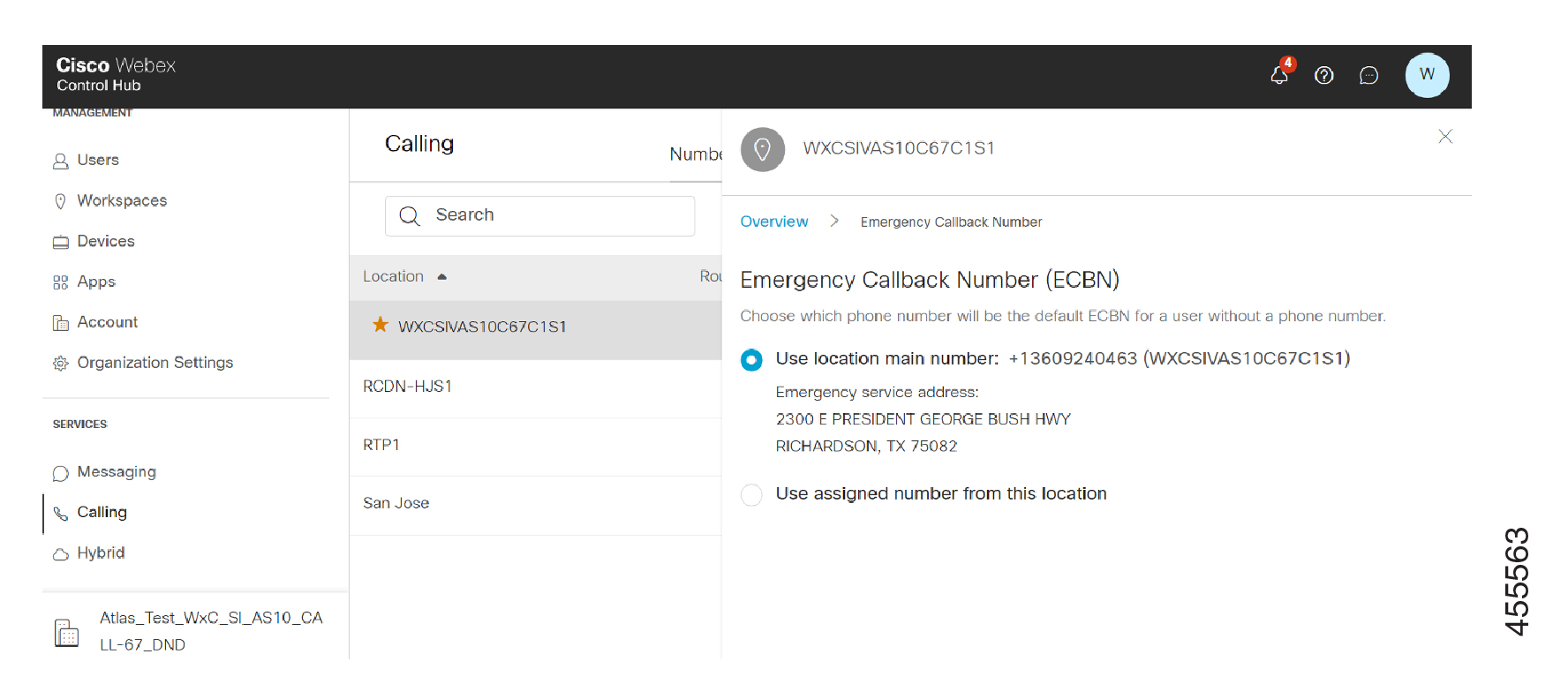 |
| 5 |
Нажмите кнопку «Сохранить». |
Настройте номер пользователя как ECBN
| 1 |
Войдите в Control Hub, выберите «Управление» > «Пользователи» и выберите пользователя для редактирования. |
| 2 |
Нажмите кнопку Вызов, нажмите стрелку вправо напротив номера экстренного вызова в разделе «Номера». |
| 3 |
Выберите один из перечисленных вариантов, чтобы установить его в качестве ECBN:
При выборе опций учитывайте этот указатель:
|
| 4 |
Нажмите кнопку «Сохранить». |
Настройте номер рабочего пространства как ECBN
Выполните следующие действия, чтобы использовать номер рабочего пространства в качестве номера экстренного вызова:
| 1 |
Войдите в Control Hub, перейдите в раздел и выберите рабочее пространство для настройки ECBN. |
| 2 |
Нажмите «Вызов», затем «Номер экстренного вызова» в разделе «Номера». |
| 3 |
Выберите один из перечисленных вариантов, чтобы установить ECBN для рабочего пространства.
Если вы можете выбрать номер рабочего пространства или виртуальную линию в качестве номера ECBN, при выборе отображается предупреждение. |
| 4 |
Нажмите кнопку «Сохранить». |
Настройте виртуальные линии как ECBN
| 1 |
Войдите в Control Hub, перейдите в раздел . |
| 2 |
Выберите виртуальную линию для настройки ECBN. |
| 3 |
Нажмите «Вызов», а затем выберите «Номер экстренного вызова» в разделе «Номера». |
| 4 |
Выберите один из перечисленных вариантов, чтобы установить ECBN для виртуальной линии.
|
| 5 |
Нажмите кнопку «Сохранить». |
Нефиксированные (программные) устройства и ECBN
Пользователи, использующие нестационарные (программные) устройства, не являющиеся настольными телефонами, часто используют мобильные устройства. При экстренных вызовах мобильного пользователя сложно указать точный адрес службы экстренной помощи (ESA). Всем пользователям нестационарных устройств рекомендуется иметь номер телефона и использовать его в качестве ECBN, чтобы перезвонить пользователю.
Программные клиенты на нестационарном устройстве с поддержкой сотовой связи всегда передают экстренный вызов на родную номеронабирающую устройство. В таких случаях звонки никогда не поступают на локальную телефонную сеть Webex Calling или на локальную телефонную сеть. Webex Callingне обнаруживает вызов, поэтому предоставленный вызов не записывается или обрабатывается каким-либо другим способом.
При установке нестационарных устройств администратор получает предупреждение об экстренных вызовах с этих устройств. Экстренные вызовы, сделанные с нестационарных устройств, не поддерживающих сотовую связь, не дадут точного адреса.
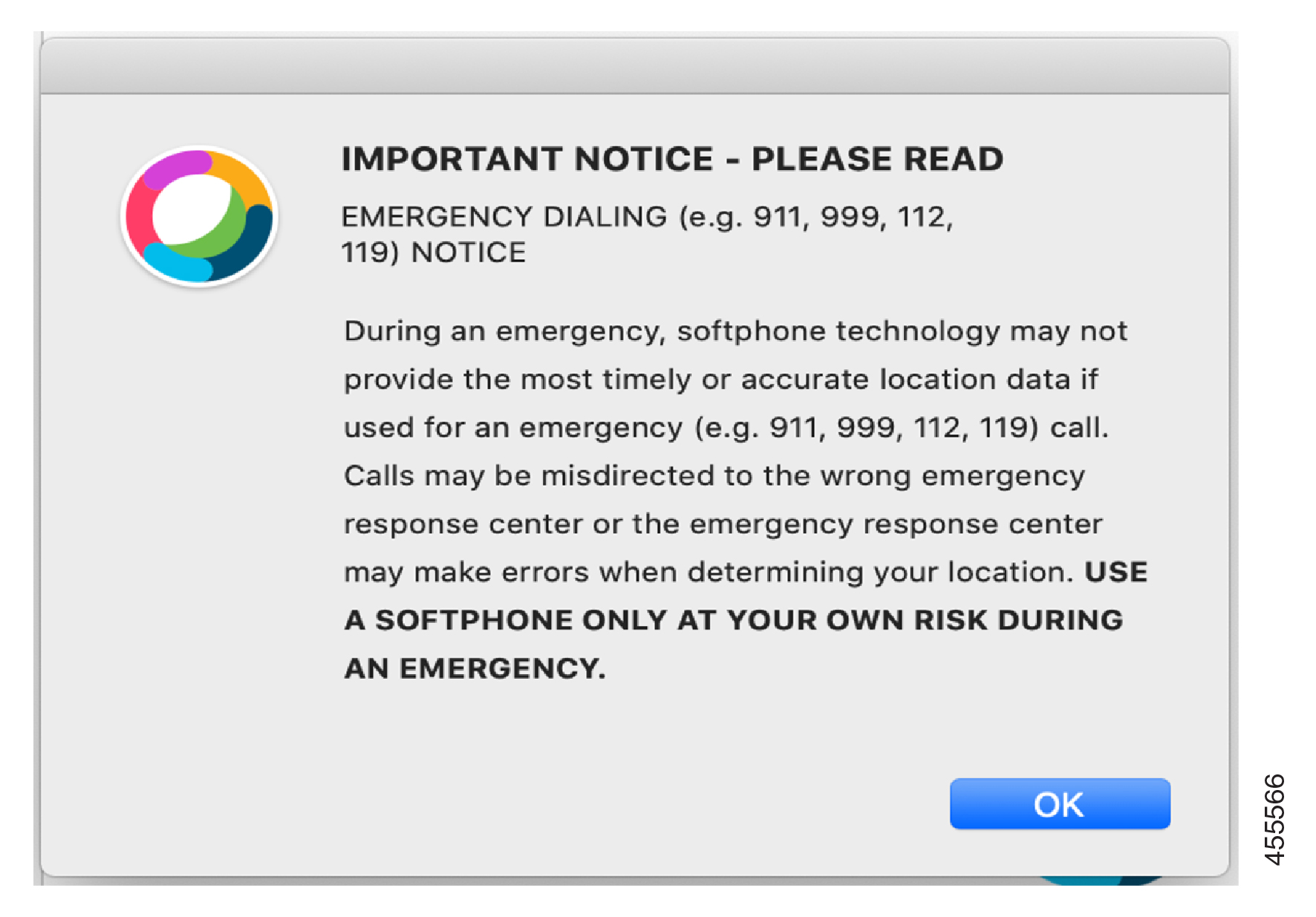
При желании интеграция RedSky может предоставить точную адресную информацию для нестационарных устройств. Для получения дополнительной информации см. службу экстренной помощи RedSky 911. Webex Calling
Удаление ключевых пользователей или номеров
Ключевой пользователь — это тот, чей прямой телефонный номер присвоен другому пользователю для ECBN. Если вы удалите ключевого пользователя/номер, появится предупреждение о том, что ECBN используется.
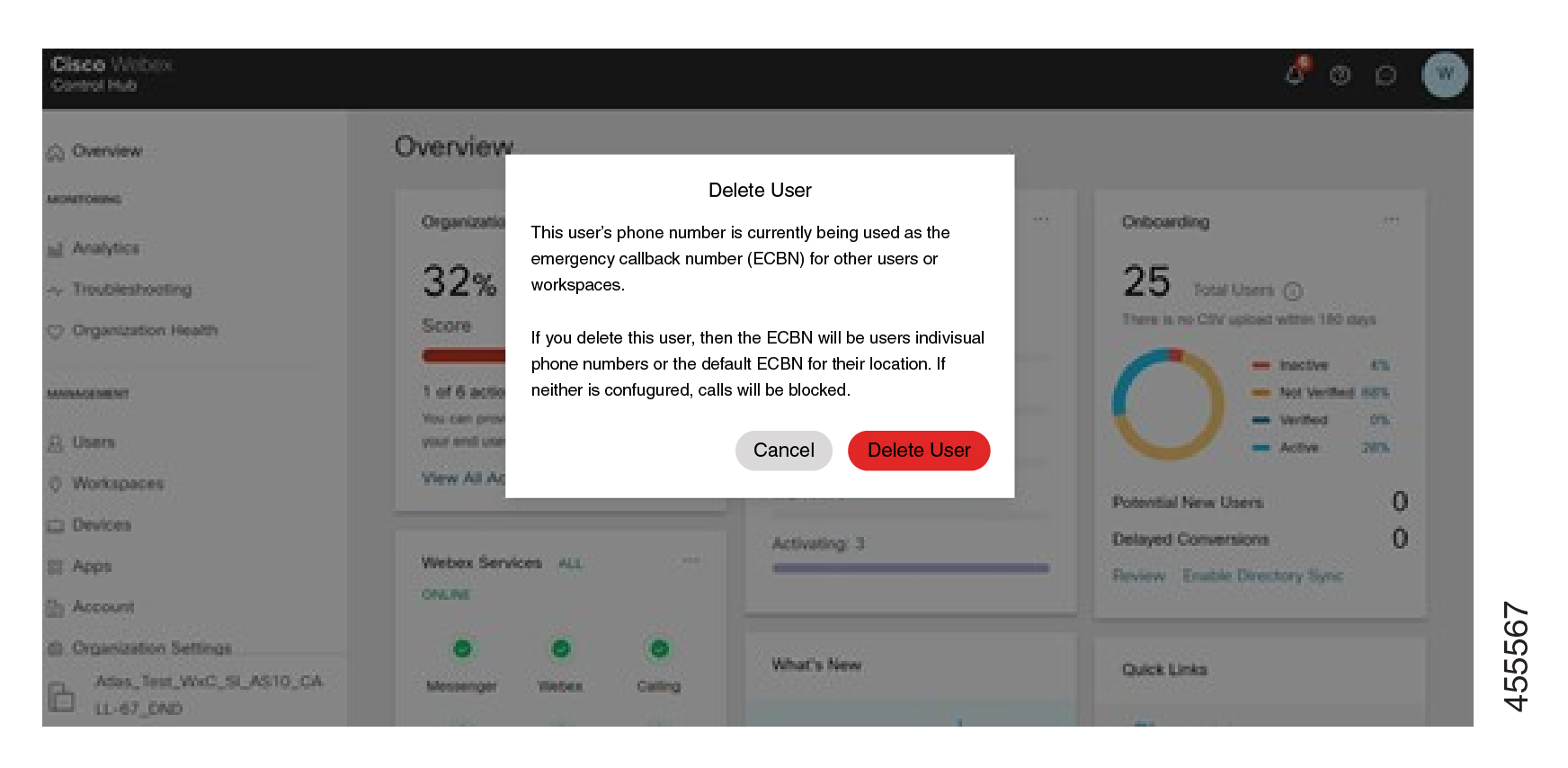
Если вы удалите ключевого пользователя, затронутый пользователь ECBN автоматически установит для ECBN одно из следующих значений:
-
Его собственный телефонный номер, если таковой назначен.
-
Местоположение по умолчанию — ECBN, если у них нет собственного телефонного номера.
Технические характеристики
К услуге Webex Calling ECBN относится следующее:
-
Webex Callingне знает и не хранит адрес службы экстренной помощи для экстренного вызова. Адрес службы экстренной помощи предоставляется поставщиком услуг PSTN, как правило, в виде статического сопоставления с полученным ECBN.
-
Конфигурация нескольких стационарных устройств в разных местах не поддерживается. Однако RedSky может поддерживать несколько стационарных устройств в разных местах (в зависимости от возможностей устройства).
-
933 — это тестовый номер экстренного вызова в Северной Америке, позволяющий протестировать конфигурацию вызова 911 без вызова автоответчика общественной безопасности. Многие провайдеры PSTN предоставляют IVR, в котором повторяются ECBN и адрес службы экстренной помощи.
Поддержка
Обратитесь в службу поддержки партнеров
Обратитесь в службу поддержки партнеров (PHD), чтобы получить от партнеров инструкции и/или документацию по предложению Cisco Calling Plan.
Контактная информация PHD:
-
Северная Америка: 1-844-613-6108
-
EMEA: +44 129 366 10 20
-
APAC: +61 3 7017 7272
-
Адрес электронной почты: webexcalling-phd@cisco.com
Cisco Technical Assistance Center
Контактное лицо Cisco Technical Assistance Center (TAC) для:
-
Проблемы с функциональностью Control Hub
-
Проблемы с обслуживанием, такие как пропущенные вызовы, проблемы с качеством звонков или перебои в обслуживании
Cisco TACресурсы:


