- Главная
- /
- Статья

Благодарим вас за обратную связь.


Руководство по настройке Cisco Webex Edge Audio для клиентов
 В этой статье
 Отправить обратную связь?
Используйте это руководство по настройке для настройки решения Edge Audio. Вам потребуется доступ к администрированию сайта Webex или Control Hub, Cisco Unified Communications Manager, конфигурации Expressway-C и конфигурации Expressway-E.
Обзор аудио Webex Edge
Edge Audio — это аудиорешение, в котором звонки, исходящие из предприятия, передаются через сеть вашей компании, через Интернет, Интернет или Webex Edge ConnectWebex Edge Connect и в облако. Аналогичным образом, звонки, исходящие из Webex во время совещания, направляются через Интернет/Интернет или Webex Edge подключаются к Webex Edge Connect, чтобы использовать локальную маршрутизацию звука.
Cisco Unified Border Element(CUBE) с Edge Audio поддерживает vCube и все платформы ASR и ISR под управлением CUBE версии 16.12.2 и выше .
Мы поддерживаем Edge Audio только при развертывании Expressway-E с помощью Connect. Webex Edge Для маршрутизации вызовов через Интернет используйте пару Expressway-C и Expressway-E или CUBE. Эти развертывания описаны в руководстве по настройке Edge Audio для клиентов или в руководстве по настройке Cisco Webex Edge Audio для CUBE Cisco Webex.
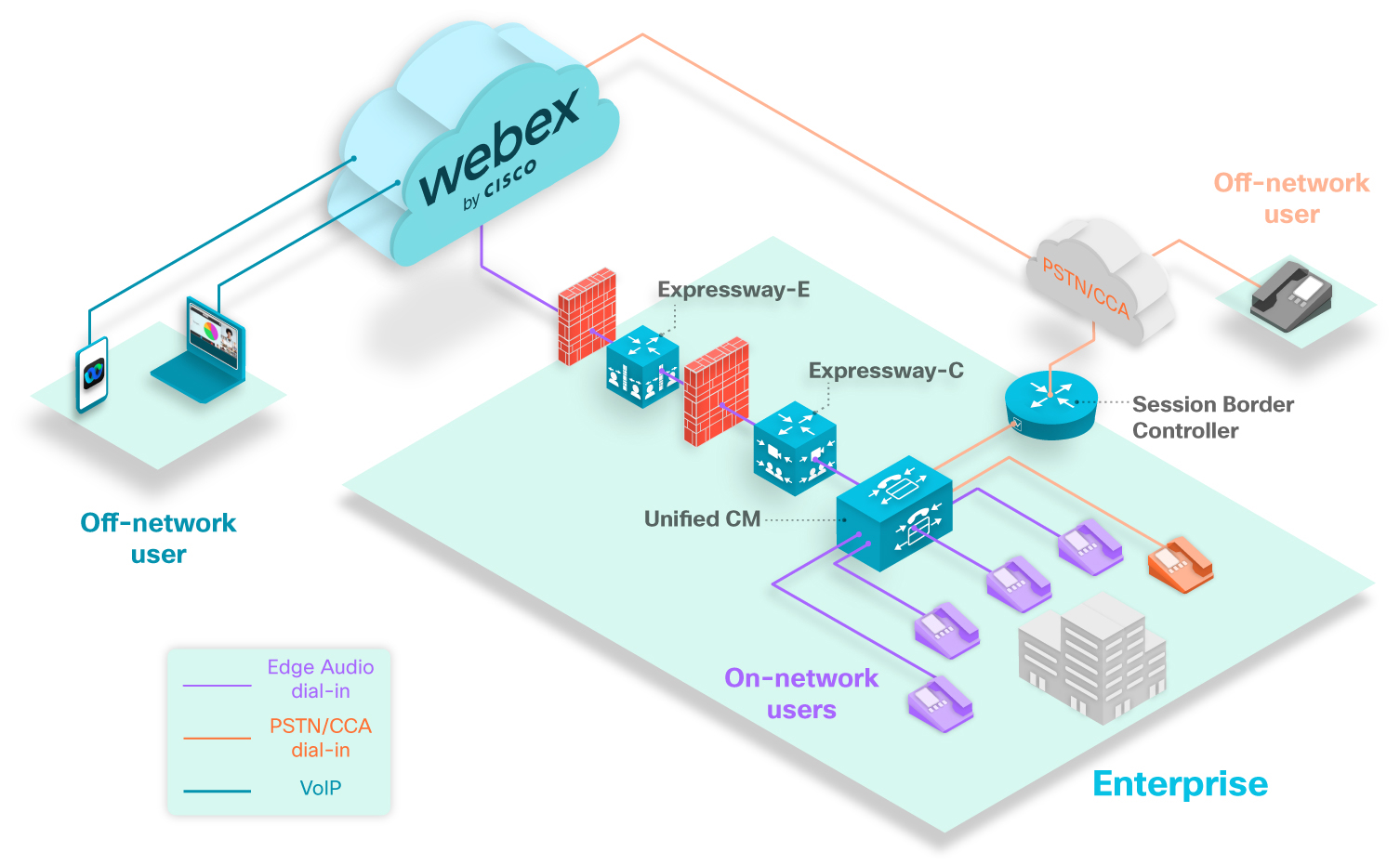
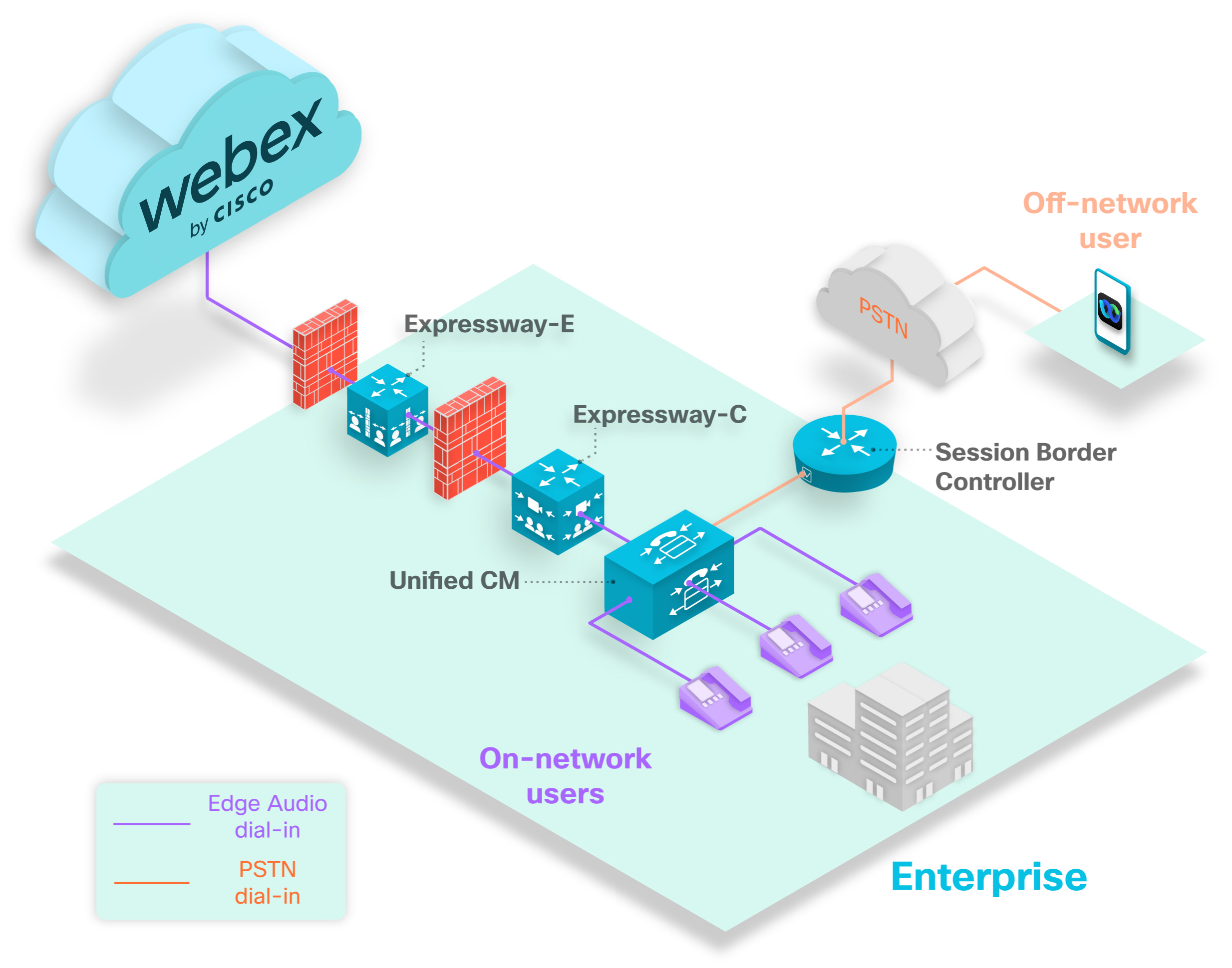
На приведенной выше диаграмме показан типичный сценарий дозвона. Фиолетовые телефоны обозначают пользователей, которые звонят по номерам, настроенным с помощью Edge Audio. Все пользователи сети, набирающие номера, настроенные с помощью Edge Audio, направляют свой вызов в облако WebexUnified CM, через скоростные автомагистрали и в облако Webex.
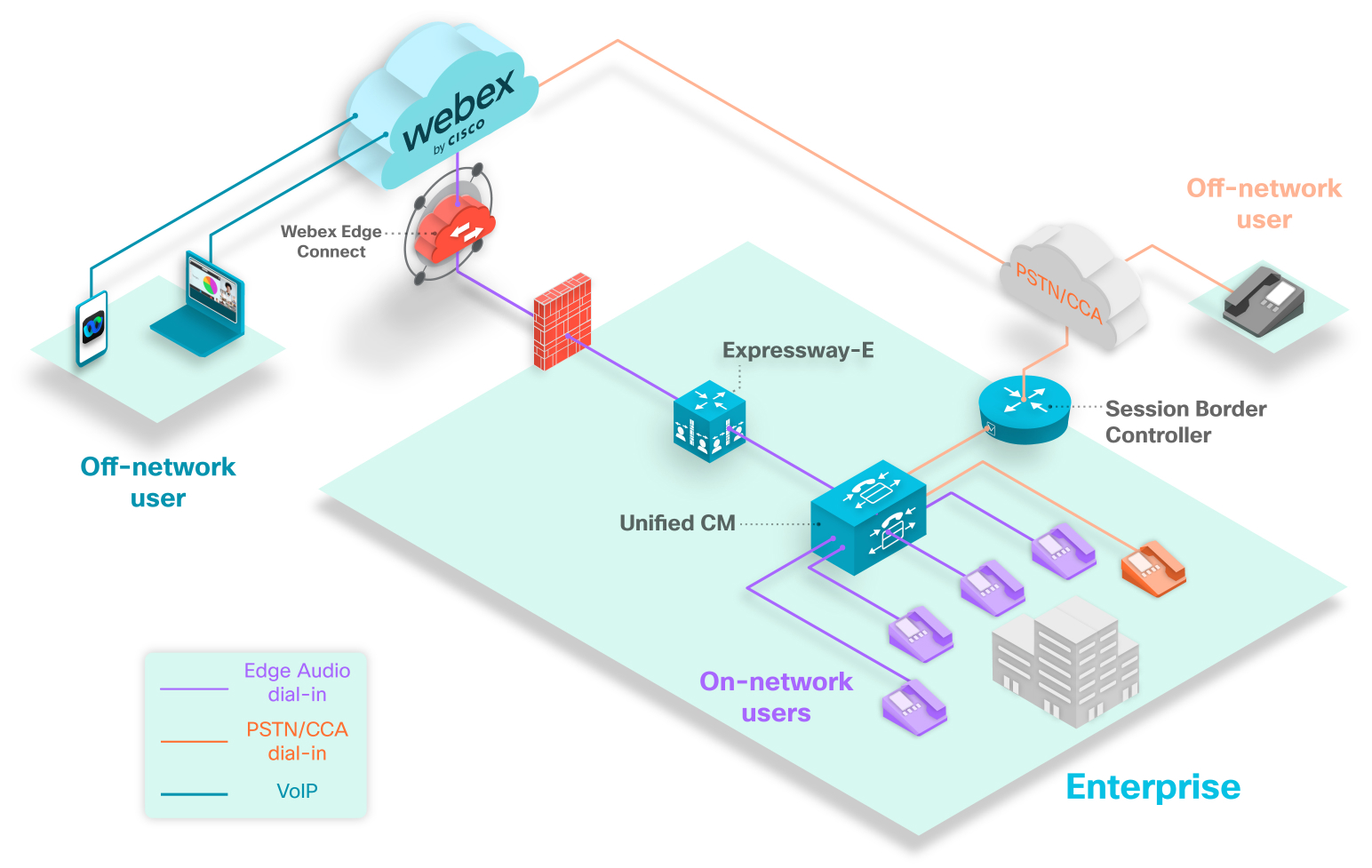
На приведенной выше диаграмме показан типичный сценарий дозвона. Фиолетовые телефоны обозначают пользователей, которые звонят по номерам, настроенным с помощью Edge Audio. Все пользователи сети, набирающие номера, настроенные с помощью Edge Audio, будут перенаправлены в облако WebexUnified CM, через Expressway-E и в облако Webex.
Телефон оранжевого цвета представляет собой пользователя на предприятии, который звонит на совещание по номеру, не передаваемому через Edge Audio. Поскольку пользователь набирает ненастроенный номер, вызов направляется через пограничный контроллер сеанса, через партнерскую сеть PSTN или CCA-SP и в облако Webex.
Серый телефон обозначает пользователя, находящегося вне сети. Пользователи, не входящие в сеть, которые звонят на совещания Webex, не используют Edge Audio. Их звонки маршрутизируются по партнерской сети PSTN или CCA-SP в облако Webex.
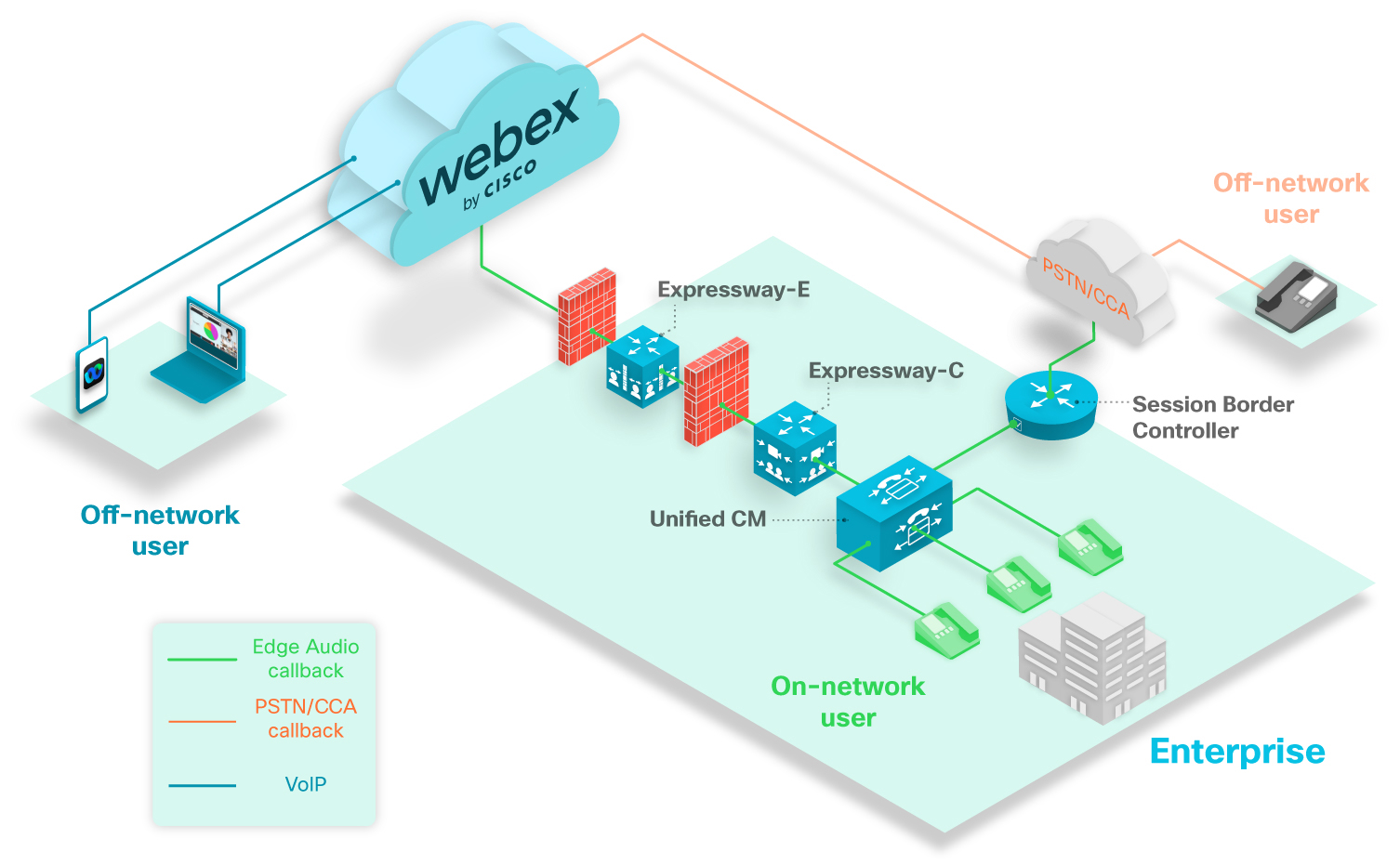
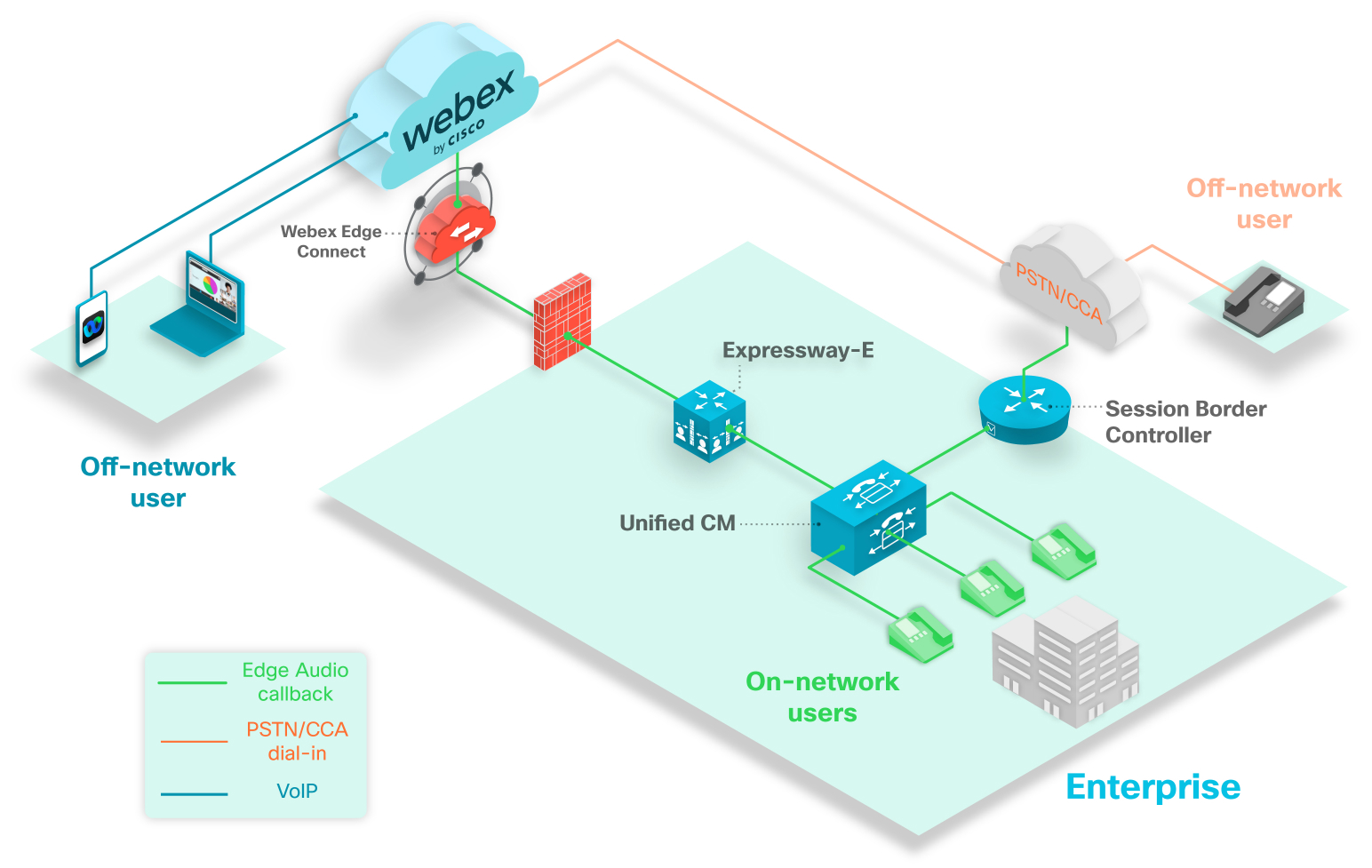
На приведенной выше диаграмме показан типичный сценарий обратного вызова. Зеленые телефоны обозначают пользователей вашей сети, которым можно переадресовывать звонки.
Серый телефон обозначает пользователя, находящегося вне сети. Если пользователь , находящийся за пределами сети, соединяет аудио с опцией обратного вызова, то звонок перенаправляется из Webex по партнерской сети PSTN или CCA-SP.
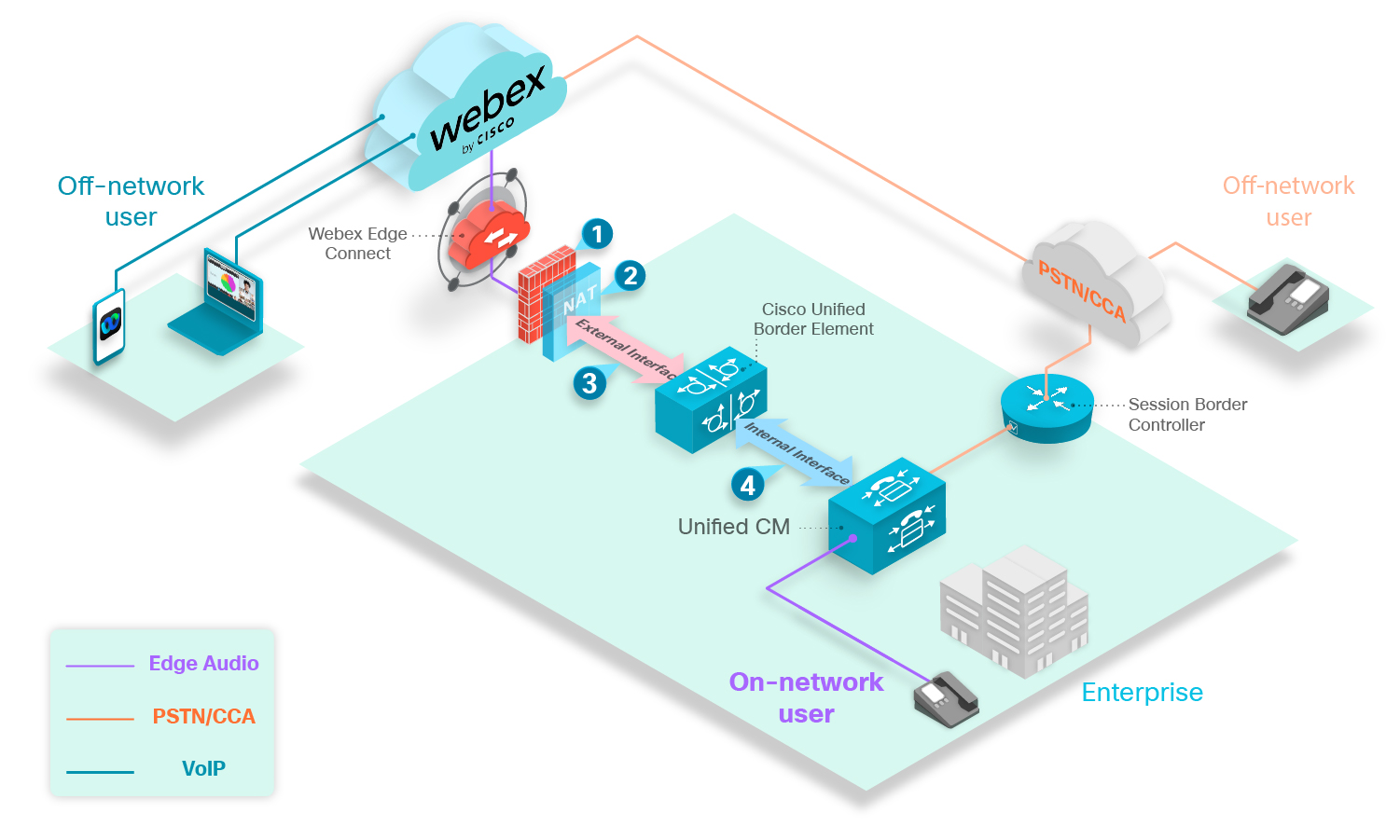
На приведенном выше рисунке показано типичное развертывание Edge Audio с использованием CUBE with Connect. Webex Edge Вызовы Edge Audio направляются Unified CM из облака Webex через CUBE в облако Webex .
Мы рекомендуем использовать специальный CUBE для Edge Audio.
При этом развертывании обратите внимание на следующие моменты:
-
Откройте рекомендуемые порты.
-
Статический NAT с публичным IP-адресом.
-
Примените рекомендуемые безопасные конфигурации Webex.
-
Безопасная или незащищенная сигнализация и носитель, в зависимости от вашего предприятия.
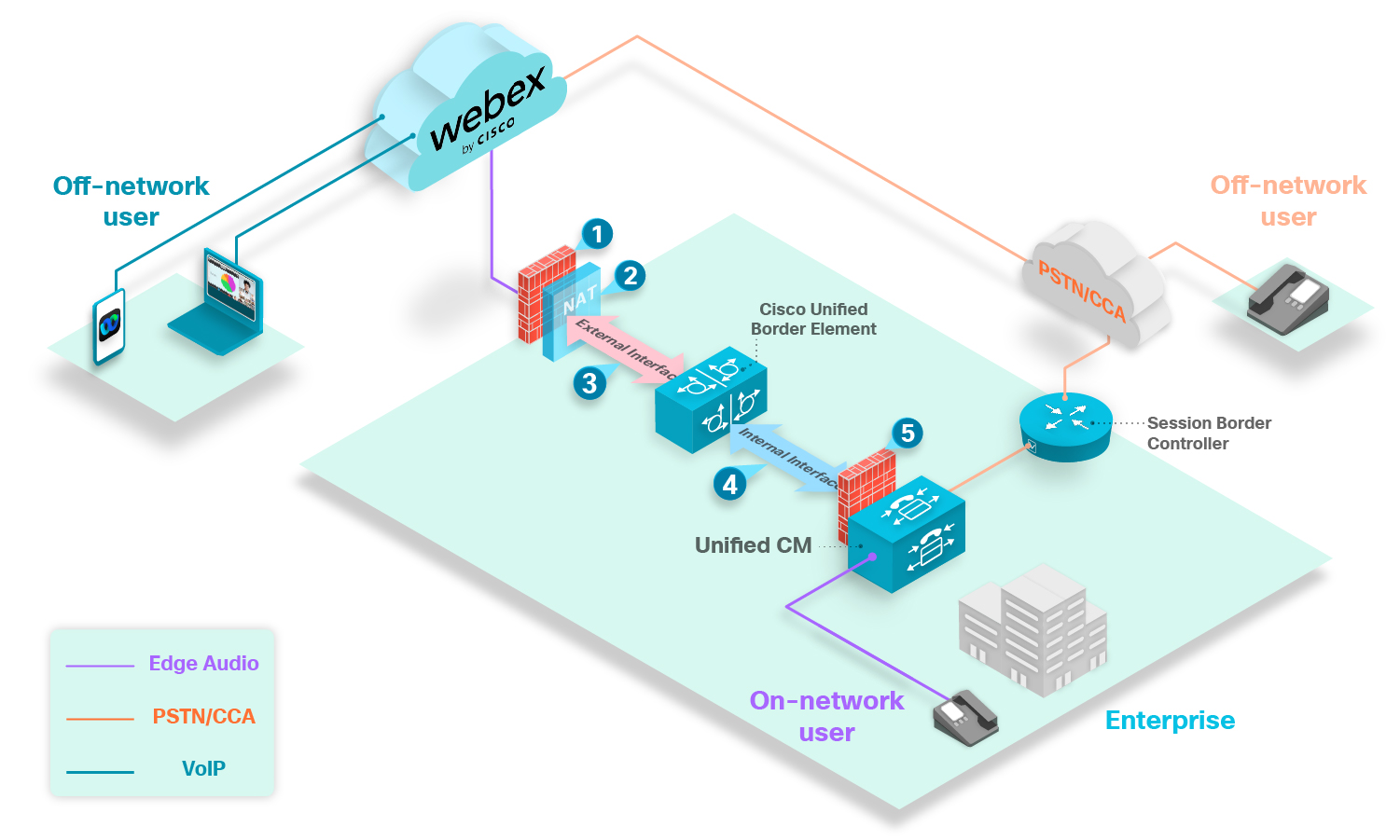
На рисунке выше показано, как CUBE подключается напрямую к Интернету в этой конфигурации.
Если вы используете Интернет для маршрутизации вызовов, CUBE должен находиться в демилитаризованной зоне.
Откройте сигнальный порт 5061 на внутреннем брандмауэре, чтобы обеспечить безопасное соединение между устройством CUBE в. Unified CM Вы должны открыть мультимедийные порты в зависимости от диапазона внутренних мультимедийных портов CUBE.
При этом развертывании обратите внимание на следующие моменты:
-
Откройте рекомендуемые порты.
-
Статический NAT с публичным IP-адресом.
-
Примените рекомендуемые безопасные конфигурации Webex.
-
Безопасное или небезопасное соединение, в зависимости от вашего предприятия.
-
Откройте порты сигнализации и мультимедиа на основе диапазона мультимедийных портов внутреннего интерфейса CUBE.
В этом руководстве объясняется, как настроить сетевые компоненты для Edge Audio. В нем описывается настройка звонков, поступающих в облако Webex с вашего предприятия (телефонный звонок), и обработка обратных вызовов, инициированных из Webex.
Чтобы настроить Edge Audio, вам потребуется необходимая информация о телефонном звонке от администрации Cisco Webex сайта илиCisco Webex Control Hub, например, телефонные номера и сценарий нормализации Lua. Эту информацию вы используете для настройки телефонных номеров, используемых пользователями для подключения к своим сервисам Webex.
Рекомендации по переносу сайтов Webex с Edge Audio
При перемещении сайта Webex всегда делайте следующее:
-
Создайте новый скрипт Lua. Затем замените старый сценарий Lua новым, где бы вы его ни использовали в конфигурации Edge Audio.
Никогда не используйте сценарии Lua повторно при переносе сайтов Webex.
-
Перед удалением старого сайта сохраните все страны, расширения и SRV ExpressWayCube DNS в разделе «Настройки звука».
Скрипт Lua со звуком Edge
Edge Audio — это глобальный сервис. Чтобы маршрутизировать вызовы с использованием номеров Webex в облако Webex, необходимо указать правила маршрутизации вызовов в. Unified CM Можно также определить собственные телефонные номера для маршрутизации вызовов по определенному телефонному коду страны и типу платы за проезд в Webex over Edge Audio. Настраиваемые телефонные номера должны быть доступны через PSTN и не поддерживаются для клиентов поставщиков аудиоуслуг, подключенных к облаку (CCA-SP).
Вам также понадобится сценарий нормализации Lua для создания транка и поддержания правильной маршрутизации. Unified CM Доступ к скрипту Lua и всем телефонным номерам (вашим персональным номерам и любым разрешенным вами номерам, принадлежащим Webex) можно получить в службе администрирования веб-сайта Webex или Control Hub.
Скрипт Lua выполняет следующие переводы звонков:
-
Он обновляет часть URI запроса, содержащую хост, чтобы ExpressWayCube мог направлять вызовы в Edge Audio.
-
Параметр
x-cisco-site-uuid добавляется к URI запроса, ссылающегося на сайт Webex. -
Он обновляет пользовательскую часть заголовка SIP To, необходимую для обработки Edge Audio.
Рекомендации по использованию индивидуального телефонного номера
Можно добавить собственные телефонные номера, доступные как с вашего предприятия, так и с PSTN. Звонящие на вашем предприятии могут использовать этот номер непосредственно через ваш канал Edge Audio. При развертывании с использованием Expressway-C и Expressway-E путь проходит в Unified CM скоростные автомагистрали, а также в облако Webex. При развертывании с помощью CUBE путь проходит через CUBEUnified CM, через Webex Edge Connect или Интернет и в облако Webex.Для развертывания, в котором используется только Expressway-E, путь проходит в облако Webex, через него Unified CM, через Webex Edge Connect и в облако Webex.
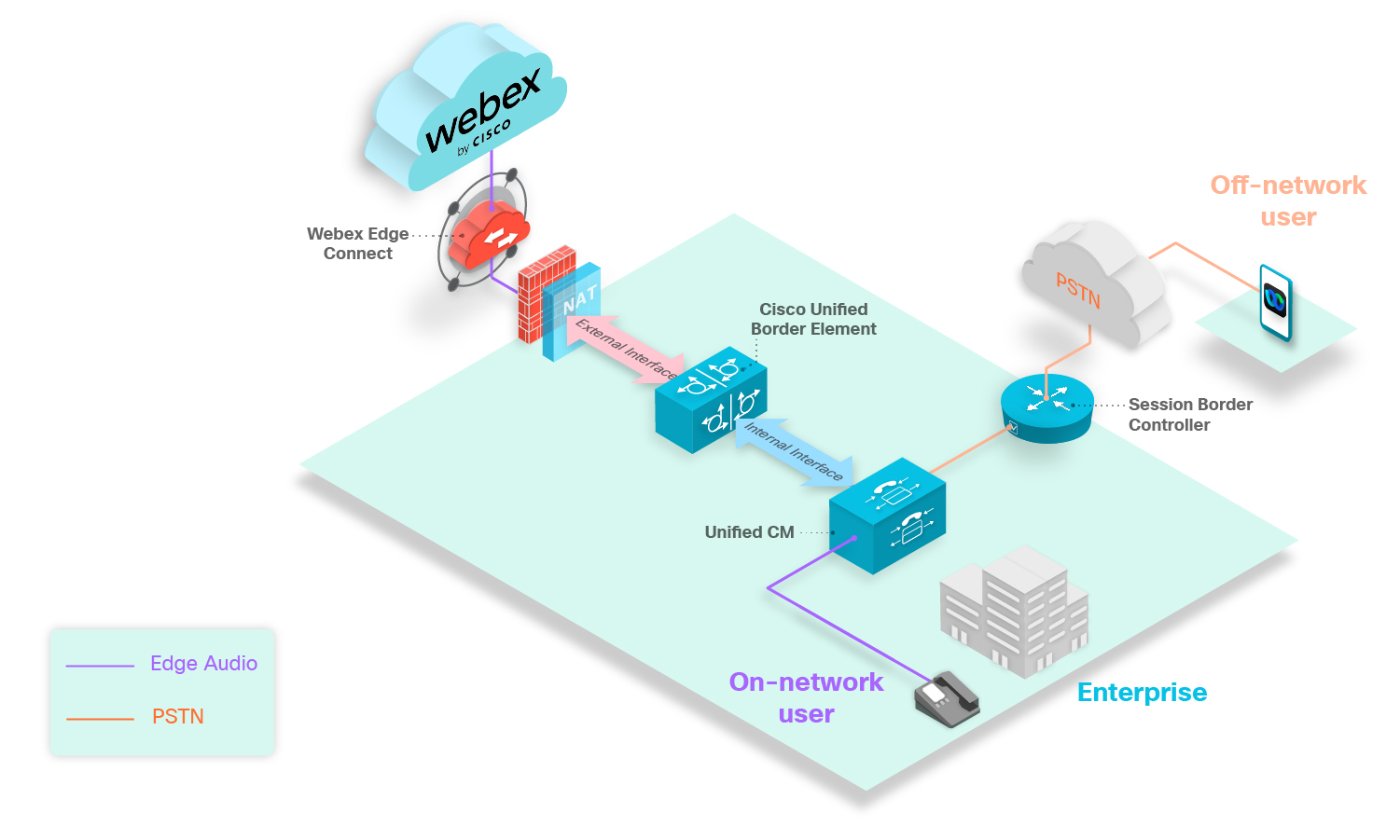
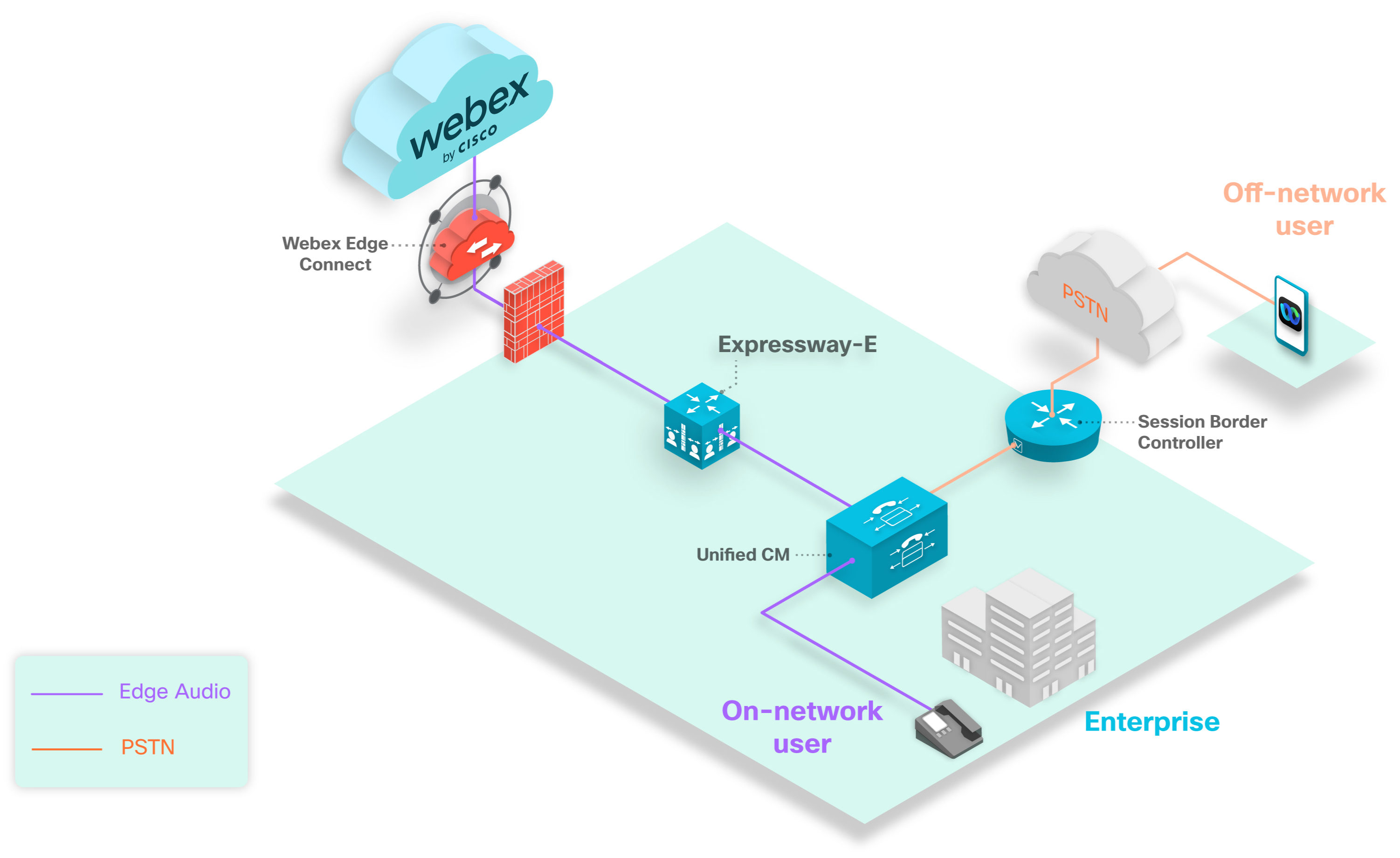
Если вы сделаете пользовательский номер доступным из PSTN, абонент, не входящий в сеть, может использовать этот номер через PSTN для вашего пути Edge Audio. Путь проходит от пограничного контроллера сеанса в Unified CM скоростные автомагистрали, а также в облако Webex.Путь проходит от пограничного контроллера сеанса в Unified CM CUBE, через Webex Edge Connect или Интернет и в облако Webex.Путь проходит от пограничного контроллера сеанса в Unified CM Expressway-E, через Webex Edge Connect и в облако Webex.
Если ваш персональный номер доступен только на предприятии, абоненты , не входящие в сеть, не могут использовать его для вызова аудиосигнала Webex по любому пути вызова.
На сайте можно включить до 100 настраиваемых телефонных номеров. Настраиваемый номер должен быть уникальным для одного сайта Webex. Если в вашем развертывании несколько сайтов Webex, вы не можете использовать один и тот же пользовательский номер на нескольких сайтах Webex.
Каждое настроенное число влияет на количество инструкций и использование памяти скриптом нормализации SIP (Lua). Unified CM По умолчанию для сценария используется 1000 инструкций и пороговое значение памяти в 50 килобайт. При настройке Edge Audio увеличьте пороговое значение команд Lua Unified CM до 3000 инструкций, а пороговое значение памяти — до 200 килобайт.
Настройка процесса выполнения задач для аудиовызова Edge
|
Шаг 1 |
Описание |
Раздел |
|---|---|---|
|
1 |
Получите ежедневные номера и сценарий Lua для развертывания. |
Настройте параметры удаленного доступа и экспортируйте сценарий Lua из Webex Site Administration или же Настройте параметры удаленного доступа и экспортируйте сценарий Lua из Control Hub |
|
2 |
Настройте свой. Unified CM |
|
|
3 |
Настройте свой Expressway-C. |
|
|
4 |
Настройте свой Expressway-E |
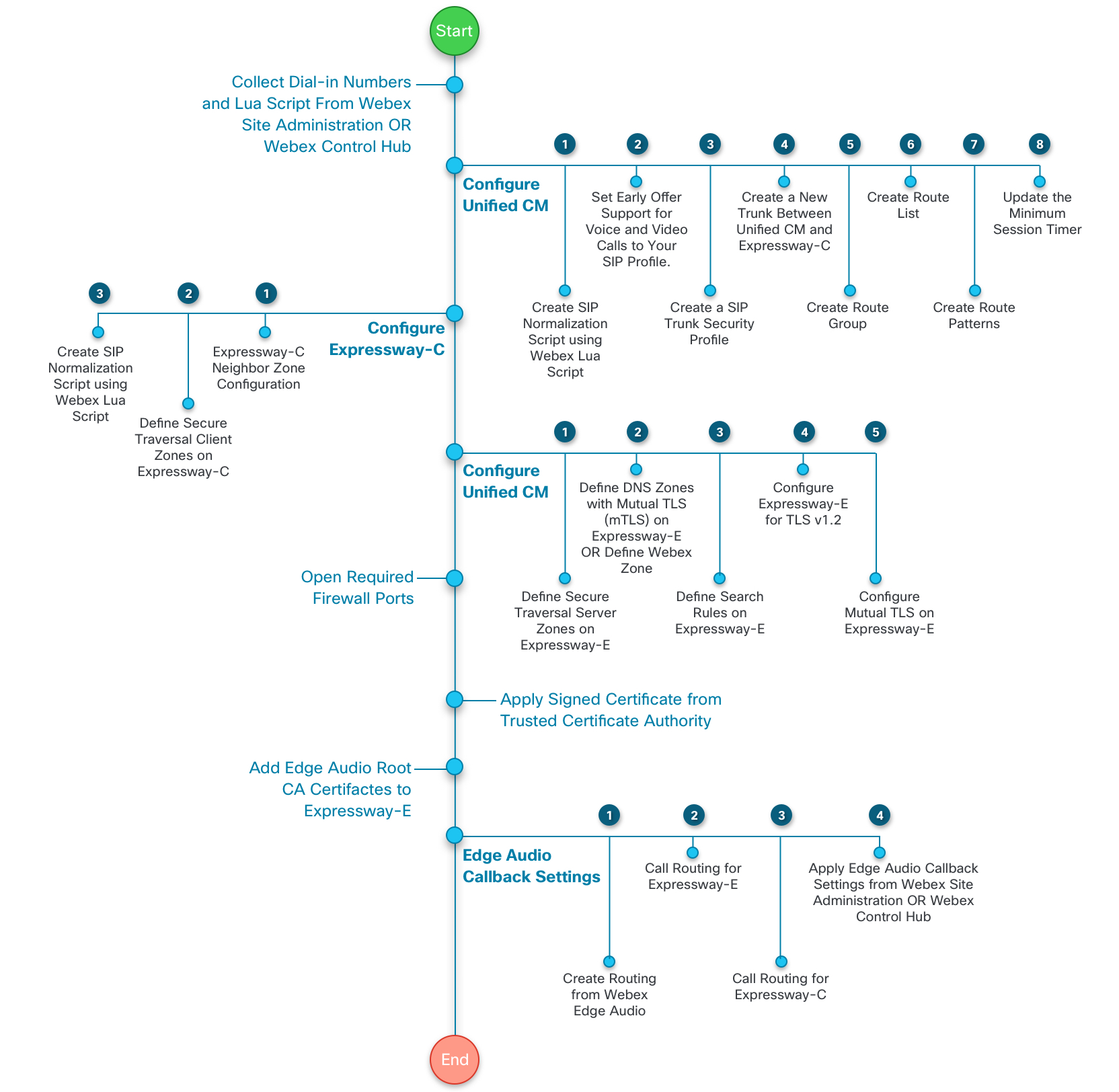
На этой диаграмме показан более подробный процесс выполнения задач. Эти задачи описаны далее в этом руководстве.
|
Шаг 1 |
Описание |
Раздел |
|---|---|---|
|
1 |
Получите ежедневные номера и сценарий Lua для развертывания. |
Настройте параметры удаленного доступа и экспортируйте сценарий Lua из Webex Site Administration или же Настройте параметры удаленного доступа и экспортируйте сценарий Lua из Control Hub |
|
2 |
Настройте свойUnified CM. |
|
|
3 |
Настройте свой специальный CUBE. |
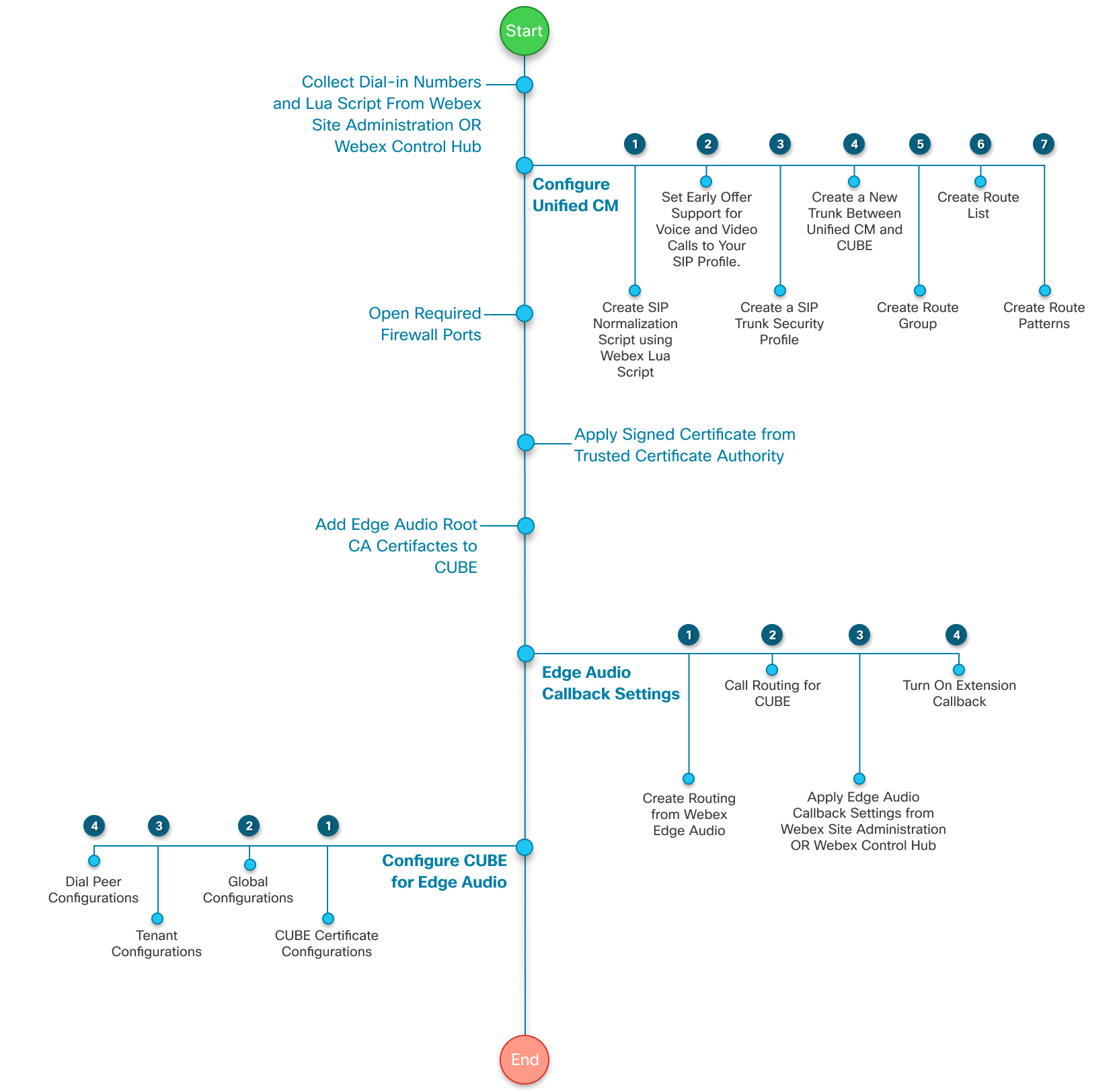
На этой диаграмме показан более подробный процесс выполнения задач. Эти задачи описаны далее в этом руководстве.
|
Шаг 1 |
Описание |
Раздел |
|---|---|---|
|
1 |
Получите ежедневные номера и сценарий Lua для развертывания. |
Настройте параметры удаленного доступа и экспортируйте сценарий Lua из Webex Site Administration или же Настройте параметры удаленного доступа и экспортируйте сценарий Lua из Control Hub |
|
2 |
Настройте свойUnified CM. |
|
|
3 |
Настройте свой Expressway-E. |
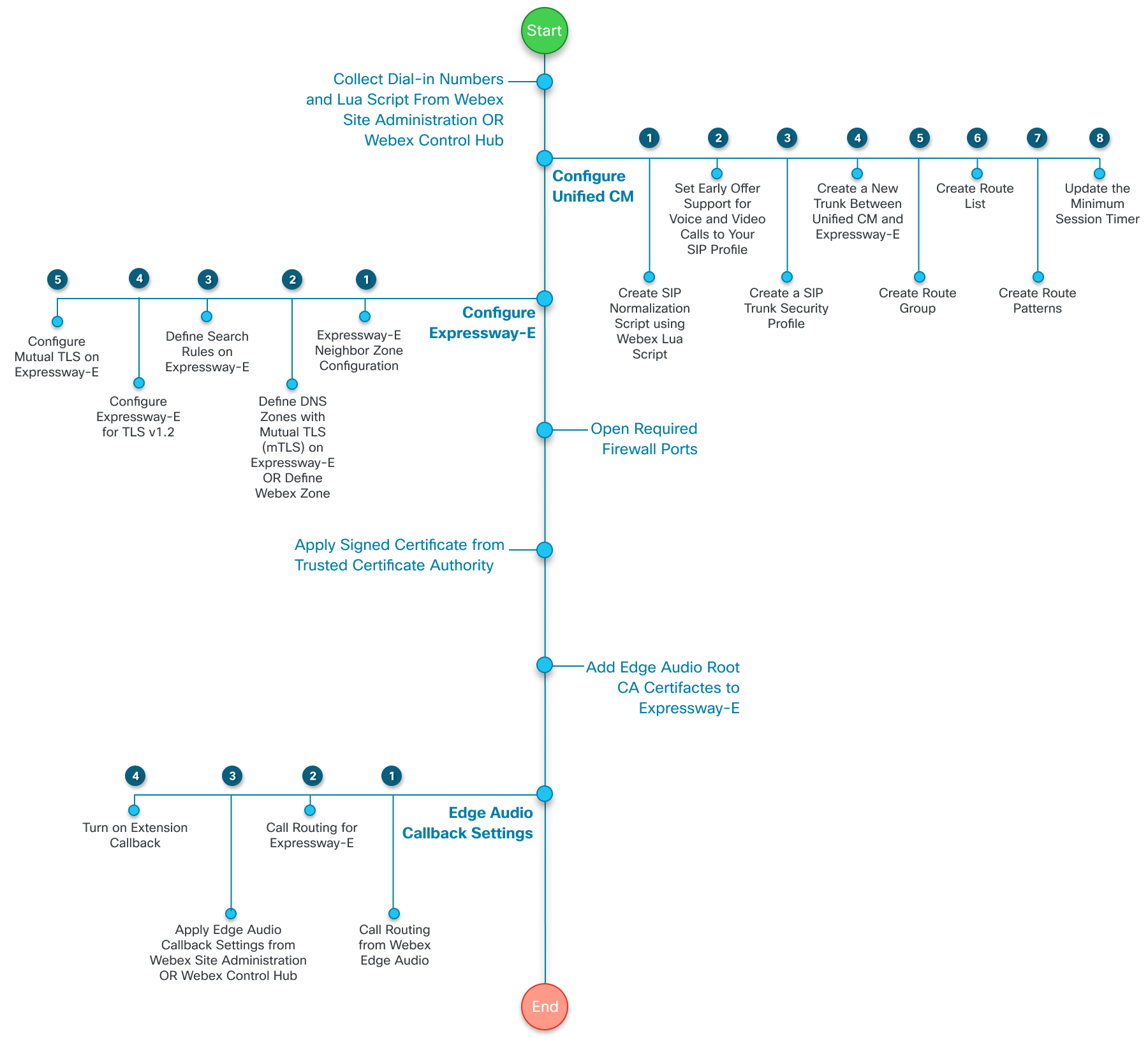
На этой диаграмме показан более подробный процесс выполнения задач. Эти задачи описаны далее в этом руководстве.
Настройка параметров удаленного доступа и экспорт сценария Lua из Webex Site Administration
Если вы управляете сайтами Webex в администрировании сайта Webex или завершили процесс связывания сайтов, выполните следующие действия. Настройте параметры дозвона, соберите полный список телефонных номеров и экспортируйте копию сценария Lua.
Если вы измените любой разрешенный телефонный номер Webex или пользовательский телефонный номер, обновите скрипт Lua в. Unified CM
| 1 |
|
| 2 |
В разделе Разрешенные телефонные номера выберите глобальные телефонные номера, предоставленные Webex, по которым организаторы и участники могут звонить на совещание. |
| 3 |
В разделе «Настраиваемые глобальные телефонные номера Edge Audio» добавьте собственные телефонные номера, если они у вас есть. Это номера, принадлежащие вашей организации, по которым звонящие могут звонить из определенной страны или региона. Можно добавить до 100 настраиваемых номеров. Каждый настраиваемый номер должен быть уникальным для одного сайта Webex. |
| 4 |
Закончив добавление номеров, нажмите кнопку «Предварительный просмотр», чтобы увидеть все разрешенные телефонные номера. Запишите все телефонные номера в отдельном файле. Эти номера нужны вам для конфигураций схемы маршрута, на которой вы настроилиUnified CM. |
| 5 |
Нажмите «Сгенерировать сценарий Lua», а затем выберите « Экспорт». Сценарий Lua сохраняется на вашем компьютере в формате.lua. |
| 6 |
В разделе Глобальные телефонные номера сайта по умолчанию выберите до двух телефонных номеров, которые будут использоваться в качестве глобальных номеров по умолчанию для вашего сайта. |
| 7 |
В разделе Уведомления решите, следует ли Webex уведомлять затронутые хосты при отключении или удалении номера, который хосты используют по умолчанию. Если этот флажок установлен, Webex в течение 24 часов рассылает организаторам, которых это касается, по электронной почте уведомляя их об обновлении существующих совещаний и любых стандартных предпочтений, в которых используется отключенный или удаленный номер. |
Что делать дальше
Изменения вступают в силу на стороне Webex сразу после их сохранения. Однако для обновления маршрутизации вызовов необходимо применить к себе обновленный скрипт Lua. Unified CM
Настройка параметров удаленного доступа и экспорт сценария Lua из Control Hub
Если вы управляете сайтами Webex в Control Hub, выполните следующие действия. Настройте параметры дозвона, соберите полный список телефонных номеров и экспортируйте копию сценария Lua.
Если вы измените любой разрешенный телефонный номер Webex или пользовательский телефонный номер, обновите скрипт Lua в. Unified CM
| 1 |
В окне просмотра информации о клиентах на сайте https://admin.webex.com перейдите в раздел Службы и в разделе Совещание выберите Сайты. |
| 2 |
Выберите сайт для настройки с помощью Edge Audio и выберите «Настроить сайт». |
| 3 |
Выберите «. |
| 4 |
В разделе Разрешенные телефонные номера выберите глобальные телефонные номера, предоставленные Webex, по которым организаторы и участники могут звонить на совещание. |
| 5 |
В разделе «Настраиваемые глобальные телефонные номера Edge Audio» добавьте собственные телефонные номера, если они у вас есть. Это номера, принадлежащие вашей организации, по которым звонящие могут звонить из определенной страны или региона. Можно добавить до 100 настраиваемых номеров. Каждый настраиваемый номер должен быть уникальным для одного сайта Webex. |
| 6 |
Закончив добавление номеров, нажмите кнопку «Предварительный просмотр», чтобы увидеть все разрешенные телефонные номера. Запишите все телефонные номера в отдельном файле. Эти номера нужны вам для конфигураций схемы маршрута, на которой вы настроилиUnified CM. |
| 7 |
Нажмите «Сгенерировать сценарий Lua», а затем выберите « Экспорт». Сценарий Lua сохраняется на вашем компьютере в формате.lua. |
| 8 |
В разделе Глобальные телефонные номера сайта по умолчанию выберите до двух телефонных номеров, которые будут использоваться в качестве глобальных номеров по умолчанию для вашего сайта. |
| 9 |
В разделе Уведомления решите, следует ли Webex уведомлять затронутые хосты при отключении или удалении номера, который хосты используют по умолчанию. Если этот флажок установлен, Webex в течение 24 часов рассылает организаторам, которых это касается, по электронной почте уведомляя их об обновлении существующих совещаний и любых стандартных предпочтений, в которых используется отключенный или удаленный номер. |
Что делать дальше
Изменения вступают в силу на стороне Webex сразу после их сохранения. Однако для обновления маршрутизации вызовов необходимо применить к себе обновленный скрипт Lua. Unified CM
Настройка потока задач для конфигурации Unified CM
Чтобы маршрутизировать звонки с вашего предприятия в облако Webex, настройте правила маршрутизации и транки. Unified CM Administration Ниже приведены высокоуровневые шаги для этой конфигурации:
|
Шаг 1 |
Описание |
Раздел |
|---|---|---|
|
1 |
Создайте сценарий нормализации SIP на основе сценария Webex Lua. |
Создайте сценарий нормализации SIP на основе сценария Webex LUA |
|
2 |
(Необязательно) Создайте или обновите профиль SIP, чтобы воспользоваться поддержкой по раннему предложению. |
(Необязательно) Настройте поддержку голосовых и видеозвонков по раннему предложению |
|
3 |
Создайте профиль безопасности для магистрали SIP. |
|
|
4 |
(Необязательно) Добавьте поддержку кодека G.722. |
|
|
5 |
Создайте новую магистраль между Unified CM вашим Expressway-CCubeExpressway-e |
Создайте новую магистраль между Unified CM и Expressway-CCubeExpressway-e |
|
6 |
Создайте группу маршрутов. |
|
|
7 |
Создайте список маршрутов. |
|
|
8 |
Создайте шаблоны маршрутов. |
Создание сценария нормализации SIP на основе сценария Webex LUA
Используйте сценарий Lua, экспортированный из Webex Site Administration или Control Hub, для создания нового сценария нормализации SIP в. Unified CM
Прежде чем начать
заголовка Update To: -- Update To header with CCAX URL
local oldTo1 = msg:getHeader("To")
local newTo1 = string.gsub(oldTo1, "<sip:(.+)@(.*)>", "<sip:%1@ecccx.<your_region>.webex.com>")
msg:modifyHeader("To", newTo1)| 1 |
Перейдите в раздел Устройство > Настройки устройства > Скрипт нормализации SIP. |
| 2 |
Выберите «Добавить новый», чтобы создать новый сценарий нормализации SIP. |
| 3 |
Дайте сценарию имя, четко определяющее его, например «your_site_name_webex_edge_audio». |
| 4 |
Выберите «Импортировать файл» и выберите сценарий Lua, который вы экспортировали ранее. После импорта сценария Lua содержимое обновляется на основе сценария Lua. |
| 5 |
|
| 6 |
Установите пороговое значение команд Lua на
|
| 7 |
Нажмите кнопку «Сохранить». |
Что делать дальше
Примените этот сценарий нормализации SIP к магистрали между вами Unified CM и вашим Expressway-CCubeExpressway-e.
(Опционально) Настройте поддержку голосовых и видеозвонков по раннему предложению
Мы рекомендуем использовать раннюю поддержку Edge Audio, но для Edge Audio она не требуется. Edge Audio также поддерживает отложенные предложения.
Если в вашей Unified CM Administration конфигурации нет профиля SIP, создайте его , выполнив следующие действия.
Если у вас уже есть профиль SIP, поддержка по которому была предложена заранее, попробуйте повторно использовать его для этой цели. Убедитесь, что он соответствует настройкам, описанным в шагах 4—6 этой процедуры.
| 1 |
В разделе «Устройство» > «» выберите «Найти». Unified CM Administration |
| 2 |
Выберите стандартный профиль SIP для Cisco VCS. |
| 3 |
Выберите «Копировать». |
| 4 |
Измените имя, чтобы идентифицировать новую версию. Например, добавьте к имени |
| 5 |
Снимите флажок Разрешить использование мультимедийных файлов в приложении iX. |
| 6 |
Установите для поддержки голосовых и видеозвонков функцию Early Offer в значение Best Effort (протокол MTP не вставлен). |
| 7 |
Сохраните свой профиль SIP. |
Создайте профиль безопасности SIP Trunk
| 1 |
В Cisco разделе Система > Безопасность > Профиль безопасности SIP Trunk и выберите Добавить новый. |
| 2 |
Присвойте профилю безопасности магистрали SIP имя. |
| 3 |
Установите режим безопасности устройства на зашифрованный или небезопасный в зависимости от ваших потребностей в развертывании. |
| 4 |
Введите значение порта для входящего порта, которое не конфликтует с другими записями. Не используйте порты 5060 или 5061. Используйте любой неконфликтный порт, например порт 5070. |
| 5 |
Сохраните свой профиль. |
(Необязательно) Добавить поддержку кодека G.722
Edge Audio поддерживает кодек G.722. Для работы Edge Audio на вашем Unified CM устройстве не нужно настраивать кодек G.722. Но поскольку кодеки G.722 используют меньшую полосу пропускания, чем другие кодеки, ее настройка может повысить качество обслуживания при развертывании.
Webex поддерживает аудиокодеки G.722, G.711a и G.711μ. Однако Webex не поддерживает повторное согласование кодеков во время вызова, например для Music On Hold (MOH).
| 1 |
|
| 2 |
Выберите кодек G.722 «Включено для рекламы» и сохраните изменения. |
| 3 |
|
| 4 |
Назовите регион и сохраните изменения. |
| 5 |
В списке предпочтений аудиокодеков выберите «Заводские потери по умолчанию». |
| 6 |
Выберите 64 кбит/с (G.722, G.711) в качестве максимальной скорости передачи аудио. |
| 7 |
Сохраните изменения. |
Что делать дальше
Примените новый регион к пулу устройств для Edge Audio.
Создайте новую магистраль между Unified CM и Expressway-CCubeExpressway-e
Создайте новую магистраль для использования в Edge Audio. Не изменяйте существующую магистраль.
| 1 |
В меню Cisco «Устройство» > «Транзакция» выберите «Добавить новый». |
| 2 |
В поле «Тип магистрали» выберите «SIP Trunk», а затем нажмите «Далее». |
| 3 |
Введите имя устройства. |
| 4 |
В поле «Место назначения» введите адрес назначения и порт назначения устройства Expressway-CCubeExpressway-e. Используйте порт 5060 для незащищенных магистралей и порт 5061 для защищенных магистралей. |
| 5 |
Настройте профиль безопасности магистрали SIP на магистраль, созданную в задаче Создание профиля безопасности магистрали SIP. Между ExpressWayCube и ExpressWayCube можно использовать только одну защищенную Unified CM магистраль TLS. Дополнительные сведения см. в разделе Периодические сбои при звонках в пункт назначения по магистрали TLS (CSCus63305). Если существует другая магистраль TLS, вам необходимо настроить магистраль TCP с помощью ExpressWayCube здесь. |
| 6 |
Примените профиль SIP к профилю SIP, который вы создали в задаче (опционально) «Настроить раннее предложение о поддержке голосовых и видеозвонков». |
| 7 |
В качестве способа передачи сигналов DTMF выберите RFC 2833. |
| 8 |
В поле «Сценарий нормализации» выберите сценарий нормализации, созданный в задании «Создать сценарий нормализации SIP на основе сценария Webex LUA». |
| 9 |
Сохраните магистраль. Для других настроек, таких как пулы устройств, списки групп медиаресурсов, местоположения, области поиска вызовов, классификация вызовов, выберите подходящие конфигурации для развертывания. Назначьте конфигурации в соответствии с корпоративными политиками и услугами. |
Создание группы маршрутов
| 1 |
В разделе Маршрутизация вызовов > Маршрутизация вызовов > Маршрут/поиск > Группа маршрутов. |
| 2 |
Выберите «Добавить новое». |
| 3 |
Назовите маршрутную группу. |
| 4 |
В списке «Доступные устройства» выберите созданную магистраль Edge Audio. |
| 5 |
Выберите «Добавить в группу маршрутов». |
| 6 |
Сохраните маршрутную группу. |
Создайте список маршрутов
| 1 |
В разделе Маршрутизация звонков > Маршрутизация вызовов > Маршрут/поиск > Список маршрутов. |
| 2 |
Выберите «Добавить новое». |
| 3 |
Назовите список маршрутов и дайте ему описание. |
| 4 |
В поле «Cisco Unified Communications ManagerГруппа» выберите значение, соответствующее вашей конфигурации, а затем сохраните изменения. |
| 5 |
В разделе Информация об участнике списка маршрутов выберите Добавить группу маршрутов и выберите созданную группу маршрутов. |
| 6 |
Сохраните список маршрутов. |
Создание шаблонов маршрутов
Необходимо настроить телефонные номера, которые вы сохранили ранее. Это номера, по которым пользователи начинают совещания Webex и присоединяются к ним.
Эти номера включают все возможные номера, подключенные к Edge Audio. В зависимости от конфигурации, страны или региона вы, возможно, не захотите создавать схемы маршрутов для всех номеров.
Если вы не настроили телефонный номер в шаблоне маршрута, звонки на этот номер будут перенаправляться через партнерскую сеть PSTN или CCA-SP.
| 1 |
В разделе Маршрутизация вызовов > Маршрутизация вызовов > Маршрут/поиск > Шаблон маршрута и выберите Добавить новый. |
| 2 |
В поле «Шаблон маршрута» введите номер телефона, по которому пользователи звонят на совещания Webex. Удалите все коды эвакуации или префикс, используемые для исходящего вызова. Телефонный номер отправляется в полностью соответствующем формате E.164 с начальным знаком «плюс» или без него. |
| 3 |
В поле «Список шлюзов/маршрутов» выберите список маршрутов, созданный в предыдущей задаче. |
| 4 |
Сохраните изменения. |
| 5 |
Повторите эти шаги для каждого из оставшихся телефонных номеров, сохраненных ранее. |
Теперь Unified CM конфигурация перенаправляет вызовы с выбранных номеров на ваш Expressway-CCubeExpressway-e.
Настройка процесса выполнения задач для Expressway-C
После настройки вы настроите Unified CM Expressway-C.
|
Шаг 1 |
Описание |
Раздел |
|---|---|---|
|
1 |
Создайте соседнюю зону на Expressway-C. Unified CM |
Создайте соседнюю зону для Expressway-cExpressway-e Unified CM |
|
2 |
Определите зону безопасного обхода клиента с вашим Expressway-E на Expressway-C. |
Определите безопасную обходную клиентскую зону с Expressway-E на Expressway-C |
|
3 |
Определите правила поиска на Expressway-C. |
Создайте соседнюю зону для Expressway-cExpressway-e Unified CM
| 1 |
| ||||||||||
| 2 |
Назовите зону. | ||||||||||
| 3 |
В поле «Тип» выберите «Сосед». | ||||||||||
| 4 |
В разделе H.323 установите режим в положение Выкл. | ||||||||||
| 5 |
В разделе SIP задайте следующие свойства:
| ||||||||||
| 6 |
В разделе «Местоположение» введите информацию об Unified CM одноранговом узле. | ||||||||||
| 7 |
В разделе «Дополнительно» задайте следующие свойства:
| ||||||||||
| 8 |
Нажмите кнопку «Создать зону». |
Определите безопасный переход клиентской зоны в Expressway-E на Expressway-C
| 1 |
| ||||||||||
| 2 |
Назовите зону. | ||||||||||
| 3 |
В поле «Тип» выберите клиент Traversal. | ||||||||||
| 4 |
В поле «Учетные данные для подключения» введите имя пользователя и пароль, используемые для подключения к серверу обхода. | ||||||||||
| 5 |
В разделе H.323 переведите режим в положение Выкл. | ||||||||||
| 6 |
В разделе SIP задайте следующие свойства:
| ||||||||||
| 7 |
В поле Местоположение введите IP-адрес устройства Expressway-E. Если существует несколько IP-адресов, введите их все. | ||||||||||
| 8 |
Сохраните свою зону. |
Определите правила поиска на Expressway-C
| 1 |
Войдите на страницу конфигурации Expressway-C, перейдите в раздел Конфигурация > Телефонный . | ||||||||||||||||
| 2 |
Присвойте правилу поиска имя и, если необходимо, присвойте ему приоритет. | ||||||||||||||||
| 3 |
Задайте следующие свойства:
| ||||||||||||||||
| 4 |
Нажмите «Создать правило поиска». |
Настройте последовательность задач для Expressway-E
Если в развертывании используется Expressway версии X8.11 или более поздней версии, выполните следующие действия:
|
Шаг 1 |
Описание |
Раздел |
|---|---|---|
|
1 |
Определите зону защищенного обходного сервера на своем Expressway-E. |
Определите защищенную обходную серверную зону на Expressway-E |
|
2 |
Определите зону Webex на своем Expressway-E. |
|
|
3 |
Определите правила поиска на своем Expressway-E. |
|
|
4 |
Настройте Expressway-E для использования протокола TLS версии 1.2. |
|
|
5 |
Настройте MTLS на своем Expressway-E. |
|
|
6 |
Обновите минимальный таймер сеанса на вашем Expressway-E. |
Если в вашем развертывании используется версия Expressway, более ранняя, чем X8.11, выполните следующие действия:
|
Шаг 1 |
Описание |
Раздел |
|---|---|---|
|
1 |
Определите зону защищенного обходного сервера на своем Expressway-E. |
Определите защищенную обходную серверную зону на Expressway-E |
|
2 |
Определите зоны DNS с помощью протокола Mutual TLS (mTLS) на вашем Expressway-E. |
Определите зоны DNS с помощью протокола Mutual TLS на Expressway-E |
|
3 |
Определите правила поиска на своем Expressway-E. |
|
|
4 |
Настройте Expressway-E для использования протокола TLS версии 1.2. |
|
|
5 |
Настройте MTLS на своем Expressway-E. |
|
|
6 |
Обновите минимальный таймер сеанса на вашем Expressway-E. |
Определите защищенную обходную серверную зону на Expressway-E
| 1 |
| ||||||
| 2 |
Назовите зону. | ||||||
| 3 |
В поле «Тип» выберите «Сервер обхода» и выберите «Создать зону». | ||||||
| 4 |
Введите имя пользователя и пароль, настроенные в клиентской зоне Traversal вашего Expressway-C. | ||||||
| 5 |
В разделе H.323 установите режим в положение Выкл. | ||||||
| 6 |
В разделе SIP задайте следующие свойства:
| ||||||
| 7 |
Сохраните зону. |
Определите зону Webex на Expressway-E
Если вы используете Expressway версии X8.11 или более поздней версии, добавьте зону Webex в свой Expressway-E
| 1 |
|
| 2 |
В поле «Тип» выберите Webex. |
| 3 |
Нажмите кнопку «Создать зону». |
| 4 |
Найдите числовой идентификатор зоны Webex, выбрав его из списка зон. Идентификатор числовой зоны отображается в адресной строке браузера, например «editzone? идентификатор = 3. |
| 5 |
Используя интерфейс командной строки администратора с числовым идентификатором зоны, настройте зону Webex на использование конфигурации шифрования мультимедиа Force Encrypted. Например, если идентификатор зоны равен 3, вы используете следующую команду: |
Определите зоны DNS с взаимным протоколом TLS на Expressway-E
Если вы используете версию скоростных автомагистралей, предшествующую X8.11, определите зоны DNS для использования протокола Mutual TLS (mTLS).
Если вы используете Expressway-E для Webex для государственных учреждений, вам необходимо включить mTLS.
| 1 |
|
| 2 |
Назовите зону. |
| 3 |
В поле «Тип» выберите DNS. |
| 4 |
В разделе H.323 установите режим в положение Выкл. |
| 5 |
В режиме проверки TLS выберите Вкл. |
| 6 |
Чтобы подтвердить имя субъекта по протоколу TLS |
| 7 |
Для проверки сопоставления входящих сообщений по протоколу TLS выберите «Вкл.». |
| 8 |
Установите автоматический режим шифрования мультимедиа. |
| 9 |
Установите режим шифрования мультимедиа на принудительное шифрование. |
| 10 |
В разделе «Дополнительно» задайте для профиля зоны значение «Настраиваемый». |
| 11 |
Для сохранения параметров SIP выберите Вкл. Эта настройка обеспечивает передачу правильных параметров, заданных сценарием Lua, через Expressway-E. |
| 12 |
Сохраните изменения. |
Определите правила поиска на Expressway-E
| 1 |
| ||||||||||||||||
| 2 |
Присвойте правилу поиска имя и, если необходимо, присвойте ему приоритет. | ||||||||||||||||
| 3 |
Задайте следующие свойства:
| ||||||||||||||||
| 4 |
Нажмите «Создать правило поиска». |
Настройте Expressway-E для TLS версии 1.2
Edge Audio работает только с протоколом TLS версии 1.2.
| 1 |
|
| 2 |
Для шифров SIP TLS введите следующий шифр: |
| 3 |
Для минимальной версии SIP TLS выберите TLS v1.2. |
| 4 |
Сохраните изменения. |
Настройте взаимный протокол TLS на Expressway-E
Убедитесь, что ваш Expressway-E использует MTLS.
Если вы используете Expressway-E для Webex для государственных учреждений, вам необходимо включить mTLS.
| 1 |
|
| 2 |
В режиме Mutual TLS выберите Вкл. |
| 3 |
|
| 4 |
Сохраните изменения. |
Обновите минимальный таймер сеанса
Мы рекомендуем обновить минимальный таймер сеанса, поскольку Webex и Webex используют Unified CM разные значения по умолчанию для этого параметра. Это изменение позволяет избежать определенной ошибки при звонках из вашей организации в облако Webex.
Ранее мы рекомендовали изменить эту настройкуUnified CM, но такой подход повлияет на другие потоки SIP, для которых не требуется более длительный период времени.
| 1 |
|
| 2 |
Перейдите к разделу Интервал обновления сеанса (в секундах) и установите значение 14400. |
| 3 |
Сохраните изменения. |
Настройка потока задач для настройки брандмауэра и сертификата
Чтобы включить Edge Audio, необходимо настроить брандмауэры с соответствующими портами и подписанными сертификатами.
|
Шаг 1 |
Описание |
Раздел |
|---|---|---|
|
1 |
Откройте необходимые порты брандмауэра. |
|
|
2 |
Примените необходимые подписанные сертификаты. |
Подписанные сертификаты от доверенного лица Certificate Authority |
|
3 |
Добавьте корневые сертификаты CA Edge Audio в Expressway-E |
Добавьте сертификаты корневого центра сертификации Edge Audio в Expressway-E |
Необходимые порты межсетевого экрана
После завершения конфигураций Unified CM и конфигураций ExpressWayCube необходимо открыть необходимые порты брандмауэра. Информацию о требованиях к сети и о том, какие порты следует открывать, см. в этой статье по адресу https://help.webex.com/article/WBX264.
Подписанные сертификаты от доверенного лица Certificate Authority
Edge Audio требует, чтобы устройство Expressway-E предоставляло подписанные сертификаты доверенных центров сертификации CA для подключений по протоколу Mutual TLS (mTLS). В этой статье перечислены центры сертификации, которым доверяет Cisco: https://help.webex.com/article/WBX9000008850. Edge Audio считает сертификаты, подписанные перечисленными органами, действительными и разрешающими подключение.
Если вы используете Expressway-E для Webex для государственных учреждений, вам необходимо включить mTLS.
Edge Audio требует, чтобы ваш CUBE предоставлял подписанные сертификаты доверенных центров сертификации CA для подключений по протоколу Mutual TLS (mTLS). Перейдите по следующей ссылке, чтобы получить список центров сертификации, которым доверяет Cisco: https://help.webex.com/article/WBX9000008850. Edge Audio считает сертификаты, подписанные перечисленными органами, действительными и разрешающими подключение.
Для развертываний Webex для государственных учреждений необходимо включить mTLS.
CUBE уже настроены на прием сертификатов Webex. Они имеют встроенное трастовое хранилище Certificate Authority (CA) с необходимым сертификатом Quavadis Root CA.
Вы должны загрузить сертификат CUBE и цепочку сертификатов CA, приобретенную в CA. Перед загрузкой сертификата CUBE необходимо настроить точку доверия. Дополнительные сведения см. в разделе о настройке CUBE в разделе Настройка и устранение неполадок, подписанных корпоративным центром сертификации (сторонним центром сертификации) сертификатов для протоколов SIP TLS и SRTP между CUCM, IP-телефонами и CUBE по адресу https://www.cisco.com/c/en/us/support/docs/unified-communications/unified-border-element/200614-Configure-and-Troubleshoot-Enterprise-CA.html.
Когда Edge Audio отправляет свой сертификат во время рукопожатия MTLS, CUBE проверяет его
на соответствие сертификатам в пуле доверия. Чтобы обновить пакет trustpool с помощью
Cisco Root CA, загрузите последнюю версию пакета Cisco Trusted Core Root Bundle с сайта http://www.cisco.com/security/pki/ с помощью следующей команды:
crypto pki trustpool import clean url <latest_bundle_url>Дополнительные сведения об обновлении trustpool см. в главе об управлении пулом доверия PKI в руководстве по настройке инфраструктуры открытых ключей (руководство XE). Cisco IOS
Добавьте корневые сертификаты CA Edge Audio в Expressway-E
Для Edge Audio требуются подписанные сертификаты CA от IDenTrust и QuoVadis. Если эти сертификаты CA уже загружены в конфигурацию Expressway-E, эту задачу можно пропустить.
Скоро мы больше не будем использовать сертификат «Hydrant SSL ICA G2». Обновите свои скоростные автомагистрали, включив вместо этого сертификат IDenTrust.
Прежде чем начать
Вам нужны PEM-файлы сертификатов «IDenTrust Commercial Root CA1» и «QuoVadis Root CA2». Вы можете получить эти сертификаты CA на веб-сайтах IDenTrust и QuoVadis.
| 1 |
|
| 2 |
В разделе «Загрузить» выберите «Просмотреть и загрузить созданные файлы PEM». |
| 3 |
Нажмите «Добавить сертификат CA». |
Настройте обратный вызов
Настройте последовательность задач для обратного вызова Edge Audio
Если ваш сайт использует эту функциюWebex Calling, вместо этого вы можете использовать внутрисетевую маршрутизацию для обратного вызова. Если у вас ее нетWebex Calling, используйте этот метод. Не настраивайте обратный вызов обоими способами.
Перед настройкой Edge Audio Callback убедитесь, что развертывание правильно настроено:
-
Примените следующие DNS SRV настройки:
-
DNS-SRV для каждого целевого объекта Expressway-E должны указывать на порт 5062.
-
Предоставьте записи A для разрешения полных доменных имен (FQDN) в записях SRV.
-
-
В некоторых развертываниях могут использоваться одни и те же целевые устройства Expressway-E для межкорпоративных звонков и для обратного вызова Edge Audio Callback. Если в вашем развертывании эти целевые объекты повторно используются, используйте выделенный домен для записей SRV для целевых устройств Edge Audio Expressway-E. Не смешивайте разные порты в одном наборе записей SRV.
-
Ваша Unified CM конфигурация должна правильно маршрутизировать вызовы Edge Audio для пользователей в вашей сети и за ее пределами.
-
Примените следующие DNS SRV настройки:
-
DNS-SRV для каждого целевого объекта CUBE должны указывать на порт 5061.
-
Предоставьте записи A для разрешения полных доменных имен (FQDN) в записях SRV.
-
-
В некоторых развертываниях могут использоваться одни и те же цели CUBE для межкорпоративных звонков и для обратного вызова Edge Audio Callback. Если в развертывании эти целевые объекты используются повторно, используйте выделенный домен для записей SRV для целевых устройств Edge Audio CUBE. Не смешивайте разные порты в одном наборе записей SRV.
-
Ваша Unified CM конфигурация должна правильно маршрутизировать вызовы Edge Audio для пользователей в вашей сети и за ее пределами.
Если вы неправильно настроили сеть для обработки вызовов из Webex, Edge Audio переключится в партнерскую сеть Webex PSTN или CCA-SP.
Вы настраиваете обратный вызов Edge Audio следующим образом:
|
Шаг 1 |
Описание |
Раздел |
|---|---|---|
|
1 |
Настройте правило поиска на своем Expressway-C. | |
|
2 |
Настройте правило поиска на своем Expressway-E. | |
|
3 |
Настройте на портале Edge Audio Callback с помощью Webex Site Administration или Control Hub. |
Примените настройки обратного вызова Edge Audio в администрировании сайта Webex или же Примените настройки обратного вызова Edge Audio в Control Hub |
|
4 |
(Необязательно) Включите функцию обратного вызова по дополнительному модулю на своем портале. |
(Необязательно) Настройте последовательность задач для обратного вызова расширений |
|
Шаг 1 |
Описание |
Раздел |
|---|---|---|
|
1 |
Настройте на портале Edge Audio Callback с помощью Webex Site Administration или Control Hub. |
Примените настройки обратного вызова Edge Audio в администрировании сайта Webex или же Примените настройки обратного вызова Edge Audio в Control Hub |
|
2 |
(Необязательно) Включите функцию обратного вызова по дополнительному модулю на своем портале. |
(Необязательно) Настройте последовательность задач для обратного вызова расширений |
|
Шаг 1 |
Описание |
Раздел |
|---|---|---|
|
1 |
Настройте правило поиска на своем Expressway-E. | |
|
2 |
Настройте на портале Edge Audio Callback с помощью Webex Site Administration или Control Hub. |
Примените настройки обратного вызова Edge Audio в администрировании сайта Webex или же Примените настройки обратного вызова Edge Audio в Control Hub |
|
3 |
(Необязательно) Включите функцию обратного вызова по дополнительному модулю на своем портале. |
(Необязательно) Настройте последовательность задач для обратного вызова расширений |
Маршрутизация вызовов на Expressway-C
Чтобы Edge Audio Callback работал, ваше развертывание должно позволить номерам E.164 пересекать скоростную автомагистраль и маршрутизировать вызовы в соответствии с вашей конфигурацией. Это обеспечивает правильную маршрутизацию вызовов для пользователей, находящихся в сети и за ее пределами.
| 1 |
Войдите на страницу конфигурации Expressway-C, перейдите в раздел Конфигурация > Телефонный . | ||||||||||||||||||||||
| 2 |
Присвойте правилу имя и, если необходимо, присвойте ему приоритет. | ||||||||||||||||||||||
| 3 |
Задайте следующие свойства:
| ||||||||||||||||||||||
| 4 |
Выберите Создать правило поиска. |
Маршрутизация вызовов для Expressway-E
Чтобы Edge Audio Callback работал, ваше развертывание должно позволить номерам E.164 пересекать скоростную автомагистраль и маршрутизировать вызовы в соответствии с вашей конфигурацией. Это обеспечивает правильную маршрутизацию вызовов для пользователей, находящихся в сети и за ее пределами.
| 1 |
| ||||||||||||||||||||||||
| 2 |
Присвойте правилу имя и, если необходимо, присвойте ему приоритет. | ||||||||||||||||||||||||
| 3 |
Задайте следующие свойства:
| ||||||||||||||||||||||||
| 4 |
Выберите Создать правило поиска. |
Распространенные по всему миру медиафайлы для обратного вызова
Edge Audio использует глобально распределенные медиафайлы для всех обратных вызовов. Для достижения оптимального подключения Webex выбирает ближайший мультимедийный узел к периферии предприятия на основе SRV. Затем трафик для этого вызова передается из облака Webex на ближайшую периферию предприятия. Такая маршрутизация сводит к минимуму задержки и позволяет сохранить большую часть трафика в магистральной сети Webex и вне Интернета.
Примените настройки обратного вызова Edge Audio в администрировании сайта Webex
| 1 |
|
| 2 |
В разделе Разрешенные номера обратных вызовов Edge Audio выберите страну/регион, для которых необходимо применить настройки обратного вызова, а затем введите доменное имя для Expressway CUBE. DNS SRV DNS SRV
|
| 3 |
Нажмите кнопку «Добавить». При нажатии кнопки «Добавить» Edge Audio автоматически тестирует настроенное DNS SRV подключение и ищет ближайший мультимедийный узел Webex для этого SRV. Прежде чем применять настройки, убедитесь, что устройство DNS SRV прошло тест подключения. Если Webex не может определить географическое положение добавленного SRV, Webex выбирает медиаузел по умолчанию в зависимости от местоположения вашего сайта. Webex использует базу данных MaxMind для определения вашего IP-адреса. Если вы видите несоответствие в местоположении вашего IP-адреса, обратитесь в MaxMind для устранения проблемы. |
| 4 |
Чтобы отобразить сведения о проверке подключения, нажмите на индикатор состояния, чтобы открыть страницу «Подтвердить место назначения SIP». |
| 5 |
Закончив добавление всех настроек обратного вызова, выберите «Применить настройки». |
Примените настройки обратного вызова Edge Audio в Control Hub
| 1 |
В окне просмотра информации о клиенте на сайте https://admin.webex.com перейдите в раздел Службы и в разделе Совещание выберите Сайты. |
| 2 |
Выберите сайт, для которого нужно настроить Edge Audio, и выберите « Настроить сайт». |
| 3 |
Выберите «. |
| 4 |
В разделе Разрешенные номера обратных вызовов Edge Audio выберите страну/регион, для которых необходимо применить настройки обратного вызова, а затем введите доменное имя для Expressway CUBE. DNS SRV DNS SRV
|
| 5 |
Нажмите кнопку «Добавить». При нажатии кнопки «Добавить» Edge Audio автоматически тестирует настроенное DNS SRV подключение и ищет ближайший мультимедийный узел Webex для этого SRV. Прежде чем применять настройки, убедитесь, что устройство DNS SRV прошло тест подключения. Если Webex не может определить географическое положение добавленного SRV, Webex выбирает медиаузел по умолчанию в зависимости от местоположения вашего сайта. Webex использует базу данных MaxMind для определения вашего IP-адреса. Если вы видите несоответствие в местоположении вашего IP-адреса, обратитесь в MaxMind для устранения проблемы. |
| 6 |
Чтобы отобразить сведения о проверке подключения, нажмите на индикатор состояния, чтобы открыть страницу «Подтвердить место назначения SIP». |
| 7 |
Закончив добавление настроек обратного вызова, выберите «Применить настройки». |
Опции маршрутизации обратных вызовов Edge Audio
При включении функции обратного вызова Edge Audio для одной или нескольких стран Webex маршрутизирует вызовы через Интернет. Если возникают проблемы с подключением к DNS, TCP или TLS или при вызове возникает ошибка SIP 380 или 400-699, Webex по умолчанию повторяет вызов через партнерскую сеть PSTN или CCA-SP.
Дополнительные сведения о том, как запретить Edge Audio повторять неудачные вызовы через партнерскую сеть PSTN или CCA-SP, см. в разделе Управление параметрами маршрутизации обратных вызовов для Edge Audio.
(Необязательно) Настройте процесс выполнения задач для обратного вызова по дополнительному номеру
Расширение Callback для Edge Audio доступно только для сайтов WBS33 и более поздних версий. Чтобы узнать, какую версию вы используете, см. в разделе Поиск номера версии Cisco Webex Meetings.
Дополнительный обратный вызов для Edge Audio позволяет пользователям присоединяться к совещаниям Webex с помощью функции « Позвони мне» и внутреннего расширения. Это доступно только для мероприятий WebexWebex Meetings, учебных курсов Webex или службы поддержки Webex и не работает с ними.
Шаблоны поиска, созданные для обратного вызова Edge Audio, можно повторно использовать с помощью расширения Callback.
Вы настраиваете обратный вызов Edge Audio следующим образом:
|
Шаг 1 |
Описание |
Раздел |
|---|---|---|
|
1 |
Включите дополнительный обратный вызов на своем портале в Webex Site Administration или Control Hub. |
Включите функцию обратного вызова расширения в администрировании сайта Webex или же |
|
2 |
Включите внутреннюю телеконференцию с обратным вызовом. |
Разрешите внутренний обратный вызов для телеконференций Webex в администрировании сайта Webex или же Разрешите внутренний обратный вызов для телеконференций Webex в Control Hub |
|
3 |
Укажите страны или регионы, в которые Webex может направлять обратные вызовы. |
Задайте разрешенные страны для обратных вызовов в администрировании сайта Webex или же Задайте разрешенные страны для обратного вызова в Control Hub |
|
4 |
(Необязательно) Настройте профили безопасности звука для вашего Expressway-E. |
|
Шаг 1 |
Описание |
Раздел |
|---|---|---|
|
1 |
Включите дополнительный обратный вызов на своем портале в Webex Site Administration или Control Hub. |
Включите функцию обратного вызова расширения в администрировании сайта Webex или же |
|
2 |
Включите внутреннюю телеконференцию с обратным вызовом. |
Разрешите внутренний обратный вызов для телеконференций Webex в администрировании сайта Webex или же Разрешите внутренний обратный вызов для телеконференций Webex в Control Hub |
|
3 |
Укажите страны или регионы, в которые Webex может направлять обратные вызовы. |
Задайте разрешенные страны для обратных вызовов в администрировании сайта Webex или же Задайте разрешенные страны для обратного вызова в Control Hub |
|
4 |
(Необязательно) Настройте профили безопасности звука для своего CUBE. |
|
Шаг 1 |
Описание |
Раздел |
|---|---|---|
|
1 |
Включите дополнительный обратный вызов на своем портале в Webex Site Administration или Control Hub. |
Включите функцию обратного вызова расширения в администрировании сайта Webex или же |
|
2 |
Включите внутреннюю телеконференцию с обратным вызовом. |
Разрешите внутренний обратный вызов для телеконференций Webex в администрировании сайта Webex или же Разрешите внутренний обратный вызов для телеконференций Webex в Control Hub |
|
3 |
Укажите страны или регионы, в которые Webex может направлять обратные вызовы. |
Задайте разрешенные страны для обратных вызовов в администрировании сайта Webex или же Задайте разрешенные страны для обратного вызова в Control Hub |
|
4 |
(Необязательно) Настройте профили безопасности звука для вашего Expressway-E. |
Включите функцию обратного вызова расширения в администрировании сайта Webex
Если вы управляете сайтами Webex в администрировании сайта Webex или завершили процесс связывания сайтов, включите функцию обратного вызова расширений в администрировании сайта Webex.
| 1 |
|
| 2 |
В разделе Разрешенные номера обратных вызовов Edge Audio выберите расширение в качестве страны/региона, а затем введите Expressway CUBE . DNS SRV DNS SRV |
| 3 |
Нажмите кнопку «Добавить». |
| 4 |
Выберите «Применить настройки». После включения функции обратного вызова по расширению применение настроек к базе данных займет 30 минут. |
Включите функцию обратного вызова по расширению в Control Hub
Если вы настраиваете сайты Webex и управляете ими в Control Hub, включите функцию обратного вызова расширений в Control Hub.
| 1 |
В окне просмотра информации о клиентах на сайте https://admin.webex.com перейдите в раздел Службы и в разделе Совещание выберите Сайты. |
| 2 |
Выберите сайт, для которого нужно настроить Edge Audio, и выберите « Настроить сайт». |
| 3 |
|
| 4 |
В разделе Разрешенные номера обратных вызовов Edge Audio выберите расширение в качестве страны/региона, а затем введите Expressway CUBE . DNS SRV DNS SRV |
| 5 |
Нажмите кнопку «Добавить». |
| 6 |
Выберите «Применить настройки». После включения функции обратного вызова по расширению применение настроек к базе данных займет 30 минут. |
Разрешите внутренний обратный вызов для телеконференций Webex в Control Hub
Эта настройка доступна только для клиентов CCA-SP, CCA Enterprise и Edge Audio и применима только к. Webex Meetings
Когда сайт подготовлен, вы можете включить опцию, позволяющую участникам собрания принимать звонки по внутреннему телефонному номеру на том же корпоративном сайте. Можно также изменить метку, которая появляется в диалоговом окне «Аудиоконференция», когда участники присоединяются к аудиоконференции.
| 1 |
В окне просмотра информации о клиенте на сайте https://admin.webex.com перейдите в раздел Службы и в разделе Совещание выберите Сайты. |
| 2 |
Выберите сайт Webex, параметры которого нужно изменить, и нажмите кнопку «Настроить сайт». |
| 3 |
В разделе Общие настройки установите флажок Включить телеконференции с внутренним обратным вызовом. |
| 4 |
В поле Метка опции внутреннего обратного вызова введите описательное имя или фразу, чтобы определить вариант внутреннего обратного вызова. |
| 5 |
Нажмите «Обновить». |
Разрешить внутренний обратный вызов для телеконференций Webex в администрировании сайта Webex
Эта настройка доступна только для клиентов CCA-SP, CCA Enterprise и Edge Audio и применима только к. Webex Meetings
Когда сайт подготовлен, вы можете включить опцию, позволяющую участникам собрания принимать звонки по внутреннему телефонному номеру на том же корпоративном сайте. Можно также изменить метку, которая появляется в диалоговом окне «Аудиоконференция», когда участники присоединяются к аудиоконференции.
| 1 |
|
| 2 |
Перейдите к разделу «Параметры сайта» и установите флажок «Включить телеконференцию с внутренним обратным вызовом». |
| 3 |
В поле Метка опции внутреннего обратного вызова введите описательное имя или фразу, чтобы определить вариант внутреннего обратного вызова. |
| 4 |
Нажмите «Обновить». |
Задайте разрешенные страны для обратного вызова в администрировании сайта Webex
Если вы управляете сайтами Webex в администрировании сайта Webex или завершили процесс связывания сайтов, используйте следующие шаги, чтобы указать страны или регионы, в которые Webex может направлять обратные вызовы.
| 1 |
|
| 2 |
В разделе Разрешенные страны обратных вызовов Webex используйте флажки, чтобы включить или отключить страну или регион. Для обратного вызова должна быть включена хотя бы одна страна или регион. |
| 3 |
Когда вы закончите вносить изменения, сохраните изменения. Распространение внесенных изменений до клиента может занять до 30 минут. |
Задайте разрешенные страны для обратного вызова в Control Hub
Если вы управляете сайтами Webex в Control Hub, выполните следующие действия, чтобы указать страны или регионы, в которые Webex может направлять обратные вызовы.
| 1 |
В окне просмотра информации о клиентах на сайте https://admin.webex.com перейдите в раздел Службы и в разделе Совещание выберите Сайты. |
| 2 |
Выберите сайт, для которого вы хотите настроить Edge Audio, и выберите «Настроить сайт». |
| 3 |
Выберите «. |
| 4 |
В разделе Разрешенные страны обратных вызовов Webex используйте флажки, чтобы включить или отключить страну или регион. Для обратного вызова должна быть включена хотя бы одна страна или регион. |
| 5 |
Когда вы закончите вносить изменения, сохраните изменения. Распространение внесенных изменений до клиента может занять до 30 минут. |
(Необязательно) Профили безопасности звука для Expressway-E
Рекомендуется настроить расширение callback для Edge Audio так, чтобы он принимал только вызовы с вашего сайта Webex. Если участники используют обратный вызов для присоединения к совещаниям с неожиданных сайтов Webex, Expressway-E отклоняет эти вызовы.
Чтобы настроить профиль защиты звука, загрузите или скопируйте XML-файл политики вызовов (CPL) из раздела Администрирование сайта или Control Hub. Затем загрузите файл в кластеры Expressway-E.
Для настройки профиля защиты звука на сайте Webex должна быть установлена версия 40.8.0 или выше.
Если у вас есть XML-файл CPL с правилами приема или отклонения вызовов, необходимо объединить XML-файл CPL из Site Administration или Control Hub с существующим файлом.
Если вы не объедините эти два файла, исходный XML-файл CPL будет заменен новым XML-файлом CPL. Обязательно тщательно объедините два файла.
При объединении XML-файлов CPL разместите правила отклонения вызовов в верхней части списка, а правила приема вызовов — в нижней части списка.
Если вы принимаете звонки с нескольких сайтов Webex, объедините
<taa:rule>блок с UUID сайта. Например,
в следующем блоке кода показано, как выглядит XML-файл CPL с этими тремя UUID сайта:
-
x-cisco-site-uuid=9ca12345678e321be0123456e00ab789
-
x-cisco-site-uuid=9ca87654321e123be6543210e00ab987
-
x-cisco-site-uuid=9ca11223344e121be5566777e00ab555
<cpl xmlns=”urn:ietf:params:xml:ns:cpl” xmlns:taa=http://www.tandberg.net/cpl-extensions xmlns:xsi=http://www.w3.org/2001/XMLSchema-instance xsi:schemaLocation=”urn:ietf:params:xml:ns:cpl cpl.xsd”>
<taa:routed>
<taa:rule-switch>
<taa:rule originating-zone=”Webex Zone” destination=”.*;x-cisco-site-uuid=9ca12345678e321be0123456e00ab789;.*”>
<proxy/>
</taa:rule>
<taa:rule originating-zone=”Webex Zone” destination=”.*;x-cisco-site-uuid=9ca87654321e123be6543210e00ab987;.*”>
<proxy/>
</taa:rule>
<taa:rule originating-zone=”Webex Zone” destination=”.*;x-cisco-site-uuid=9ca11223344e121be5566777e00ab555;.*”>
<proxy/>
</taa:rule>
<taa:rule originating-zone=”Webex Zone” destination=”.*;x-cisco-webex-service=audio”>
<reject status =”403” reason=”Unknown Webex Site”/>
</taa:rule>
</taa:rule-switch>
</taa:routed>
</cpl>
Загрузите XML-файл CPL в Expressway-E
| 1 |
Экспортируйте или скопируйте XML-файл CPL вашего сайта Webex:
|
| 2 |
В разделе Edge Audio Customer Edge выберите Secure Edge. |
| 3 |
В разделе Expressway-E нажмите «Экспорт» или «Копировать». Если у вас есть несколько сайтов Webex, проходящих через один
Expressway-E, повторите шаги 1-3 для каждого сайта Webex. Для каждого
дополнительного сайта Webex скопируйте |
| 4 |
|
| 5 |
В поле «Выберите новый файл политики вызовов» выберите « Выбрать файл» и загрузите XML-файл CPL. |
| 6 |
Нажмите «Показать файл политики вызовов», чтобы проверить загруженный файл. |
Настройте последовательность задач для внутрисетевой маршрутизации для Webex Calling обратного вызова
Если ваш сайт использует эту функциюWebex Calling, вы можете использовать внутрисетевую маршрутизацию для обратного вызова. Если у вас его нетWebex Calling, используйте метод обратного вызова Edge Audio. Не настраивайте обратный вызов обоими способами.
|
Шаг 1 |
Описание |
Раздел |
|---|---|---|
|
1 |
Настройте обратный вызов по Webex Calling внутрисетевой маршрутизации на своем портале с помощью Webex Site Administration или Control Hub. |
или же Настройте Webex Calling внутрисетевую маршрутизацию для обратного вызова в Control Hub |
|
2 |
(Необязательно) Включите функцию обратного вызова по дополнительному модулю на своем портале. |
(Необязательно) Настройте последовательность задач для обратного вызова расширений |
Настройте Webex Calling внутрисетевую маршрутизацию для обратного вызова в администрировании веб-сайта Webex
Прежде чем начать
Можно указать страны или регионы, в которые Webex может перенаправлять обратные вызовы. Чтобы использовать эту функцию, вы должны управлять сайтами Webex в администрировании сайта Webex или пройти процесс связывания сайтов. В настроенных международных расширениях, когда пользователь выбирает опцию «Позвони мне» или «Перезвони» при присоединении к совещанию, Webex Meetings сначала пытается переадресовать звонок напрямую на. Webex Calling Если введенный пользователем номер не является Webex Calling зарегистрированным номером, звонок возвращается и направляется через PSTN, что является обычным обратным вызовом.
| 1 |
|
| 2 |
В разделе Разрешенные номера обратного вызова Edge Audio используйте флажки, чтобы включить или отключить страну или регион. Включите функцию обратного вызова хотя бы в одной стране или регионе. |
| 3 |
В раскрывающемся списке Страна/регион выберите страну для маршрутизации звонков через внутреннюю сеть. |
| 4 |
В раскрывающемся списке Маршрутизация вызовов выберите Webex Calling Внутрисетевая маршрутизация.
|
| 5 |
Нажмите кнопку «Добавить». В зависимости от ваших требований повторите этот шаг для «Расширения» или других стран. Мы рекомендуем использовать Webex Calling внутрисетевую маршрутизацию для всех доступных стран в списке стран/регионов. |
| 6 |
После добавления всех настроек обратного вызова выберите «Применить настройки». Распространение внесенных изменений до клиента может занять до 30 минут. |
Настройте Webex Calling внутрисетевую маршрутизацию для обратного вызова в Control Hub
Прежде чем начать
Предварительные условия
-
Webex Callingлицензии и номер PSTN Webex Calling
-
Webex Meetingsлицензии
При управлении сайтами Webex в Control Hub можно указать страны или регионы, в которые Webex может направлять обратные вызовы. В настроенных международных расширениях, когда пользователь выбирает опцию «Позвони мне» или «Перезвони» при присоединении к совещанию, Webex Meetings сначала пытается переадресовать звонок напрямую на. Webex Calling Если введенный пользователем номер не является Webex Calling зарегистрированным номером, звонок возвращается и направляется через PSTN, что является обычным поведением при обратном вызове.
| 1 |
В окне просмотра информации о клиенте на сайте https://admin.webex.com перейдите в раздел «Услуги» и в разделе «Совещание» выберите «Сайты». |
| 2 |
Выберите сайт, для которого нужно настроить Webex Calling внутрисетевую маршрутизацию, и выберите «Настроить сайт». |
| 3 |
Выберите «. |
| 4 |
В разделе Webex Calling внутрисетевая маршрутизация используйте флажки, чтобы включить или отключить страну или регион. Включите обратный вызов хотя бы в одной стране или регионе. |
| 5 |
В раскрывающемся списке Страна/регион выберите страну для маршрутизации звонков внутри сети. |
| 6 |
В раскрывающемся списке Маршрутизация вызовов выберите Webex Calling Внутрисетевая маршрутизация.
|
| 7 |
Нажмите кнопку «Добавить». В зависимости от ваших требований повторите этот шаг для «Расширения» или других стран. Мы рекомендуем использовать Webex Calling внутрисетевую маршрутизацию для всех доступных стран в списке стран/регионов. |
| 8 |
После добавления всех настроек обратного вызова выберите «Применить настройки». Распространение внесенных изменений до клиента может занять до 30 минут. |

Что делать дальше
Клиент может получить обратный звонок на Webex Calling устройстве, выбрав опцию Позвонить мне в настройках аудиосоединения для встречи и введя номер PSTN. Webex Calling
Партнеры CCA и компания Edge Audio
Edge Audio работает с любым партнером CCA. Конфигурации одинаковы. Основное отличие заключается в том, что в развертывании вместо аудио Webex PSTN используется сеть партнера CCA. Подробная запись звонков CCA (CDR) показывает все звонки клиентов, связанные с совещанием с использованием Edge Audio. Дополнительные сведения о CCA CDR см. в проектной документации.
После того как партнер CCA отправит заказ на Edge Audio, партнер либо решает настроить Edge Audio самостоятельно, либо поручить его настройке администратору клиента.
Настройка языка подсказок интерактивного голосового ответа (IVR) для вызова
IVR запрашивает вызовы, которые маршрутизируются через Edge Audio с использованием телефонных номеров партнера CCA, по умолчанию переведенных на английский язык. Чтобы настроить сайт Edge Audio Webex с системой IVR на другом языке, предоставьте клиенту обновленный сценарий LUA, определяющий телефонные номера для каждого языка.
Чтобы обновить язык в сценарии LUA, необходимо установить тег Locale. Дополнительные сведения о теге locale см. в этой статье: https://help.webex.com/article/4zjt9m
После обновления сценария LUA отправьте его своему клиенту. Затем клиент обновляет сценарий LUA на своем компьютере. Unified CM
Настройка языка IVR по умолчанию для телефонных номеров CCA
Можно обновить приглашение IVR для сайтов Edge Audio Webex, чтобы оно воспроизводилось не на английском, а на другом языке. В этом задании объясняется, как изменить стандартный язык IVR с английского на другой язык для всех телефонных номеров CCA.
-
Используйте эту статью в качестве справочника, какие теги локали можно добавить .
-
Добавьте все теги локали до x-cisco-site-uuid.
Прежде чем начать
Загрузите сценарий LUA из раздела Администрирование сайта, Control Hub или на портале CCA.
| 1 |
Откройте сценарий Lua в текстовом редакторе. |
| 2 |
Перейдите к разделу «Обновить URI запроса на обновление с URL-адресом Edge Audio и uuid сайта» и выберите.
|
| 3 |
Сохраните скрипт Lua и отправьте его своему клиенту для загрузки. Unified CM |


