- Domov
- /
- Článok

Ďakujeme za vašu spätnú väzbu.

 V tomto článku
 Spätná väzba?
Ak máte problémy s náhlavnou súpravou 730, skúste tieto kroky.
Prvé kroky na riešenie problémov
Ak máte problémy s telefónom Cisco Headset 730, vyskúšajte tieto riešenia najskôr.
-
Uistite sa, že je náhlavná súprava úplne nabitá.
-
Uistite sa, že je náhlavná súprava zapnutá.
-
Odpojte ďalšie aktívne zariadenia Bluetooth ®.
-
Zvýšte hlasitosť náhlavnej súpravy alebo volacieho zariadenia.
-
Použite aplikáciu Webex, Accessory Hub alebo Cisco Headsets mobilnú aplikáciu, aby ste zistili, či sú k dispozícii nejaké aktualizácie softvéru.
-
Uistite sa, že váš Cisco Headset USB adaptér má najnovší firmvér.
-
Vymažte všetky pripojenia Bluetooth a znova pripojte náhlavnú súpravu.
-
Reštartujte volacie zariadenie.
-
Pripojte sa k inému volacemu zariadeniu.
-
Presuňte náhlavnú súpravu bližšie k požadovanému volacemu zariadeniu a preč od potenciálnych zdrojov rádiového rušenia alebo prekážok.
-
Uistite sa, že ovládače Bluetooth v zariadení so systémom Windows alebo Mac sú aktuálne.
- Ak problém pretrváva a žiadne z vyššie uvedených riešení nefunguje, navštívte stránku Prehľad Cisco Headset záru ky, kde nájdete záručné podmienky náhlavnej súpravy a otvorte puzdro TAC pre ďalšiu pomoc.
Moje zariadenie Bluetooth ® nedokáže nájsť náhlavnú súpravu
Ak sa náhlavná súprava nepripája k zariadeniu Bluetooth ®, skúste tieto kroky:
-
Na vašom volacom zariadení:
-
Vypnite Bluetooth a potom znova zapnite.
-
Vymažte náhlavnú súpravu zo zoznamu zariadení Bluetooth a znova spárujte náhlavnú súpravu.
-
-
Reštartujte náhlavnú súpravu.
-
Reštartujte volacie zariadenie.
-
Uistite sa, že náhlavná súprava je do vzdialenosti 1 meter od zamýšľaného zariadenia.
-
Vymažte všetky spárované zariadenia z náhlavnej súpravy a spustite proces párovania znova.
-
Uistite sa, že ovládače Bluetooth v zariadení so systémom Windows alebo Mac sú aktuálne.
Moje slúchadlá sa zobrazia dvakrát v zozn ame zariadení Bluetooth®
V zoznamoch zariadení Bluetooth ® Cisco Headset by sa mal spočiatku objavi ť ako Cisco HS a nasledovať posledné tri číslice sériového čísla náhlavnej súpravy.
Po spá rovaní náhlavnej súpravy so zariadením so systémom Windows 10 budete mať možnosť vybrať si medzi stereofón nym pripojením Bluetooth a pripojením Bluetooth bez použitia rúk (HFP). Uistite sa, že ste vybrali profil Bluetooth, ktorý najlepšie vyhovuje vašim potrebám. Stereo Bluetooth pripojenie ponúka bohatší zvuk a najlepšie funguje na prehrávanie hudby a videa. Handsfree je určený pre hlasové hovory. V závislosti od volacej aplikácie, ktorú máte, nemusíte počuť zvuk, keď vyberiete možnosť Stereo.
Pri
prvom spárovaní náhlavnej súpravy sa občas môže náhlavná súprava zobraziť dvakrát v zozname zariadení Bluetooth systému Windows 10. Spárujte s náhlavnou súpravou, ktorá zobrazuje
zvuk pod názvom náhlavnej súpravy. Ak vyberiete druhú položku, vaša náhlavná súprava nemusí správne
spárovať s mobilnou aplikáciou Cisco Headsets. Vedľa tejto ikony sa zvyčajne zobrazí
nesprávny záznam Bluetooth .
.
Ak omylom vyberiete nesprávnu položku náhlavnej súpravy, pred opätovným spárovaním náhlavnej súpravy odstráňte pripojenie z ponuky Zariadenia.
Môj headset sa nedá pripojiť k Cisco Headsets aplikácii
Model Cisco Headset 730 používa dva rôzne štandardy Bluetooth ®. Obsah, ako je hudba a hlasový zvuk, využíva tradičné pripojenie Bluetooth. Cisco HeadsetsAplikácia používa Bluetooth Low Energy na komunikáciu s telefónom Cisco Headset 730. Bluetooth Low Energy prenáša dáta tam a späť z náhlavnej súpravy a spotrebuje menej energie z batérie ako tradičné pripojenie Bluetooth. Po prepnutí náhlavnej súpravy do režimu párovania sa náhlavná súprava pokúsi pripojiť k obom frekvenciám Bluetooth. Keď pripojíte náhlavnú súpravu k mobilnému zariadeniu prostredníctvom systémových nastavení, vaše zariadenie vyhľadáva iba tradičné pripojenia Bluetooth.
Ak nemôžete pripojiť náhlavnú súpravu k Cisco Headsets aplikácii, skúste tieto kroky.
-
Reštartujte náhlavnú súpravu s otvore Cisco Headsets nou aplikáciou.
-
Posuňte nahor a podržte prepínač napájania/Bluetooth na dve sekundy, aby ste slúchadlá prepínali do režimu párovania a ťuknite na položku Skúsi ť znova v aplik ácii. Cisco Headsets
-
Reštartujte svoje mobilné zariadenie.
Nemôžem dostať, aby sa adaptér USB spároval s mojím Cisco Headset 730
Ak sa náhlavná súprava nemôže pripojiť k adaptéru USB, skúste tieto kroky.
-
Odpojte a znova pripojte adaptér od volacieho zariadenia.
-
Odpojte ďalšie spárované zariadenia Bluetooth od náhlavnej súpravy.
Pozrite si časť Správa pripojení Bluetooth.
-
Vložte adaptér USB do režimu párovania a znova sa pripojte k náhlavnej súprave.
Pozrite si časť Spáro Cisco Headset vanie adaptéra USB s náhlavnou súpra vou.
Aktualizujte firmvér náhlavnej súpravy
| 1 |
Ak chcete začať aktualizáciu, vykonajte jednu z týchto akcií:
|
| 2 |
Postupujte podľa pokynov na obrazovke. |
Náušníky na náhlavnej súprave sú dôležitou súčasťou vašich skúseností. Poskytujú pohodlie, priľnavosť a izolujú zvuk náhlavnej súpravy. Postupom času je prirodzené, že chrániče sluchu sa opotrebujú, ale môžete ich ľahko vymeniť.
| 1 |
Starú ušnú podložku pevne uchopte v ruke, stlačte nadol a otočte ju proti smeru hodinových ručičiek. 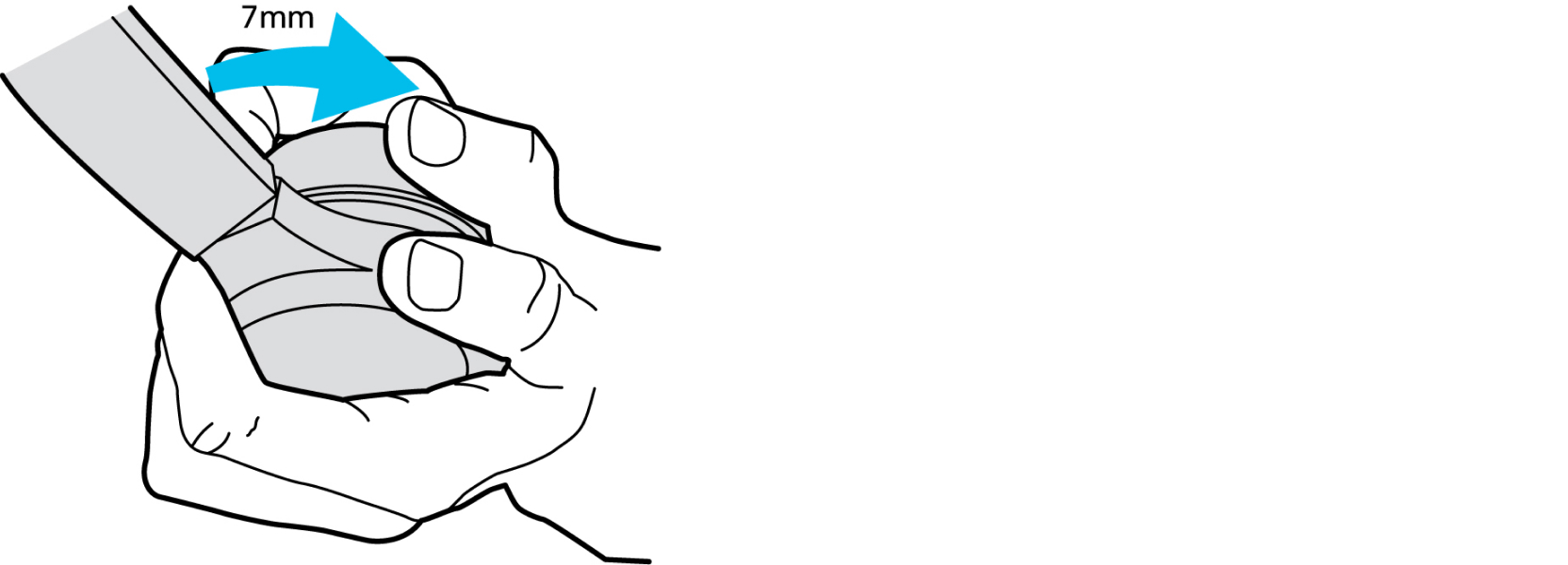
|
| 2 |
Vytiahnite starú náušnicu od reproduktora. |
| 3 |
Zarovnajte zárezy na náhlavnej súprave s kolíkmi na vnútornej strane novej náušnej podložky. 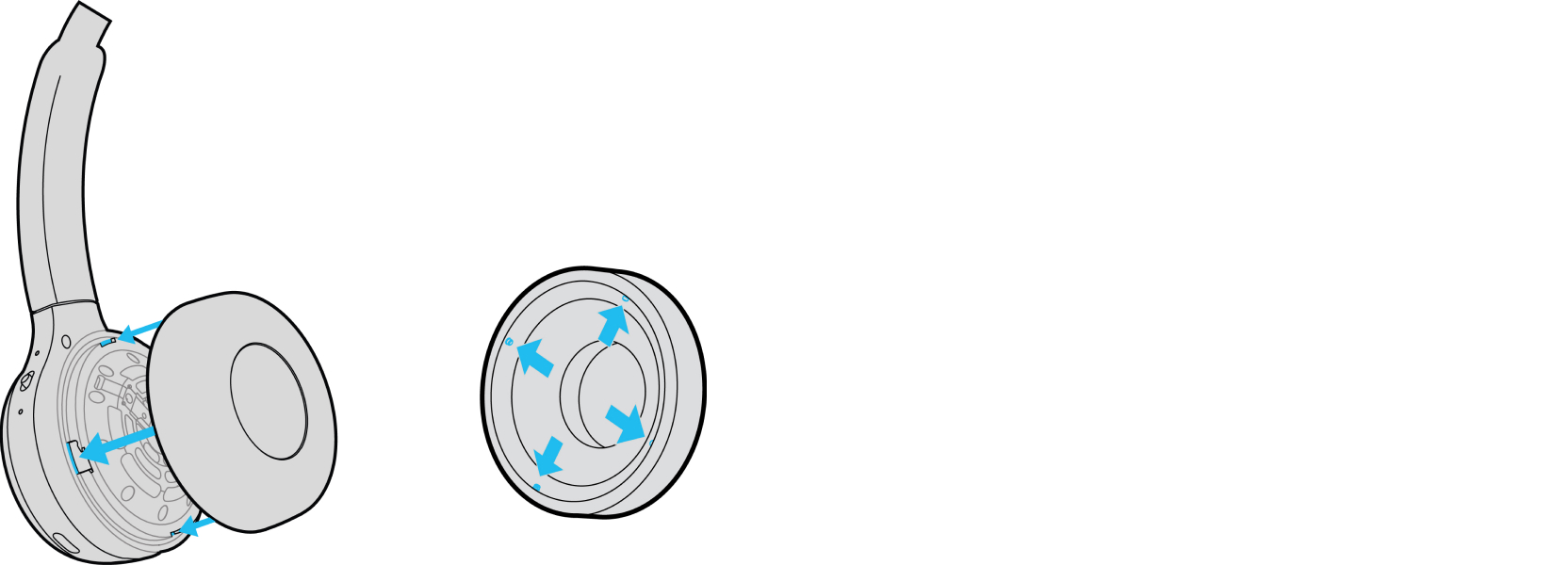
|
| 4 |
Umiestnite ušnú podložku na náhlavnú súpravu. Uistite sa, že špendlíky ušnej podložky sú v jednej rovine so zárezmi na náhlavnej súprave. |
| 5 |
Uchopte náhlavnú súpravu, pevne stlačte novú náušnicu nadol a otáčajte v smere hodinových ručičiek, kým nepočujete kliknutie kolíkov na svoje miesto. 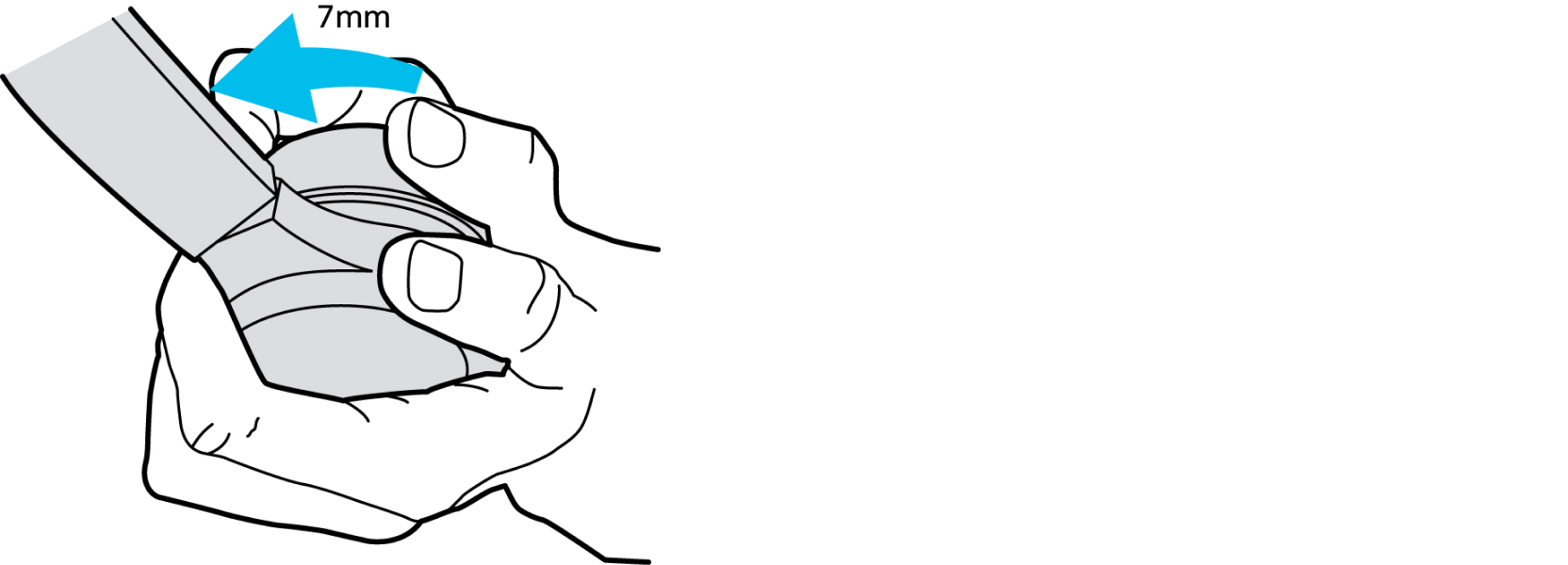
|
Vyčistite náhlavnú súpravu
| 1 |
Čelenku a náušníky na náhlavnej súprave utrite mäkkou a suchou handričkou. |
| 2 |
(Voliteľné) Ak náhlavná súprava vyžaduje ďalšie čistenie, naneste malé množstvo čistiaceho prostriedku na báze alkoholu na mäkkú, čistú handričku, ktorá nepúšťa vlákna a jemne utrite náhlavnú súpravu. Nepoužívajte 70% roztok izopropylalkoholu, pretože môže zmeniť farbu alebo zakalenie povrchu a časom potenciálne zhoršiť integritu zariadenia. Ak náhlavná súprava vyžaduje dezinfekciu, môžete použiť 70% roztok izopropylalkoholu na vlastné riziko. Nedovoľte, aby sa vlhkosť dostala do ušných pohárov, portu USB-C alebo 3,5 mm konektora. Na poškodenie vašich výrobkov Cisco v dôsledku čistenia a dezinfekcie sa ne vzťahujú naše záruky ani záruky na výrobky. |
Náhradné chrániče sluchu sú k dispozícii na objednávku na slúchadlách. Informácie o objednávke nájdete v údajových hárkoch.


