- Página inicial
- /
- Artigo

Obrigado pelos seus comentários.

 Neste artigo
 Comentários?
Experimente estas etapas se estiver tendo problemas com o fone de ouvido 730.
Primeiros passos para solucionar problemas
Experimente essas soluções primeiro se tiver problemas com o Cisco Headset 730.
-
Verifique se o fone de ouvido está totalmente carregado.
-
Verifique se o fone de ouvido está ligado.
-
Desconecte outros dispositivos Bluetooth ® ativos.
-
Aumente o volume do fone de ouvido ou dispositivo de chamada.
-
Use o aplicativo Webex, o Accessory Hub ou o aplicativo Cisco Headsets móvel para ver se há alguma atualização de software disponível.
-
Verifique se o adaptador Cisco Headset USB tem o firmware mais recente.
-
Apague todas as conexões Bluetooth e reconecte o fone de ouvido.
-
Reinicie seu dispositivo de chamada.
-
Conecte-se a um dispositivo de chamada diferente.
-
Aproxime o fone de ouvido do dispositivo de chamada desejado e de qualquer fonte potencial de interferência ou obstrução de rádio.
-
Verifique se os drivers Bluetooth do seu dispositivo Windows ou Mac estão atualizados.
- Se o problema persistir e nenhuma das soluções acima funcionar, visite a Visão geral da Cisco Headset garantia para encontrar os termos de garantia do fone de ouvido e abra uma caixa TAC para obter mais assistência.
Meu dispositivo Bluetooth ® não consegue encontrar o fone de ouvido
Siga estas etapas se o fone de ouvido não se conectar ao dispositivo Bluetooth ®:
-
No seu dispositivo de chamada:
-
Desative o Bluetooth e ligue-o novamente.
-
Exclua o fone de ouvido da lista de dispositivos Bluetooth e emparelhe-o novamente.
-
-
Reinicie seu fone de ouvido.
-
Reinicie seu dispositivo de chamada.
-
Verifique se o fone de ouvido está a menos de 3 pés (1 metro) do dispositivo pretendido.
-
Limpe todos os dispositivos emparelhados do fone de ouvido e reinicie o processo de emparelhamento.
-
Verifique se os drivers Bluetooth do seu dispositivo Windows ou Mac estão atualizados.
Meu fone de ouvido aparece duas vezes na lista de dispositivos Bluetooth ®
Você Cisco Headset deve aparecer inicialmente nas listas de dispositivos Bluetooth ® como Cisco HS, seguido pelos últimos três dígitos do número de série do fone de ouvido.
Depois que o fone de ouvido for emparelhado com um dispositivo Windows 10, você terá a opção de selecionar entre uma conexão Bluetooth estéreo e viva-voz (HFP). Certifique-se de selecionar o perfil Bluetooth mais adequado às suas necessidades. Uma conexão Bluetooth estéreo apresenta um som mais rico e funciona melhor para reprodução de música e vídeo. O viva-voz é destinado a chamadas de voz. Dependendo do aplicativo de chamada que você tem, talvez você não consiga ouvir o áudio ao selecionar Estéreo.
Ocasionalmente, seu fone de ouvido pode aparecer duas vezes na lista de dispositivos Bluetooth do Windows 10 quando
você o emparelha pela primeira vez. Emparelhe com o fone de ouvido que exibe o
áudio abaixo do nome do fone de ouvido. Seu fone de ouvido pode não ser
emparelhado corretamente com o aplicativo móvel Cisco Headsets se você selecionar a outra entrada. A entrada Bluetooth incorreta geralmente aparece ao
lado desse ícone .
.
Se você selecionar acidentalmente a entrada errada do fone de ouvido, remova a conexão do menu Dispositivos antes de emparelhar o fone de ouvido novamente.
Meu fone de ouvido não consegue se conectar ao aplicativo Cisco Headsets
O Cisco Headset 730 usa dois padrões Bluetooth ® diferentes. Conteúdos como música e áudio de voz usam uma conexão Bluetooth tradicional. O Cisco Headsets aplicativo usa Bluetooth Low Energy para se comunicar com o Cisco Headset 730. O Bluetooth Low Energy transmite dados para frente e para trás do fone de ouvido e usa menos energia da bateria do que uma conexão Bluetooth tradicional. Quando você coloca o fone de ouvido no modo de emparelhamento, o fone de ouvido tenta se conectar às duas frequências Bluetooth. Quando você conecta o fone de ouvido ao dispositivo móvel por meio das configurações do sistema, o dispositivo procura apenas as conexões Bluetooth tradicionais.
Siga estas etapas se não conseguir conectar o fone de ouvido ao Cisco Headsets aplicativo.
-
Reinicie o fone de ouvido com o Cisco Headsets aplicativo aberto.
-
Deslize para cima e segure o botão Power/Bluetooth por dois segundos para colocar o fone de ouvido no modo de emparelhamento e toque em Tentar novamente no aplicativo. Cisco Headsets
-
Reinicie seu dispositivo móvel.
Não consigo emparelhar o adaptador USB com o meu Cisco Headset 730
Siga estas etapas se não conseguir conectar o fone de ouvido ao adaptador USB.
-
Desconecte e reconecte o adaptador do seu dispositivo de chamada.
-
Desconecte outros dispositivos Bluetooth emparelhados do fone de ouvido.
Consulte Gerenciar suas conexões Bluetooth.
-
Coloque o adaptador USB no modo de emparelhamento e reconecte ao fone de ouvido.
Consulte Emparelhar o adaptador Cisco Headset USB com o fone de ouvido.
Atualize o firmware do fone de ouvido
| 1 |
Para começar sua atualização, execute uma das seguintes ações:
|
| 2 |
Siga as instruções na tela. |
As almofadas de ouvido do fone de ouvido são uma parte importante da sua experiência. Eles oferecem conforto, aderência e isolam o áudio do fone de ouvido. Com o tempo, é natural que as almofadas se desgastem, mas você pode substituí-las facilmente.
| 1 |
Segure a almofada de ouvido antiga com firmeza na mão, pressione-a e gire-a no sentido anti-horário. 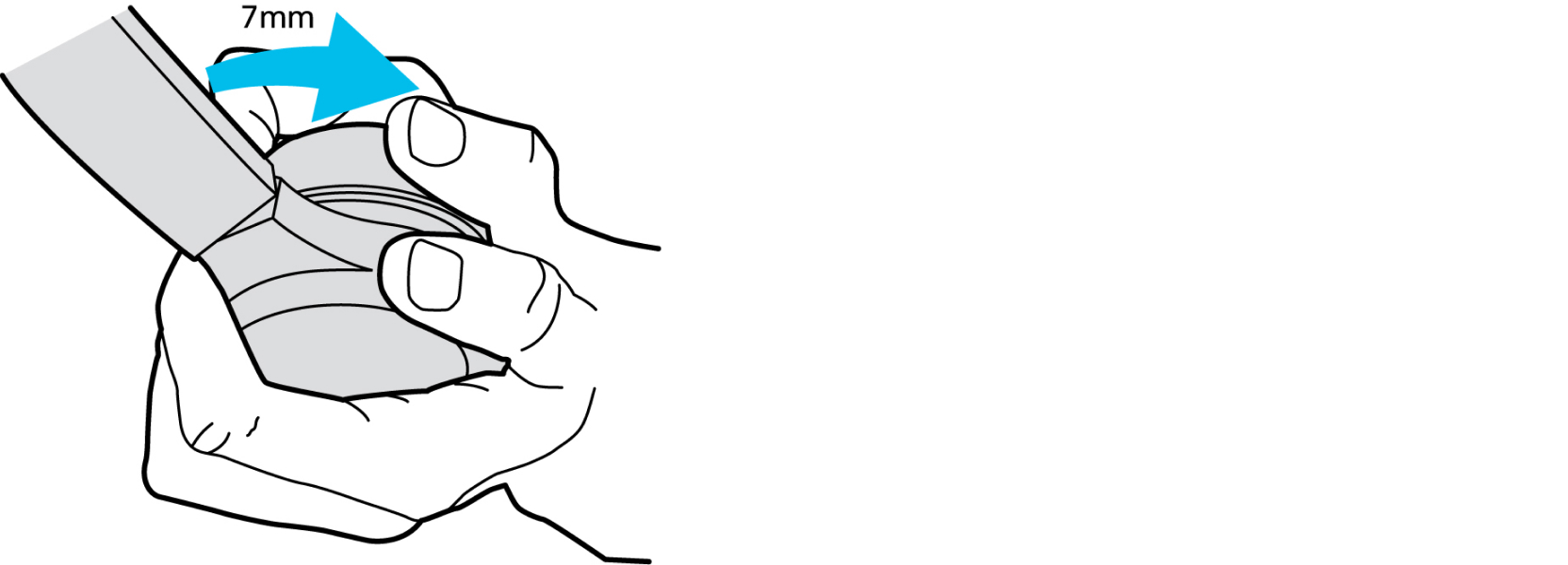
|
| 2 |
Afaste o fone de ouvido antigo do alto-falante. |
| 3 |
Alinhe os entalhes do fone de ouvido com os pinos na parte interna do novo fone de ouvido. 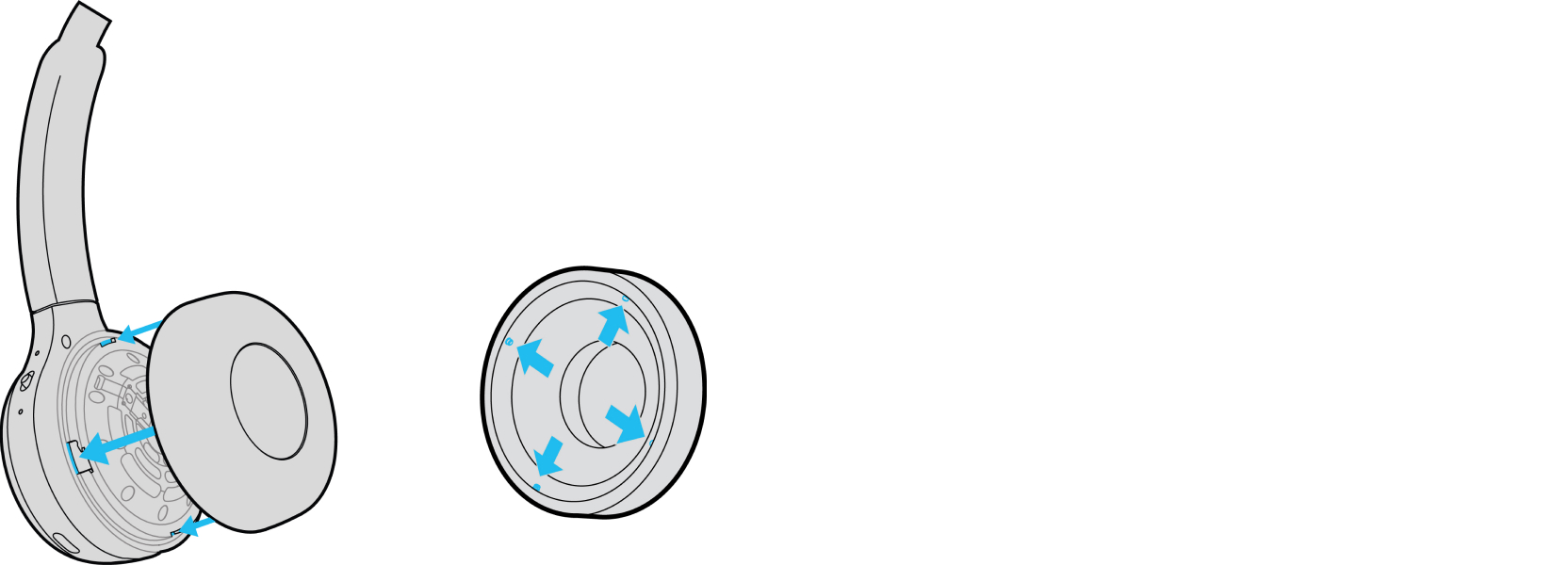
|
| 4 |
Coloque o protetor auricular no fone de ouvido. Certifique-se de que os pinos do fone de ouvido estejam alinhados com os entalhes do fone de ouvido. |
| 5 |
Segure o fone de ouvido, pressione firmemente o novo fone de ouvido para baixo e gire no sentido horário até ouvir os pinos se encaixarem. 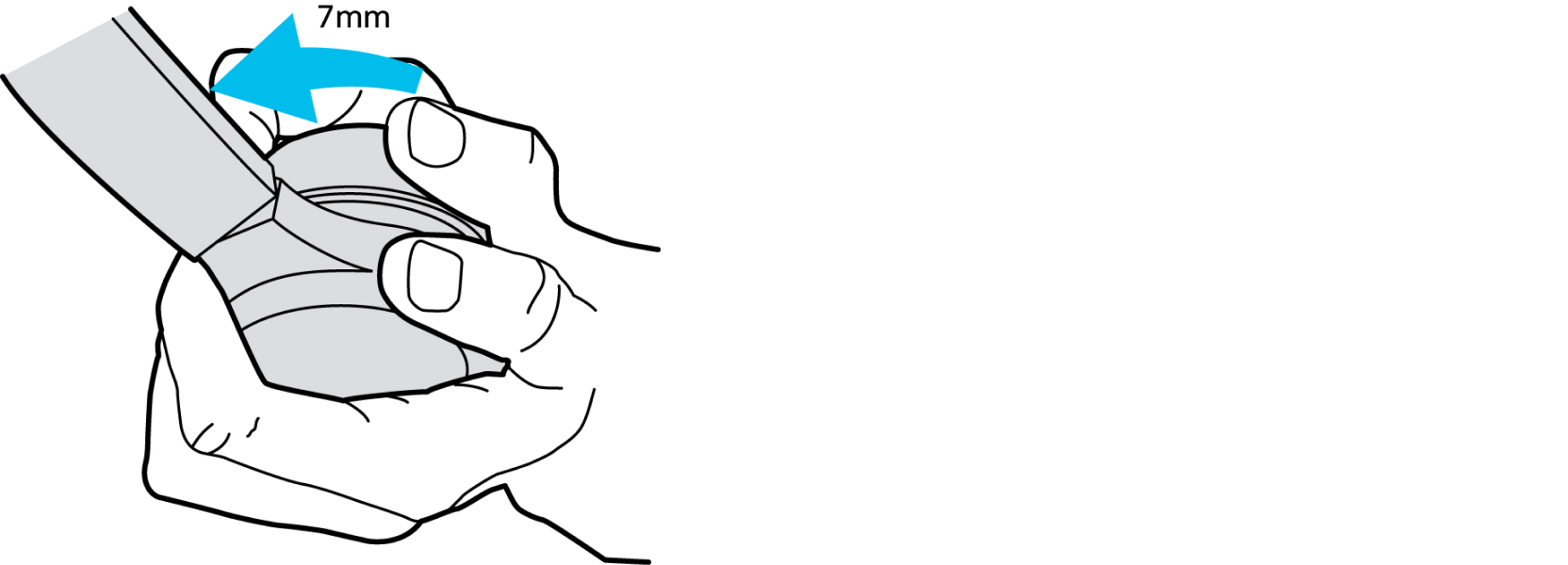
|
Limpe seu fone de ouvido
| 1 |
Limpe a faixa de cabeça e os fones de ouvido do fone de ouvido com um pano macio e seco. |
| 2 |
(Opcional) Se um fone de ouvido precisar de limpeza adicional, aplique uma pequena quantidade de agente de limpeza sem álcool em um pano macio, limpo e sem fiapos e limpe suavemente o fone de ouvido. Evite usar uma solução de 70% de álcool isopropílico, pois isso pode descolorir ou turvar a superfície e potencialmente degradar a integridade do dispositivo com o tempo. Se o fone de ouvido precisar ser desinfetado, você pode usar uma solução de 70% de álcool isopropílico por sua conta e risco. Não permita que a umidade entre nos fones de ouvido, na porta USB-C ou no conector de 3,5 mm . Danos em seus produtos Cisco como resultado da limpeza e desinfecção não são cobertos por nossas garantias ou garantias de produtos. |
Almofadas de ouvido de reposição estão disponíveis para encomenda nos fones de ouvido. Você pode encontrar as informações do pedido nas planilhas de dados.


