- Etusivu
- /
- Artikkeli

Kiitos palautteestasi.

 Tässä artikkelissa
 Onko sinulla palautetta?
Kokeile näitä ohjeita, jos sinulla on ongelmia 730-kuulokemikrofonin kanssa.
Ensimmäiset vaiheet vianmääritykseen
Kokeile näitä ratkaisuja ensin, jos sinulla on ongelmia Cisco Headset 730:n kanssa.
-
Varmista, että kuulokemikrofoni on ladattu täyteen.
-
Varmista, että kuulokemikrofoni on kytketty päälle.
-
Irrota muut aktiiviset Bluetooth ® - laitteet.
-
Lisää kuulokemikrofonin tai puhelulaitteen äänenvoimakkuutta.
-
Käytä Webex-sovellusta, Accessory Hubia tai Cisco Headsets mobiilisovellusta tarkistaaksesi, onko saatavilla ohjelmistopäivityksiä.
-
Varmista, että Cisco Headset USB-sovittimessa on uusin laiteohjelmisto.
-
Poista kaikki Bluetooth-yhteydet ja kytke kuulokkeet uudelleen.
-
Käynnistä puhelulaite uudelleen.
-
Yhdistä toiseen puhelulaitteeseen.
-
Siirrä kuulokkeet lähemmäksi haluamaasi puhelulaitetta ja poispäin mahdollisista radiohäiriöiden tai esteiden lähteistä.
-
Varmista, että Windows- tai Mac-laitteen Bluetooth-ohjaimet ovat ajan tasalla.
- Jos ongelma jatkuu eikä mikään yllä mainituista ratkaisuista toimi, katso lisätietoja Cisco Headset kuul okemik rofonin takuuehdot ja avaa TAC-kotelo saadaksesi lisätietoja takuusta.
Bluetooth ® - laite ei löydä kuulokkeita
Jos kuulokemikrofoni ei muodosta yhteyttä Bluetooth ® - laitteeseen, kokeile näitä ohjeita:
-
Puhelulaitteessa:
-
Sammuta Bluetooth ja käynnistä se uudelleen.
-
Poista kuulokemikrofoni Bluetooth-laitteiden luettelosta ja muodosta pariliitos uudelleen.
-
-
Käynnistä kuulokkeet uudelleen.
-
Käynnistä puhelulaite uudelleen.
-
Varmista, että kuulokemikrofoni on 1 metrin säteellä aiotusta laitteesta.
-
Tyhjennä kaikki pariliitetyt laitteet kuulokkeista ja aloita pariliitos alusta.
-
Varmista, että Windows- tai Mac-laitteen Bluetooth-ohjaimet ovat ajan tasalla.
Kuulokemikrofoni näkyy kahdesti Bluetooth ® -laitel uettelossa
Sinun Cisco Headset pitäisi aluksi näkyä Bluetooth ® -laitel uettelossa nimellä Cisco HS, jota seuraa kuulokemikrofonin sarjanumer on kolme viimeistä numeroa.
Kun kuulokemikrofoni muodostaa pariliitoksen Windows 10 -laitteeseen, voit valita stereo - ja handsfree-Bluetooth-yhteyden (HFP) välillä. Varmista, että valitset tarpeisiisi parhaiten sopivan Bluetooth-profiilin. Stereo Bluetooth -yhteys sisältää rikkaamman äänen ja toimii parhaiten musiikin ja videon toistoon. Handsfree on tarkoitettu äänipuheluihin. Riippuen käyttämästäsi soittosovelluksesta, et ehkä voi kuulla ääntä, kun valitset Stereo.
Joskus kuulokemikrofoni saattaa näkyä kahdesti Windows 10 Bluetooth -laiteluettelossa, kun yhdist
ät kuulokemikrofonin ensimmäisen kerran. Yhdistä kuulokkeen kanssa, jonka
ääni näkyy kuulokemikrofonin nimen alla. Jos valitset toisen merkinnän, kuulokkeesi ei välttämättä muodosta
pariliitosta kunnolla Cisco Headsets -mobiilisovellukseen. Virheellinen Bluetooth-merkintä näkyy
yleensä tämän kuvakkeen vieressä .
.
Jos valitset vahingossa väärän kuulokemikrofonin merkinnän, poista yhteys La itteet-valikosta ennen kuin yhdistät kuulokemikrofonin uudelleen.
Kuulokemikrofoni ei pysty muodostamaan yhteyttä Cisco Headsets sovellukseen
Cisco Headset730 käyttää kahta erilaista Bluetooth ® - standardia. Sisältö, kuten musiikki ja ääniääni, käyttävät perinteistä Bluetooth-yhteyttä. Cisco HeadsetsSovellus käyttää Bluetooth Low Energy -yhteyttä kommunikoidakseen Cisco Headset 730: n kanssa. Bluetooth Low Energy lähettää tietoja edestakaisin kuulokkeista ja kuluttaa vähemmän akkua kuin perinteinen Bluetooth-yhteys. Kun asetat kuulokemikrofonin pariliitostilaan, kuulokemikrofoni yrittää muodostaa yhteyden molempiin Bluetooth-taajuuksiin. Kun liität kuulokemikrofonin mobiililaitteeseen järjestelmäasetusten kautta, laite etsii vain perinteisiä Bluetooth-yhteyksiä.
Jos et pysty yhdistämään kuulokemikrofonia sovellukseen, kokeile Cisco Headsets näitä ohjeita.
-
Käynnistä kuulokemikrofoni uudelleen Cisco Headsets sovelluksen ollessa auki.
-
Aseta kuulokemikrofoni pariliit ostilaan liu'uttamalla ylöspäin ja pitämällä virta/Bluetooth- kytkintä painettuna kahden sekunnin ajan. Napauta sovellu ksessa Yritä uudelleen. Cisco Headsets
-
Käynnistä mobiililaite uudelleen.
En voi saada USB-sovitinta muodostamaan pariliitosta 730-laitteese Cisco Headset eni
Kokeile näitä ohjeita, jos et saa kuulokemikrofonia muodostamaan yhteyden USB-sovittimeen.
-
Irrota sovitin ja kytke se uudelleen puhelulaitteesta.
-
Irrota muut yhdistetyt Bluetooth-laitteet kuulokkeista.
-
Aseta USB-sovitin pariliitostilaan ja kytke se kuulokkeisiin uudelleen.
Katso Cisco HeadsetUSB-sovittimen yhdistäminen kuulokkeisiin.
Päivitä kuulokemikrofonin laiteohjelmisto
| 1 |
Aloita päivitys suorittamalla jokin seuraavista toimista:
|
| 2 |
Noudata näyttöön tulevia ohjeita. |
Kuulokkeiden korvatyynyt ovat tärkeä osa kokemustasi. Ne tarjoavat mukavuutta, pitoa ja eristävät kuulokkeiden äänen. Ajan myötä on luonnollista, että korvatyynyt kuluvat, mutta voit vaihtaa ne helposti.
| 1 |
Tartu vanhaan korvatyynyyn tiukasti kädessäsi, paina alas ja kierrä sitä vastapäivään. 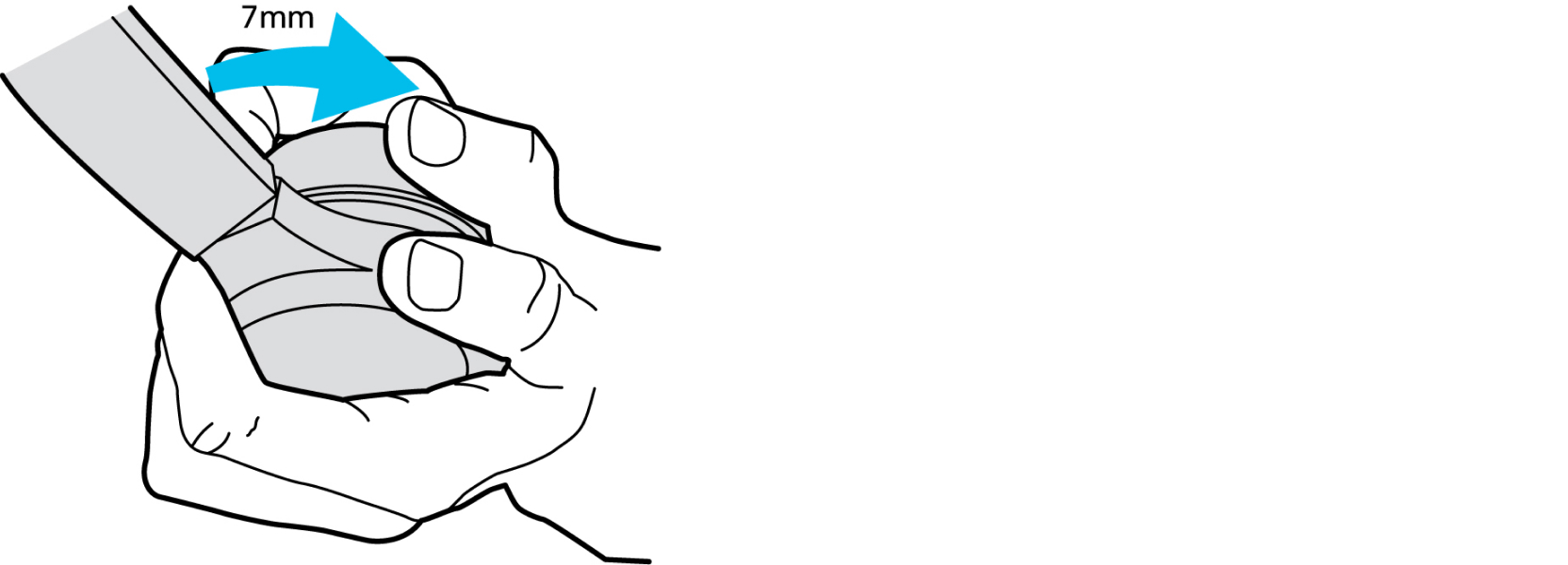
|
| 2 |
Vedä vanha korvatyyny pois kaiuttimesta. |
| 3 |
Kohdista kuulokemikrofonin lovet uuden korvatyynyn sisäpuolella oleviin nastoihin. 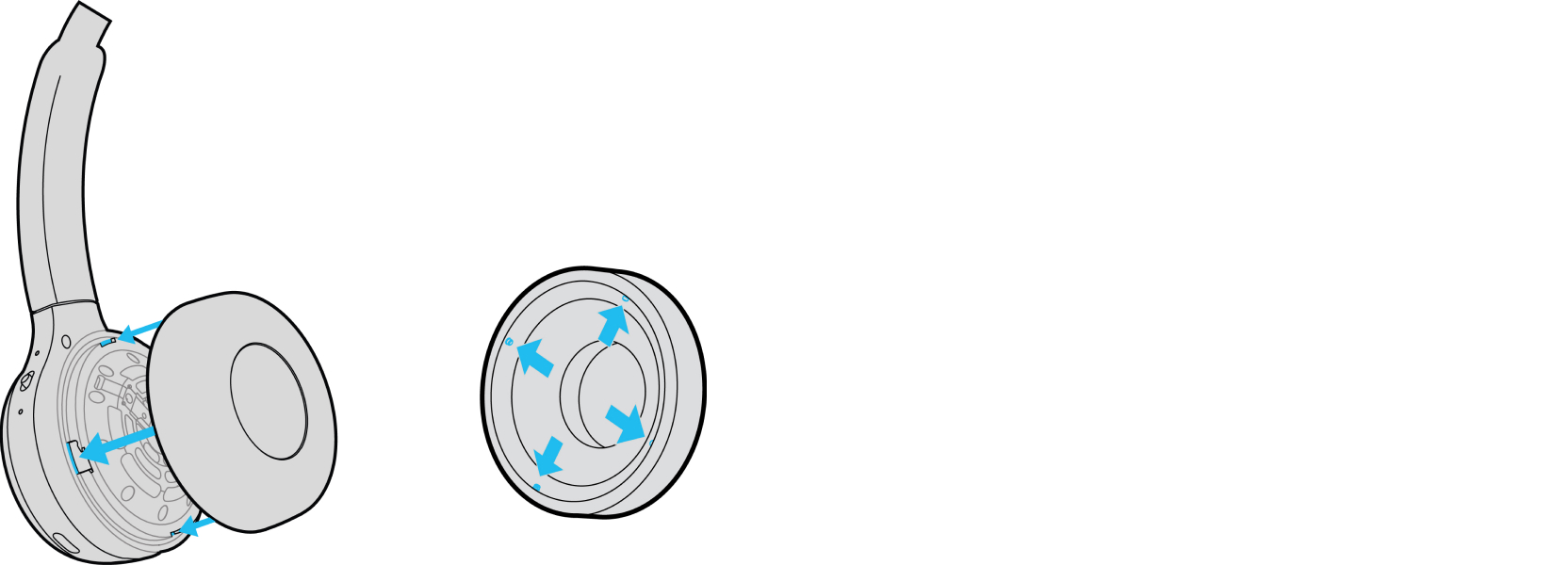
|
| 4 |
Aseta korvatyyny kuulokkeeseen. Varmista, että korvatyynynnastat ovat samassa tasossa kuulokkeen lovien kanssa. |
| 5 |
Tartu kuulokemikrofoniin, paina uutta korvatyynyä tiukasti alaspäin ja käännä myötäpäivään, kunnes kuulet nastojen napsahtavan paikoilleen. 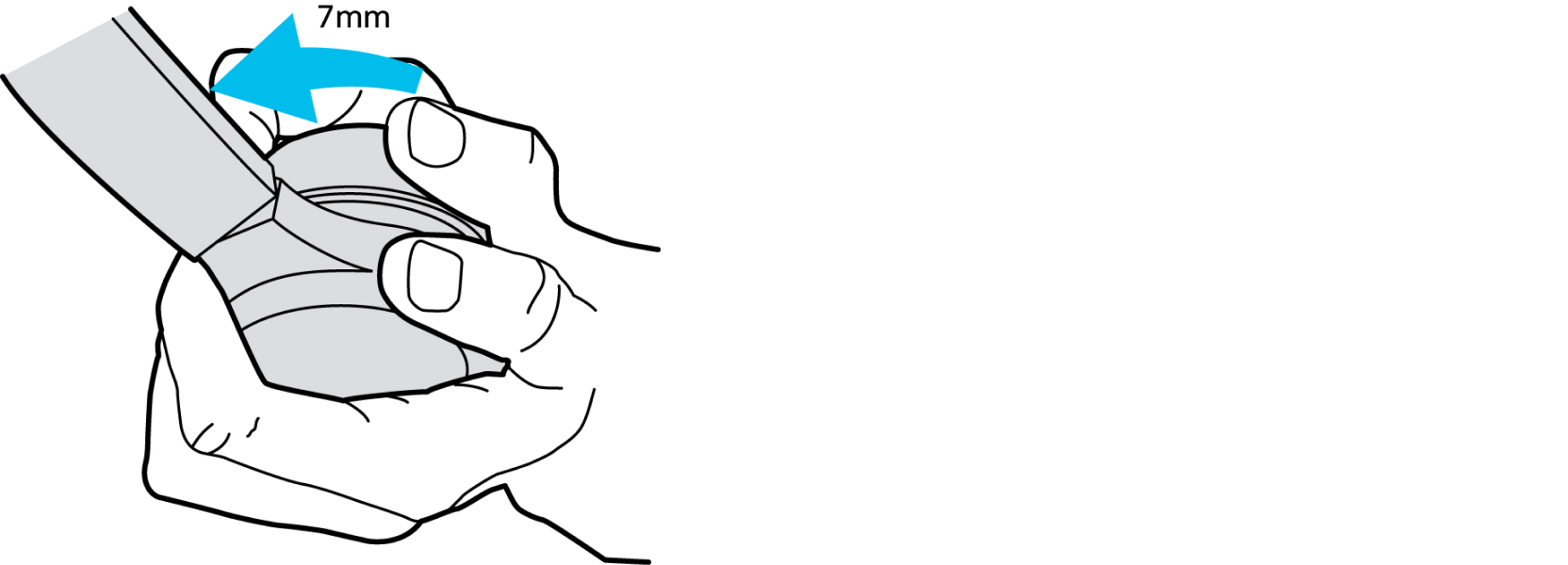
|
Kuulokkeiden puhdistaminen
| 1 |
Pyyhi kuulokkeiden pääpanta ja korvakupit pehmeällä, kuivalla liinalla. |
| 2 |
(Valinnainen) Jos kuulokkeet vaativat lisäpuhdistusta, levitä pieni määrä alkoholitonta puhdistusainetta pehmeälle, puhtaalle, nukkaamattomalle liinalle ja pyyhi kuulokkeet varovasti alas. Vältä 70-prosenttisen isopropyylialkoholiliuoksen käyttöä, koska se voi värjätä tai pilk koa pinnan ja mahdollisesti heikentää laitteen eheyttä ajan myötä. Jos kuulokkeet vaativat desinfiointia, voit käyttää 70-prosenttista isopropyylialkoholiliuosta omalla vastuullasi. Älä anna kosteuden päästä korvakuppeihin, USB-C-porttiin tai 3,5 mm:n liittimeen. Cisco-tuotteidesi puhdistuksen ja desinfioinnin aiheuttamat vauriot eivät kuulu takuumme tai tuotetakuumme piiriin. |
Vaihtokorvatyynyt ovat tilattavissa kuulokkeista. Tilaustiedot löytyvät tietolomakkeista.


