- Start
- /
- Artikel

Hartelijk dank voor uw feedback

 In dit artikel
 Feedback?
Probeer deze stappen als u problemen hebt met uw 730-headset.
Eerste stappen om problemen op te lossen
Probeer eerst deze oplossingen als u problemen ondervindt met uw Cisco Headset 730.
-
Zorg ervoor dat uw headset volledig is opgeladen.
-
Controleer of uw headset is ingeschakeld.
-
Verbreek de verbinding met andere actieve Bluetooth ® -apparaten.
-
Verhoog het volume van uw headset of oproepapparaat.
-
Gebruik de Webex-app, Accessory Hub of de Cisco Headsets mobiele app om te zien of er software-updates beschikbaar zijn.
-
Controleer of uw Cisco Headset USB-adapter de nieuwste firmware heeft.
-
Wis alle Bluetooth-verbindingen en sluit uw headset opnieuw aan.
-
Start uw oproepapparaat opnieuw op.
-
Maak verbinding met een ander oproepapparaat.
-
Plaats uw headset dichter bij het gewenste oproepapparaat en uit de buurt van mogelijke bronnen van radiostoring of -obstructies.
-
Controleer of de Bluetooth-drivers op uw Windows- of Mac-apparaat up-to-date zijn.
- Als het probleem zich blijft voordoen en geen van de bovenstaande oplossingen werkt, ga dan naar het Cisco HeadsetGarantieoverzicht voor de garantievoorwaarden van uw headset en open een TAC-hoesje voor meer hulp.
Mijn Bluetooth ® -apparaat kan de headset niet vinden
Probeer deze stappen als uw headset geen verbinding maakt met uw Bluetooth ® -apparaat:
-
Op uw oproepapparaat:
-
Schakel Bluetooth uit en vervolgens weer in.
-
Verwijder de headset uit de lijst met Bluetooth-apparaten en koppel de headset opnieuw.
-
-
Start uw headset opnieuw op.
-
Start uw oproepapparaat opnieuw op.
-
Zorg ervoor dat uw headset zich binnen een straal van 1 meter van het beoogde apparaat bevindt.
-
Verwijder alle gekoppelde apparaten van de headset en start het koppelingsproces opnieuw.
-
Controleer of de Bluetooth-drivers op uw Windows- of Mac-apparaat up-to-date zijn.
Mijn headset verschijnt twee keer in de lijst met Bluetooth ® -apparaten
U Cisco Headset zou in eerste instantie in de lijsten met Bluetooth ® -apparaten moeten verschijnen als Cisco HS, gevolgd door de laatste drie cijfers van het serienummer van uw headset.
Nadat uw headset is gekoppeld aan een Windows 10-apparaat, kunt u kiezen tussen een stereo - en handsfree (HFP) Bluetooth-verbinding. Zorg ervoor dat u het Bluetooth-profiel selecteert dat het beste bij uw behoeften past. Een stereo Bluetooth-verbinding zorgt voor een rijker geluid en werkt het beste voor het afspelen van muziek en video. Handsfree is bedoeld voor telefoongesprekken. Afhankelijk van de beltoepassing die u gebruikt, kunt u mogelijk geen geluid horen als u Stereo selecteert.
Soms verschijnt uw headset twee keer in de lijst met Bluetooth-apparaten van Windows 10 wanneer
u uw headset voor het eerst koppelt. Koppel met de headset waarop
Audio wordt weergegeven onder de naam van uw headset. Uw headset is mogelijk niet goed
gekoppeld aan de mobiele app van Cisco Headsets als u het andere item selecteert. De onjuiste Bluetooth-invoer wordt meestal
naast dit pictogram weergegeven .
.
Als u per ongeluk de verkeerde headsetinvoer hebt geselecteerd, verwijder dan de verbinding uit het menu Apparaten voordat u uw headset opnieuw koppelt.
Mijn headset kan geen verbinding maken met de Cisco Headsets app
De Cisco Headset 730 maakt gebruik van twee verschillende Bluetooth ® -standaarden. Inhoud zoals muziek en spraakaudio maakt gebruik van een traditionele Bluetooth-verbinding. De Cisco Headsets app maakt gebruik van Bluetooth Low Energy om te communiceren met de Cisco Headset 730. Bluetooth Low Energy verzendt gegevens van de headset heen en weer en verbruikt minder batterijvermogen dan een traditionele Bluetooth-verbinding. Wanneer u de headset in de koppelingsmodus zet, probeert de headset verbinding te maken met beide Bluetooth-frequenties. Wanneer u uw headset via de systeeminstellingen met uw mobiele apparaat verbindt, zoekt uw apparaat alleen naar traditionele Bluetooth-verbindingen.
Probeer deze stappen als u uw headset niet kunt verbinden met de Cisco Headsets app.
-
Start uw headset opnieuw op terwijl de Cisco Headsets app is geopend.
-
Schuif omhoog en houd de aan/uit-/Bluetooth-schakelaar twee seconden ingedrukt om uw headset in de koppelingsmodus te zetten en tik op Opnieuw proberen in de app. Cisco Headsets
-
Start uw mobiele apparaat opnieuw op.
Ik kan de USB-adapter niet koppelen aan mijn Cisco Headset 730
Probeer deze stappen als u uw headset niet kunt aansluiten op de USB-adapter.
-
Koppel de adapter los van uw oproepapparaat en sluit deze opnieuw aan.
-
Koppel andere gekoppelde Bluetooth-apparaten los van uw headset.
-
Zet de USB-adapter in de koppelingsmodus en maak opnieuw verbinding met uw headset.
De firmware van uw headset bijwerken
| 1 |
Voer een van de volgende acties uit om met uw upgrade te beginnen:
|
| 2 |
Volg de instructies op het scherm. |
De oorkussens op uw headset zijn een belangrijk onderdeel van uw ervaring. Ze bieden comfort, grip en isoleren het geluid van uw headset. Na verloop van tijd is het normaal dat oorkussens verslijten, maar u kunt ze gemakkelijk vervangen.
| 1 |
Houd het oude oorkussen stevig in uw hand, druk het naar beneden en draai het tegen de klok in. 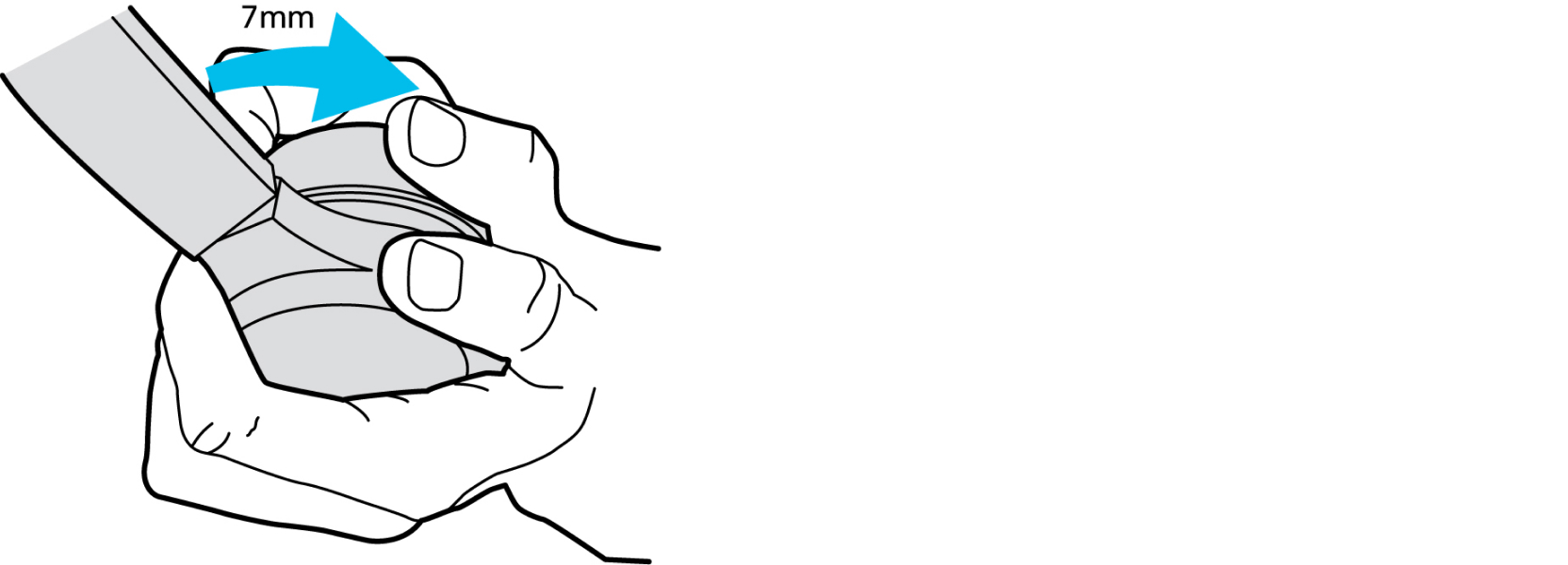
|
| 2 |
Trek het oude oorkussen weg van de luidspreker. |
| 3 |
Lijn de inkepingen op de headset uit met de pinnen aan de binnenkant van het nieuwe oorkussen. 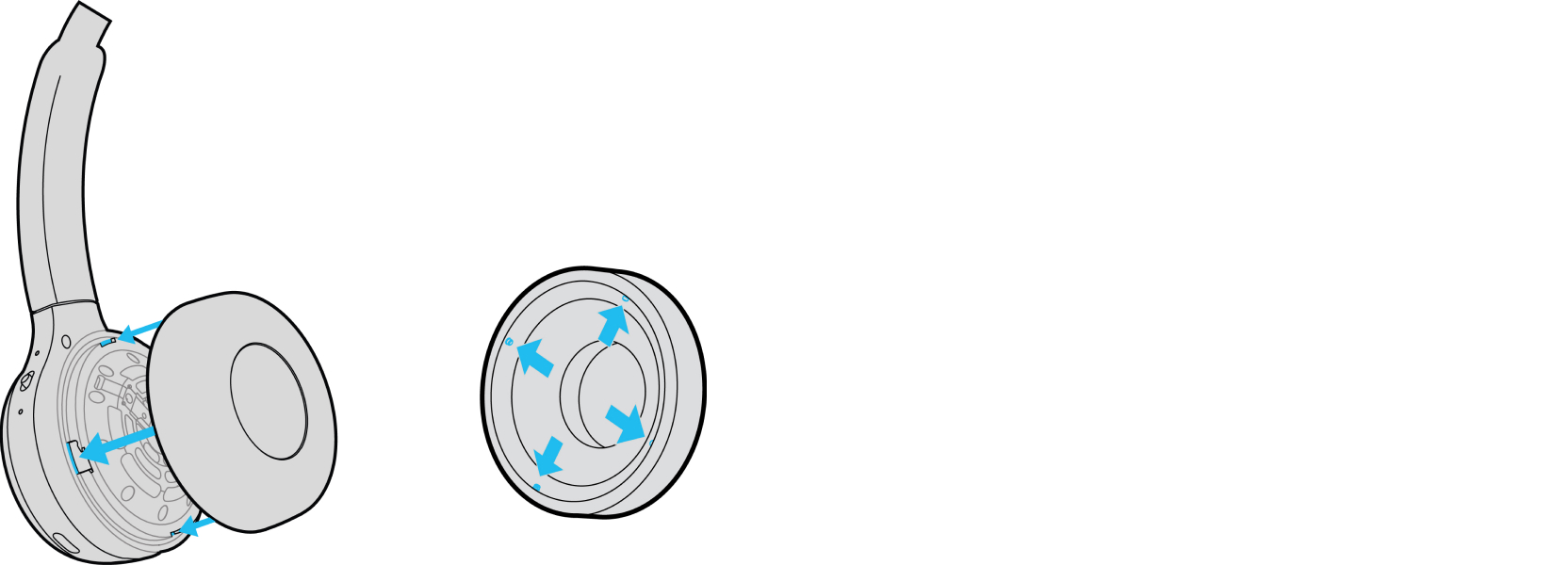
|
| 4 |
Plaats het oorkussen op de headset. Zorg ervoor dat de oorkussenpinnen gelijk liggen met de inkepingen op de headset. |
| 5 |
Pak uw headset vast, druk het nieuwe oorkussen stevig naar beneden en draai met de klok mee tot u de pinnen op hun plaats hoort klikken. 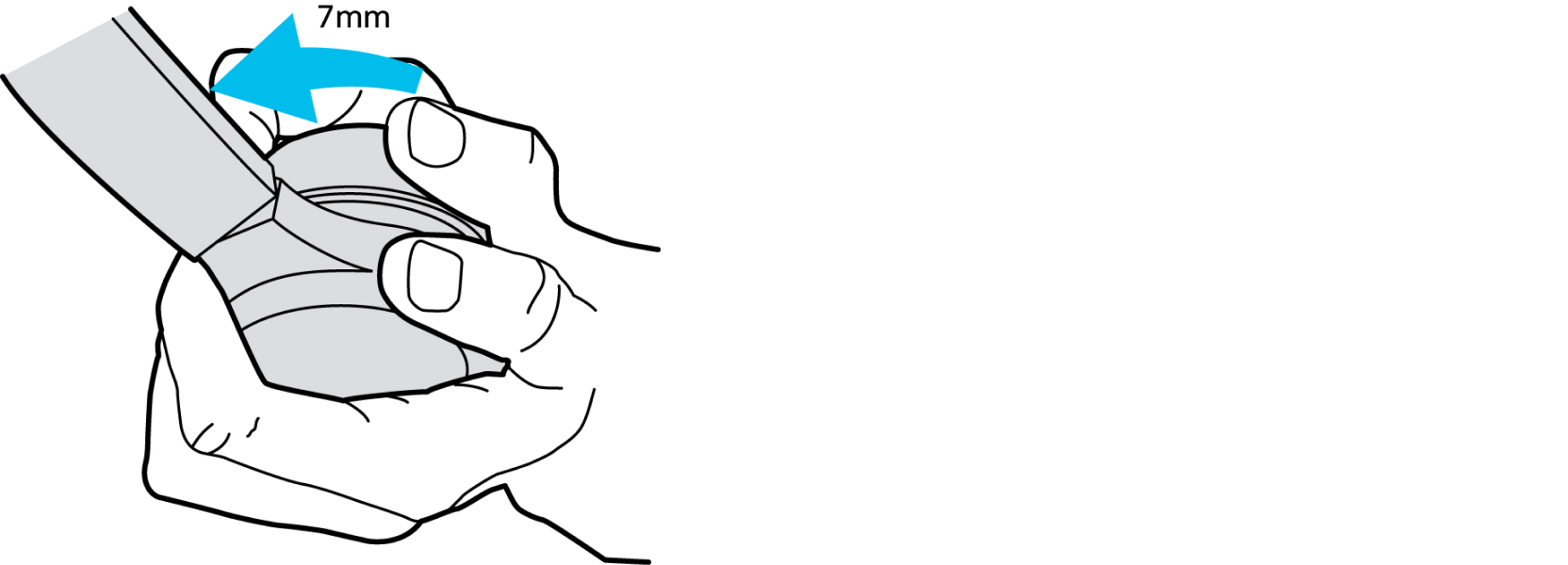
|
Maak uw headset schoon
| 1 |
Veeg de hoofdband en oorschelpen van uw headset schoon met een zachte, droge doek. |
| 2 |
(Optioneel) Als een headset extra moet worden gereinigd, breng dan een kleine hoeveelheid reinigingsmiddel zonder alcohol aan op een zachte, schone, pluisvrije doek en veeg de headset voorzichtig schoon. Vermijd het gebruik van een oplossing van 70% isopropylalcohol, omdat dit het oppervlak kan verkleuren of vertroebelen en de integriteit van het apparaat na verloop van tijd kan aantasten. Als de headset moet worden gedesinfecteerd, mag u op eigen risico een oplossing van 70% isopropylalcohol gebruiken. Zorg ervoor dat er geen vocht in uw oorschelpen, de USB-C-poort of de 3,5 mm-aansluiting terechtkomt. Schade aan uw Cisco-producten als gevolg van reiniging en desinfectie valt niet onder onze garanties of productgaranties. |
Op de headsets zijn vervangende oorkussens te bestellen. U kunt de bestelinformatie vinden in de gegevensbladen.


