- Kezdőlap
- /
- Cikk

Köszönjük visszajelzését.

 Ebben a cikkben
 Visszajelzés?
Próbálja ki ezeket a lépéseket, ha problémái vannak a 730 fejhallgatóval.
Első lépések a hibaelhárításhoz
Először próbálja ki ezeket a megoldásokat, ha problémákat tapasztal a Cisco Headset 730 készülékkel.
-
Ellenőrizze, hogy a fülhallgató teljesen fel van-e töltve.
-
Ellenőrizze, hogy a fülhallgató be van-e kapcsolva.
-
Húzza ki a többi aktív Bluetooth ® eszközt.
-
Növelje a fejhallgató vagy a hívóeszköz hangerejét.
-
Használja a Webex alkalmazást, a Accessory Hub vagy a Cisco Headsets mobilalkalmazást, hogy ellenőrizze, vannak-e elérhető szoftverfrissítések.
-
Győződjön meg arról, hogy Cisco Headset az USB-adapter rendelkezik-e a legújabb firmware-rel.
-
Törölje az összes Bluetooth-kapcsolatot, és csatlakoztassa újra a fejhallgatót.
-
Indítsa újra a hívóeszközt.
-
Csatlakozzon egy másik hívóeszközhöz.
-
Vigye közelebb a fejhallgatót a kívánt híváseszközhöz, és távolítsa el a rádiózavarok vagy akadályok potenciális forrásától.
-
Győződjön meg róla, hogy a Windows vagy Mac eszköz Bluetooth-illesztőprogramjai naprakészek.
- Ha a probléma továbbra is fennáll, és a fenti megoldások egyike sem működik, látogasson el a Cisco HeadsetGarancia áttekintése oldalra, és keresse meg a fejhallgató jótállási feltételeit, és nyissa meg a TAC-tokot további segítségért.
A Bluetooth ® készülé kem nem találja a fejhallgatót
Ha a fülhallgató nem csatlakozik a Bluetooth ® készülékéhez, próbálja meg az alábbi lépéseket:
-
Hívóeszközén:
-
Kapcsolja ki a Bluetooth-ot, majd kapcsolja be újra.
-
Törölje a fülhallgatót a Bluetooth-eszközök listájáról, és párosítsa újra a fülhallgatót.
-
-
Indítsa újra a fejhallgatót.
-
Indítsa újra a hívóeszközt.
-
Győződjön meg arról, hogy a fülhallgató a tervezett készüléktől 1 méter távolságra van.
-
Törölje az összes párosított eszközt a fejhallgatóról, és indítsa el újra a párosítási folyamatot.
-
Győződjön meg arról, hogy a Windows vagy Mac eszköz Bluetooth-illesztőprogramjai naprakészek.
A fejhallgatóm kétszer jelenik meg a Bluetooth ® készülékek listájában
A Bluetooth ® készülékek listáján először Cisco HS néven Cisco Headset kell megjelennie, majd a fülhallgató sorozatszámának utolsó három számjegye követi.
Miután a fülhallgatót Windows 10-es eszközhöz pá rosítja, lehetősége van a sztereó és a kihangosító (HFP) Bluetoo th-kapcsolat közül választani. Győződjön meg róla, hogy kiválasztotta az Ön igényeinek leginkább megfelelő Bluetooth-profilt. A sztereó Bluetooth-kapcsolat gazdagabb hangzást kínál, és a legjobban működik a zene és a videó lejátszásához. A kihangosító han ghívásokra szolgál. A hívási alkalmazástól függően előfordulhat, hogy nem hallhat hangot, amikor a Stereo lehetőséget választja.
Időnként a fülhallgató kétszer is megjelenhet a Windows 10 Bluetooth-eszközök listájában,
amikor először párosítja a fejhallgatót. Párosítsa azt a fejhallgatót, amely a fülhallgat
ó neve alatt megjeleníti a Hang megjelenítését. Előfordulhat, hogy a fülhallgató nem
párosul megfelelően TheCisco Headsets mobilalkalmazással, ha kiválasztja a másik bejegyzést. A helytelen Bluetooth-bejegyzés általában az ikon
mellett jelenik meg .
.
Ha véletlenül rossz fejhallgató-bejegyzést választott ki, távolítsa el a kapcsolatot az Esz közö k menüből, mielőtt újra párosítaná a fejhallgatót.
A fejhallgatóm nem tud csatlakozni a Cisco Headsets alkalmazáshoz
A Cisco Headset 730 két különböző Bluetooth ® szabványt használ. Az olyan tartalmak, mint a zene és a hanghang, hagyományos Bluetooth-kapcsolatot használnak. Az Cisco Headsets alkalmazás Bluetooth alacsony energiát használ a 730-val való kommunik Cisco Headset ációhoz. A Bluetooth Low Energy továbbítja az adatokat a fejhallgatóból, és kevesebb akkumulátort használ, mint a hagyományos Bluetooth-kapcsolat. Amikor a fejhallgatót párosítási módba helyezi, a fülhallgató megpróbál csatlakozni mindkét Bluetooth-frekvenciához. Amikor a fülhallgatót a mobileszközhöz a rendszerbeállításokon keresztül csatlakoztatja, a készülék csak hagyományos Bluetooth-kapcsolatokat keres.
Ha nem tudja csatlakoztatni a fejhallgatót az Cisco Headsets alkalmazáshoz, próbálja meg ezeket a lépéseket.
-
Indítsa újra a fejhallgatót az Cisco Headsets alkalmazás nyitva tartásával.
-
Csúsztassa felfelé, és tartsa lenyomva a Bekapcsolás/Bluetooth kapcsolót két másodpercig a fülhallgató párosítási módba helyezéséhez, majd koppintson az Újra próbálkozás elemre az alkalmazá sban. Cisco Headsets
-
Indítsa újra a mobileszközt.
Nem tudom az USB-adaptert párosítani a Cisco Headset 730 készülékkel
Próbálja meg ezeket a lépéseket, ha nem tudja csatlakoztatni a fülhallgatót az USB-adapterhez.
-
Húzza ki és csatlakoztassa újra az adaptert a hívóeszközről.
-
Húzza ki a többi párosított Bluetooth-eszközt a headsetről.
Lásd: Bluetooth-kapcsolatok kezel ése.
-
Helyezze az USB-adaptert párosítási módba, és csatlakoztassa újra a fülhallgatóhoz.
Lás d: Az Cisco Headset USB-adapter párosítása a fejhallgatóval.
Frissítse a fejhallgató firmwarejét
| 1 |
A frissítés megkezdéséhez hajtsa végre az alábbi műveletek egyikét:
|
| 2 |
Kövesse a képernyőn megjelenő utasításokat. |
A fülhallgatón lévő fülpárnák fontos részét képezik az élményednek. Kényelmet, tapadást és elszigetelik a fülhallgató hangját. Idővel természetes, hogy a fülpárnák elhasználódnak, de könnyen cserélheti őket.
| 1 |
Fogja meg szilárdan a régi fülpárnát a kezében, nyomja le, és forgassa el az óramutató járásával ellentétes irányba. 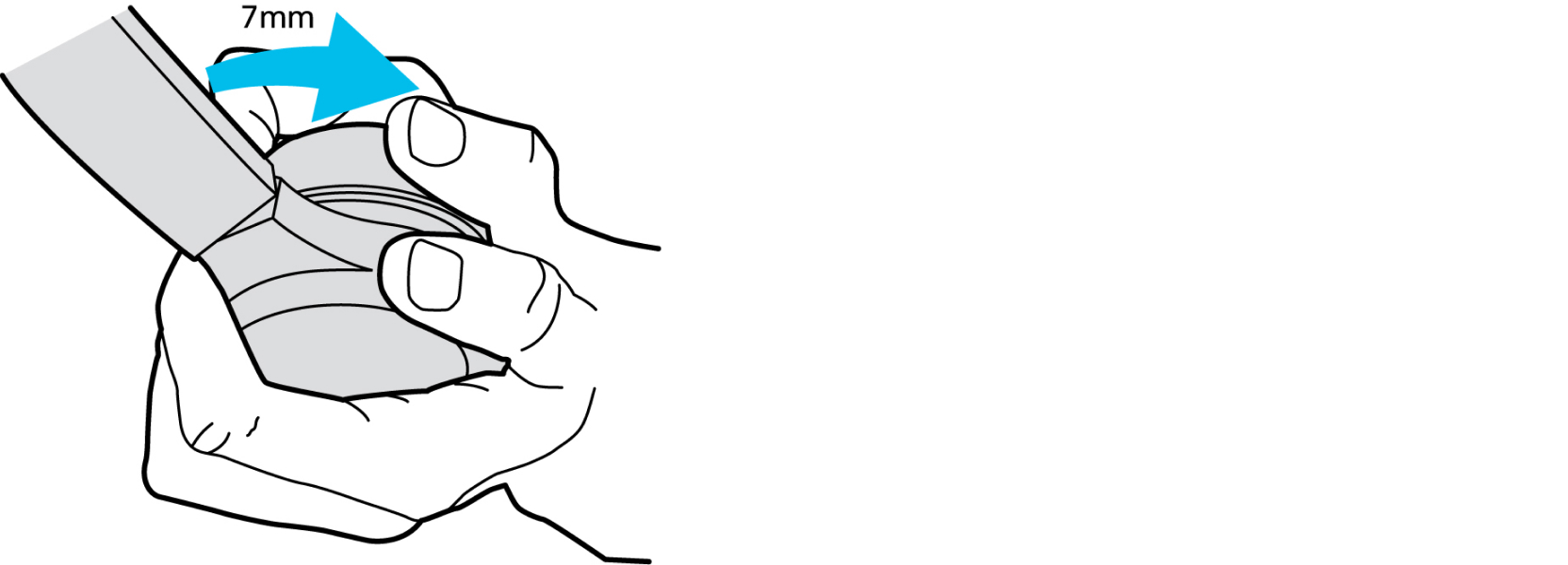
|
| 2 |
Húzza el a régi fülpárnát a hangszórótól. |
| 3 |
Igazítsa be a fülhallgató bevágásait az új fülpárna belsejében lévő csapokkal. 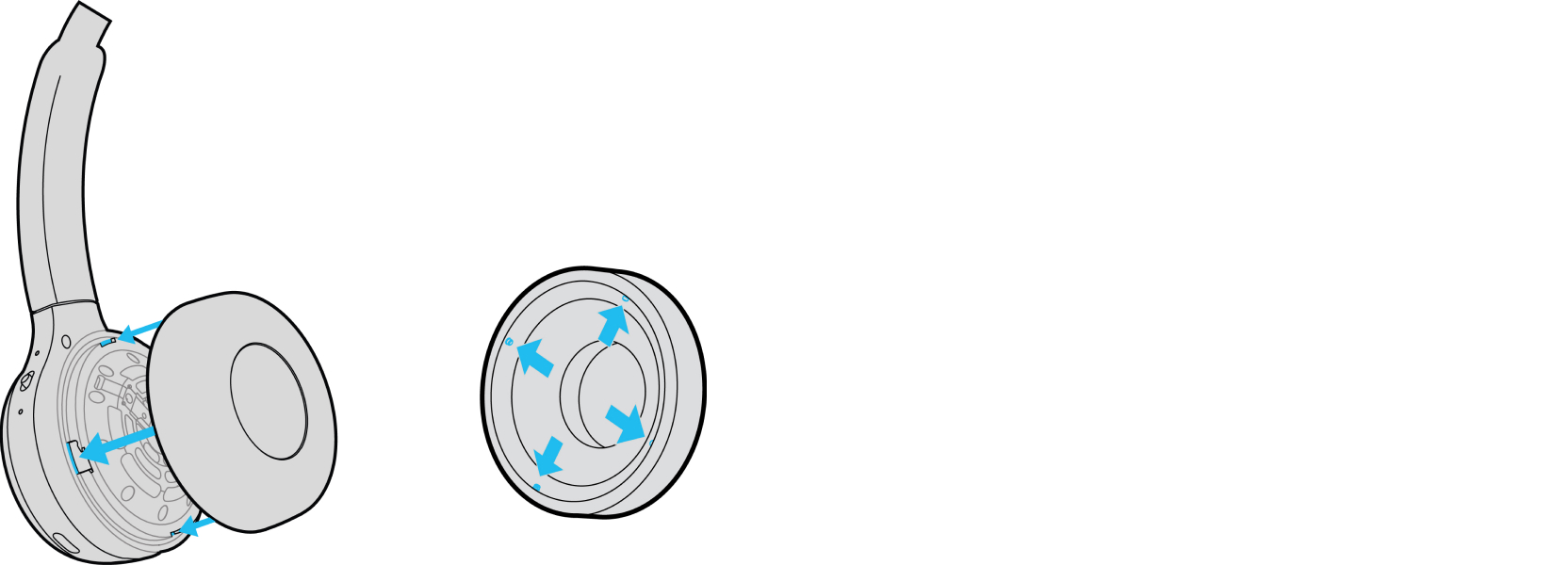
|
| 4 |
Helyezze a fülpárnát a fülhallgatóra. Győződjön meg róla, hogy a fülpárna csapok egyenletesek legyenek a fülhallgató bevágásaival. |
| 5 |
Fogja meg a fejhallgatót, szorosan nyomja le az új fülpárnát, és forgassa az óramutató járásával megegyező irányba, amíg nem hallja, hogy a csapok a helyére 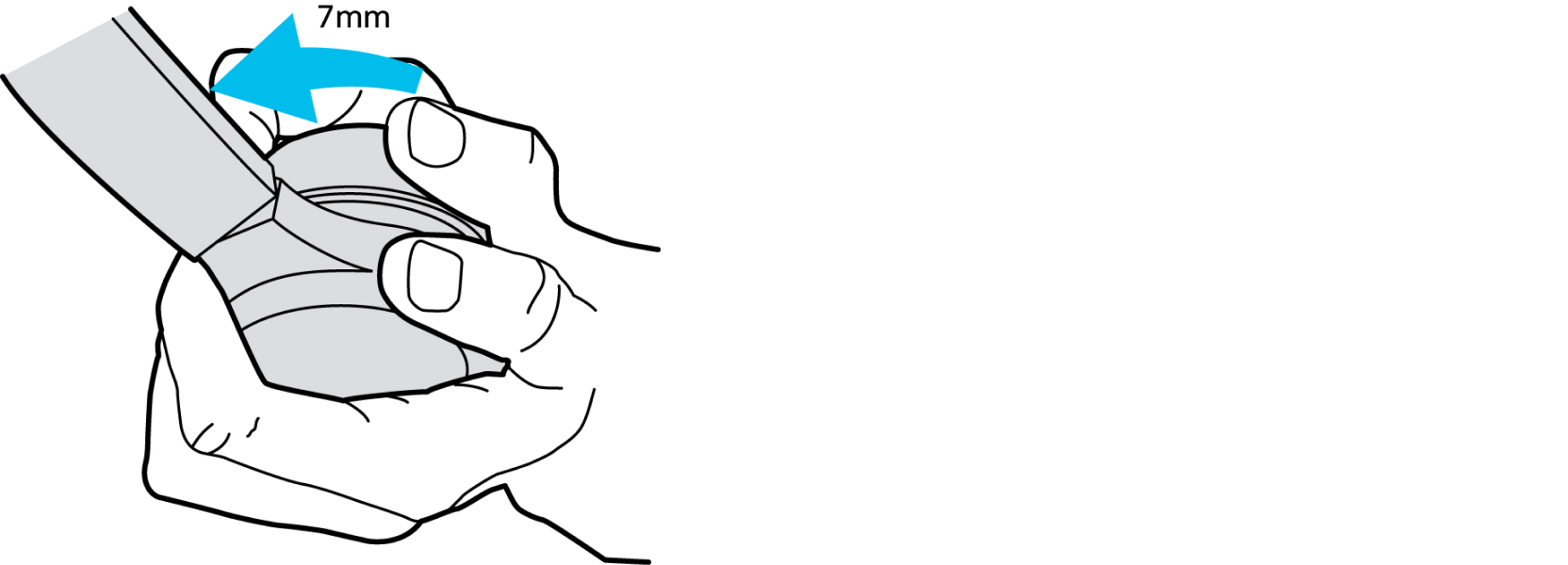
|
Tisztítsa meg a fejhallgatót
| 1 |
Puha, száraz ruhával törölje le a fejpántot és a fülcsészéket a fülhallgatón. |
| 2 |
(Opcionális) Ha a fülhallgató további tisztítást igényel, vigyen fel kis mennyiségű alkoholmentes tisztítószert egy puha, tiszta, szöszmentes ruhára, és óvatosan törölje le a fülhallgatót. Kerülje a 70% -os izopropil-alkohol oldat használatát, mivel az elszíneződhet vagy elhomályosíthatja a felületet, és idővel ronthatja az eszköz integritását. Ha a fülhallgató fertőtlenítést igényel, 70% -os izopropil-alkohol oldatot használhat saját felelős ségére. Ne engedje, hogy nedvesség kerüljön a fülcsészébe, az USB-C portba vagy a 3,5 mm-es csatlakozóba. A Cisco termékeinek tisztítás és fertőtlenítés következtében fellépő károsodása nem vonatkozik garanciáink vagy termé kszavatosságaik hatálya alá. |
Csere fülpárnák rendelhetők a fejhallgatón. A megrendelési információkat az Adatlapokban találja.


