- Domov
- /
- Článok

Ďakujeme za vašu spätnú väzbu.


 V tomto článku
 Spätná väzba?
Táto integrácia umožňuje vašim videozariadeniam pripojiť sa k schôdzam Microsoft Teams. Integrácia sa vzťahuje na zariadenia Cisco a ďalšie video zariadenia podporujúce SIP, či už sa zaregistrujú na webex alebo vo vašej lokálnej infraštruktúre.
Prehľad
Takto je postup, ako integrácia zlepšuje zážitok používateľa zariadenia, keď sa pripája k schôdzam Microsoft Teams hostených vo vašej organizácii:
-
Zážitok zo stretnutia Webex — viacobrazovková obrazovka s flexibilnými možnosťami rozloženia
-
Zoznam účastníkov zobrazujúci Microsoft aj účastníkov integrácie videa
-
Obojsmerné zdieľanie obsahu medzi zariadením a programom Microsoft Teams
-
Indikátory stavu schôdze na zariadení vrátane nahrávania, prepisu a čakania účastníkov v hale
Typy nasadenia a rozdiely
Webex Video Integration for Microsoft Teams je k dispozícii v dvoch formách — ako súčasť komerčných nasadení Webex a ako súčasť nasadení Webex for Government. Webex for Government je samostatné nasadenie Webexu autorizované spoločnosťou FedRAMP pre autorizované vládne subjekty a dodávateľov USA.
Webex pre vládne nasadenie VIMT je ponúkaný len pre Webex pre vládnych zákazníkov. Každé prostredie Webex automaticky používa zodpovedajúce nasadenie integrácie videa pri poskytovaní funkcie integrácie videa.
Táto príručka zahŕňa obe nasadenia spolu, existujú však konkrétne zmeny a odkazy, ktoré sú špecifické pre nasadenia Webex pre vládne nasadenia, ktoré musia byť identifikované v celom dokumente.
SIP URI použitý na vyvolanie služby sa líši —m.webexgov.us pre Webex pre vládu, m.webex.com pre komerčné účely.- Názov aplikácie spoločnosti Microsoft sa líši — pre Webex for Government je to Webex Video Integr ation for MS Teams (GCC).
- Rozsahy sietí pre médiá so špecializovanými klastrami médi í sú rôzne. Podrobnosti nájdete v časti Porty a protokoly pre prenos integrácie vide a.
- Pre komerčný Webex aj Webex pre vládu majú cezhraničné dopady na volanie. Ďalšie informácie nájdete v časti Cezhran ičné volanie.
Zážitok z pripojenia k videozariadeniam z pozvánky na schôdzu
Štandardná e-mailová pozvánka na schôdzu Microsoft Teams obsahuje podrobnosti o pripojení k schôdzi, ktoré zahŕňajú klikateľný odkaz na pripojenie sa k schôdzi z klienta Microsoft Teams. Táto sekcia môže obsahovať aj informácie o zvukovom vytáčaní s ID zvukovej konferencie a telefónnymi číslami, na ktoré sa môžete pripojiť ako účastník iba zvuku. Keď povolíte integráciu videa, sekcia Podrobnosti o pripojení pozvánky sa rozširuje tak, aby zahŕňala blok podrobností o pripojení zariadenia na videokonferencie.
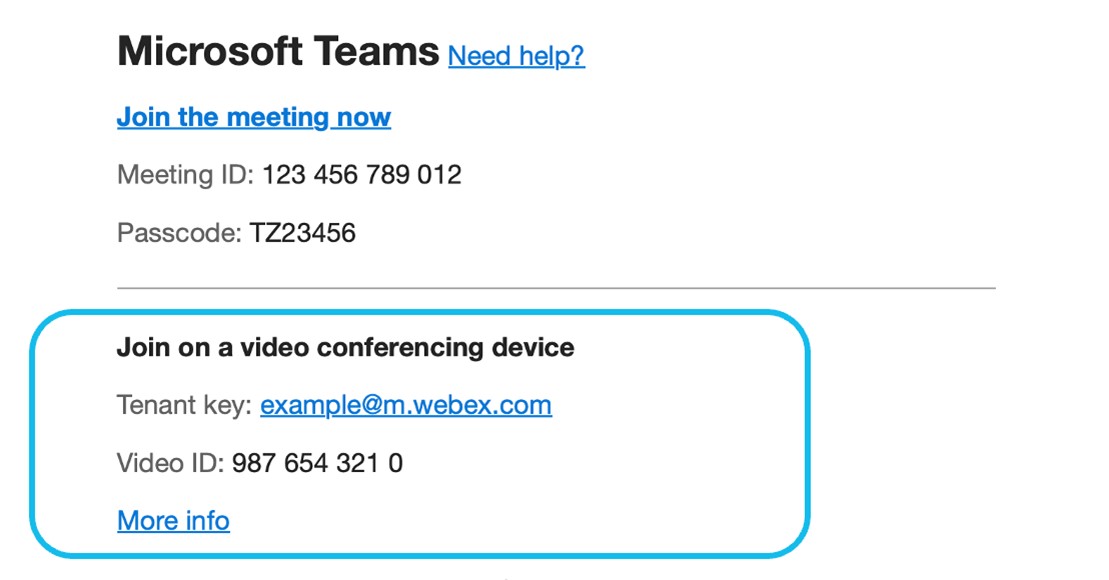
Keď je čas pripojiť sa k schôdzi, používatelia videozariadenia môžu zavolať na adresu videa SIP „Kľúč nájomcu“ v časti Pripo jiť sa k videokonferenčnému zariadeniu. Kľúč nájomcu volá systém interaktívnej hlasovej odozvy Webex (IVR), ktorý žiada volajúceho o poskytnutie „Video ID“. (Toto sa predtým nazývalo „VTC ID“).
Video ID je špeciálne určené pre video zariadenia a líši sa od identifikátora zvukovej konferencie, ak je súčasťou schôdze.
Video adresa SIP IVR je špecifická pre vašu organizáciu a je vytvorená z subdomény Webex SIP vašej organizácie vo formáte @m .webex.com. <subdomain>
Pod ID videa je pozvánka odkazovaná na webovú stránku s pokynmi na vytáčanie „Viac informácií“, ktorá ukazuje, ako sa pripojiť k schôdzi priamym vytočením (v nasledujúcej časti).
Alternatívna metóda pripojenia video zariadenia - priame vytáčanie
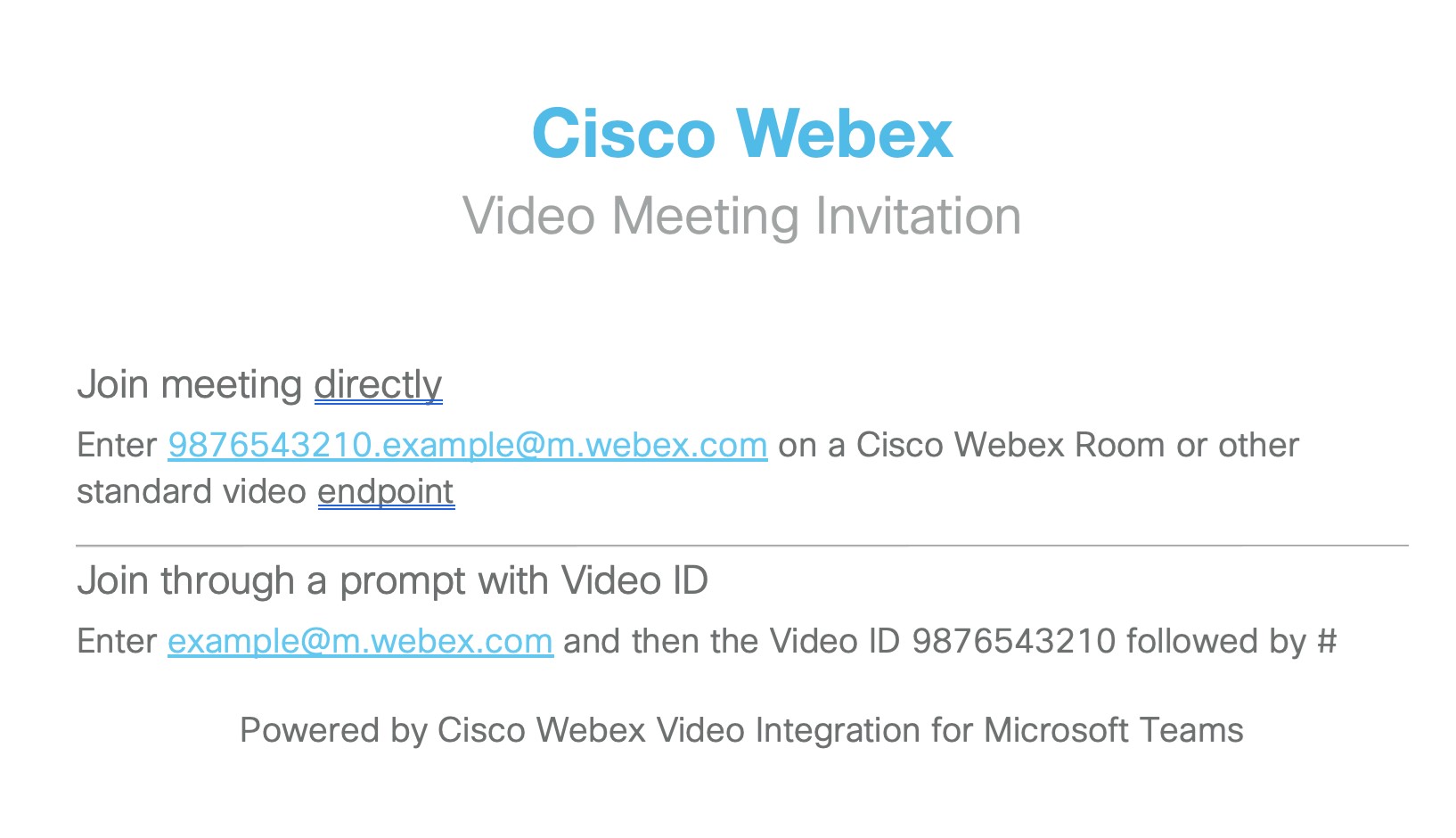
<VideoID>Videohovorcovia sa môžu pripojiť k schôdzi priamo, obídením IVR pomocou adresy SIP vo formáte. <TenantKey>@m .webex.com. Táto metóda je uvedená v hornej časti webovej stránky s pokynmi na vytáčanie „Viac informácií“, na ktorú je prepojená v pozvánke. Webová stránka tiež opakuje podrobnosti výzvy IVR o pripojení z pozvánky na schôdzu.
Alternatívna metóda pripojenia video zariadenia - tlačidlo Pripojiť
Ak povolíte aj službu Webex Hybrid Calendar Service, zariadenia môžu prijímať jedno tlačidlo na stlačenie (OBTP), keď ich plánovači pozvajú na schôdze Microsoft Teams. Účastník používajúci zariadenie potom jednoducho stlačí tlačidlo Pripojiť, keď je čas pripojiť zariadenie k schôdzi. Záznam schôdze zobrazuje logo Microsoft Teams, ktoré označuje typ schôdze, ku ktorej sa účastník pripája.
Alternatívna metóda pripojenia videozariadenia — tlačidlo Microsoft Teams
Zariadenia Cisco majú tlačidlo Microsoft Teams, ktoré pomáha používateľom pripojiť sa k schôdzam Microsoft Teams.
Tlačidlo Microsoft Teams sa predvolene nezobrazuje na zariadeniach. Ak ho chcete po voliť priamo v zariadení alebo v Control Hub, pozrite si tému Povoliť WebRTC a CVI pripojiť sa k schôdzi Microsoft Teams zo série Board, Desk a Room Series.
Používatelia zariadení sa potom môžu pripojiť k schôdzam Microsoft Teams klepnutím na tlačidlo Microsoft Teams a zadaním ID a adresy videokonferencie. Pozrite si tému Pripojenie sa k schôdzam Microsoft Teams na palube, pracovnej ploche a miestnosti.
Pripojenie používateľom môžete uľahčiť nastavením predvolenej adresy schôdze CVI v zariadení pomocou
xConfiguration UserInterface MeetingJoin CVITenants: addressPoz ri https://roomos.cisco.com/xapi/Configuration.UserInterface.MeetingJoin.CVITenants/.
Alternatívna metóda pripojenia video zariadenia - Pripojenie medzi nájomcami
Používatelia zariadení sa môžu pripojiť k schôdzam Microsoft Teams hosťovaným mimo vašej spoločnosti (v inom nájomcovi Microsoft Teams) pomocou funkcie „Pripojenie medzi nájomcami“ od spoločnosti VIMT, aj keď pozvánka na schôdzu nemá v pozvánke schôdze žiadne ID videa alebo kľúč nájomcu.
Zariadenia môžu používať pripojenie medzi nájomcami pomocou tlačidla OBTP Pripojenie, ak je nakonfigurovaný hybridný kalendár, alebo pomocou tlačidla Teams v aplikácii RooMOS a potom zadaním ID schôdze a prístupového kódu z pozvánky na schôdzu.
Keď je VIMT nasadený, pripojenie medzi nájomcami je automaticky dostupné na vašich zariadeniach, ktoré sú registrované v cloude Webex alebo ktoré používajú s JoinProtocol=WebEx. Webex Edge
RooMOS SIP zariadenia môžu voliteľne povoliť pripojenie medzi nájomcami. Pozrite si tému Kalendáre a pozvánky medzi organiz áciami v tomto dokumente.
Požiadavky na integráciu videa pre Microsoft Teams
|
Požiadavka |
Poznámky |
|---|---|
|
Aktívna organizácia Webex |
Ak ešte nemáte aktívnu organizáciu Webex, poskytneme vám ju pri zakúpení integrácie videa. |
|
Nájomca služby Microsoft 365 s kontami Microsoft Teams pre používateľov v organizácii |
Proces nastavenia vyžaduje konto, ktoré sa môže prihlásiť ako globálny správca, aby nájomca mohol udeliť povolenia aplikácií, a konto správcu Microsoft Teams pre nájomcu, ktoré môže vykonávať príkazy PowerShell. |
|
Licencie na integráciu videa Webex, jedna pre každé video zariadenie, ktoré plánujete používať s touto integráciou. |
Predplatné tejto služby musí byť poskytnuté vašej organizácii Webex v Control Hub a nastavené tak, ako je popísané v tomto článku. |
|
Zariadenia Cisco registrované vo vašej organizácii Webex alebo iné videozariadenia SIP, ktoré dokážu uskutočňovať internetové hovory. |
|
|
Webex Hybrid Calendar Service (voliteľné, ale dôrazne odporúčané) |
Vyžaduje sa poskytnutie jedného tlačidla na stlačenie (OBTP) pre video zariadenia. Pre čo najlepší zážitok z používania Hybridného kalendára by mali mať všetci organizátori stretnutí a poštové schránky zdieľanej miestnosti s povolením hybridného kalendára. Služba hybridného kalendára má ďalšie požiadavky. Pokyny nájdete v časti Prí ručka nasadenia hybridného kalendára. |
Typy nájomcov spoločnosti Microsoft
Nájomca Microsoft GCC môžete použiť s komerčnou organizáciou Webex, ale ak potrebujete verziu integrácie videa autorizovanú spoločnosťou FedRAM, musíte používať organizáciu Webex for Government prepojenú s vaším nájomcom spoločnosti Microsoft GCC. Prepojenie organizácie Webex for Government s celosvetovým nájomcom Microsoft O365 nie je výslovne zablokované, ale nie je podporované ako ponuka autorizovaná spoločnosťou FedRAM.
Porty a protokoly pre prenos integrácie videa
Signalizácia
Video zariadenia sa pripájajú k dátovým centrám Webex na signalizáciu.
|
Video Zariadenie |
Protokol |
Číslo portu (y) | Komentáre |
|---|---|---|---|
|
Zariadenie Cisco zaregistrované vo vašej organizácii |
TCP |
443 |
Požiadavky nájdete v téme Požiadavky na sieť pre služby Webex alebo Sie ťové požiadavky pre Webex pre vládu. |
|
Iné video zariadenie SIP |
TCP |
5060/5061 | Požiadavky nájdete v téme Ako povoliť Webex Meetings prevádzku v mojej sieti? |
Médiá
Mediálna cesta pre videointegračné hovory sa líši od ostatných tokov Webex Meetings hovorov, pretože špecializované multimediálne klastre hostené spoločnosťou Azure spracúvajú tento typ hovoru.
Tieto špecializované klastre médií nie sú súčasťou štandardných rozsa Webex Meetings hov adries. Musíte zabezpečiť, aby sa prevádzka dostala do týchto ďalších IP sietí.
Neotvorenie prístupu k ktorémukoľvek z rozsahov IP klastra médií môže viesť k zlyhaniu hovorov. Integrácia sa pokúša použiť optimálny mediálny klaster pre každý hovor na základe toho, kde volajúci pochádza. Musíte však povoliť prístup ku všetkým klastrom médií, pretože použitý klaster médií sa môže líšiť v závislosti od podmienok prevádzky.
|
Video zariadenie |
Protokol |
Číslo (-y) portu |
Regióny mediálnych klastrov a rozsahy IP |
|---|---|---|---|
|
Zariadenie Cisco zaregistrované vo vašej organizácii |
TCP |
443 5004 Tieto porty TCP používame iba ako možnosť návratu pre preferované (UDP) mediálne porty |
|
|
UDP |
5004 (Zariadenia a klienty Webex) 9000 (klienti Webex) | ||
|
Iné video zariadenie SIP |
UDP |
36000-59999 |
* Tieto rozsahy IP sa používajú výhradne pre hovory na schôdze vytvorené pomocou verzie Webex for Government Video Integration.
Sieťové požiadavky na SIP hovory zodpovedajú požiadavkám siete typu nasadenia používaného organizátorom stretnutia (Commercial alebo Webex for Government).
Ďalšie služby Webex vrátane registrácie zariadení a ďalšie informácie nájdete v nasledujúcich dokumentoch o sieťových požiadavkách:
Vytvorte integráciu videa z Control Hub
Postupujte podľa týchto krokov, ak chcete zaregistrovať Microsoft Teams do cloudu Webex, autorizovať povolenia na služby spoločnosti Microsoft a povoliť videozariadeniam Cisco pripojiť sa k schôdzam Microsoft Teams. Sprievodca nastaven ím v Control Hub vás prevedie procesom.
Používateľ spoločnosti Microsoft musí počas nastavenia overiť aspoň dvakrát samostatne. Odporúčame, aby tieto kroky vykonával správca spoločnosti Microsoft, ktorého účet dostal úplný prístup správcu do Control Hub.
Skôr ako začnete
-
Uistite sa, že ste splnili všetky požiadavky na integráciu videa s programom Microsoft Te ams (v tomto dokumente).
-
Ak ste tak ešte neurobili, nastavte si organizáciu Webex.
-
Ak ste tak ešte neurobili, pridajte subdoménu pre webové adresy SIP vo vašej organizácii.
-
Potrebujete nasledujúci prístup správcu:
-
Oprávnenia Microsoft Tenant Global Administrator vo vašej organizácii
-
Oprávnenia na správu Microsoft Teams v rámci nájomcu
-
Plné oprávnenia správcu pre vašu vlastnú organizáciu Webex a webový prehliadač, ktorý má prístup k Control Hub. (Kompatibil itu prehliadača nájdete v časti Systémové požiadavky pre služby Webex.)
Používatelia akejkoľvek inej organizácie, ktorá môže mať prístup k vášmu Control Hub (napríklad partnerskí správcovia), nespĺňajú podmienky. Použite úplné konto správcu v organizácii Webex, ktorú konfigurujete.
-
-
Potrebujete tiež prístup na spustenie príkazov Microsoft PowerShell.
-
Najnovší nainštalovaný modul Microsoft Teams PowerShell. Ďalšie informácie nájdete v téme Inštalácia modulu PowerShell Microsoft Te ams.
-
V čase písania tohto článku spoločnosť Microsoft odporúča PowerShell verziu 5.1 alebo vyššiu pri používaní modulu Microsoft Teams, preto odporúčame používať PowerShell na počítači so systémom Windows. Ďalšie informácie nájdete v časti Systémové požiadavky PowerShell 5.1.
-
| 1 |
Prihláste sa do Control Hub. |
| 2 |
Prejdite do skontrolujte, či ste nastavili subdoménu pre adresy SIP Webex. Ak subdoména nie je nastavená, pozrite si tému Z mena adresy SIP Webex. |
| 3 |
Prejdite do . Na karte Integrácia videa pre Microsoft Teams kliknite na polož ku Nastaviť. 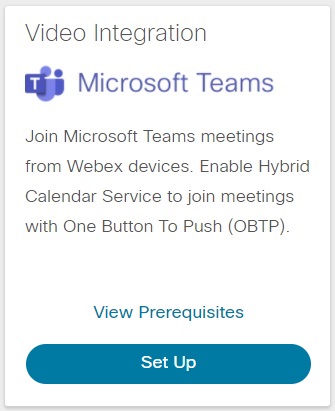
Ak sa na karte nezobrazuje možnosť Nast aviť, uistite sa, že je vaša licencia aktívna. |
| 4 |
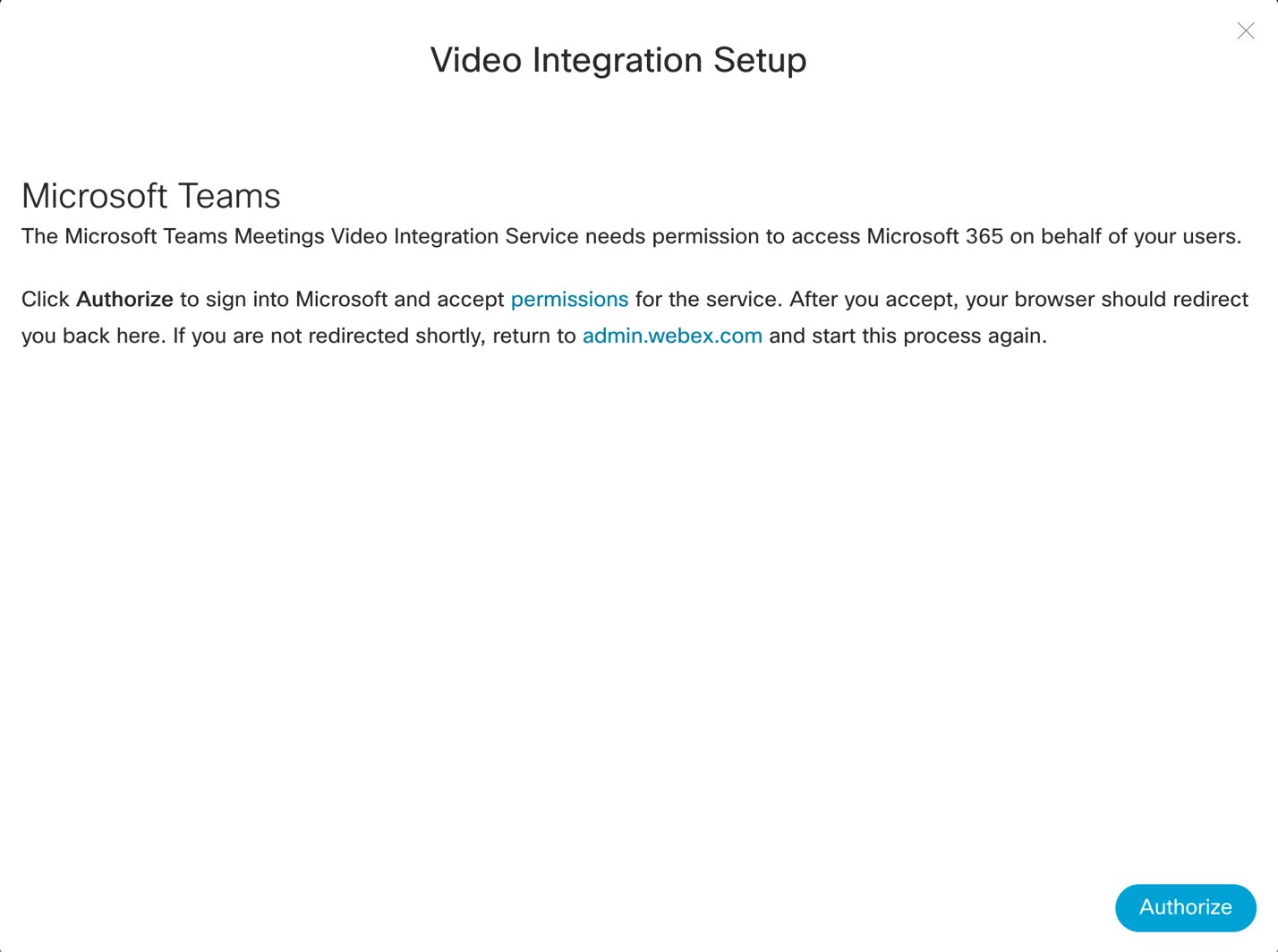
Na obrazovke Nastavenie integrácie videa kliknite na položku Autorizovať.
Budete presmerovaní do prihlasovacieho okna spoločnosti Microsoft.
|
| 5 |
Prihláste sa pomocou účtu Globálneho správcu. Aplikácia vás žiada, aby ste súhlasili s povoleniami, ktoré potrebuje na kontrolu vašej úlohy v nájomcovi spoločnosti Microsoft a získanie podrobností o nájomcovi. 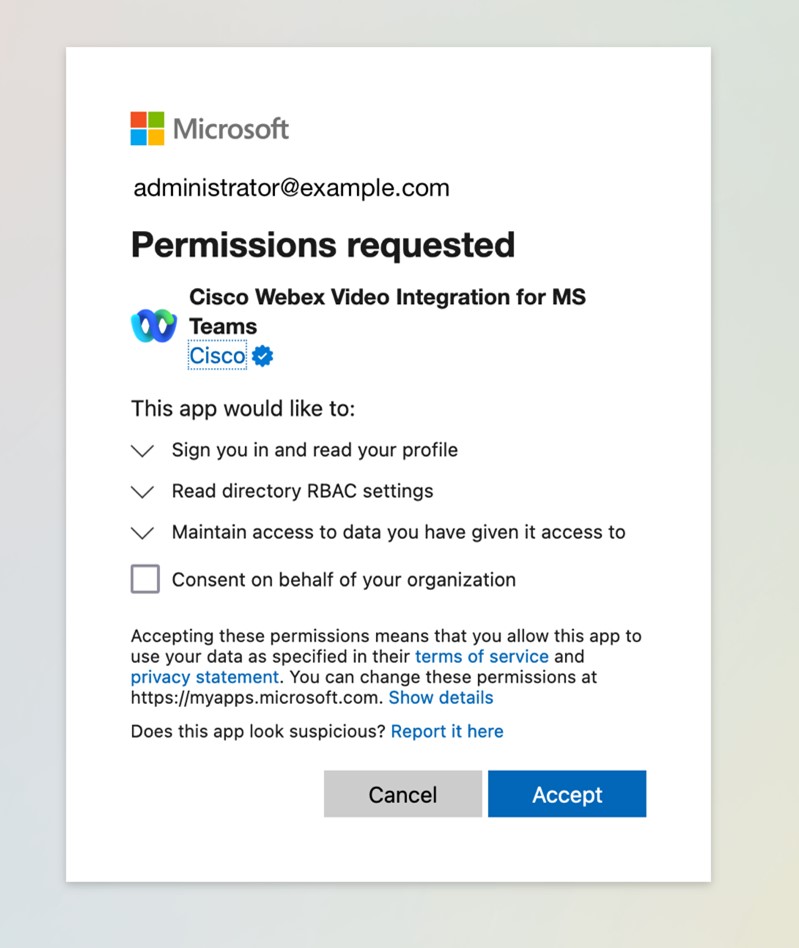
V prípade nasadení Webex for Government aplikácia obsahuje (GCC) v názve. |
| 6 |
Skontrolujte požadované povolenia a kliknite na položku Prijať. Nemusíte kontrolovať Sú hlas v mene vašej organizácie, pretože sa nevy žaduje. Aplikácia skontroluje vašu autorizáciu na pokračovanie v nastavení. Ak máte autorizáciu, budete presmerovaní na inú žiadosť o súhlas spoločnosti Microsoft. Môže sa zobraziť výzva na opätovné prihlásenie. Ak áno, použite svoj účet Global Administrator. 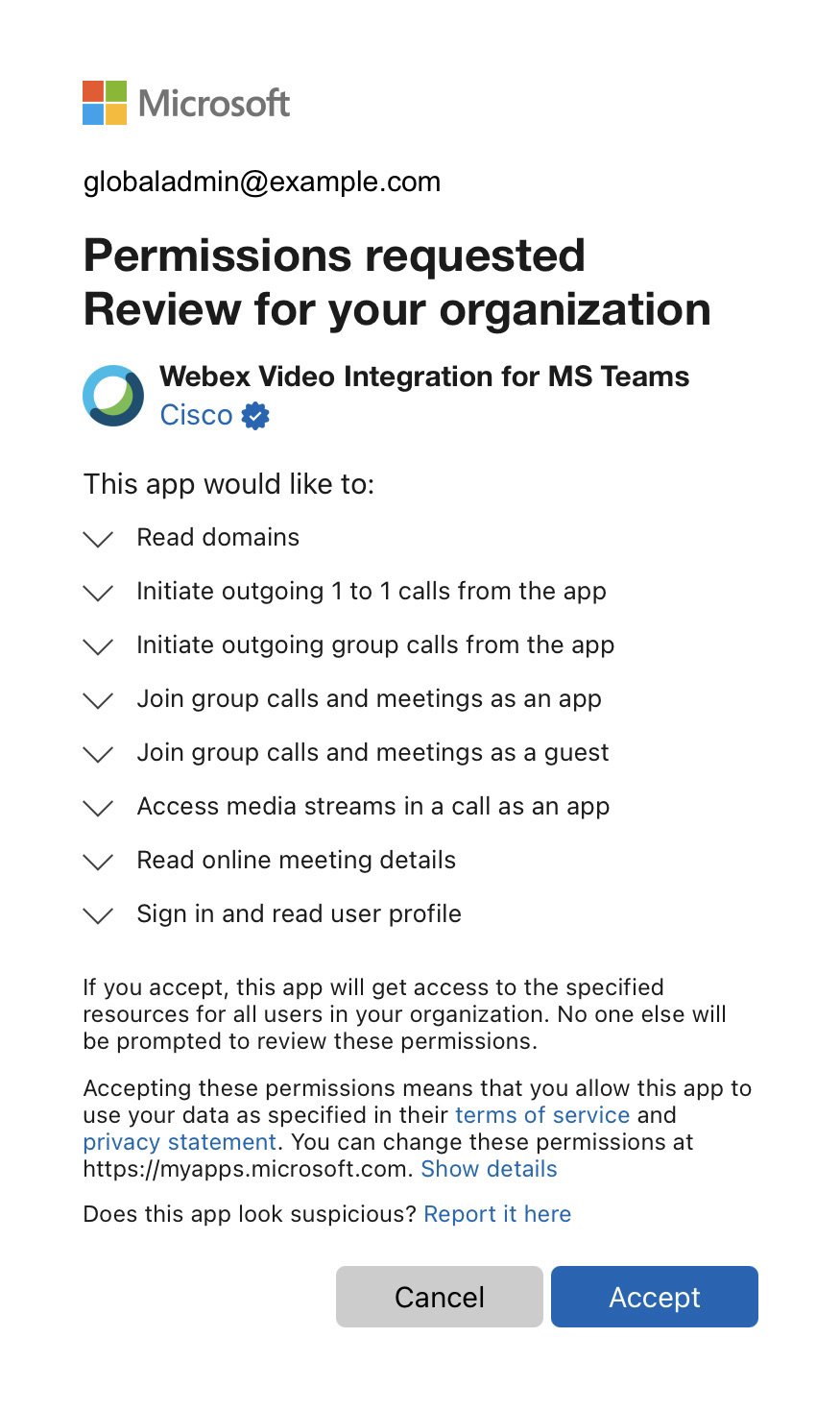
|
| 7 |
Skontrolujte požadované povolenia a kliknite na tlačidlo Prijať, aby ste aplikácii Webex Video Integration udelili požadované povolenia. Po dokončení autorizačných krokov by vás prehliadač mal presmerovať na obrazovku Nastavenie integrácie videa Control Hub. Ak nie, všimnite si chybové hlásenie, opravte obavy a reštartujte proces nastavenia.
|
| 8 |
Otvorte okno programu PowerShell v počítači a nainštalujte modul Microsoft Teams PowerShell, ak ešte nie je nainštalovaný: |
| 9 |
Importujte modul Microsoft Teams a pripojte sa k nájomcovi Teams: |
| 10 |
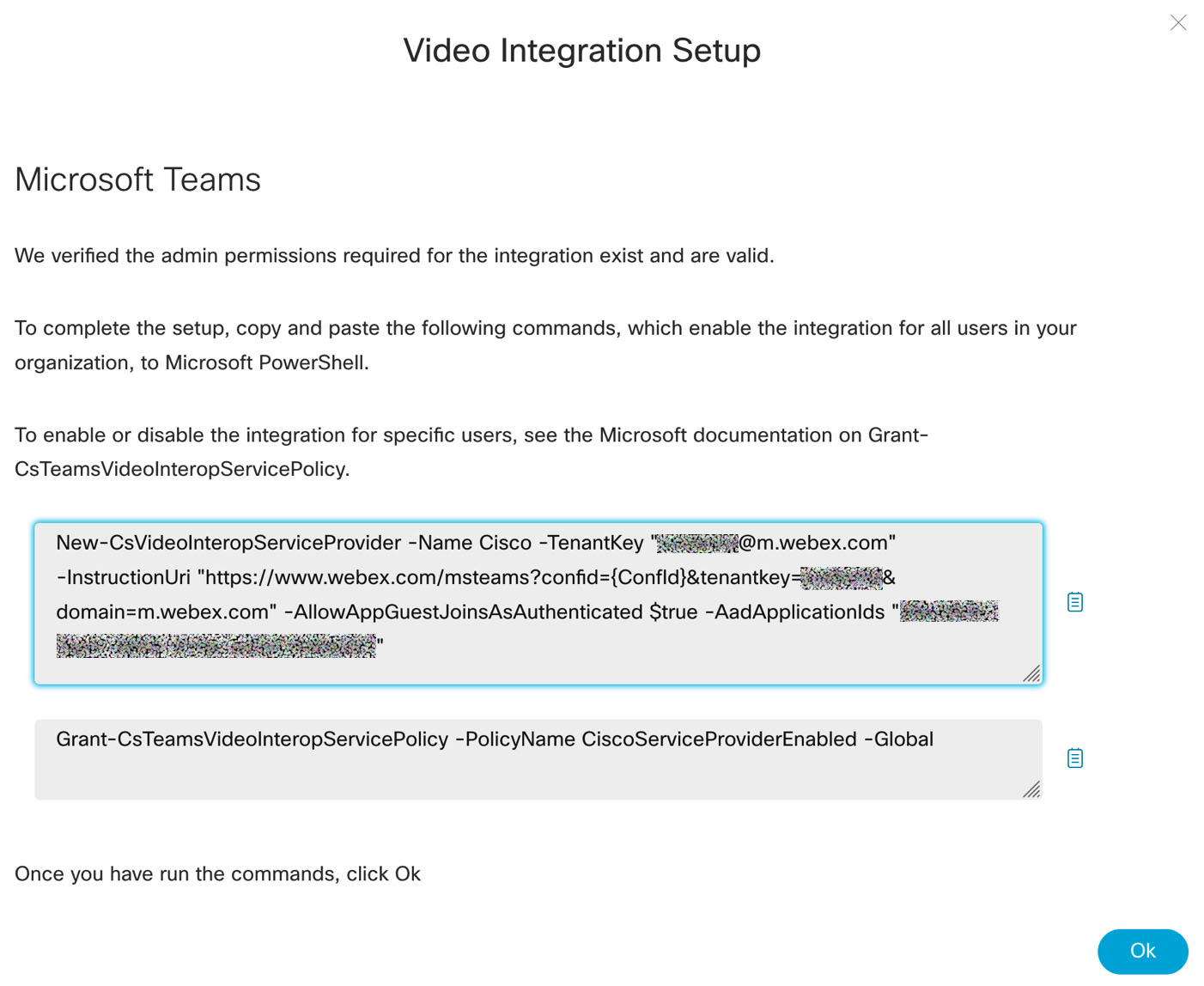
Na obrazovke Nastavenie integrácie videa v Control Hub kliknite na tlačidlo Tento príkaz je špecifický pre vášho nájomcu. Príkaz nebude fungovať, pokiaľ ste neimportovali modul Microsoft Teams PowerShell a úspešne sa prihlásili do nájomcu, ako je to popísané v predchádzajúcom kroku. Pri kopírovaní príkazu do PowerShell buďte zvlášť opatrní, aby sa skopírovaný text pri manipulácii s textom nijako nezmenil. Odoslanie príkazu prostredníctvom e-mailu, klientov na odosielanie správ alebo inej manipulácie môže mať za následok pridanie formátovania, nahradenia znakov alebo ďalšie znaky, ktoré narušia konfiguráciu. PowerShell nemusí nevyhnutne odmietnuť chybný text. Odporúčame vám priamo skopírovať a prilepiť príkaz z Control Hub do PowerShell, ak je to možné, alebo overiť text pomocou editora obyčajného textu pred vložením do PowerShell. Tento príkaz vytvorí nového poskytovateľa CVI typu Cisco a nastaví nasledovné:
|
| 11 |
Vyberte spôsob, akým chcete povoliť integráciu pre svojich používateľov. Pomoc nájdete v téme Grant-CSteamsVideoInteropServicePolicy. |
| 12 |
Po dokončení príkazov PowerShell kliknite na tlačidlo OK na obrazovke Nastavenie integrácie videa v Control Hub a dokončite nastavenie. |
 skopírovať text príkazu
 Propagácia zmien PowerShell v nájomníkovi spoločnosti Microsoft môže trvať určitý čas, kým sa rozšíria v prostredí Microsoft 365. Spoločnosť Microsoft varuje, že to môže trvať až 72 hodín, hoci zvyčajne to trvá menej ako dve hodiny.
Ak sa zmeny pre používateľa stali aktívnymi, môžete otestovať tým, že používateľ vytvorí testovacie schôdze v aplikácii Microsoft Te Microsoft Outlook ams alebo Microsoft Teams. Ak sa zmeny úspešne rozšírili, mali by ste vidieť podrobnosti o pripojení k integrácii videa v pozvánke na schôdzu. Ak údaje o pripojení nie sú k dispozícii, počkajte dlhšie a test zopakujte znova.
Čo robiť ďalej
- V ľavej navigačnej ponuke Control Hub v časti Služ by vyberte položku Hybrid.
- Vyhľadajte kartu Integrácia videa pre Microsoft Teams a kliknite na položku Upraviť nastavenia.
Ak chcete naplno využiť funkcie kalendára a funkcie pripojenia OBTP služby Hybrid Calendar Service, uistite sa, že vaše zariadenia Cisco sú buď zaregistrované v cloude Webex alebo prepojené s clou dom pomocou aplikácie Edge for devices.
Nastavte službu hybridného kalendára, ak chcete obTP pre zariadenia. Pozrite si tému Uľahčenie pripojenia sa k schôdzam videozariadeniam pomocou aplikácie OBTP.
Tlačidlo pripojenia a úvahy o hybridnom kalendári
Ako je uvedené v časti Alternatívny spôsob pripojenia videozariadenia — tlačidlo Pripojiť, ak povolíte službu hybridného kalendára, môžete ešte viac vylepšiť zážitok z volania pre svoju organizáciu pomocou tlačidla One Button to Push (OBTP).
V aplikácii OBTP zariadenia Cisco vo vašej organizácii automaticky zobrazia tlačidlo Pripojiť krátko pred začiatkom schôdze Microsoft Teams, keď sú zahrnuté do schôdze:
-
Zariadenia osobného režimu zobrazia tlačidlo, ak použív ateľ priradený k zariadeniu prijme pozvánku na schôdzu. (Používateľ musí byť povolený pre službu kalendára v Control Hub.)
-
Zariadenia v zdieľanom režime zobrazia tlačidlo, ak e-mailová adresa poštovej schránky miestnosti priradená k zariadeniu prijíma pozvánku na schôdzu. (Pracovný priestor zariadenia musí byť povolený pre službu kalendára v Control Hub.)
Požiadavky na poštovú schránku Exchange pre OBTP
Služba Hybridného kalendára spracuje pozvánku na schôdzu (na pridanie podrobností potrebných pre OBTP) iba vtedy, ak má túto službu povolenú v plánovači schôdzí alebo aspoň jeden z pozvaných. Ak vaša organizácia nemá veľa používateľov podporujúcich službu kalendára, môže byť bežné, že spracovanie spúšťa pozvanie zariadenia, a nie plánovač alebo používateľ. Ak k tomu dôjde, je dôležité, aby si konfigurácia Exchange zachovala všetky podrobnosti, ktoré služba potrebuje v pozvánke.
Pre službu hybridného kalendára môžete povoliť používateľom bez licencií Webex.
Nastavenia služby Exchange Online predvolene odstránia podrobnosti schôdze z pozvánok odoslaných do poštových schránok miestnosti. Nasledujúce príkazy programu PowerShell použite na poštové schránky miestnosti všetkých zariadení v zdieľanom režime, ktoré povolíte pre službu hybridného kalendára, aby sa zachovalo telo pozvánky na schôdzu. To potrebuje VIMT.
Set-CalendarProcessing -identity "room" -DeleteComments $false
Tieto dva ďalšie príkazy sú voliteľné a odporúčajú sa:
Set-CalendarProcessing -identity "room" -DeleteSubject $false
Set-CalendarProcessing -identity "room" -AddOrganizerToSubject $false
Ak chcete mať možnosť presmerovať pozvánky naplánované mimo organizácie Microsoft do zariadenia, pridajte nasledujúci príkaz:
Set-CalendarProcessing -identity "room" -ProcessExternalMeetingMessages $True
Prepísanie URL a OBTP
Možno používate funkciu Bezpečné prepojenia z programu Microsoft Defender pre Office 365 (alebo podobný bezpečnostný softvér) na prepísanie adries URL do e-mailu s cieľom chrániť používateľov pred škodlivými odkazmi.
Tento softvér narúša OBTP, takže musíte nakonfigurovať výnimky pre pozvánky na schôdze Microsoft Teams, ktoré obsahujú webové adresy Webex.
Konkrétne musíte nakonfigurovať bezpečnostný softvér tak, aby neprepísal hypertextový odkaz na inštrukciu „Viac informácií“. V opačnom prípade služba Cisco Hybrid Calendar Service nedokáže vytvoriť tlačidlo Pripojiť sa pre tieto schôdze.
V prípade programu Microsoft Defender môžete vzor URL pridať do časti Neprepísať nasledujúce adresy URL politiky Bezpečné prepojenia.
| Použitie | Vzor URL |
|---|---|
| Viac informácií Odkaz na inštrukcie |
https://www.webex.com/ *
|
Ďalšie informácie o politikách a konfigurácii bezpečných prepojení programu Microsoft Defender nájdete v téme Nastavenie politík bezpečných prepojení v aplikácii Microsoft Defender pre Office 365.
Podporované typy zariadení pre OBTP
Nasledujúce zariadenia a klienti podporujú OBTP pre schôdze Microsoft Teams pomocou integrácie videa a služby Hybrid Calendar Service:
-
Zariadenia Cisco pre dosky, izby a stolné zariadenia
-
Izbová súprava Cisco a izbový telefón
-
Série Cisco MX, SX a DX
Zariadenia musia byť buď zaregistrované v cloude Webex alebo prepojené s cloudom pomocou Edge for devices.
Ak vaše zariadenia dostávajú tlačidlo Pripojiť od Cisco TMS alebo Cisco TMSXE, nemôžu získať tlačidlo Pripojiť sa pre schôdze Microsoft Teams.
Ako alternatívu môžete zjednodušiť spájanie dotknutých zariadení pridaním videa SIP IVR schôdze Microsoft Teams ako rýchleho vytáčania alebo makra.
Funkcie a obmedzenia
Táto časť vysvetľuje obmedzenia a správanie funkcií pre integráciu videa pre Microsoft Teams.
Vzťah medzi organizáciami a nájomcami
V súčasnosti podporujeme vzťah 1:1 medzi organizáciami Webex a nájomníkmi Microsoft 365:
-
Jedna organizácia Webex môže spolupracovať iba s jedným nájomcom Microsoft 365.
-
Nájomca spoločnosti Microsoft môže podporovať viacero rôznych integrácií videa; napríklad nájomca môže súčasne spolupracovať so spoločnosťami Cisco a Pexip. Nájomca však môže mať iba jednu integráciu každého typu; teda jednu od spoločnosti Cisco a jednu od spoločnosti Pexip.
Ak máte viac organizácií Webex, vyberte si jednu, ktorá bude spolupracovať s nájomcom spoločnosti Microsoft pomocou integrácie videa Webex.
Dostupnosť
-
Podporujeme iba celosvetové a GCC inštancie Microsoft 365. Medzi ďalšie prípad y, ktoré nepodporujeme, patria USGovDoD, USGovGcChigh, Čína a Nemecko.
-
Neodporúčame prepojenie medzi komerčnou organizáciou Webex a nájomcom spoločnosti GCC Microsoft (alebo naopak). Iba verzia VIMT Webex for Government je autorizovaná FedRAMP pre Webex for Government.
-
Podporujeme Webex iba pre vládne a platené organizácie Webex v krajinách a regiónoch, kde je k dispozícii platené predplatné Webe x.
Interoperabilita videa
-
Integrácia podporuje zariadenia Cisco nasledovne:
- Registrovaný na Webex
- Registrované lokálne a používané Webex Edge pre zariadenia
- Registrované lokálne uskutočňovanie SIP hovorov
Integrácia tiež podporuje zariadenia tretích strán uskutočňujúce SIP hovory.
-
Kvalita videa účastníkov VIMT, ako ju vidia ostatní účastníci, môže byť ovplyvnená, keď sú prítomní klienti Teams s obmedzenou šírkou pásma alebo zhoršenou konektivitou. Pravdepodobnosť aj závažnosť tohto problému sa zvyšujú s veľkosťou stretnutia.
Pri prezentácii od malej skupiny moderátorov veľkému publiku — napríklad 50 alebo viacerým účastníkom, odporúčame namiesto stretnutí Teams používať stretnutia radnice spoločnosti Microsoft.
-
VIMT sa dá použiť na pripojenie k stretnutiam Microsoft Teams a živým podujatiam spoločnosti Microsoft alebo na radnice ako moderátor. Pozrite si tému Webex Video Integration pre živé podujatia Microsoft Teams a Webex Video Integration pre mestské radnice spoločnosti Microsoft.
Medzi nájomcami sa nemôžete pripojiť k živým podujatiam Teams alebo na radnice v iných nájomníkoch spoločnosti Microsoft.
-
Integrácia nepodporuje vytáčanie H.323 ani IP adresy.
Tieto staršie protokoly môžete prepojiť s SIP hovormi pomocou Cisco Expressway nasadenia.
- Interoperabilita s inými zariadeniami Cisco a tretích strán nájdete v téme Kompatibilita a podpora videa Webex.
-
Pomocou aplikácie One Button to Push (OBTP) z aplikácie Webex môžete pripojiť spárované zariadenie k schôdzi Microsoft Teams.
(Žiadne pripojenie medzi nájomcami z aplikácie Webex.)
-
K schôdzi Microsoft Teams sa nemôžete pripojiť iba pomocou aplikácie Webex.
Integrácia podporuje iba zariadenia spárované s aplikáciou Webex pre OBTP alebo bezdrôtové zdieľanie, aby sa mohli pripojiť k schôdzi Teams na videozariadení. Ďalšie funkcie párovania zariadení vrátane vytáčania z aplikácie Webex a ovládacích prvkov zariadení z aplikácie Webex nie sú k dispozícii.
-
Interaktívna tabuľka zo zariadení Cisco nie je k dispozícii pre schôdze v službe Microsoft Teams. Používatelia môžu zdieľať tabule zo zariadenia ako video obsah (podpora BFCP).
-
Integrácia nepodporuje zariadenia iba zvukové, ako sú telefóny IP alebo telefóny PSTN.
Zariadenia iba zvukové zariadenia by mali volať pomocou funkcie brány Microsoft Teams PSTN.
Toto riešenie môžu používať telefóny IP, ako napríklad Cisco Video Phone 8875.
- Webex Video Integration for Microsoft Teams schôdze nie sú podporované pri nastavení zariadení v sprievodnom režime.
Rozloženia
Rozloženia na zariadeniach s jednou obrazovkou
Účastníci, ktorí používajú obrazovku jedného účastníka vrátane zariadení Cisco a zariadení tretích strán, si predvolene pozrú rozloženie mriežky.
Účastníci jednej obrazovky môžu pomocou ovládacích prvkov rozloženia zmeniť rozloženie medzi nasledujúcimi možnosťami:
- Mriežka (predvolená)
- Významný
- Zameranie
- Stoh
- Prekrytie
- Veľká galéria tímov
Počas zdieľania obsahu sa zariadenia na jednej obrazovke predvolene zobrazia rozloženie Stack.
Zariadenia Cisco, ktoré sú registrované vo webexe, Webex Edge používajú protokol pripojenia Webex alebo volajú SIP s povolenou funkciou ActiveControl, budú mať jednotlivé panely pre každý účastnícky stream v rozložení Stack, zatiaľ čo ostatné typy zariadení budú zobrazovať iba jeden panel účastníkov.
Rozloženia na zariadeniach s dvojitou obrazovkou
Rozloženie duálnej obrazovky sa používa pre zariadenia Cisco, ktoré majú dve obrazovky účastníkov a sú registrované vo webexe, Webex Edge používajú protokol Webex na pripojenie alebo volajú SIP s povolenou funkciou ActiveControl.
Účastníci dvojitej obrazovky predvolene zobrazia rozloženie mriežky na každej obrazovke.
Účastníci duálnej obrazovky môžu pomocou ovládacích prvkov rozloženia zmeniť rozloženie medzi nasledujúcimi možnosťami:
-
Prominent ný —Zameraný/aktívny reproduktor na primárnej obrazovke, rozloženie mriežky (3x3) na druhej obrazovke.
-
Zaostrenie — Aktívny reproduktor na celej obrazovke na každej obrazovke, prepnutý hlasom.
-
Rozloženie mriež ky (predvolené) — Obrazovka dvoch osôb, max. 2x2 na každej obrazovke.
-
Veľká galéria — rozloženie veľkej galérie Microsoft Teams na druhej obrazovke (až 7x7), zaostrený/aktívny reproduktor na prvej obrazovke.
Rozloženia Prekrytie a Stack nie sú k dispozícii, ak sú aktívne dve obrazovky účastníkov.
Obsah na zariadeniach s duálnou obrazovkou sa zobrazí na vyhradenej tretej obrazovke, ak ju má. V opačnom prípade obsah nahradí rozloženie na jednej z dvoch obrazoviek a pomocou ovládacích prvkov rozloženia môžete zmeniť rozloženie na druhej obrazovke.
Rozloženie veľkej galérie Microsoft Teams
Keď účastníci použijú ovládacie prvky rozloženia na výber rozloženia Veľká galéria, zobrazí sa zložené zobrazenie veľkej galérie Microsoft Teams. Toto rozloženie zobrazuje až 49 vzdialených účastníkov v mriežke 7x7.
Reflektor
Hostitelia a prednášajúci tímy prostredníctvom klientov Teams môžu označiť až siedmich účastníkov stretnutia, aby boli pozorovaní, čo núti tohto účastníka byť viditeľný vo všetkých rozložení účastníkov. Pre účastníkov VIMT budú mať v aktuálne vybranom rozložení prioritu zameraní účastníci zameraní na reflektory a za ich menom v rozložení budú mať ikonu reflektora. Osvetlení účastníci nie sú priradení k pevným miestam v rozložení, ale skôr získajú pozície s najvyššou prioritou v rozložení a ostatní účastníci, ktorí nie sú osvetlení, vyplnia zvyšok obrazovky, ak to miestnosť umožňuje.
Ovládače rozloženia
Účastníci VIMT môžu použiť ovládacie prvky lokálnej schôdze zariadenia alebo tóny DTMF na zmenu rozloženia, ktoré si prezerajú.
Ovládanie rozloženia pomocou ovládacích prvkov schôdze zariadenia je k dispozícii pre zariadenia Cisco, ktoré spĺňajú niektorú z nasledujúcich požiadaviek:
- Sú zaregistrované na Webex.
- Používanie Webex Edge pre zariadenia s Webex ako protokolom spojenia.
- Zariadenia CE a Room OS zaregistrované lokálne na CUCM alebo Expressway a používajú SIP s ActiveControl (povolený protokol iX).
Všetci ostatní účastníci integrácie videa môžu prejsť možnosťami rozloženia odoslaním tónov DTMF 2 a 8 zo zariadenia. Ikony, ktoré pomáhajú, sa zobrazia na obrázku videa pri použití DTMF na prechádzanie možnosťami rozloženia. Ovládacie prvky DTMF pre rozloženia sú k dispozícii všetkým zariadeniam, ktoré dokážu odosielať tóny DTMF v pásme.
Zmena predvoleného rozloženia VIMT pre vaše schôdze
Predvolené rozloženie používané pre volajúcich môžete prispôsobiť nasadeniu VIMT. Nastavenie predvolených rozložení pre organizáciu:
- Prihláste sa do Control Hub.
- Prejdite do a potom kliknite na kartu Integrácia videa pre Microsoft Te ams.
- Kliknite na položku Upraviť nastavenia a potom kliknite na riadok tabuľky, ktorý má upraviť nájomca.
- Upravte voľby v rozbaľovacom zozname pre zariadenia s jednou a/alebo dvoma obrazovkami a potom kliknite na položku U ložiť.
Všeobecné funkcie a obmedzenia rozloženia
-
Účastníci môžu naraz vidieť až deväť video streamov (počítané na všetkých obrazovkách ľudí), pokiaľ nepoužívajú rozloženie Veľkej galérie.
Počet viditeľných prúdov závisí od zvoleného rozloženia a typu zariadenia.
Všetci účastníci, ktorí presahujú tento limit, sa zobrazujú s menovými štítkami generovanými webexom namiesto video streamu vzdialeného účastníka.
-
Rozloženie mriežky je obmedzené na maximálne 3x3 panely pre jedného účastníka obrazovky a 2x2 pri zobrazovaní dvoch obrazoviek účastníkov. Cieľom je maximalizovať veľkosť videa každého účastníka tým, že zabráni rozšíreniu mriežky nad hranicu deviatich viditeľných účastníkov.
-
Ak účastník VIMT neposiela video (napríklad fotoaparát vypnutý), potom Webex nahradí video stream tohto účastníka bielym menom na čiernom pozadí. To je to, čo vidia ostatní účastníci stretnutia.
Microsoft Teams s týmto účastníkom považuje účastníka videa (nie je účastníkom iba zvuku v klientoch Teams) a nebude sa zobrazovať v rozložení ako účastník iba zvuku.
-
Zariadenia Cisco využívajúce konfigurácie obrazovky troch osôb so špecializovanými obrazovkami obsahu automaticky používajú rozloženie Overlay na obrazovkách všetkých ľudí.
Funkcie prepínania miestností a panoramatických zážitkov nie sú podporované.
- Spotlighting nenúti meniť rozloženie účastníka VIMT. Ak počet bodových účastníkov prekročí počet video okien v aktuálnom rozložení účastníka VIMT, účastník s reflektorom môže byť mimo obrazovky. Ak je účastník zameraný mimo obrazovky a stane sa hlavným reproduktorom, automaticky sa prepne do aktívneho rozloženia a presunie neaktívny reproduktor.
Obmedzenia veľkej galérie Microsoft Teams
- Zobrazenie Galérie zobrazuje všetkých účastníkov s podporou videa vrátane vás a aktívneho rečníka. Môžete vidieť duplicitné streamy.
- Pre účastníkov VIMT nie je možné zobraziť druhú stránku zobrazenia galérie. Keď sa účastník, ktorý nie je zobrazený v mriežke, stane aktívnym reproduktorom, prepne sa do aktuálneho zobrazenia mriežky.
- Účastníci stretnutia klientov tímov s vypnutými fotoaparátmi sa nezobrazujú v rozložení Veľkej galérie.
- Ostatní účastníci VIMT s vypnutými fotoaparátmi sú viditeľní v mriežke s bielym textovým avatarom generovaným Webexom pre ich video obrázok.
Kalendáre a pozvánky medzi organizáciami
-
<VideoMeetingID>Účastníci mimo vašej organizácie sa môžu pripojiť k schôdzam Microsoft Teams zo svojich videozariadení vytočením vašej adresy videa IVR (<yoursubdomain>@m .webex.com).@m .webex.com<yoursubdomain>) a pri výzve zadaním ID schôdze s videozáznamom pre schôdzu alebo pomocou alternatívy priameho vytáčania (. -
Táto integrácia videa umožňuje pripojiť sa k schôdzam hosťovaným inými nájomníkmi spoločnosti Microsoft, ak pozvánka obsahuje podrobnosti o pripojení k CVI, alebo ak nie, pomocou pripojenia medzi nájomcami.
Ak sa chcete pripojiť k schôdzi Teams, ktorú hosťuje iný nájomca spoločnosti Microsoft s ID videa, môžete:
-
Použite video adresu integrácie videa CVI, ktorá je povolená pre daného nájomcu.
Ak používate OBTP, klepnite na položku Pri pojiť. V opačnom prípade môžete manuálne vytočiť adresu SIP v pozvánke na schôdzu.
Prípadne, ak sa v pozvánke nezobrazuje žiadne ID videa, použite tlačidlo RooMOS Teams (alebo vlastné makro) na pripojenie poskytnutím ID schôdze tímov a prístupového kódu z pozvánky.
-
Pozrite si té mu Povoliť WebRTC a CVI na pripojenie sa k schôdzi Microsoft Teams zo série Board, Desk a Room.
-
Zariadenia RooMOS používajúce SIP (vrátane Edge s
JoinProtocol=SIP) môžu voliteľne povoliť funkciu spojenia medzi nájomcami nasledovne:-
Nastavenie XConfiguration MicrosoftTeams Cvi CrossTenant: Povolené.(Predvolená hodnota je automatická)Auto=Enabled is configured for Cloud-registered devices and VIMT.
Auto=Disabled is configured for on-prem SIP-registered devices.
-
RooMOS SIP zariadenia musia tiež nastaviť VIMT pre zákazníkov TenantKey (na ľavej strane @m .webex.com):
Nastavenie XConfiguration UserInterface MeetingJoin CVItenants:<example>
-
-
-
Problémy vyplývajúce z chýbajúcich komentárov/detailov tela alebo spracovania založeného na organizátoroch sa vzťahujú aj na spracovanie OBTP pre schôdze Microsoft Teams.
RooMOS používa ID schôdze a prístupový kód z pozvánky na schôdzu Teams na prípravu tlačidla Pripojiť na stretnutia medzi nájomcami. Ak tieto podrobnosti nie sú prítomné alebo je ťažké ich analyzovať z pozvánky, tlačidlo Pripojiť nemusí fungovať podľa očakávania. V takom prípade sa použije OBTP s priamym pripojením hosťa pomocou WebRTC.
Pozrite si tému Známe problémy so službou hybridného kalend ára.
Funkcie stretnutia
Pripojenie
Zariadenia Cisco, ktoré sa pripájajú prostredníctvom integrácie videa, majú Webex IVR a úvodné obrazovky lokalizované v jazyku nastavenom v zariadení. Americká angličtina je predvolená pre všetky ostatné scenáre. Lokalizácia je podporovaná pre zariadenia Cisco využívajúce cloudové volanie alebo volanie SIP (vyžaduje sa CE9.14.3 alebo novší).
Nahrávanie
Účastníci integrácie videa nemajú ovládacie prvky na spustenie alebo zastavenie nahrávania stretnutí. Používatelia služby Microsoft Teams musia spravovať nahrávanie schôdze.
Zdieľanie
- Účastníci integrácie videa môžu zdieľať obsah na schôdzi Teams pomocou funkcie zdieľania svojho zariadenia (podporovaný kanál obsahu BFCP).
- Podporovaná je až 1080p 30 snímok za sekundu.
- Ostatní účastníci budú vidieť obsah ako reláciu zdieľania obrazov ky.
- Účastníci integrácie videa môžu vidieť a počuť obsah ostatných účastníkov, ktorí používajú obrazovku Zdieľ anie, okno Zdieľanie, Ob sah z fotoapar átu alebo funkcie Powerpoint Live. Podporovaná je až 1080p 30 snímok za sekundu. Iné formy obsahu, ako napríklad Excel Live a Whiteboard, nie sú podporované a účastníci integrácie videa ich nebudú vidieť.
- Účastníci integrácie videa nevidia funkcie režimu prezentá tora, ako napríklad Standout, Side by Side a Reporter. Ak sa použije, obsah a prezentátor sa zobrazia samostatne — rovnako ako keby nebola použitá funkcia režimu prezentátora.
- Integrácia videa nepodporuje funkciu T ake Control s ostatnými účastníkmi počas zdieľania.
-
Ak pravidlá schôdze alebo organizátor schôdze obmedzujú, kto môže zdieľať obsah na schôdzi tímov pomocou aplikácie Kto môže prezentovať? možnosť schôdze, potom účastníci integrácie videa musia mať úlohu Prezentátor, aby mohli zdieľať obsah schôdze. Pri pripájaní prostredníctvom integrácie videa je volajúci v predvolenom nastavení účastníkom. Volajúcim, ktorí sa pripoja ako dôveryhodní volajúci, bude automaticky priradená rola prezentujúceho bez ohľadu na hodnotu nastavenú v časti Kto môže prezentovať? Organizátori stretnutí môžu podľa potreby prepnúť úlohu účastníka pomocou zoznamu účastníkov vo svojom kliente Teams.
-
Ak pravidlá schôdze alebo organizátor schôdze obmedzujú, kto môže zdieľať obsah na schôdzi Teams pomocou aplikácie Kto môže prezentovať? možnosť stretnutia, zdieľanie obsahu nebude fungovať tak, ako sa očakáva pre účastníkov integrácie videa, ktorí majú iba úlohu účastníka stretnutia. Volajúci bude môcť začať zdieľať na svojom zariadení, ale jeho obsah nebudú vidieť ostatní účastníci schôdze. Zdieľanie môže tiež narušiť prijímanie obsahu od iného používateľa.
Podpora programu PowerPoint Live
Keď účastník schôdze zdieľa obsah pomocou služby PowerPoint Live, účastníci integrácie videa uvidia zdieľané snímky ako statické obrázky vo svojom kanáli obsahu. Snímky sa automaticky aktualizujú, keď prezentátor mení snímky. Aktualizácia zmien snímky môže trvať niekoľko sekúnd.
Pretože účastník VIMT vidí snímku ako statický obsah, niektoré funkcie, ktoré ponúkajú klienti Teams, nie sú k dispozícii:
- Žiadne súkromné zobrazenie — nemôžete posúvať ani prepínať medzi snímkami samostatne. Účastník VIMT vždy uvidí aktuálnu snímku moderátora.
- Žiadne animácie — statická snímka zobrazuje všetky animované prvky ako viditeľné a statické. Snímky, ktoré obsahujú prvky, ktoré sa objavia alebo zmiznú, sa zobrazia súčasne a môžu sa prekrývať alebo sa stretávať.
- Žiadne vložené prehrávanie videa alebo zvuku — vložené videá sa zobrazia ako statický ukážkový obrázok bez prehrávania alebo zvuku.
- Žiadne poznámky — účastník VIMT nevidí anotácie pridané moderátorom.
- Režim Cameo — VIMT uvidí na snímke zástupný symbol kameo videa, ale video prezentujúceho sa na snímke nezobrazí. Video moderátora zostane v rozložení monitora ľudí.
- Žiadny zväčšený pohľad — účastníci VIMT nemôžu zmeniť úroveň priblíženia zobrazeného obsahu.
- Žiadne zobrazenie s vysokým kontrastom — táto funkcia nie je k dispozícii.
- Žiadne preklady — táto funkcia nie je k dispozícii.
Upozornenia na obrazovke
Zobrazujeme upozornenia účastníkom integrácie videa, keď:
-
Nahrávanie sa začína alebo zastaví. Ikona nahrávania zostane na obrazovke počas aktívneho nahrávania. Zariadenia s registráciou v cloude Webex alebo ActiveControl získajú lokalizovaný text a lokálne vykreslené ikony.
-
Účastník tímu zdvihne ruku. Oznámenie obsahuje názov obrazovky a ikonu ruky. Zoznam účastníkov zobrazuje aj ikonu zdvihnutej ruky.
Účastníci VIMT nemôžu zdvihnúť ruky ani spustiť ruky ostatných.
-
Účastníci čakajú v lobby stretnutí Teams (účastník klienta Teams ich musí prijať).
-
Prepis sa začína alebo zastaví počas schôdze. Ikona prepisu zostane na obrazovke, kým je transkripcia aktívna.
Rozhovor počas schôdze
Rozhovor Microsoft Teams nie je k dispozícii účastníkom integrácie videa.
Biela tabuľa
-
Pre účastníkov integrácie videa nie je k dispozícii tabuľka Microsoft Teams.
-
Interaktívne biele nástenky zo zariadení Cisco nie sú k dispozícii pre schôdze v službe Microsoft Teams. Používatelia môžu zdieľať tabule zo zariadenia ako video obsah (podpora BFCP).
Stíšiť ovládacie prvky a indikátory
Existujú dva typy tlmenia pre účastníkov VIMT, o ktorých musia byť používatelia vedomí:
- Funkcia lokálneho stlmenia zariadenia.
- Stav stlmenia tímov — stav stlmenia na strane servera pre účastníka schôdze Teams.
-
Zariadenia majú zvuk zo zdrojov mikrofónov a potenciálne majú zvuk zo zdrojov zdieľania obsahu. Pre zariadenia Cisco má funkcia miestneho stlmenia svetelný indikátor a blokuje prenos miestnych mikrofónov, ale neblokuje zvuk obsahu pri zdieľaní obsahu.
-
Stlmenie tímov blokuje všetok zvuk od účastníka do schôdze. Indikátor stlmenia zobrazený v zozname účastníkov tímov vždy odráža stav stlmenia tímov účastníka, nemusí to však nevyhnutne zodpovedať stavu stlmenia miestneho zariadenia.
Spôsob, akým tieto dva typy stlmenia interagujú vo volaní VIMT, a stav, ktorý vidia používatelia, sa líši v závislosti od zariadenia a typu uskutočneného hovoru.
Hovory prostredníctvom zariadení optimalizovaných na cloudo/cloudovo registrovaných zariadeniach
Ak obsah nezdieľate, lokálne stlmenie zariadenia a stav stlmenia Teams sa zachovávajú synchronizované. Lokálne stlmené svetlá zariadenia sledujú stav miestneho stlmenia zariadenia. Lokálne stlmenie a vypnutie stlmenia aktualizuje stav stlmenia tímov a ikony zobrazené v zozname účastníkov tímov. Ak ste stlmený iným účastníkom tímu, vaše miestne stlmenie bude tiež povolené a rozsvieti sa. Vzhľadom na obmedzenia ochrany osobných údajov vás vzdialený účastník nemôže stlmiť.
Pri zdieľaní obsahu sa povolenie lokálneho stlmenia zariadenia nezapne stlmenie Teams. To vám umožní stlmiť miestne mikrofóny, pričom počas schôdze stále budete počuť zvuk obsahu.
Pretože stlmenie tímov nie je povolené, zoznam účastníkov tímov sa vám nezobrazí ako stlmený.
Ak ste na schôdzi stlmený iným účastníkom tímu, zvuk obsahu aj lokálne mikrofóny budú zo schôdze zablokované a zapne sa a zobrazí sa indikátor miestneho stlmenia. Stímenie stlmenia môžete zrušiť pomocou funkcie vypnutia stlmenia zariadenia, čím sa vymaže stlmenie Teams aj stlmenie miestneho mikrofónu.
Príkazy stlmenia DTMF pre zariadenia optimalizované cloudové/cloudovo registrované
V prípade zariadení s optimalizáciou cloudu/registrovanými v cloude by ste mali vždy používať funkciu miestneho stlmenia zariadenia a vyhnúť sa používaniu príkazov DTMF na stlmenie.
- Ak obsah nezdieľate, DTMF *6 je možné použiť iba na povolenie stlmenia tímov. Ak obsah nezdieľate, DTMF *6 nevypne stlmenie tímov.
- Pri zdieľaní obsahu DTMF *6 zapne a vypne stlmenie Teams, ale nezruší stlmenie stavu alebo indikátor miestneho stlmenia zariadenia.
SIP hovory s ActiveControl
V prípade SIP hovorov s dohodnutým protokolom ActiveControl (iX) sa lokálne a stlmenie Teams správajú rovnako ako na zariadeniach optimalizovaných v cloudu/cloudovom registrovaných zariadeniach, ako je opísané vyššie.
Príkazy stlmenia DTMF pre SIP s ActiveControl
V prípade SIP hovorov s aplikáciou ActiveControl použite funkciu lokálneho stlmenia zariadenia. Na stlmenie a zrušenie stlmenia nepoužívajte príkazy DTMF.
- Ak obsah nezdieľate, DTMF *6 je možné použiť iba pre stlmenie funkcie Teams. DTMF *6 nevypne stlmenie tímov, keď sa obsah nezdieľa.
- Pri zdieľaní obsahu DTMF *6 zapne a vypne stlmenie Teams, ale nezruší stlmenie stavu alebo indikátor miestneho stlmenia zariadenia. Po vymazaní stlmenia Teams sa môže zobraziť aj výzva na zrušenie st lmenia výzvy na vypnutie stlmenia.
SIP hovory bez ActiveControl
Ak používate SIP hovory bez ActiveControl, funkcia lokálneho stlmenia zariadenia a stlmenie tímov nie sú synchronizované.
Keď zariadenie lokálne tlmí alebo vylučuje, nezobrazí sa v zozname účastníkov tímov.
Ak zdieľate obsah zo zariadenia Cisco, lokálne stlmenie zariadenia zablokuje mikrofóny, ale nie zvuk obsahu. Správanie zariadení tretích strán sa môže líšiť.
Ak je účastník stlmený iným účastníkom tímu pomocou zoznamu účastníkov, všetok zvuk účastníka bude na schôdzi zablokovaný, ale funkcia miestneho stlmenia zariadenia nie je zapnutá. Vzhľadom na obmedzenia ochrany osobných údajov vás vzdialený účastník nemôže stlmiť — účastník musí vymazať stlmenie tímov sám pomocou príkazov DTMF. Webex poskytuje výzvy na správy na obrazovke, ktoré informujú účastníka, či bolo stlmenie Teams zapnuté alebo vypnuté, a pokyní mu, aby na zrušenie stlmenia použili príkaz DTMF *6.
Príkazy stlmenia DTMF pre SIP bez ActiveControl
Účastníci SIP bez ActiveControl môžu použiť sekvenciu DTMF *6 na zapnutie alebo vypnutie stlmenia svojich tímov počas hovoru. Textové výzvy na obrazovke označujú, že ste boli stlmené alebo ste boli požiadaní o zrušenie stlmenia, keď je stlmenie tí mov povolené alebo vymazané.
Nasledujúca tabuľka sumarizuje správanie stlmenia VIMT v závislosti od typu hovoru, pri zdieľaní obsahu a pri nezdieľaní obsahu.
| Typ hovoru | Ak nezdieľate obsah | Pri zdieľaní obsahu | Príkazy stlmenia DTMF |
|---|---|---|---|
| Zariadenia registrované v cloudu/cloudové optimalizované | Lokálne stlmenie a indikátory sú synchronizované so stlmením a zoznamom tímov. |
Lokálne stlmenie stlí iba mikrofóny; obsah zvuku sa stále odosiela na schôdzu. Ak sa účastník stlmil lokálne, v zozname tímov sa nezobrazí ako stlmený. Stlmenie v zozname Teams blokuje všetok zvuk a zapne lokálne stlmenie a indikátory. | Nepoužívajte ovládacie prvky stlmenia DTMF — použite funkciu stlmenia zariadenia. |
| SIP s ActiveControl | Lokálne stlmenie a indikátory sú synchronizované so stlmením a zoznamom tímov. |
Lokálne stlmenie stlí iba mikrofóny; obsah zvuku sa stále odosiela na schôdzu. Ak sa účastník stlmil lokálne, v zozname tímov sa nezobrazí ako stlmený. Stlmenie v zozname Teams blokuje všetok zvuk a zapne lokálne stlmenie a indikátory. | Nepoužívajte ovládacie prvky stlmenia DTMF — použite funkciu stlmenia zariadenia. |
| SIP bez ActiveControl | Lokálne stlmenie a indikátory nie sú prepojené so stlmením tímov. Lokálne stlmenie sa nezobrazí v zozname tímov. | Lokálne stlmenie a indikátory nie sú prepojené so stlmením tímov. Lokálne stlmenie sa nezobrazí v zozname tímov. | Použite DTMF *6 na zapnutie alebo vymazanie stlmenia tímov. Správy na obrazovke sa zobrazujú pri zmenách stlmenia funkcie Teams. |
- Slmiť svetlá/indikátory v zariadeniach Cisco sledujú lokálny stav stlmenia zariadenia.
- Pri zdieľaní obsahu na zariadeniach Cisco sa na schôdzi stále prehráva zvuk obsahu, aj keď je povolené miestne stlmenie a svietidlá/indikátory sú zapnuté.
Upozornenia na cezhraničné volanie
- Video ID z pozvaní iného zákazníka nemôžete použiť vo vlastnej bráne VIMT. Pri prijímaní pozvánky na schôdzu mimo vašej vlastnej organizácie, ktorá obsahuje defaily CVI, musíte použiť ID videa a adresu videa uvedené v pozvánke. Ak zadáte ID schôdze a heslo, pripojenie sa uskutoční ako Cross-Tenant Join pomocou vašej vlastnej brány VIMT.
- Hybridný kalendár bude vždy používať poskytovateľa CVI zahrnutého v pozvánke na schôdzu na pripojenie One Button to Push (OBTP). Ak dostanete pozvánku od inej organizácie, ktorá obsahuje podrobnosti o pripojení k CVI, pripojenie OBTP vytočí bránu CVI hostiteľa, nie vašu vlastnú.
- Keď zariadenia používajúce protokol Webex zavolajú adresu CVI tretej strany alebo doménu VIMT pre Webex Cloud iný ako Webex Cloud, kde je zariadenie zaregistrované, hovor ukončí tento Webex Cloud ako SIP hovor bez ActiveControl. Táto cesta hovoru redukuje funkcie pre hovor podporované VIMT na úroveň SIP hovoru namiesto priameho volania Webex.
- Príklad 1: Komerčné zariadenie registrované vo webexe s povoleným hybridným kalendárom dostane pozvánku od inej spoločnosti, ktorá má v pozvánke pokyny na pripojenie Pexip CVI. Pripojenie cez OBTP bude mať za následok SIP hovor z Webexu na bránu Pexip CVI. Hovor nebude mať normálny VIMT v ovládacích prvkoch alebo funkciách schôdze.
-
Príklad 2:
Komerčné zariadenie registrované vo webexe dostane pozvánku Teams od používateľa Webex for Government, ktorá obsahuje adresu VIMT m.webex.gov.us.Keď komerčné zariadenie Webex zavolá adresum.webexgov.us, použije SIP hovor bez ActiveControl medzi dvoma oblakmi Webex. Hovor nebude mať normálny VIMT v ovládacích prvkoch alebo funkciách schôdze.
Lobby Microsoft Teams
-
Dôveryhodné zariadenia z vašej vlastnej organizácie môžu zefektívniť spôsob pripojenia k schôdzam automatickým obídením lobby služby Microsoft Teams. Zariadenie sa považuje za dôveryhodné v jednom z nasledujúcich prípadov:
-
Je to zariadenie Cisco registrované v organizácii Webex, kde je VIMT nasadený pomocou cloudového volania alebo Webex Edge pomocou protokolu pripojenia Webex.
-
Je to zariadenie využívajúce predbežné volanie SIP, ktoré používa SIP TLS a predstavuje certifikát, ktorý má alternatívny názov predmetu zodpovedajúci jednej z vašich overených domén SIP .
Ak povolíte overovanie TLS pri volaní SIP na Webex, vaše overenie TLS by malo skontrolovať alternatívny názov predmetu (SAN) sip.webex.com (nie m.webex.com).
-
-
Ak organizátor stretnutia nastaví možnosť Kto môže obísť lobby? Možnosť stretnutia pre Ľudia, ktorí boli poz vaní alebo I ba organizátori a spoluorganiz átori, volajúci sa pokúšajú pripojiť ako dôveryhodní volajúci, budú umiestnení do lobby stretnutia tímov. Volajúci sa namiesto očakávanej ú vodnej obrazovky lobby zobrazí úvodnú obrazovku Čakanie, kým sa ostat ní pripoja.
-
Ak zakážete možnosť Anonymní používatelia sa pripojiť k schô dzi v nastaveniach nájomcu Microsoft Teams, účastníci integrácie videa sa nemôžu pripojiť cez lobby. Účastníci integrácie videa, ktorí by bežne obchádzali lobby, sa budú môcť pripojiť k schôdzam Microsoft Teams.
-
Pripojenie medzi nájomcami vyžaduje, aby bolo zariadenie dôveryhodné a neponúka obchod lobby inému nájomcovi Teams. Hostiteľ (hostitelia) schôdze tímov musia tieto zariadenia prijať z vstupnej haly.
Sieť
-
Hovory na integráciu videa nepoužívajú uzly Webex Video Mesh; prevádzka je priamo zo zariadenia do cloudu.
-
Špecializované klastre médií používané pri integrácii videa pre Microsoft Teams nie sú súčasťou testov dosiahnuteľnosti, ktoré vykonávajú zariadenia registrované vo webexe. Neotvorenie prístupu k ktorémukoľvek z rozsahov IP klastra médií môže viesť k zlyhaniu hovorov. Integrácia sa pokúša použiť optimálny mediálny klaster pre každý hovor na základe toho, kde volajúci pochádza. Musíte však povoliť prístup ku všetkým klastrom médií, pretože použitý klaster médií sa môže líšiť v závislosti od podmienok prevádzky.


