
Ďakujeme za vašu spätnú väzbu.
Integrácia videa Webex pre mestské radnice Microsoft Teams
 Spätná väzba?
V júli 2025 spoločnosť Microsoft pridala podporu účastníkom CVI, aby sa pripojili do radníc Microsoft Teams ako moderátor. Tento článok nie je vyčerpávajúcim sprievodcom skúseností s rad nicou Microsoft Teams. Viac informácií o radniciach nájdete v nasledujúcom texte:
Mestské radnice Microsoft Teams
Začíname s mestskými radnicami Microsoft Teams
Mestské radnice nahrádzajú podujatia Microsoft Teams Live. Očakáva sa, že typ schôdze Live event bude v blízkej budúcnosti zastaraný spoločnosťou Microsoft.
Na zasadnutí radnice Microsoft Teams sa skupina jedného alebo viacerých moderátorov pripojí k špeciálnemu stretnutiu, ktorý organizátor zriadi len pre moderátorov a organizátorov. Tento dokument označuje toto stretnutie moderátorov ako vnútorné stretnutie. Vnútorné stretnutie je zodpovedné za to, čo vidí a počuje publikum radnice, ktoré je súčasťou vonkajšieho stretnutia.
Účastníci sú pozvaní, aby sa pripojili k podujatiu ako diváci radnice. Môžu komunikovať s chatom, otázkami a odpoveďami a ďalšími funkciami, ale môžu si pozrieť iba živé audio/video schôdzku. Toto sa označuje ako vonkajšie stretnutie.
Podrobnosti o pripojení pre moderátorov sú jedinečné a oddelené od podrobností pozvania pre účastníkov (vysielaného publika).
Kľúčové pojmy
Organizátor/Spoluorganizátor
Organizátorom je používateľ Teams, ktorý vytvorí radnicu vo svojom kalendári Teams. Môžu tiež pozvať ďalších používateľov tímov ako spoluorganizátorov podujatia. Tieto úlohy sú zodpovedné za definovanie podujatia a jej možností, pozvanie moderátorov a zdieľanie podrobností o pripájaní k podujatiu. Počas podujatia majú organizátori ovládacie prvky na riadenie vnútorného stretnutia a toho, čo publikum vidí.
Moderátor
Moderátormi sú účastníci, ktorí budú hovoriť alebo vystúpiť počas radnice. Počas nastavenia organizátori určia moderátorov a distribuujú informácie o pripojení pre vnútorné stretnutie.
- Externí prezent átori sú novou možnosťou pre mestské úrady a umožňujú používateľom mimo vašej organizácie prezentovať pomocou klienta Teams s jedinečnou adresou URL vytvorenou pre daného moderátora. Organizátori môžu upraviť pozvanie radnice, skopírovať informácie o pripojení pre moderátorov a podľa potreby distribuovať.
Organizátori môžu tiež nakonfigurovať podujatie tak, aby moderátori mohli spravovať vnútorné stretnutie počas podujatia tak, ako to robí organizátor. Ak má organizátor povolené možnosti vytočenia CVI alebo PSTN vo svojom nájomcovi Microsoft Teams, podrobnosti o týchto typoch pripojenia sú zahrnuté v podrobnostiach o pripojení pre prezentujúcich.
Zelená izba
Novinkou pre radnice je zážitok zo Green Room, ktorý umožňuje moderátorom vzájomne komunikovať pred začatím vysielania. Toto je predvolene zapnuté. Vnútorné stretnutie prebieha bez vysielania čohokoľvek živému publiku, kým organizátor neklikne na položku Zač ať schôdz ku. Účastníci, ktorí sa pripojia k vonkajšiemu stretnutiu radnice, keď sú moderátori v Zelenej miestnosti, sa spoja a uvidia správu, že podujatie ešte nezačalo.
Účastník/publikum
Účastníci sú účastníci, ktorí sledujú radnice zo svojho klienta Microsoft Teams ako publikum a sú súčasťou vonkajšieho stretnutia. Účastníci môžu komunikovať s otázkami a odpoveďami, chatom a ďalšími funkciami, ktoré sú povolené pre radnicu, ale neprispievajú k vysielaniu zvukom ani videom. Účastníci počujú zvuk z vnútorného stretnutia a vidia akékoľvek video a/alebo obsah, ktorý organizátor posiela na vnútorné stretnutie.
Podrobnosti o pripojení pre účastníkov sú odlišné a oddelené od údajov o pripojení pre moderátorov.
Mestské radnice majú e-mailové šablóny a ďalšie funkcie na vylepšenie a správu distribúcie pozvánok účastníkom.
Plánovanie radníc
Účet organizátora Teams musí byť povolený pre CVI, aby sa údaje o pripojení CVI mohli pridať k udalostiam radnice, ktoré vytvárajú. Odporúčame všetkým používateľom v nájomníkovi povoliť CVI po nasadení VIMT.
Pripojenie k radnici pomocou VIMT je možné iba pomocou Video ID a kľúča nájomcu. Môžu sa použiť manuálnym vytočením adresy SIP, pomocou tlačidla Teams na zariadení Cisco alebo pomocou tlačidla Pripojiť poskytovaného spoločnosťou OBTP.
- Nemôžete sa pripojiť pomocou ID schôdzky+prístupový kód.
- Pomocou Cross-Tenant Join sa nemôžete pripojiť.
- Nemôžete sa pripojiť pomocou adresy URL alebo byť pozvaný ako externý prezentátor.
VIMT nie je možné použiť na pripojenie k pozorovateľskému publiku/vonkajšiemu stretnutiu radnice; podpora CVI slúži len na pripojenie k radnici ako moderátor.
Mestské radnice musia byť naplánované pomocou klienta Microsoft Teams. Nie je možné ich vytvoriť pomocou klienta programu Outlook.
Pri nastavovaní radnice v kliente Microsoft Teams nepridávajte žiadneho používateľa/adresu volajúceho, ktorý sa pripojí pomocou VIMT. Pridanie poštovej schránky do pozvánky môže spôsobiť zmätok v zozname schôdze a potenciálne spôsobiť konflikty v kalendári.
V čase písania tohto článku:
- Pozvánka zaslaná spoločnosťou Teams prezentátorom neobsahuje podrobnosti CVI a nemožno ju použiť s jedným tlačidlom na stlačenie (OBTP).
- Podrobnosti vrátane Video ID a informácie o vytáčaní VTC sú k dispozícii iba na paneli Z dieľať udal osť, ktorý je prístupný pri úprave záznamu radnice v kalendári tímov.
Volajúci používajúci službu Cisco Video Integration for Microsoft Teams (VIMT) môžu na stretnutie prezentátorov použiť podrobnosti o pripojení CVI. Prezentátori, ktorí sa pripájajú k VIMT, nemusia byť výslovne pozvaní organizátorom; organizátor musí kontrolovať, komu distribuujú údaje o pripojení CVI. Keďže účastníci CVI nie sú prihlásenými používateľmi v službe Microsoft Teams, spoločnosť Microsoft obmedzuje pripojenie ako moderátor na dôveryhodné pripojenia. V prípade Cisco VIMT sú dôveryhodné pripojenia obmedzené na Cisco Webex zariadenia volajúce z tej istej organizácie Webex ako hostiteľ schôdze alebo na volajúcich SIP, ktorí prezentujú overenú doménu TLS nakonfigurovanú pre organizáciu Webex.
Pripojenie do radníc pomocou VIMT s kódom Cross-Tenant join alebo Meeting ID+Passcode nie je podporované.
Pretože účastníci, ktorí volajú cez bránu VIMT, nemajú klientské rozhranie Teams, nemôžu spravovať udalosť radnice ako organizátor alebo moderátor, ale môžu prispievať zvukom, videom a obsahom podľa povolenia organizátorov stretnutí.
S účastníkmi CVI sa zaobchádza jedinečne v zelenej miestnosti. Pozvaní moderátori, ktorí sú overení v službe Teams, sa pripájajú do Zelenej miestnosti ako moderátori bez obmedzení. Účastníci CVI nie sú overovaní tímom, a preto sa pripájajú do Zelenej miestnosti ako obmedzený účastník označený ako účastníci (nesmú sa zamieňať s účastníkmi vo vysielanom publiku/vonkajšom stretnutí). Počas pobytu v zelenej miestnosti ako účastník je účastníkovi CVI zablokovaný v odosielaní alebo prijímaní zvuku a videa. Účastník musí byť povýšený na moderátora organizátorom v Zelenej miestnosti, aby sa mohol plne zúčastniť.
Ak chcete nájsť informácie o pripojení k VIMT, skopírujte a manuálne distribuujte podrobnosti o pripojení CVI používateľom, ktorí budú volať ako prezentujúci pomocou VIMT.
- Otvorte kalendár tímov a potom upravte udalosť radnice.
- Kliknite na položku Z dieľať udalosť v pravom hornom rohu okna.
- Kliknite
 Skopí rujte a skopírujte celý blok textu v časti Podrobnosti o pripojení pre organizátora, spoluorganizátora a moderátora vrátane podrob ností o vytáčaní CVI.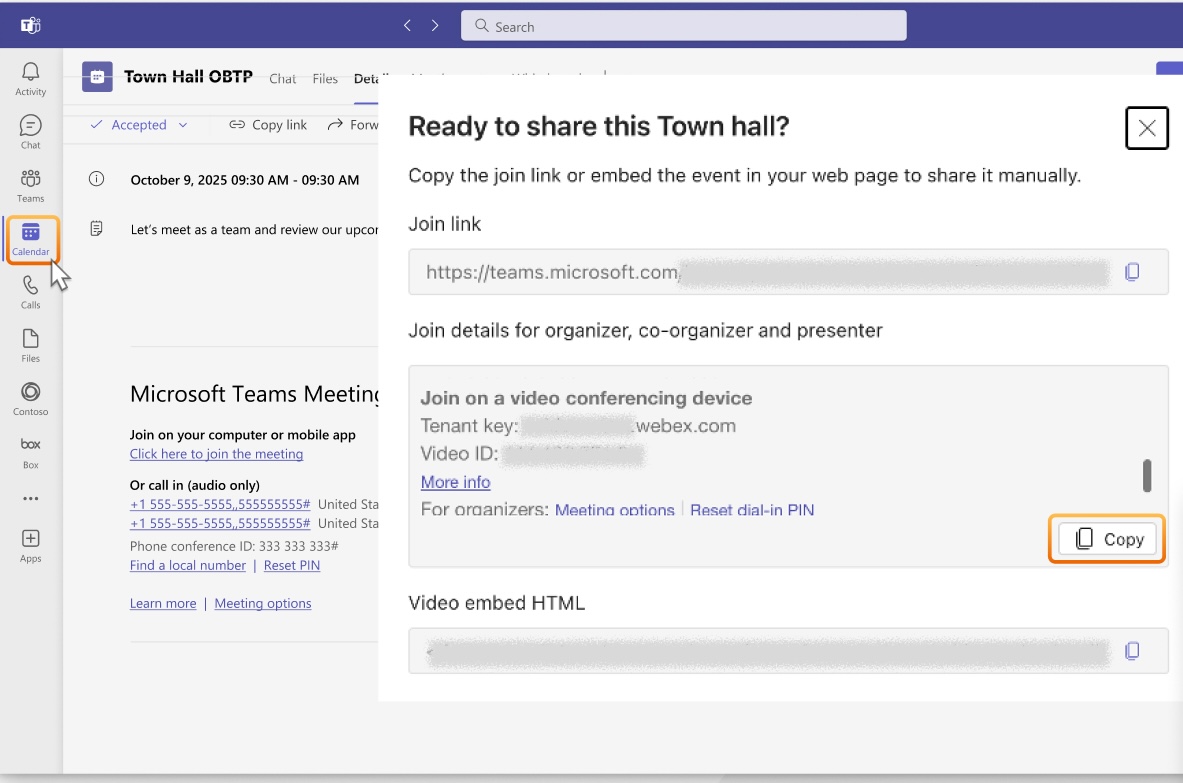
Pomocou nasledujúceho riešenia povoľte tlačidlo Pripojiť sa, aby ste sa mohli pripojiť ako moderátor na radnici na zariadení s podporou hybridného kalend Cisco Webex ára. Vaša organizácia Webex musí mať povolený VIMT.
Toto riešenie funguje iba pre zariadenia, ktoré môžu používať tradičné spojenie CVI.
- Otvorte kalendár tímov a potom upravte udalosť radnice.
- Kliknite na položku Z dieľať udalosť v pravom hornom rohu okna.
- Kliknite
Kopí rujte a skopírujte celý blok textu v časti Pripojte podrobnosti pre organizátora, spoluorganizátora a moderátora.
- Zatvorte vstup do kalendára radnice.
- Vytvorte novú položku kalendára Teams Meeting a pozvite poštovú schránku priradenú k videozariadeniu (alebo používateľovi, ak používa zariadenie v osobnom režime), ktorú chcete povoliť pre OBTP pre radnicu.
- Nastavte dátum, čas tak, aby sa zhodoval, keď sa chcete pripojiť k radnici.
- Vložte blok podrobností o pripojení, ktorý ste skopírovali v kroku 3, do sekcie Poznámky pozvánky. Text by mal obsahovať celý neporušený blok informácií o pripojení tímov.
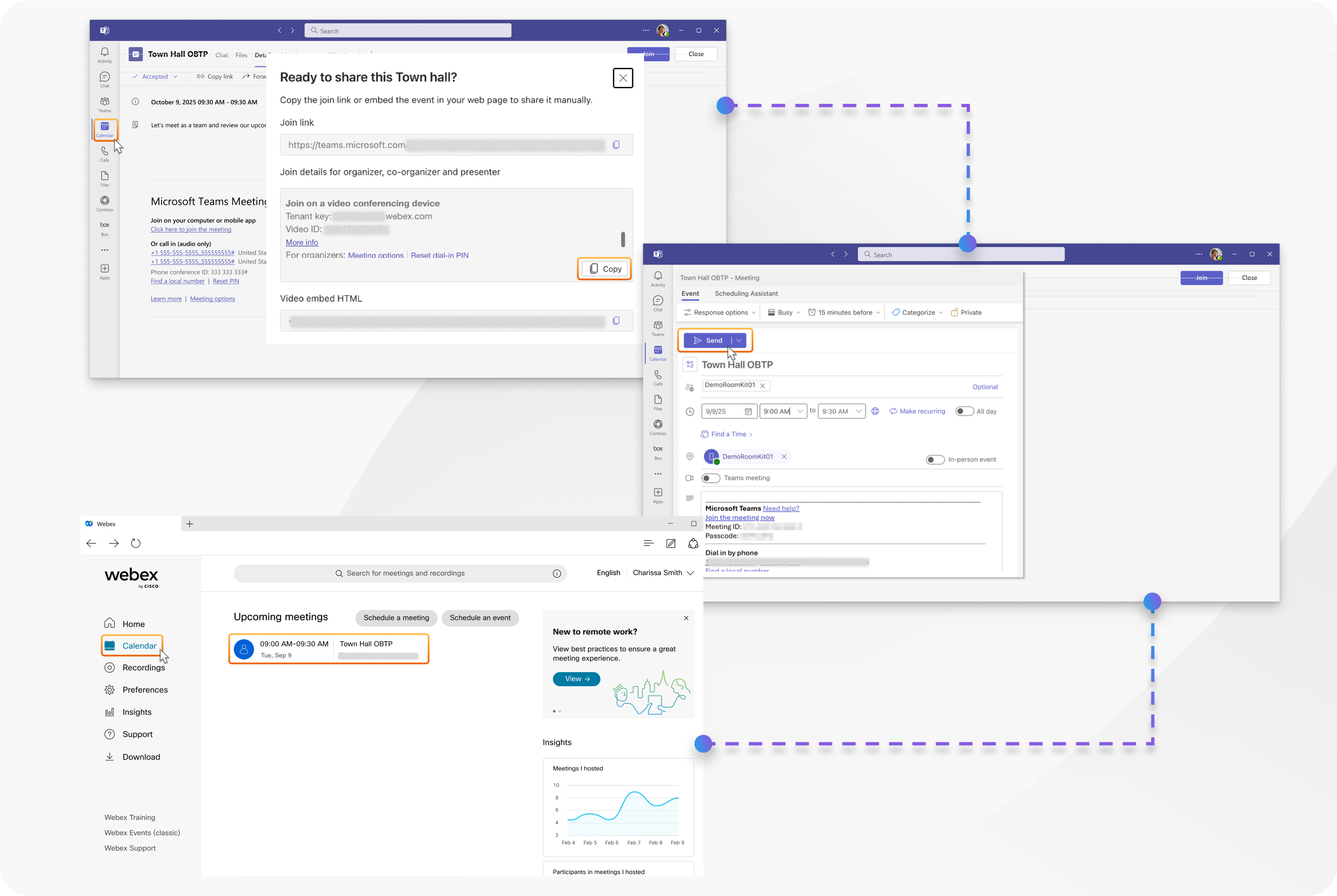
- Uistite sa, že schô dza Teams je vypnutá a kliknite na položku Odo slať.
Zariadenie Cisco zobrazí položku schôdze v naplánovanom čase a zobrazí zelené tlačidlo Pripojiť sa, aby ste sa mohli pripojiť ako moderátor.
Pozvánky pre radnice, ktoré obsahujú iba odkaz na pripojenie, sa nemôžu použiť na pripojenie cez WebRTC alebo Cross-Tenant. Kompatibilné sú iba tradičné pripojenia CVI pomocou Video ID.
Účastníci VIMT na radniciach
-
Účastníci, ktorí volajú cez bránu Cisco VIMT, nemajú klientské rozhranie Teams, takže nemôžu spravovať udalosť radnice ako organizátor alebo moderátor zo svojho video zariadenia.
-
Zelená miestnosť je predvolene povolená pre radnicu. Keď je povolená, volajúci VIMT sa pripojí do Zelenej miestnosti ako účastník a nemôže odosielať ani prijímať zvuk a video. Účastník musí byť povýšený na moderátora, aby mohol plne komunikovať so zelenou miestnosťou a byť súčasťou vysielania. Volajúci nebude môcť komunikovať, kým nebude povýšený na moderátora.
Audio a video
-
V Zelenej miestnosti a vnútornom stretnutí je zvuk kombináciou všetkých súčasných moderátorov. Rozloženie a usporiadanie video panelov, ktoré vidí každý moderátor, je založené na ich vlastných individuálnych skúsenostiach so zariadením a nie je to, čo publikum vidí z hľadiska rozloženia a ďalších funkcií.
-
Video, ktoré vidí účastník VIMT, je rozloženie VIMT podľa vlastného výberu, zobrazujúce panely všetkých prednášajúcich (neobmedzené na to, kedy organizátor povolil na obrazov ke pre daného moderátora). Prioritu v rozložení nastavuje to, kto bol nastavený na obrazov ke organizátorom a informácie o aktívnom rečníkovi. Účastníci VIMT sa vo svojom usporiadaní nevidia.
-
Video, ktoré vidí vysielané publikum, je založené na tom, ktorých moderátorov organizátor nastavil na obrazov ke, a rozloženie, ktoré publikum vidí, sa prispôsobuje počtu moderátorov nastavených na obrazov ke a ich miestneho zariadenia.
-
Obmedzenia pre účastníkov CVI ako účastníkov sa líšia medzi fázou zelenej miestnosti radnice a časťou živého vysielania. Účastník CVI, ktorý sa pripojí k Zelenej miestnosti, nedostane ani nemôže posielať audio alebo video, kým nebude povýšený na moderátora. Účastník CVI, ktorý sa pripojí počas živého vysielania (alebo ak je zelená miestnosť zakázaná), však dostane video a zvuk zo stretnutia moderátorov, ale stále nemôže posielať video ani zvuk, pretože je obmedzený ako účastník.
-
Volajúci VIMT nemajú žiadnu spätnú väzbu, ak sú na obrazov ke schôdze (moderátor povolil účastníkovi na obrazov ke, čím sa ich video stáva súčasťou vysielania). Musia sa spoliehať na klienta Teams s úlohami organizátora alebo moderátorov, aby vedeli, či sú viditeľní vo vysielaní.
-
Ak niekto vrátane vás zdieľa obsah na vnútornom stretnutí, obsah sa zobrazí iným moderátorom VIMT, ale neodošle sa vysielanému publiku, kým organizátor nepovolí uvedenie na obrazov ku tohto kanála. Na radniciach je k dispozícii iba zdieľanie na obrazovke alebo na okne.
Moderátorom odporúčame, aby boli opatrní so stavom mikrofónu a stlmenia. Po spustení vysielania sa vo vysielacom mixe počuje všetok zvuk moderátorov, pokiaľ nie je stlmený.
-
Účastníci VIMT nevidia reakcie publika.
-
Organizátorom nie je žiadne konkrétne upozornenie, keď sa nový účastník pripojí k hovoru moderátora ako účastník alebo moderátor. Odporúčame organizátorom, aby sledovali zoznam účastníkov pre každého, kto sa mohol pripojiť ako účastník a čaká na screening/propagáciu.
-
Spoločnosť Cisco neodporúča používať funkciu Bring on screen pre účastníka VIMT v úlohe účastníka. Aj keď zobrazuje video účastníka vo vysielaní, jeho zvuk je obmedzený a nedá sa počuť.
-
Účastník VIMT je automaticky stlmený spoločnosťou Teams, keď je povýšený na moderátora. Účastník sa musí vypnúť, keď je pripravený hovoriť.
-
Kvalita videa účastníkov VIMT, ako ju vidia ostatní účastníci, môže byť ovplyvnená, keď sú prítomní klienti Teams s obmedzenou šírkou pásma alebo zhoršenou konektivitou. Pravdepodobnosť aj závažnosť tohto problému sa zvyšujú s veľkosťou stretnutia.
Pri prezentácii od malej skupiny moderátorov veľkému publiku — napríklad 50 alebo viacerým účastníkom, odporúčame namiesto stretnutí Teams používať stretnutia radnice spoločnosti Microsoft.
Tipy na úspech s radnicami
- Vždy majte na schôdzi samostatného organizátora pomocou klienta Teams, ktorý bude pôsobiť ako režisér/producent, ktorý môže sledovať zoznam účastníkov vnútornej schôdze a spravovať, čo je na obrazov ke, aby sa moderátori mohli sústrediť na svoje stretnutie.
- Účastník konajúci ako režisér/producent by mal mať zapnutý zvuk, aby mohol rýchlo identifikovať akýkoľvek neúmyselný otvorený mikrofón alebo narušenie živého stretnutia. Otvorenie zoznamu účastníkov im pomôže rýchlo identifikovať akýkoľvek zdroj neúmyselného zvuku.
- Ako organizátor majte vždy otvorený zoznam účastníkov v kliente Teams, aby ste mohli rýchlo vidieť nové pripojenia k vnútornému stretnutiu a sledovať aktivitu aktívnych rečníkov.
- Nenechávajte účastníkov CVI v úlohe účastníka - buď ich propagujte, keď ich identifikujete, alebo ich odstráňte zo stretnutia, ak by tam nemali byť. Minimalizácia času, počas ktorého účastník zostáva v úlohe účastníka, znižuje zmätok a vyhýba sa väčšine obmedzení zážitkov z radnice.
Známe problémy a obmedzenia pre účastníkov pripojených k VIMT
-
Účastníci pripojení k systému VIMT majú iné skúsenosti ako prednášajúci používajúci klienta Microsoft Teams. Medzi pozoruhodné rozdiely patria:
- Žiadne okno rozhovorov alebo otázok a odpovedí
- Žiadny indikátor živého videa, pre ktorý účastník je naživo
- Žiadny stav radnice (počet účastníkov, časovač, živý stav)
- V zozname zoznamu nie sú žiadne štítky prezentátora/výrobcu
- Živé reakcie na stretnutí nie sú viditeľné
-
Používatelia, ktorí potrebujú spravovať podujatie, by mali byť pozvaní ako organizátori alebo moderátori a pre tieto audio/video funkcie radnice musia použiť klienta Microsoft Teams.
-
Video a zdieľaný obsah vo vysielaní radnice je obmedzený na maximálne rozlíšenie 720p.
-
Kontrola distribúcie informácií o vytáčaní CVI je rozhodujúca, pretože autentifikácia nie je poskytovaná pre účastníkov video zariadení. Akékoľvek dôveryhodné zariadenie vašej organizácie sa preto môže pripojiť k schôdzi prezentátorov, ak má ID videa. Video ID by malo byť známe iba určeným moderátorom. Organizátori musia spravovať prístup k bežeckému podujatiu pomocou zoznamu účastníkov v kliente Teams.
-
Účastníci VIMT, ktorí sa pokúsia zapojiť do vnútorného stretnutia radnice, ale ktorým brána VIMT nedôveruje, im Webex odpovie na ich hovor a ukáže im zážitok z lobby Webex. Služba Microsoft Teams ich potom rýchlo zruší z hovoru kvôli zlyhaniu bezpečnostných pravidiel schôdze.
-
Na rozdiel od živých udalostí spoločnosti Microsoft, konkrétne rozloženie alebo zobrazenie, ktoré moderátorom vidí, nie je to isté zobrazenie, ktoré klienti vidia vo vysielaní. Prezentátori klientov Teams zobrazujú rozloženia na základe vlastného nastavenia klienta a prezentátori nastavení na obrazov ke sa zobrazujú v rozložení videa. Použité usporiadanie a rozloženie sa nemusí nevyhnutne zhodovať s vysielaním.
-
Ak je účastník VIMT obmedzený úlohou účastníka v Zelenej miestnosti, zoznam zobrazený na koncovom bode nie je spoľahlivý. Môže to byť prázdny alebo čiastočný zoznam účastníkov zelenej miestnosti a môže sa neočakávane zmeniť. Skutočné výsledky sa budú líšiť a nemali by sa považovať za spoľahlivé. Zoznam účastníkov pre účastníka VIMT bude spoľahlivý po povýšení účastníka na moderátora.
-
Ak sa úloha účastníka VIMT zmení z moderátora na účastníka v Zelenej miestnosti, video kanál od ostatných moderátorov sa vypne, čo vedie k rozloženiu avatarov iba menom alebo čakanie na pripojenie ostat ných. Je to spôsobené tým, že Microsoft Teams obmedzuje video na účastníka a nespoľahlivý zoznam účastníka.
Ak je účastník VIMT obmedzený úlohou účastníka a v zelenej miestnosti, zoznam účastníkov pre účastníka VIMT nesmie zobrazovať žiadnych ďalších účastníkov stretnutia. Ak táto situácia pretrváva 5 minút, Webex automaticky odpoje hovor za predpokladu, že hovor skončil. Nezabudnite okamžite propagovať účastníkov VIMT na moderátorov, aby ste sa tejto situácii vyhli.
-
Účastník VIMT, ktorý sa pripojí počas živého vysielania (alebo kedykoľvek, ak je Zelená miestnosť zakázaná), dostane video a zvuk zo stretnutia moderátorov, ale pretože je obmedzený ako účastník, nemôže posielať video ani zvuk. Propagujte účastníkov moderátorom, aby získali obojsmerný zvuk a video.
-
Ak je video alebo zvuk účastníka VIMT obmedzený/blokovaný v Teams úlohou účastníka, účastník nebude mať žiadne miestne označenie, že je obmedzený.
-
Neodporúčame používať funkciu B ring on screen pre účastníka VIMT v úlohe účastníka účastníka. Aj keď zobrazuje video účastníka vo vysielaní, jeho zvuk je obmedzený a nedá sa počuť.
-
Neodporúčame používať funkciu Povoliť mikro fón pre účast níkov, pretože spôsobí zmätok a riskuje neúmyselné situácie otvoreného mikrofónu pre vaše vysielanie. Ak je táto funkcia počas schôdze povolená, nový účastník VIMT sa môže pripojiť k živému stretnutiu s otvoreným mikrofónom a spôsobiť prerušenie. Toto nastavenie sa zobrazí iba vtedy, keď sú účastníci v zozname účastníkov a podujatie sa začalo, ale platí pre aktuálne pripojených účastníkov aj budúce spojenia. Malo by sa tomu vyhnúť.
-
Neexistujú žiadne dôvody na odpojenie na mestskú halu, takže účastníci, ktorým je zamietnutý vstup z dôvodu nedôveryhodnosti alebo ktorých organizátor odstráni, nebudú vidieť podrobné dôvody/správy na svojom zariadení po odpojení.
Obmedzenia radnice pre klientov spoločnosti Microsoft
-
Ak je zelená miestnosť zakázaná pre radnicu, účastník VIMT sa pripojí ako účastník a zobrazí sa ako deaktivovaný zvuk a video, ale je schopný odosielať zvuk do živého vysielania.
-
Podrobnosti o pripojení CVI sa nezobrazujú v kliente Teams pri zobrazovaní Informácie o schô dzi a funkcia Kopírovať informácie o pripojení obsahuje iba adresu URL pripojenia tímov. Získajte podrobnosti o pripojení k CVI nasledovne:
- Otvorte položku kalendára radnice v kalendári tímov.
- Kliknutím na položku Zdieľať udal osť vpravo hore zobrazíte úplné informácie o pripojení k schôdzi prezentátorov.
-
Pozvánky zaslané moderátorom radnice neobsahujú podrobnosti CVI a nebudú poskytovať funkčné OBTP pre systémy používajúce Cisco Hybrid Calendar.
Použite nasledujúce riešenie:
- Otvorte položku kalendára radnice v kalendári tímov.
- Kliknite na položku Zdieľať udal osť vpravo hore.
- Kliknite skopírovať celý blok textu v poli Podrobnosti o pripojení pre organizátora, spoluorganizátora, moderátora.
[zástupný symbol pre obrázok]
- Zatvorte vstup do kalendára radnice.
- Vytvorte novú položku kalendára schôdze Teams a pozvite poštovú schránku priradenú k videozariadeniu (alebo používateľovi, ak používa zariadenie v osobnom režime), ktorú chcete povoliť pre OBTP pre radnicu.
- Nastavte dátum, čas tak, aby sa zhodoval, keď sa chcete pripojiť k radnici, a vložte podrobnosti o pripojení z okna Z dieľať udal osť do časti Poznámky pozvánky. Text by mal obsahovať celý blok informácií o pripojení k tímom.
- Skontrolujte, či je schôdza Te ams vypnutá, a potom kliknite na položku Odosla ť.
-
Ak pozvete účastníka VIMT ako organizátora alebo moderátora, zostane uvedený v skupine Ostatní poz vaní v zozname účastníkov tímov, aj keď sa účastník pripojí k schôdzi. Toto správanie sa očakáva, pretože pripojení účastníci VIMT nie sú overení spoločnosti Microsoft, takže nie sú priradení účastníkom pozvaným na radnicu.
-
Účastníci v úlohe účastníka v Zelenej miestnosti sa počítajú do rovnakého počtu účastníkov ako diváci. To môže spôsobiť zmätok s počtom účastníkov radnice.
-
Stav povolení/zakázaného mikrofónu a videa zobrazený v zozname účastníkov nie je presný pre účastníkov CVI v úlohe účastníka v zelenej miestnosti. Počas pobytu v zelenej miestnosti neexistuje žiadny náznak toho, že účastník je v zozname tímov obmedzený, ale je im zakázané odosielať audio a video, kým nebude povýšený na moderátora.
Ak je účastník CVI stále účastníkom pri štarte radnice, účastník CVI sa pripojí po začiatku podujatia, alebo ak je Zelená miestnosť zakázaná pre radnicu, klient zobrazí mikrofón a video zakázané pre účastníka.
-
Ak je počas živého stretnutia povolené Povoliť mikrofóny účast níkom, účastník VIMT nebude môcť presne ovládať svoj stav stlmenia na schôdzi.
-
Ak je na schôdzu moderátorov pozvaná miestnosť Microsoft Teams prostredníctvom zoznamu účastníkov a účastník VIMT je na stretnutí s úlohou účastníka, Teams Room zobrazí účastníka VIMT v rozložení videa s písmenovým avatarom, aj keď účastník VIMT by sa nemal vôbec zobrazovať.


