
Hvala za povratne informacije.
Preprečite neželenim osebam, da bi se udeležili vaših sestankov
 Povratne informacije?
Ker več ljudi prehaja na delo na daljavo, šolo in druženja, vam Cisco Webex Meetings Suite pomaga, da se srečate, kot da ste v isti sobi. Skrbniki spletnega mesta lahko nastavijo možnosti, ki se uporabljajo na celotnem spletnem mestu za uveljavljanje varnosti in zagotavljanje nekaterih dodatnih varnostnih možnosti na voljo gostiteljem srečanj, dogodkov in usposabljanj. Če nastavite te možnosti, gostom omejujejo, da se pridružijo srečanjem na vašem spletnem mestu. Gostje vključujejo osebe, ki nimajo računa na vašem spletnem mestu, osebe, ki se niso prijavile v svoj račun na vašem spletnem mestu, zunanji video sistemi, ki niso registrirani v vaši organizaciji, in uporabniki samo za avdio, ki se niso prijavili z zvočno kodo PIN.
Neželene goste lahko preprečite tako, da naredite naslednje:
-
Zahteva močna gesla
-
Zahteva od udeležencev, da imajo račun na vašem spletnem mestu
-
Zahteva gesla za uporabnike samo telefona in video naprav
-
Varovanje osebnih sob
Za Webex Meetings stranke, ki uporabljajo Webex Teams, za zaščito podatkov organizacije in preprečevanje skupne rabe podatkov zunaj organizacije glejte Blokiranje zunanjih uporabnikov v prostoru Cisco Webex Teams za organizacijo.
Krmilno središče
Če želite več informacij o varovanju srečanj v nadzornem središču, preberite najboljše prakse Webexa za varna sre čanja: Control Hub.
Zahtevajte močna gesla za vsa srečanja, dogodke in seje
Najučinkovitejši korak za krepitev varnosti vseh vaših sestankov, dogodkov in usposabljanj je zahtevanje gesla. Gesla ščitijo pred nepooblaščeno udeležbo, saj se lahko pridružijo samo uporabniki z dostopom do gesla. Upoštevanje prakse zahtevanja gesel zagotavlja, da so vsa srečanja, dogodki in usposabljanja, ki jih ustvarijo gostitelji, zaščiteni.
Priporočamo, da uporabite visoko zapleteno in netrivialno geslo. Priporočeno geslo vključuje mešanico velikih in malih črk, številk in posebnih znakov (na primer $Tu0psRox!). Če geslo nastavite tako, da zahteva najmanj 11 znakov, 1 številski znak, 1 veliko in majhno črko ter 1 poseben znak, kot je $, & ali%, boste močno povečali varnost srečanja.
Dodajanje gesel na sestanke, dogodke in usposabljanja ne vpliva na izkušnjo pridruževanja pooblaščenih udeležencev. Udeleženci se enostavno pridružijo tako, da izberejo URL v e-poštnem povabilu ali s spletnega mesta Webex.
Vpišite se v Control Hub in pojdite na Stor .
- Kliknite Spletna mesta, izberite spletno mesto Webex, za katerega želite spremeniti nastavitve, in nato kliknite Nastavitve.
-
V razdel ku Skupne nastavitve izberite Varnost.
-
V razdel ku Močna ges la vklopite Mo čna ges la.
-
Če želite konfigurirati naslednje možnosti, vklopite:
-
Zahtevajte mešani primer
-
Najmanjša dolžina
-
Najmanjše število številk
-
Najmanjše število alfa
-
Najmanjše število posebnih znakov
-
Ne dovolite dinamičnega besedila spletne strani za gesla srečanja (ime spletnega mesta, ime gostitelja, uporabniško ime, tema srečanja)
-
Ne dovolite gesel za srečanje s tega seznama:
-
-
Kliknite Shrani.
Varno geslo bo vsebovalo 11 ali več znakov, vključno z mešanimi črkami, številkami in posebnimi znaki. Uporabite lahko posebne znake (! ,? , &) za dodatno varnost.
Zahtevajte prijavo, ko se pridružite srečanju, dogodku ali usposabljanju
Priporočamo, da od vseh uporabnikov zahtevate račun na spletnem mestu Webex, če tam gostujejo občutljiva srečanja, dogodki ali usposabljanja. Ko je omogočeno, se udeleženci poleg gostiteljev prosijo tudi za poverilnice, ko se poskušajo pridružiti sestanku, dogodku ali treningu.
Poleg tega, da se zahteva vpis na vaše spletno mesto, priporočamo, da se udeleženci zahtevajo, da se prijavijo pri klicanju iz telefona. To preprečuje, da bi kdo vstopil na sestanek ali usposabljanje brez ustreznih poverilnic.
-
Vpišite se v Control Hub in izberite Stor .
- Kliknite Spletna mesta, izberite spletno mesto Webex, za katerega želite spremeniti nastavitve, in nato kliknite Nastavitve.
-
V razdel ku Skupne nastavitve izberite Varnost.
-
Če želite zahtevati prijavo, ko se pridružite srečanju ali usposabljanju po telefonu, v razdelku Varnostne možnosti v razdelku Webex:
-
V razdelku Nastavitve Webex Meetings telefona potrdite Zahtevajte uporabnike, da se prijavijo, ko se pridružijo po telefonu.
-
V razdelku Nastavitve telefona za usposabljanje Webex preverite Zahtevajte uporabnike, da imajo račun, ko se pridružijo po telefonu.
Ko je to potrjeno in gostitelj zahteva prijavo, se morajo udeleženci prijaviti s svojih telefonov. Za to morajo udeleženci nastavitvam profila dodati telefonsko številko in kodo PIN.
-
-
Izberite Poso dobi.
Preprečite gostom pridružitev odklenjenim srečanjem
Za odklenjena načrtovana srečanja Webex in sestanke v osebni sobi priporočamo, da udeležence omejite samo na tiste, ki imajo račun na vašem spletnem mestu. To preprečuje, da bi se gostom pridružili. Udeleženci, ki se pridružijo po telefonu brez identifikacije udeleženca, so nameščeni v preddverju.
-
V pogledu strank na https://admin.webex.com izberite Stor itve, poj dite na Sre čanja in izberite Spletna mesta.
-
Izberite spletno mesto Webex, za katerega želite spremeniti nastavitve, in izberite Konfiguri raj mesto.
-
V razdel ku Skupne nastavitve izberite Varnost.
-
V razdelku Var Webex Meetings nost v razdelku Ko je sestanek odklenjen, preverite, da se Gostje ne morejo pridruž iti.
Gostitelji srečanj lahko še vedno načrtujejo sestanke, ki gostom omogočajo, da se pridružijo, če se tako odločijo.
-
V razdelku Varnost osebne sobe v razdelku Ko je sestanek odklenjen, preverite G ostje se ne morejo pridruž iti.
-
Izberite Poso dobi.
Uveljavite geslo za srečanje pri pridružitvi iz telefonskih ali videokonferenčnih sistemov
Poleg tega, da zahtevate gesla, ko se uporabniki pridružijo iz aplikacije za srečanje (na primer v operacijskem sistemu Windows ali Mac), morate uveljaviti zahtevo za geslo tudi za uporabnike, ki se pridružijo prek telefonskih ali videokonferenčnih sistemov. Ko je ta možnost izbrana, sistem samodejno ustvari osemmestno številčno geslo za udeležence telefona in sistema videokonference in ga doda povabilu na sestanek. To zagotavlja, da se srečanju lahko pridružijo samo osebe z povabilom, kadar uporabljajo telefonski ali videokonferenčni sistem.
-
Vpišite se v Control Hub in pojdite na Stor .
- Kliknite Spletna mesta, izberite spletno mesto Webex, za katerega želite spremeniti nastavitve, in nato kliknite Nastavitve.
-
V razdel ku Skupne nastavitve izberite Varnost.
-
V Webex Meetingsrazdelku:
-
Pojdite v Nastavitve Webex Meetings telefona in potrdite Uveljavi geslo za srečanje, ko se pridružite po telefonu.
-
Pojdite na Nastavitve sistema za Webex Meetings videokonference (velja samo za CMR Cloud) in preverite Uveljavi geslo za srečanje, ko se pridružite prek videokonferenčnih sistemov.
-
V razdelku Do godki Webex potrdite Uveljavi geslo dogod ka, ko se pridružite po telefonu.
-
V razdelku Webex Training preverite Uveljavite geslo za vad bo, ko se pridružite po telefonu.
Če katera od teh možnosti ni na voljo, se ob rnite na podporo Webex, da jih omogočite.
-
-
Kliknite Shrani.
Izvedite zaklepanje osebne sobe po privzetem času
Priporočamo, da samodejno zaklepanje osebnih sob uveljavite po določenem času. Ko se sestanek začne v osebni sobi, lahko gostitelj sprejme privzeti čas, ki ga nastavite na ravni spletnega mesta, ali spremeni, koliko minut po začetku sestanka želi, da se Osebna soba zaklene, vključno z ničelnimi minutami.
- Vpišite se v Control Hub in pojdite na Stor .
- Kliknite Spletna mesta, izberite spletno mesto Webex, za katerega želite spremeniti nastavitve, in nato kliknite Nastavitve.
-
V razdel ku Skupne nastavitve izberite Varnost.
-
V razdelku Varnost srečanja Webex potr dite Omogoči samodejno zaklepanje srečanja po začetku srečanja.
-
Nastavite število minut na nič po začetku sestanka, ko je Osebna soba zaklenjena. Za dodatno varnost lahko od udeležencev zahtevate tudi prijavo.
-
Kliknite Shrani.
Skrij povezave srečanja od udeležencev znotraj sestankov
Skrivanje povezav na srečanja in dogodke znotraj sestankov odvrača udeležence od povabljanja neželenih gostov, saj povezave postanejo manj priročne za kopiranje in skupno rabo. Udeležencem ne preprečuje kopiranja in skupne rabe povezav na srečanja iz njihovih e-poštnih vabil.
- Vpišite se v Control Hub in pojdite na Stor .
- Kliknite Spletna mesta, izberite spletno mesto Webex, za katerega želite spremeniti nastavitve, in nato kliknite Nastavitve.
-
V razdel ku Skupne nastavitve izberite Varnost.
-
V razdelku Drugo potrdite Skrij povezavo srečanja iz pogleda udele žencev znotraj sestankov (Srečanja in dogodki). Ta možnost privzeto ni označena.
Ko je skrita, je možnost Kopiraj povezavo srečanja onemogočena za udeležence v oknu Informacije o srečanju, meniju Več možnosti in meniju Sre čanje. Gostitelji lahko še vedno delijo povezave za srečanja znotraj sestankov.
Če se želite pridružiti, uveljavite prijavo Webex Meetings
Priporočamo, da izboljšate svojo varnost tako, da za pri družitev sestankom u veljavite preverjanje pristnosti uporabnikov. Če omogočite to funkcijo, se morajo uporabniki prijaviti, pred en se pridružijo srečanju.
- Vpišite se v Control Hub in pojdite na Upravl .
- Vklopite Pristno prijavo. Ta nastavitev je privzeto izklopljena.
Upravljanje spletnega mesta
Za več priporočil najboljših praks za varovanje sestankov v administraciji spletnega mesta kliknite tukaj.
Zahtevajte močna gesla za vsa srečanja, dogodke in seje
Najučinkovitejši korak za krepitev varnosti vseh vaših sestankov, dogodkov in usposabljanj je zahtevanje gesla. Gesla ščitijo pred nepooblaščeno udeležbo, saj se lahko pridružijo samo uporabniki z dostopom do gesla. Upoštevanje prakse zahtevanja gesel zagotavlja, da so vsa srečanja, dogodki in usposabljanja, ki jih ustvarijo gostitelji, zaščiteni.
Priporočamo, da uporabite visoko zapleteno in netrivialno geslo. Priporočeno geslo vključuje mešanico velikih in malih črk, številk in posebnih znakov (na primer $Tu0psRox!). Če geslo nastavite tako, da zahteva najmanj 11 znakov, 1 številski znak, 1 veliko in majhno črko ter 1 poseben znak, kot je $, & ali%, boste močno povečali varnost srečanja.
Dodajanje gesel na sestanke, dogodke in usposabljanja ne vpliva na izkušnjo pridruževanja pooblaščenih udeležencev. Udeleženci se enostavno pridružijo tako, da izberejo URL v e-poštnem povabilu ali s spletnega mesta Webex.
-
Vpišite se v Webex Site Administration in se pomaknite do .
-
V Cisco Webex razdelku preverite Zahtevajte močna gesla za sestan ke.
-
Potrdite in konfigurirajte naslednja potrditvena polja:
-
Zahtevajte mešani primer
-
Najmanjša dolžina
-
Najmanjše število številk
-
Najmanjše število alfa
-
Najmanjše število posebnih znakov
-
Ne dovolite dinamičnega besedila spletne strani za gesla srečanja (ime spletnega mesta, ime gostitelja, uporabniško ime, tema srečanja)
-
Ne dovolite gesel za srečanje s tega seznama
-
-
Izberite Poso dobi.
Varno geslo bo vsebovalo 11 ali več znakov, vključno z mešanimi črkami, številkami in posebnimi znaki. Uporabite lahko posebne znake (! ,? , &) za dodatno varnost.
Zahtevajte prijavo, ko se pridružite srečanju, dogodku ali usposabljanju
Priporočamo, da od vseh uporabnikov zahtevate račun na spletnem mestu Webex, če tam gostujejo občutljiva srečanja, dogodki ali usposabljanja. Ko je omogočeno, se udeleženci poleg gostiteljev prosijo tudi za poverilnice, ko se poskušajo pridružiti sestanku, dogodku ali treningu.
Poleg tega, da se zahteva vpis na vaše spletno mesto, priporočamo, da se udeleženci zahtevajo, da se pri klicanju iz telefona prijavijo. To preprečuje, da bi kdo vstopil na sestanek ali usposabljanje brez ustreznih poverilnic.
Udeleženci, ki se pridružijo z aplikacijo Webex Meetings ali Webex Training, morajo preveriti pristnost, zato pri povezovanju z zvokom ne bodo zahtevani za preverjanje pristnosti. Tako ta omejitev vpliva na uporabnike, ki se pridružijo samo po telefonu.
Razmislite tudi o omejevanju sistemov za videokonference, da bi klicali na sestanek, ki od udeležencev zahteva prijavo. Ker se uporabniki ne morejo prijaviti iz videokonferenčnega sistema, omogočanje pridružitve sistemom za videokonference pomeni tveganje, da se jim pridruži nepooblaščeni uporabnik.
Upoštevajte, da uporaba te možnosti omejuje vaše srečanje, dogodek ali sejo na notranje udeležence. To je odličen način za varnost sestankov, vendar je lahko omejen, če gostitelj potrebuje zunanjega gosta.
-
Vpišite se v Webex Site Administration in se pomaknite do .
-
Če želite zahtevati prijavo ob pridružitvi sestanku ali usposabljanju po telefonu:
-
V Webex Meetings razdelku potrdite Zahtevajte uporab nike, da se prijavijo, ko se pridružijo po telefonu.
-
V razdelku Webex Training preverite Zahtevajte uporabnike, da imajo račun, ko se pridružijo po telefonu.
Ko je to potrjeno in gostitelj zahteva prijavo, se morajo udeleženci prijaviti s svojih telefonov. Za to morajo udeleženci nastavitvam profila dodati telefonsko številko in kodo PIN.
-
-
Izberite Poso dobi.
Preprečite gostom pridružitev odklenjenim srečanjem
Za odklenjena načrtovana srečanja Webex in sestanke v osebni sobi priporočamo, da udeležence omejite samo na tiste, ki imajo račun na vašem spletnem mestu. To preprečuje, da bi se gostom pridružili. Udeleženci, ki se pridružijo po telefonu brez identifikacije udeleženca, so nameščeni v preddverju.
-
Vpišite se v Webex Site Administration in se pomaknite do .
-
V razdelku Var Webex Meetings nost v razdelku Ko je sestanek odklenjen, preverite Ne morejo se pridružiti srečanju.
Gostitelji srečanj lahko še vedno načrtujejo sestanke, ki gostom omogočajo, da se pridružijo, če se tako odločijo.
-
V razdelku Varnost osebne sobe v razdelku Ko je sestanek odklenjen, preverite Ne morejo se pridružiti srečanju.
-
Izberite Poso dobi.
Uveljavite geslo za srečanje pri pridružitvi iz telefonskih ali videokonferenčnih sistemov
Poleg tega, da zahtevate gesla, ko se uporabniki pridružijo iz aplikacije za srečanje (na primer v operacijskem sistemu Windows ali Mac), morate uveljaviti zahtevo za geslo tudi za uporabnike, ki se pridružijo prek telefonskih ali videokonferenčnih sistemov. Ko je ta možnost izbrana, sistem samodejno ustvari osemmestno številčno geslo za udeležence telefona in sistema videokonference in ga doda povabilu na sestanek. To zagotavlja, da se srečanju lahko pridružijo samo osebe z povabilom, kadar uporabljajo telefonski ali videokonferenčni sistem.
-
Vpišite se v Webex Site Administration in se pomaknite do .
-
V Cisco Webex razdelku:
-
Pojdite na Webex Meetings razdelek in potrdite Uveljavi geslo za srečanje, ko se pridružite po telefonu.
-
Pojdite na Webex Meetings razdelek in preverite Uveljavite geslo za srečanje, ko se pridružite prek videokonferenčnih sistemov.
-
Pojdite v razdelek Dogodki Webex in potrdite Uveljavi geslo dogodka, ko se pridružite po telefonu.
-
Pojdite v razdelek Webex Training in preverite Uveljavite geslo za vadbo, ko se pridružite po telefonu.
Če katera od teh možnosti ni na voljo, se ob rnite na podporo Webex, da jih omogočite.
-
-
Izberite Poso dobi.
Izvedite zaklepanje osebnih sob po privzetem času
Priporočamo, da samodejno zaklepanje osebnih sob uveljavite po določenem času. Ko se sestanek začne v osebni sobi, lahko gostitelj sprejme privzeti čas, ki ga nastavite na ravni spletnega mesta, ali spremeni, koliko minut po začetku sestanka želi, da se Osebna soba zaklene, vključno z ničelnimi minutami.
-
Vpišite se v Webex Site Administration in se pomaknite do .
-
V razdelku Varnost osebne sobe potrdite Samo dejno zaklenite sestanek [x] minut po začetku sestanka.
-
Nastavite število minut na nič po začetku sestanka, ko je Osebna soba zaklenjena. Za dodatno varnost lahko od udeležencev zahtevate tudi prijavo.
-
Izberite Poso dobi.
Skrij povezavo srečanja od udeležencev znotraj sestankov
Skrivanje povezav na srečanja in dogodke znotraj sestankov odvrača udeležence od povabljanja neželenih gostov, saj povezave postanejo manj priročne za kopiranje in skupno rabo. Udeležencem ne preprečuje kopiranja in skupne rabe povezav na srečanja iz njihovih e-poštnih vabil.
-
Prijavite se v Webex Administration in pojdite na .
-
Pomaknite se navz go in potrdite Skri j povezavo srečanja iz pogleda udeležencev znotraj sestankov (Srečanja in dogodki). Ta možnost privzeto ni označena.
Ko je skrita, je možnost Kopiraj povezavo srečanja onemogočena za udeležence v oknu Informacije o srečanju, meniju Več možnosti in meniju Sre čanje. Gostitelji lahko še vedno delijo povezave za srečanja znotraj sestankov.
Gostitelji
Za več priporočil najboljših praks za varovanje srečanj gostiteljev kliknite tukaj.
Če želite preprečiti, da bi ljudje zrušili vaša sestanka, lahko nastavite pomembne možnosti za varovanje načrtovanih sestankov in sestankov v osebni sobi.
Te nastavitve delujejo samo za načrtovane sestanke in ne za sestanke v osebni sobi.
Načrtovani sestanki
-
Prijavite se na spletno mesto Cisco Webex.
-
Pojdite na Srečanja in kliknite Urnik.
-
Vnesite podrobnosti o svojem srečanju.
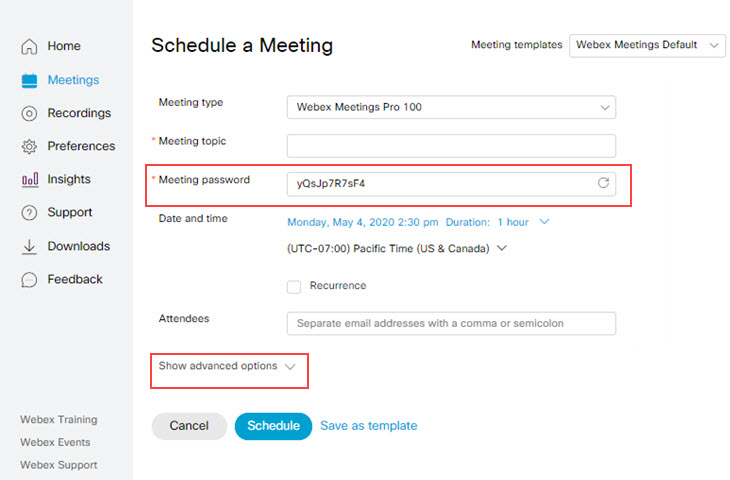
-
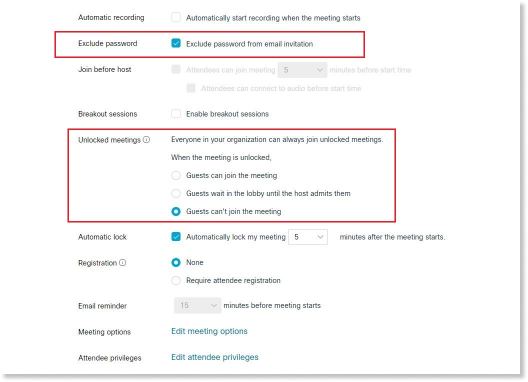
V razdelku Gostje se ne morejo pridružiti srečanju. To bo zagotovilo, da se morajo udeleženci srečanja prijaviti na spletno mesto Webex, preden se pridružijo srečanju. Udeleženci, ki uporabljajo samo avdio, se morajo prijaviti tudi z zvočno kodo PIN, sistemi videoposnetkov, ki niso registrirani v vaši organizaciji, pa se ne morejo pridružiti.
-
V razdelku Izključi geslo preverite Iz ključi geslo iz e-poštnega povabila. Tako boste zagotovili, da geslo srečanja ne bo poslano v e-poštnem sporočilu in morate udeležencem posredovati geslo na drug način, na primer po telefonu.
Če načrtujete odMicrosoft Outlook, v razdelku Informacije o srečanju izberite Ne vključi gesla za srečanje v e-poštno povabil o.
-
Preverite podrobnosti srečanja in izberite Nač rtuj ali Začni.
Kaj storiti naprej
-
Ko se srečanje začne, zaklenite srečanje, ko se vsi udeleženci pridružijo srečanju, tako da izberete .
-
Če na srečanju najdete neželenega udeleženca, ga izključite tako, da na plošči Udeleženci z desno miškino tipko kliknete njegovo ime in iz berete Izključi.
Osebna srečanja v sobi
Osebno sobo nastavite tako, da se samodejno zaklene, ko se začne sestanek. Priporočamo, da sobo zaklenete pri 0 minutah
-
Pojdite na no zaklepanje, preverite možnost in nastavite na 0 minut.
-
Kliknite Shrani.
To je v bistvu enako kot zaklepanje sobe, ko vstopite vanjo. Ta ukrep preprečuje, da bi se vsi udeleženci v vašem preddverju samodejno pridružili sestanku. Namesto tega boste na sestanku videli obvestilo, ko udeleženci čakajo v preddverju. Nato lahko pregledate in dovolite samo pooblaščenim udeležencem na sestanku.
URL osebne sobe upoštevajte kot javni URL in če skrbnik spletnega mesta ni konfiguriral tako, da jih uporabljajo samo prijavljeni uporabniki, vas lahko kdorkoli počaka v vašem preddverju. Vedno preverite imena, preden spustite udeležence v svojo sobo.


