
Hvala na povratnim informacijama.
Pokrenite i upravljajte Vebek Trials u Partner Hubu
 Povratne informacije?
Podesite Vebek Enterprise probnu verziju
| 1 |
Morate postati sertifikovani kao Vebek partner. Na taj način možete pristupiti Vebek Partner Hubu, gde ćete izvršiti sve korake podešavanja i konfiguracije. |
| 2 |
Morate biti korisnik sa administratorskom ulogom prodaje ili prodaje da biste započeli probnu verziju kupca. Za više informacija pogledajte Uloge administratora partnera. |
| 3 |
Pregledajte Pregled Webex Meetings reš enja i Webex MeetingsBDM da biste razumeli sledeće Webex Meetings usluge, kako rade i koje prednosti pružaju kupcima i korisnicima.
|
Ovi preduslovi vam omogućavaju da započnete ispitivanja za organizacije kupaca. Ako želite da započnete probnu verziju za sopstvenu partnersku organizaciju, onda morate da postavite CUVP porudžbinu na Cisco Commerce Vorkspace (CCV).
| 1 |
U prikazu partnera na https://admin.webex.com idite na Kup ci, a zatim kliknite na Pokreni probnu verziju. |
| 2 |
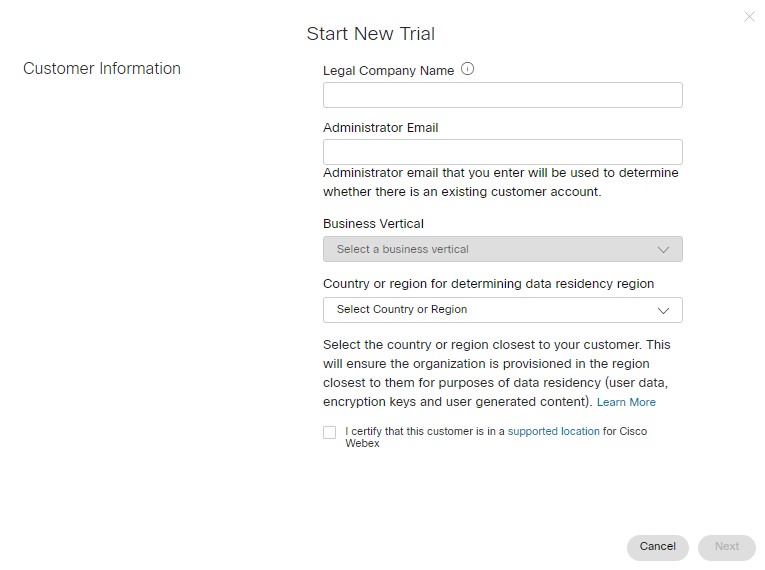
Na stranici Pok reni novu probnu verziju popunite ime kompanije kupca, administratorsku e-poštu i poslovnu vertikalu. Ako ne možete da pronađete tačnu poslovnu vertikalu kompanije, izaberite sledeću najbolju opciju.
|
| 3 |
Izaberite zemlju sa padaju će liste Zemlja za određivanje regiona prebivališta podataka. Ove informacije pomažu u odabiru odgovarajućeg regiona za čuvanje podataka vašeg kupca. Ako kompanija ima više lokacija, izaberite onu sa najviše korisnika. Da bi se maksimiziralo korisničko iskustvo i smanjilo kašnjenje, podatke treba čuvati u data centrima koji su najbliži većini korisnika. Da biste saznali u koji region se mapira zemlja, pogledajte odeljak Pronalaženje regiona lokaliteta podataka koji mapira zemlju. |
| 4 |
Potvrdite da se kupac nalazi na podržanoj lokaciji za Vebek usluge. Pogledajte gde je Vebek dostupan? za više informacija. Kada budete spremni, kliknite na dugme Dalje. |
| 5 |
Izaberite sledeće za novu probnu verziju korisnika, a zatim kliknite na dugme Dalje:
|
| 6 |
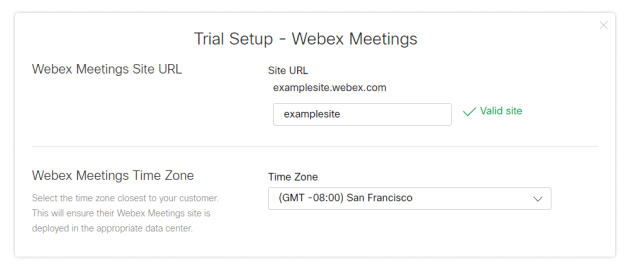
Ako ste izabrali Vebek Enterprise Edition zaWebex Meetings, popunite URL veb lokacije Webex Meetings i izaberite vremensku zonu.
|
| 7 |
Ako ste izabrali Vebek uređaji, izaberite uređaje koje želite da pošaljete kupcu ili preskočite ovaj korak. Možda ćete želeti da preskočite u sledećim slučajevima:
Možete obraditi samo jednu pošiljku za svaku vrstu uređaja. Na primer, ako odlučite da pošaljete 2 telefona, ne možete se vratiti kasnije i poslati još 3 telefona. Telefoni ne uključuju napajanje. Kontaktirajte Webek Enterprise probni tim ako vaš kupac ne može da podrži POE. |
| 8 |
Kliknite na dugme S ačuvaj, a zatim izaberite jednu od sledećih radnji:
|
 pored probne verzije u Partner Hubu.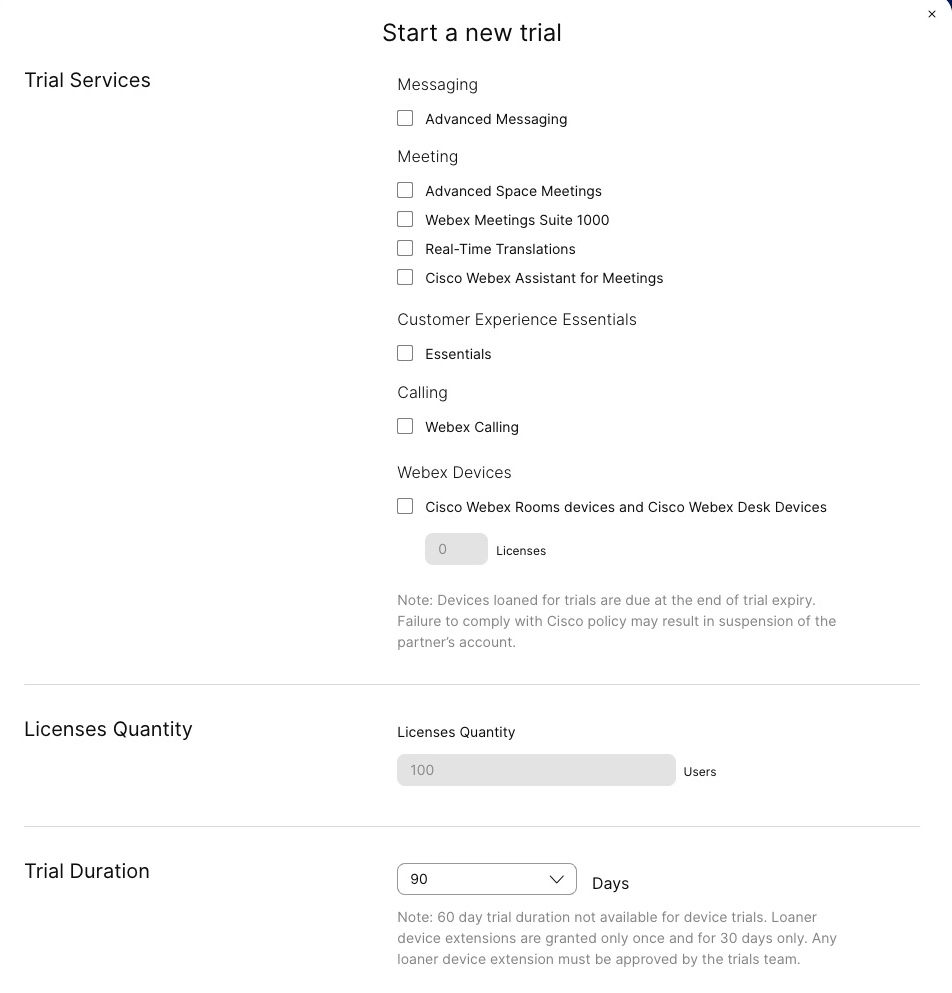
Šta dalje raditi
Ako želite da pomognete svom kupcu, možete da odete na https://admin.webex.com iz svoje partnerske organizacije, kliknete na ime kupca, kliknite na Podešavanje kup ca ili Prikaži kup ca i konfigurišete postavke organizacije i korisnike u ime kupca.
Za uputstva o tome kako da pomognete svojim klijentima u podeš Webex Calling avanju za njihovu organizaciju, pogledajte tok rada Webex Calling konfiguracije.
Možete pokrenuti probnu verziju Vebek usluga za postojeće kupce sa kojima trenutno nemate prodajni odnos. Nakon pristanka kupca, organizacija kupca se dodaje na vašu listu kupaca u Partner Hub-u i možete upravljati probnom verzijom koju ste započeli za njih.
Možete probati samo usluge koje kupac već nije kupio ili usluge za koje drugi partner nije započeo probnu verziju. Na primer, ako su kupili Sastanke ili Poruku, mogu probatiWebex Calling. Ako je drugi partner započeo probnu verzi Webex Calling ju, a kupac nema sastanke, možete započeti probnu verziju za sastanke.
| 1 |
U prikazu partnera na https://admin.webex.com idite na Kup ci, a zatim kliknite na Pokreni probnu verziju. |
| 2 |
Na stranici Pok reni novu probnu verziju popunite ime kompanije, administratorsku e-poštu i poslovnu vertikalu. |
| 3 |
Izaberite zemlju sa padaju će liste Zemlja za određivanje regiona prebivališta podataka. Ove informacije pomažu u odabiru odgovarajućeg regiona za čuvanje podataka vašeg kupca. Ako kompanija ima više lokacija, izaberite onu sa najviše korisnika. Da bi se maksimiziralo korisničko iskustvo i smanjilo kašnjenje, podatke treba čuvati u data centrima koji su najbliži većini korisnika. Da biste odredili u koji region se mapira zemlja, pogledajte odeljak Pronalaženje regiona lokaliteta podataka koji mapira zemlju. |
| 4 |
Potvrdite da se kupac nalazi na podržanoj lokaciji za Vebek usluge. Pogledajte gde je Vebek dostupan? za više informacija. Kliknite na dug me Dal je. |
| 5 |
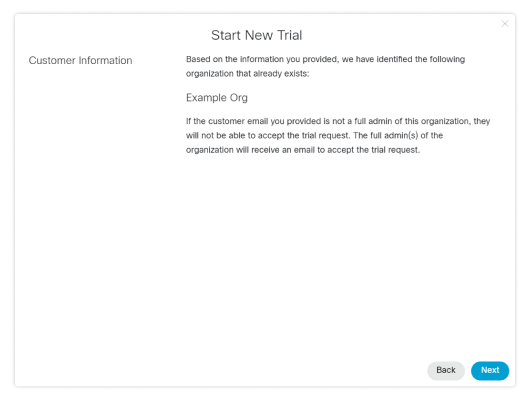
Kliknite na dug me Dalje da biste potvrdili da započinjete probnu verziju za ispravnu postojeću korisničku organizaciju.
Ako ne vidite ekran za potvrdu, to znači da adresa e-pošte koju ste uneli ne pripada postojećoj organizaciji. Kliknite Naz ad da biste bili sigurni da ste uneli tačnu adresu e-pošte kupca. |
| 6 |
Izaberite sledeće za novu probnu verziju korisnika, a zatim kliknite na dugme Dalje:
|
| 7 |
Ako ste izabrali Vebek Enterprise Edition zaWebex Meetings, popunite URL veb lokacije Webex Meetings i izaberite vremensku zonu. |
| 8 |
Ako ste izabrali Vebek uređaji, izaberite uređaje koje želite da pošaljete kupcu ili preskočite ovaj korak. Možda ćete želeti da preskočite u sledećim slučajevima:
Možete obraditi samo jednu pošiljku za svaku vrstu uređaja. Na primer, ako odlučite da pošaljete 2 telefona, ne možete se vratiti kasnije i poslati još 3 telefona. |
| 9 |
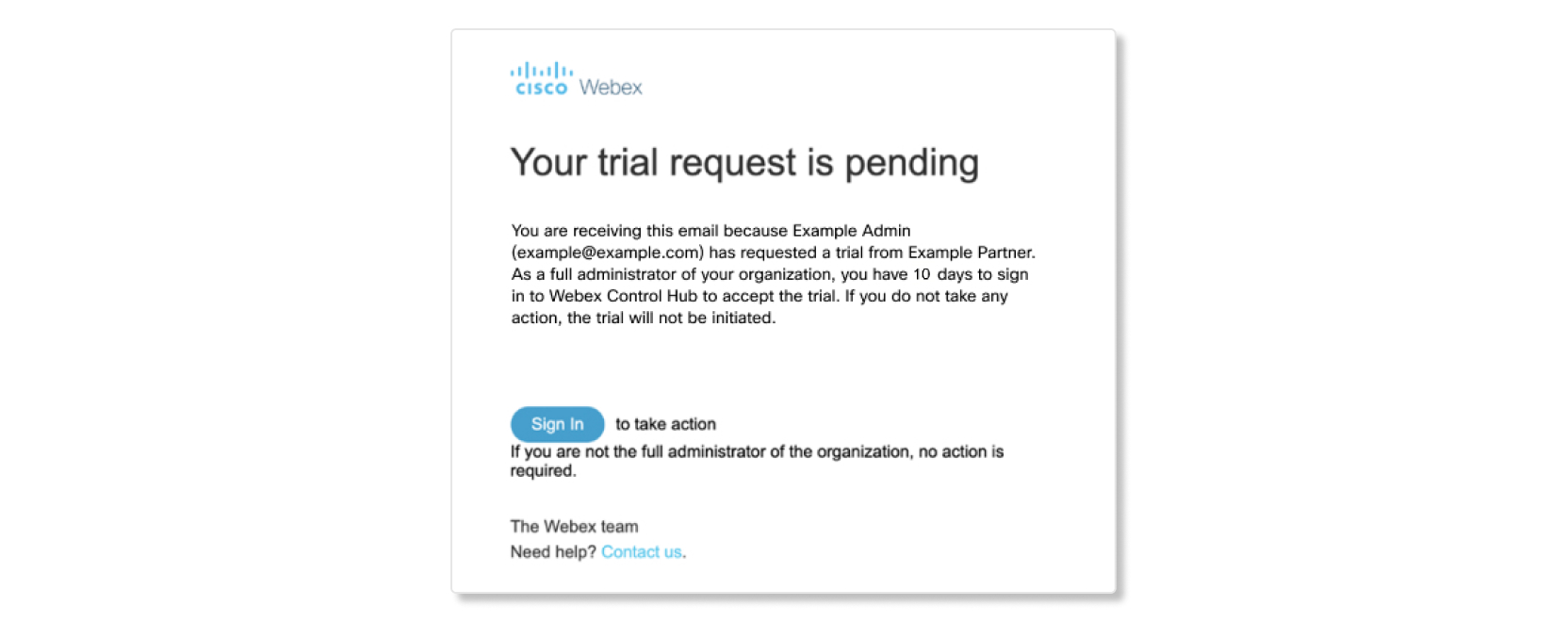
Kliknite na Po šalji probni zahtev. E-pošta za saglasnost za probnu verziju šalje se na administratorsku e-poštu koju ste
naveli u koraku 2.
Ako je korisnik potpuni administrator organizacije svoje kompanije, onda im se šalje e-pošta o saglasnosti. Ako korisnik nije potpuni administrator, onda se e-pošta o saglasnosti šalje na navedenu e-poštu i sve potpune administratore u organizaciji. Jedan od punih administratora mora prihvatiti zahtev u roku od 10 dana pre nego što završite sa pružanjem probnog perioda. |
Šta dalje raditi
Status organizacije korisnika možete da vidite tako što ćete otići na stranicu Kup ci u Partner Hubu. Status čekanja na sag las nost za suđenje pokazaće koji kupci još nisu pristali na suđenje. Dok kupac ima ovaj status, možete kliknuti na kupca da biste ponovo poslali zahtev za saglasnost ili otkazali probnu verziju i izbrisali kupca sa svoje liste.
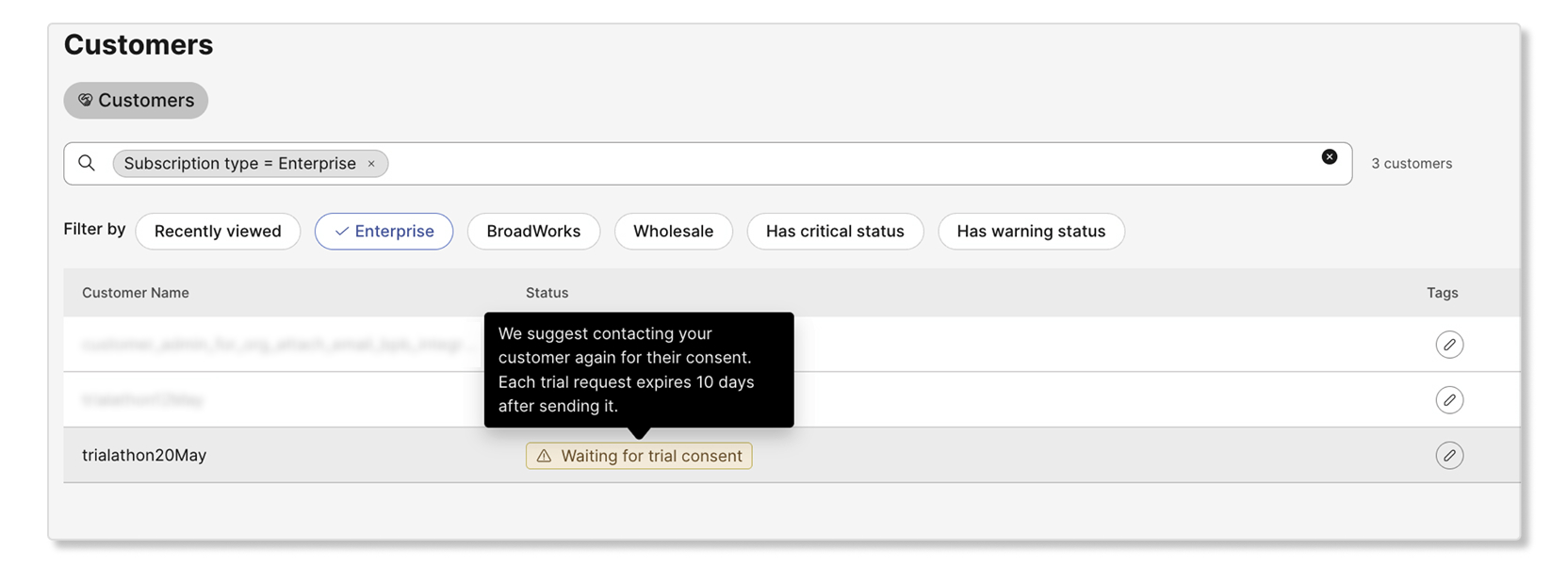
Ako kupac ne preduzme nikakvu radnju u roku od 10 dana, probno razdoblje se otkazuje i ku pac se uklanja iz vaše partnerske organizacije.
Možete probati samo usluge koje kupac već nije kupio. Na primer, ako su kupili Sastanke ili Poruku, mogu probatiWebex Calling. Ako su već kupili Webex Calling (ranije Spark Call), ne mogu probati Webex Calling na istom korisničkom nalogu.
Možete dodati probnu verziju u organizaciju plaćenog korisnika, a oni mogu isprobati nove mogućnosti pored svoje pretplate na Vebek. Kada kliknete na kupca na kartici Kupci u Partnerskom centru, možete videti listu usluga koje trenutno imaju.
| 1 |
U prikazu partnera na https://admin.webex.com idite na Kup ci, kliknite na ime kupca, a zatim
kliknite na Dodaj Vidite informacije o kupcu, njihove postojeće kupljene mogućnosti i partnera koji njima upravlja. |
| 2 |
Proverite bilo koju od dostupnih mogućnosti koje želite da uključite u novu probnu verziju i kliknite na Start Trial. Svim administratorima kupaca šalje se e-pošta koja im obaveštava da je probna verzija počela. |
 dugme pored Suđenja.
Upravljajte uspostavljenom probnom verzijom kompanije Vebek Enterprise
Možete da produžite postojeću probnu verziju usluge u Control Hubu ako želite da klijentima pružite više vremena za isprobavanje Vebek usluga.
| 1 |
U prikazu partnera na https://admin.webex.com idite na Kupci, izaberite ime kup ca, a zatim
kliknite na dugme Uredi
|
| 2 |
Koristite padajući meni Trajanje suđenja da biste produžili probno razdoblje za 30 dana od današnjeg datuma. Na primer, ako vam je ostalo 65 dana u suđenju i danas odlučite da produžite suđenje za 30 dana, onda suđenju dodajete 30 dana, a ne 95. Za probne verzije uređaja morate da pošaljete e-poštu Webextrials_deviceextensions@cisco .com da biste produžili trajanje probnog perioda. Uređaji se mogu testirati najviše 120 dana. Sva proširenja moraju biti odobrena od strane Trials Team. |
Možete da dodate ili uklanjate usluge u korisničkom probnom razdoblju kompanije Vebek usluge u Control Hubu.
| 1 |
Iz prikaza partnera na https://admin.webex.com idite na Kup ci i izaberite kupca. |
| 2 |
Kliknite na Uredi |
| 3 |
Označite polje za potvrdu pored usluge koju želite da dodate ili poništite potvrdni okvir pored usluge koju želite da uklonite i kliknite na dugme Saču vaj. |
Možete koristiti Cisco Commerce da pretvorite probnu verziju kupca u plaćeni nalog. Takođe zadržavamo sve podatke o upotrebi iz probnog perioda.
Na kraju probnog perioda uređaja, svi isprobani uređaji moraju biti vraćeni. Novi uređaji se mogu naručiti putem Cisco Commerce Vorkspace-a kada se obradi nalog za uslugu. Za više informacija o procesu vraćanja kliknite ovde.
Koristite ovu proceduru ako ste partner nivoa 1 koji želi da obradi probnu konverziju za kupca. Ako ste partner nivoa 2, morate kontaktirati svog distributera da biste obradili probnu konverziju.
Pre nego što počnete
E-pošta za obezbeđivanje može biti administrator partnera ili administrator korisnika. Uverite se da imate bilo koju od ovih adresa e-pošte pri ruci. Preporučujemo da se unesete kao kontakt za pružanje usluga kako biste bili sigurni da su sve usluge ispravno konvertovane. Uverite se da su sve važeće usluge uključene u plaćeni nalog kako biste izbegli bilo kakav gubitak u vašim trenutnim uslugama
| 1 |
U e-pošti kliknite na dugme Postavi uslugu da biste bili preusmereni na Control Hub, a zatim navedite da li ste partner ili administrator korisnika. |
| 2 |
Unesite adresu e-pošte administratora probnog kupca i uverite se da su sve informacije o kupcu tačne. Ako pogrešno otkucate e-poštu ili unesete drugu adresu, probna verzija se neće pravilno pretvoriti i može stvoriti novu Vebek organizaciju za kupca. Pogledajte ove video tutorijale ako vam je potrebna pomoć oko obezbeđivanja porudžbine. |
| 1 |
Iz prikaza partnera na https://admin.webex.com idite na Kup ci i izaberite kupca. |
| 2 |
Kliknite na smeće |
| 3 |
Kliknite na Da. |
 ikona.
-
Preporučujemo da kontaktirate kupca pre završetka probnog perioda kako biste bili sigurni da nema prekida u servisu.
-
Svaki administrator korisnika dobija e-poštu 7 dana pre datuma isteka probnog perioda i ponovo na datum isteka probnog perioda. Ove e-pošte imaju vezu koja vodi do dugmeta Kupovina na stranici za pretplatu Control Hub. Administrator korisnika takođe vidi oznake koje su istekle na svojim licencama na svojoj stranici sa pregledom Control Hub.
-
Vi i svi drugi administratori partnera dobijate e-poštu 7 dana pre datuma isteka probnog perioda i na datum isteka probnog perioda. Vaša lista kupaca sadrži detalje o tome koje probne usluge ističu i koliko dana ostaje do isteka probnog perioda.
-
Korisnici dobijaju e-poštu 30 dana nakon isteka probnog perioda, što ukazuje da više nemaju pristup tim probnim uslugama.
-
-
Ako suđenje istekne, postoji grejs period od 30 dana. Za to vreme, isteklo probno razdoblje može se pretvoriti u plaćenu uslugu.
-
Ako se ova konverzija ne dogodi u grejs periodu, korisnici u organizaciji kupaca premeštaju se u besplatnu potrošačku organizaciju. Nakon završetka grejs perioda, vi i administrator korisnika ne možete da vratite licence, URL veb Webex Meetings lokacije, administratorske uloge, Webex Calling konfiguraciju ili premestite korisnike nazad u organizaciju korisnika. Ovaj proces se ne može preokrenuti.
-
Za ispitivanja koja uključujuWebex Calling, funkcija poziva prestaje da radi nakon 30-dnevnog grejs perioda, ali se telefonski brojevi zadržavaju još 15 dana.
Probnja ispitivanja sa Cisco obezbeđenim uređajima
Kupci moraju da vrate uređaje Cisco u roku od dve nedelje od datuma dospijeća uređaja navedenog u e-pošti ugovora o licenci krajnjeg korisnika (EULA), a ne datuma isteka prikazanog u Control Hubu. Za više informacija o tome kako vratiti uređaje pogledajte Smer nice za autorizaciju vraćanja robe.
U Sjedinjenim Državama svaka krajnja tačka se isporučuje sa povratnom oznakom u kutiji. Kupci moraju da zadrže originalno pakovanje, nalepe isporučenu etiketu za povratak i pozovu UPS za preuzimanje prevoznika. Odatle obrađujemo autorizaciju povrata robe (RMA).
Ako je kupac izgubio originalne RMA etikete i ambalažu, možete zat ražiti nove etikete za kupca (samo u Sjedinjenim Državama) ili odrediti postupak vraćanja za njihovu lokaciju. Izvan Sjedinjenih Država, kupci moraju da kontaktiraju prevoznika (DHL za Kanadu i EMEAR, Ekspeditori za Australiju) kako bi koordinirali preuzimanje testiranih uređaja. Kompletna uputstva mogu se naći u smernicama RMA. Serijski brojevi vraćenih uređaja moraju odgovarati serijskim brojevima uređaja isporučenih za probnu verziju.
Ako ne znate broj demo narudžbe, pošaljite e-poštu na webextrials_info@cisco .com. U e-pošti navedite identitet organizacije korisnika (org ID) i adresu e-pošte administratora korisnika ili serijske brojeve svih ispitanih uređaja.


