- Početak
- /
- Članak

Hvala na povratnim informacijama.

 U ovom članku
 Povratne informacije?
Koristite postavku dolaznog poziva (u pozivu) da biste uključili dostupne funkcije prilikom pridruživanja vebek pozivu.
Administratori mogu da koriste podešavanje iskustva u pozivu iz kontrolnog centra za upravljanje mogućnostima u pozivu ili da koriste administrativne kontrole za ključne funkcije u aplikaciji Vebek za pojedinačnog korisnika, grupu korisnika i na organizacionom nivou. Svi Webex Calling administratori sa partnerskim administratorima, administratorima kupaca ili privilegijom administratora prodaje mogu da konfigurišu ova podešavanja.
Možete da nadgledate mogućnost deljenja ekrana u podešavanjima za poziv izabranih korisnika, obezbedite pristup daljinskom upravljaču, obezbedite omogućavanje video zapisa na radnoj površini i mobilnom uređaju. Takođe možete da pristupite administrativnim kontrolama u aplikaciji Vebek, kao što je konfigurisanje Premeš tanje poziva na sastanke preko Control Hub.
Podešavanja koja su konfigurisana za nivo organizacije automatski se podešavaju za korisnike. Ako je korisnik omogućio podešavanje na nivou korisnika, tada korisnička podešavanja zamenjuju postavke na nivou organizacije.
| 1 |
Prijavite se u Control Hub. |
| 2 |
Idite na U |
| 3 |
Idite na odeljak za pristup funkcijama u pozi vu. |
| 4 |
Izaberite prekidač da biste omogućili ili onemogućili sledeće opcije: 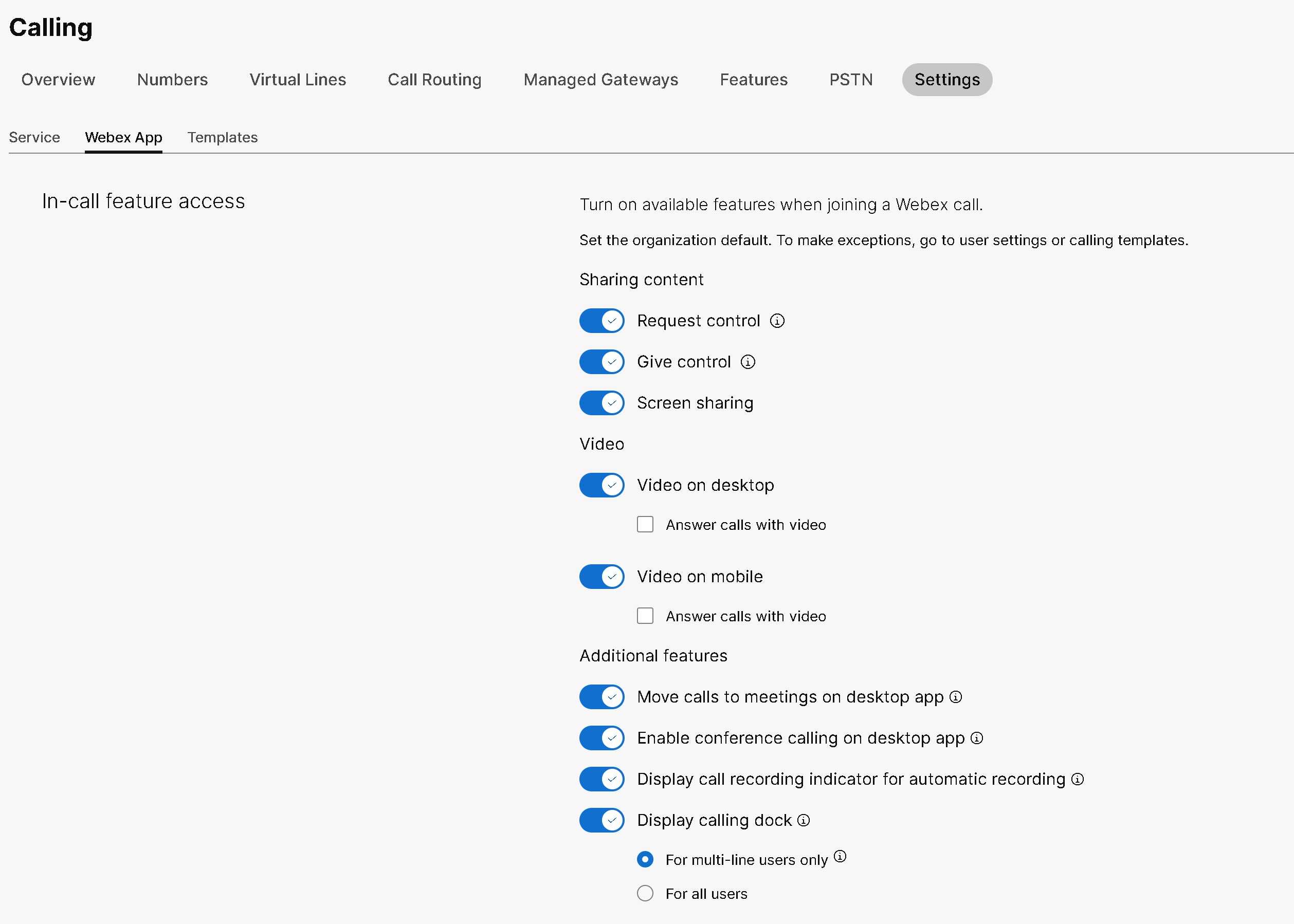
Kada konfigurišete ova podešavanja za korisnika, možete izvršiti dodatne modifikacije na korisničkom nivou. Korisnička podešavanja se neće automatski vratiti na podrazumevano podešavanje organizacije. Možete da konfigurišete podešavanja korisničke grupe za celu organizaciju putem šablona za pozivanje. Možete da kreirate šablon i dodelite korisničkoj grupi. Kon figuracija u predlošku odnosi se na sve korisnike u grupi. Za detal je pogledajte Predlošci za pozi vanje. |
Omogućite ili onemogućite daljinsku radnu površinu za vašu organizaciju
Pre nego što počnete
-
Podešavanja konfigurisana na nivou organizacije automatski se primenjuju na korisnike kada ih kre irate.
-
U Control Hub-u možete da podesite podrazumevanu organizaciju za upravljanje udaljenom radnom površ inom (RDC). Da biste napravili izuzetke za korisnike, idite na Korisnička podešavanja.
-
Jednom kada konfigurišete RDC postavku na korisničkom nivou, ona se ne vraća na podrazumevano podešavanje organizacije.
| 1 |
Prijavite se u Control Hub. |
| 2 |
Idite na U |
| 3 |
Idite na odeljak za pristup funkcijama u pozi vu. |
| 4 |
Izaberite sledeće prekidače da biste omogućili ili onemogućili podrazumevane postavke RDC:
|
Omogućite ili onemogućite daljinsku radnu površinu za korisnika
| 1 |
Prijavite se u Control Hub. |
| 2 |
Idite na U . |
| 3 |
Izaberite korisnika kojeg želite da izmenite i kliknite na karticu Pozi vanje. |
| 4 |
Idite na odeljak Isk ustvo korisničkog poziva i kliknite na Pri stup funkciji u pozivu. |
| 5 |
U odeljku Deljenje sadržaja izaberite sledeće prekidače da biste omogućili ili onemogućili RDC opcije:
|
Omogućite ili onemogućite deljenje ekrana za organizaciju
Webex CallingAdministrator može omogućiti podešavanja na nivou organizacije kao što su deljenje ekrana, video na mobilnom uređaju ili radnoj površini i pristup za daljinsko upravljanje. Omogućavanje i onemogućavanje deljenja ekrana dostupno je za sve licence za pozivanje i konfiguriše se na nivou organizacije, korisnika ili grupe korisnika u Control Hubu.
Podrazumevano je prekidač za deljenje ekrana omogućen i odnosi se na celu organizaciju. Ako je deljenje ekrana izmenjeno na nivou organizacije, ova podešavanja važe za sve korisnike u organizaciji.
Da biste omogućili mogućnost deljenja ekrana za organizacioni nivo, izvršite sledeće korake:
| 1 |
Prijavite se u Control Hub. |
| 2 |
Idite na U |
| 3 |
Idite na odeljak za pristup funkcijama u pozi vu. |
| 4 |
Izaberite prekidač Deljenje ekrana da biste delili ekran na nivou organizacije . |
Omogućite ili onemogućite deljenje ekrana za korisnika
Webex CallingAdministrator može omogućiti deljenje ekrana za izabranog korisnika. Ova vrednost ima prednost nad postavkama na nivou organizacije i na nivou korisničke grupe.
| 1 |
Prijavite se u Control Hub. |
| 2 |
Idite na U . |
| 3 |
Izaberite korisnika kojeg želite da izmenite. |
| 4 |
Idite na . |
| 5 |
Izaberite prekidač Deljenje ekrana u odeljku Deljenje sadržaja da biste omogućili ili onemogućili deljenje ekrana za korisnika. Jednom kada se ovo podešavanje konfiguriše za korisnika, dodatne modifikacije se vrše na nivou korisnika. Korisnička podešavanja se neće automatski vratiti na podrazumevano podešavanje organizacije. |
Omogućite ili onemogućite deljenje ekrana za korisničku grupu
Administrator može omogućiti deljenje ekrana za korisničku grupu putem šablona za pozivanje. Vrednosti koje su konfigurisane u predlošku Pozivanje primenjuju se na sve korisnike u grupi.
Možete da koristite šablone za pozivanje da primenite podešavanja za celu grupu. Control Hub olakšava pretragu postojećeg šablona, pregled postavki koje se primenjuju, dupliranje šablona i dodeljivanje šablona korisničkoj grupi. Za detalje pogledajte odel jak Upravljanje šablonima poziva u članku Konfigurisanje šabl ona podešavanja.
Da biste omogućili i onemogućili deljenje ekrana za korisničku grupu, identifikujte šablon za pozivanje sa omogućenim prekidačem za deljenje ekrana. Da biste pratili mogućnost deljenja ekrana na nivou korisničke grupe, izvršite sledeće korake:
Pre nego što počnete
Nekoliko saveta koje treba uzeti u obzir prilikom primene šablona za pozivanje na korisničku grupu:
-
Kada je korisnik uključen u organizaciju, korisnik nasleđuje podešavanja sa nivoa organizacije.
-
Ako je korisnik dodan u korisničku grupu, primenjuju se podešavanja iz šablona Pozivanje.
-
Ako korisnik pripada više korisničkih grupa, onda šablon sa najnižim rangom ima najviši prior itet i primenjuju se postavke šablona.
-
Ako korisnik ima pojedinačna korisnička podešavanja, ova podešavanja imaju prednost nad podešavanjima na nivou korisničke grupe ili organizacije.
| 1 |
Prijavite se u Control Hub. |
| 2 |
Idite na U . |
| 3 |
Izaberite korisničku grupu koju želite da izmenite i idite na karticu Zad aci. |
| 4 |
U odeljku Predlošci podešavanja kliknite ikonu pored usluge pozi vanja na koju želite da primenite šablon, a zatim kliknite na dugme Uredi. |
| 5 |
Sa liste izaberite šablon koji želite da dodelite, a zatim kliknite na dugme Sač uvaj. |


