Konfigurera samtalsavlyssning i Control Hub

list-menuHar du feedback?
Som kundadministratör kan du avlyssna inkommande eller utgående samtal. Med samtalsavlyssning kan du koppla bort en plats, användares eller arbetsytas telefonlinjer och spela upp ett detaljerat meddelande för uppringare och tillhandahålla alternativa routningsalternativ. Du kan konfigurera samtalsavlyssning på platsnivå, användarnivå och arbetsytenivå.

Du kan avlyssna inkommande eller utgående samtal för en plats. Om en användare eller plats redan har aktiverat avlyssning åsidosätter dessa inställningar alla platsavlyssningsinställningar som du konfigurerar.
1

Logga in på Control Hub.

2

Gå till Ledning > Platser.

Du kan också hitta platserna från Tjänster > Ringer och från panelen Snabblänkar för samtal väljer du Platser.

3

Välj den plats som du vill konfigurera för Location Intercept.

4

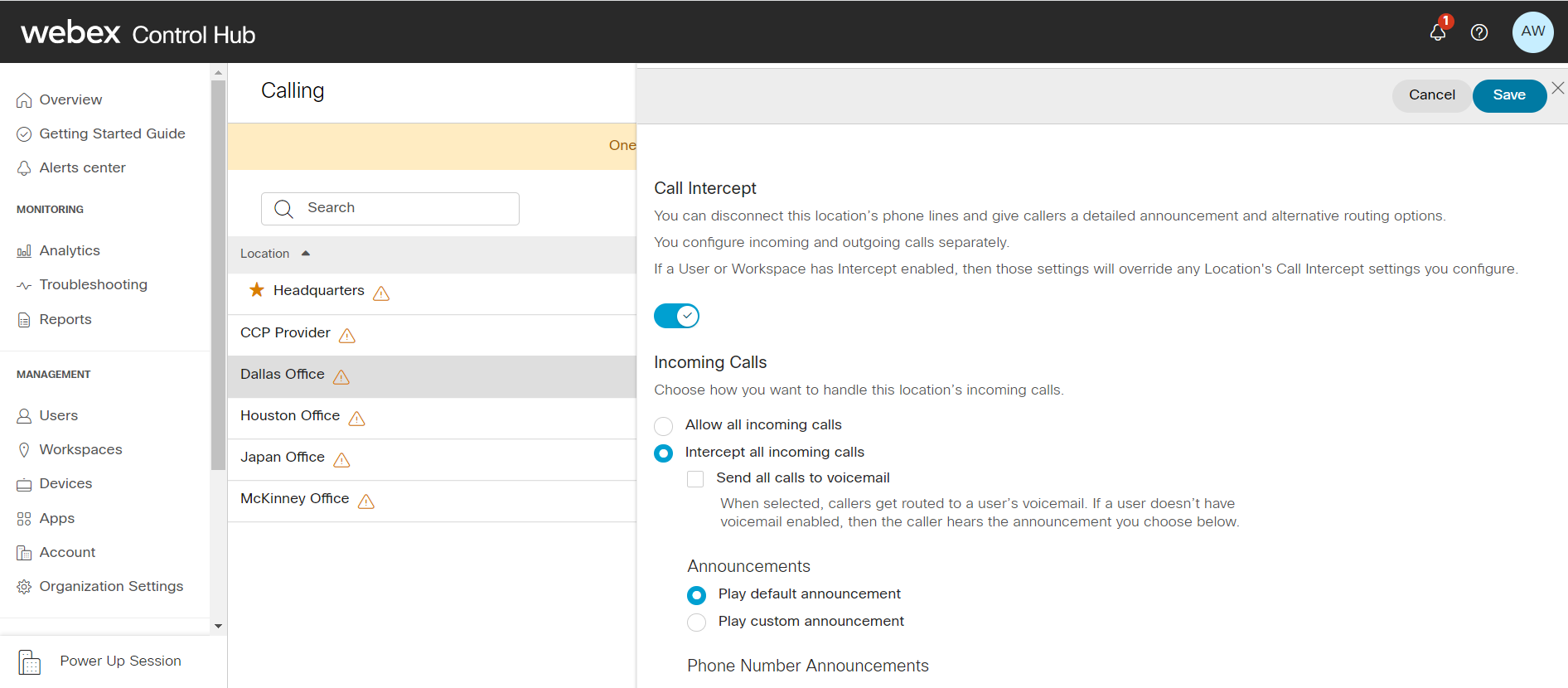
Gå till fliken Samtal och klicka på Samtalsavlyssning under avsnittet Samtalshantering.

5

Växla för att aktivera Call Intercept.

6

Under Inkommande samtalväljer du Tillåt alla inkommande samtal eller Avlyssna alla inkommande samtal.

7

Om du väljer Avlyssna alla inkommande samtal, välj de funktioner du behöver.

  • För att skicka platssamtal till en enskild användares röstbrevlåda, markera kryssrutan Skicka alla samtal till röstbrevlåda.

    När du väljer Meddelandenväljer du standardhälsningen eller laddar upp en anpassad ljudhälsning från rullgardinsmenyn och klickar sedan på Ladda upp fil.

Ljudfilen (WAV) måste uppfylla vissa krav.

Avlyssna alla inkommande samtal
8

Under Meddelanden om telefonnummerväljer du mellan följande alternativ och anger antalet omdirigeringar:

  • Spela upp meddelanden om nya nummer— Det här numret meddelas för den som ringer som det nya numret att ringa. Detta nummer kan vara ett internt företagsnummer eller en anknytning, eller ett giltigt externt PSTN-nummer e164.

    Överför till detta telefonnummer på '0'— Uppringaren kopplas till det nummer som angavs när 0 trycktes.

Om båda dessa alternativ är markerade är det möjligt att ange två olika siffror för varje alternativ, men det resulterar i ett vilseledande meddelande.

Om till exempel Spela upp meddelanden om nytt nummer är inställda på 1111 och Överför på '0' till detta telefonnummer på 2222, hör uppringarna meddelandet "Numret du försöker nå är ur funktion". Det nya numret är 1111. Tryck 0 nu om du vill överföras till den nya platsen." I det här fallet skickas uppringare till 2222 istället för 1111 om man trycker på '0'.

9

För utgåendesamtal, välj från följande:

  • Avbryt alla utgående samtal— När användaren försöker ringa ett utgående samtal hör de ett meddelande som talar om att linjen är ur funktion.

  • Tillåt endast utgående nationella samtal— En användare från den avlyssnade platsen kommer endast att tillåtas ringa nationella samtal.

  • Överföra avlyssnade samtal till ett telefonnummer—När en användare från den avlyssnade platsen ringer ett utgående samtal överförs samtalet till ett angivet nummer.

10

Klicka på Sparaför att bekräfta dina ändringar.

Du kan avlyssna inkommande eller utgående samtal för användare i din organisation. Om den här inställningen är aktiverad dirigeras samtal antingen till ett angivet nummer som du väljer eller till användarens röstbrevlåda.
1

Logga in på Control Hub.

2

Gå till Ledning > Användare och välj den användare som du vill redigera.

3

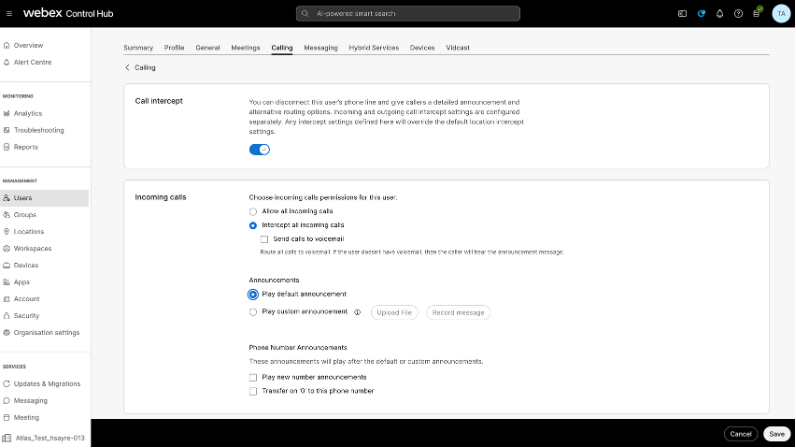
Gå till fliken Samtal och klicka på avsnittet Samtalsavlyssning.

4

Växla knappen för att ändra användarens inställningar.

5

Under Inkommande samtalväljer du Tillåt alla inkommande samtal eller Avlyssna alla inkommande samtal.

Välj Avlyssna alla inkommande samtal för en användare

6

Om du väljer Avlyssna alla inkommande samtalska du konfigurera de funktioner du behöver:

  • Om du vill skicka användare samtal till röstbrevlådan markerar du kryssrutan Skicka alla samtal till röstbrevlåda.

  • När du väljer Meddelanden, väljer du standardhälsningen eller överför en anpassad ljudhälsning från listruta och klickar sedan på Överför fil.

7

Under Meddelanden om telefonnummerväljer du mellan följande alternativ och anger antalet omdirigeringar:

  • Spela upp meddelanden om nya nummer— Det här numret meddelas för den som ringer som det nya numret att ringa.
  • Överför till detta telefonnummer på '0'— Uppringaren kopplas till det nummer som angavs när 0 trycktes.

Om båda dessa alternativ är markerade är det möjligt att ange två olika siffror för varje alternativ, men det resulterar i ett vilseledande meddelande. Om till exempel Spela upp meddelanden om nya nummer är inställt på 1111 och Överför på '0' till detta telefonnummer till 2222, hör uppringarna meddelandet "Numret du försöker nå är ur funktion." Det nya numret är 1111. Tryck 0 nu om du vill överföras till den nya platsen." I det här fallet skickas uppringare till 2222 istället för 1111 om man trycker på '0'.

8

För utgåendesamtal, välj från följande:

  • Avbryt alla utgående samtal—När användaren försöker ringa ett utgående samtal hör de ett meddelande om att den här linjen är ur funktion.
  • Tillåt endast lokala utgående samtal—Användaren får endast ringa nationella samtal.
  • Överföra avlyssnade samtal till ett telefonnummer— Alla utgående samtal som den avlyssnade användaren gör överförs till ett angivet nummer.
9

Klicka på Spara för att bekräfta dina ändringar.

Du kan avlyssna inkommande eller utgående samtal för arbetsytor inom din organisation. Om denna funktion är aktiverad dirigeras samtal antingen till ett särskilt nummer som du väljer eller till arbetsytans röstbrevlåda.

För att göra den här funktionen tillgänglig måste en arbetsytelicens tilldelas arbetsytan.

1

Logga in på Control Hub.

2

Gå till Ledning > Arbetsytor och välj den arbetsyta som du vill redigera.

3

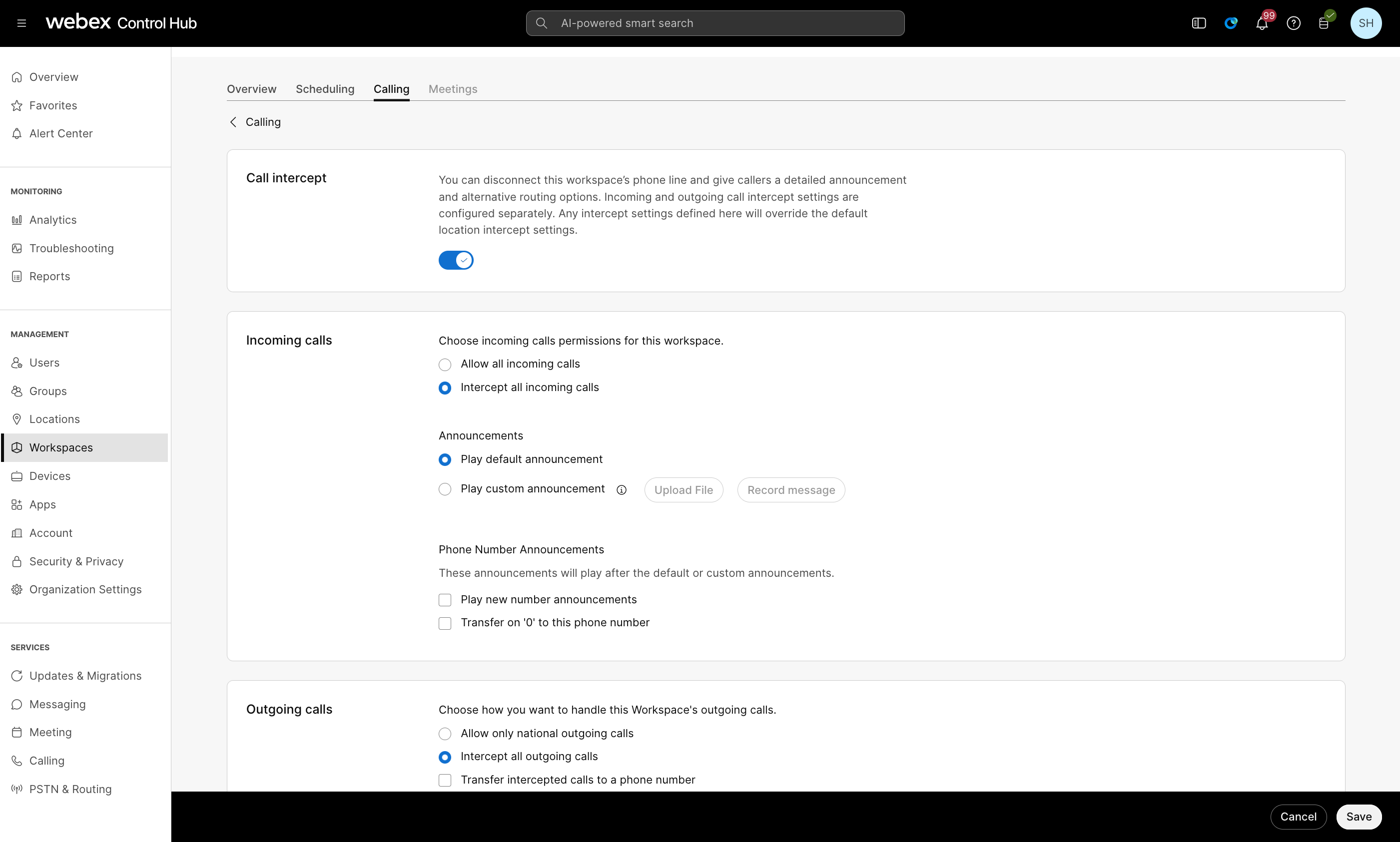
Växla knappen för att ändra inställningarna för arbetsytan.

4

Under Inkommande samtalväljer du Tillåt alla inkommande samtal eller Avlyssna alla inkommande samtal.

Välj Avlyssna alla inkommande samtal för en användare

5

Om du väljer Avlyssna alla inkommande samtalska du konfigurera de funktioner du behöver:

  • För att skicka arbetsytesamtal till röstbrevlådan markerar du kryssrutan Skicka alla samtal till röstbrevlåda.

  • När du väljer Meddelanden, väljer du standardhälsningen eller överför en anpassad ljudhälsning från listruta och klickar sedan på Överför fil.

6

Under Meddelanden om telefonnummerväljer du mellan följande alternativ och anger antalet omdirigeringar:

  • Spela upp meddelanden om nya nummer— Det här är numret som kommer att meddelas för den som ringer som det nya numret att ringa.
  • Överför till detta telefonnummer på '0'— Uppringaren kopplas till det nummer som angavs när 0 trycktes.

Om båda dessa alternativ är markerade är det möjligt att ange två olika siffror för varje alternativ, men det resulterar i ett vilseledande meddelande. Om till exempel Spela upp meddelanden om nya nummer är inställt på 1111 och Överför på '0' till detta telefonnummer till 2222, hör uppringarna meddelandet "Numret du försöker nå är ur funktion." Det nya numret är 1111. Tryck 0 nu om du vill överföras till den nya platsen." I det här fallet skickas uppringare till 2222 istället för 1111 om man trycker på '0'.

7

För utgåendesamtal, välj från följande:

  • Avbryt alla utgående samtal— När arbetsytan försöker ringa ett utgående samtal hör uppringaren ett meddelande om att linjen är ur funktion.
  • Tillåt endast utgående samtal inom landet— Arbetsytan får endast ringa nationella samtal.
  • Överföra avlyssnade samtal till ett telefonnummer— Alla utgående samtal som den avlyssnade arbetsytan gör överförs till ett angivet nummer.
8

Klicka på Spara för att bekräfta dina ändringar.

Var den här artikeln användbar?