Konfigurera samtalsavlyssning i Control Hub

list-menuHar du feedback?
Som kundadministratör kan du avlyssna inkommande eller utgående samtal. Med samtalsavlyssning kan du koppla bort en plats eller användares eller arbetsytans telefonlinjer och spela upp ett detaljerat meddelande för uppringare och tillhandahålla alternativa ruttalternativ. Du kan konfigurera samtalsavlyssning på platsnivå, användarnivå och arbetsytanivå.

Du kan avlyssna inkommande eller utgående samtal för en plats. Om en användare eller plats redan har avlyssning aktiverat, åsidosätter dessa inställningar alla inställningar för platsupptagning som du konfigurerar.
1

Logga in på Control Hub.

2

Gå till Han tering > Platser.

Du kan också hitta Platser från Tjän ster > Sam tal och välj Plat ser från rutan Snab blänkar för samtal.

3

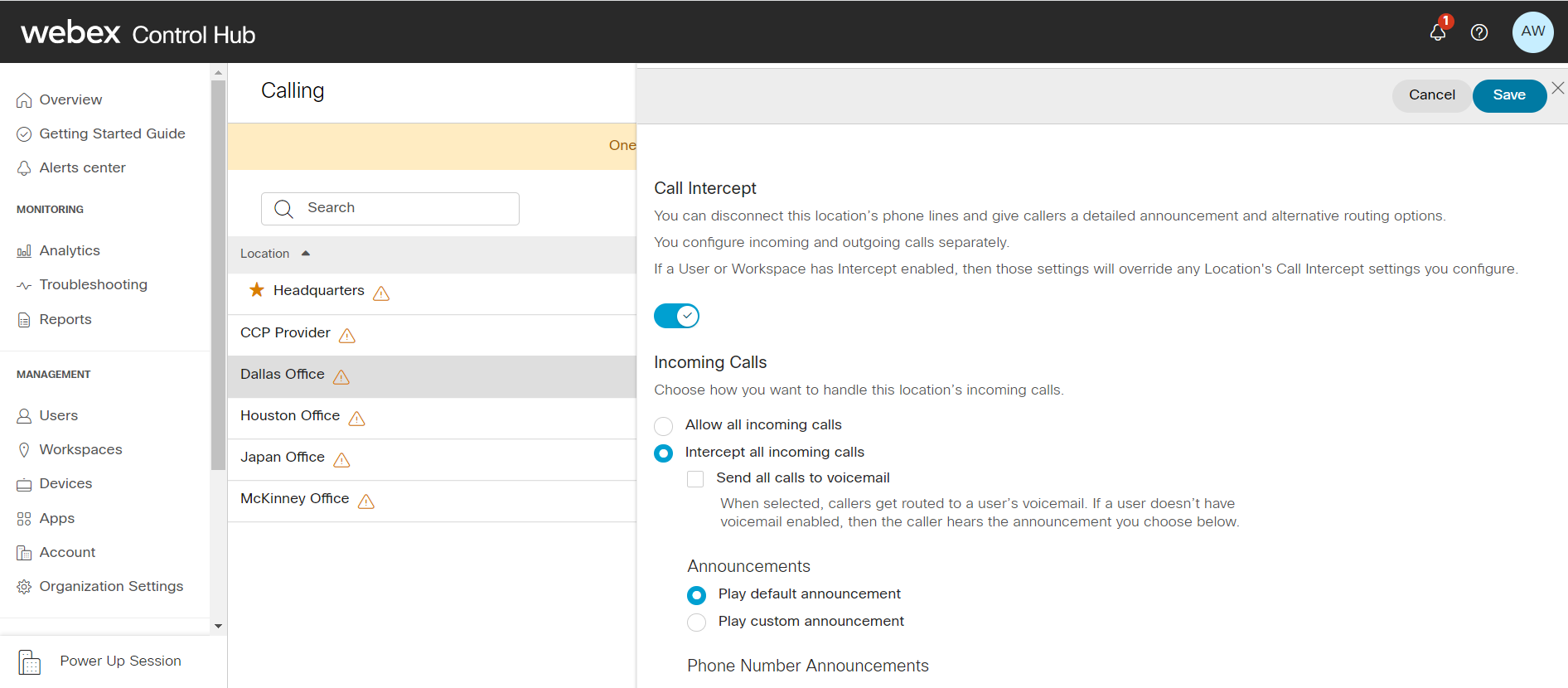
Välj den plats som du vill konfigurera för Location Intercept.

4

Gå till fliken Sam tal och klicka på Sam talsavlyssning under avsnittet Sam talshantering.

5

Växla för att aktivera samtalsavlyssning.

6

Under Inkommande samtal väljer du Tillåt alla inkommande samtal eller Av lyssna alla inkommande samtal.

7

Om du väljer Avlyssna alla inkommande samtal väljer du de funktioner du behöver.

  • Om du vill skicka platssamtal till en enskild användares röstbrevlåda markerar du kryssrutan Skicka alla samtal till röstbrevlådan.

    När du väljer Meddelanden väljer du standardhälsningen eller laddar upp en anpassad ljudhälsning i listrutan och klickar sedan på Ladda upp fil.

Ljudfilen (WAV) måste uppfylla angivna krav.

Intercept all incoming calls
8

Under Meddelanden om telefonnummer väljer du ett av följande alternativ och anger nummeromdirigeringarna:

  • Spela upp meddelanden om nya nummer —Detta nummer meddelas till den som ringer som det nya numret att ringa. Detta nummer kan vara ett internt företagsnummer eller en förlängning, eller ett giltigt e164 externt PSTN-nummer.

    Överför på '0' till det här telefonnumret —Den som ringer överförs till det nummer som anges när 0 trycks in.

Om båda alternativen är markerade är det möjligt att ange två olika nummer för varje alternativ, men det resulterar i ett vilseledande meddelande.

Om till exempel meddelandena Spela upp nytt nummer är inställt på 1111 och Överför på 0 till det här telefonnumret till 2222, hör de som ringer meddelandet ”Numret du försöker nå är ur tjänst. Det nya numret är 1111. Tryck på 0 nu om du vill flyttas till den nya platsen. I det här fallet, om du trycker på '0' skickas uppringare till 2222 snarare än 1111.

9

För Utgående samtal väljer du något av följande:

  • Avlyssna alla utgående samtal — När användaren försöker ett utgående samtal hör de ett meddelande som säger att deras linje är ur drift.

  • Tillåt endast nationella utgående samtal — En användare från den avlyssnade platsen får endast ringa nationella samtal.

  • Överför avlyssnade samtal till ett telefonnummer — När en användare från den avlyssnade platsen ringer ett utgående samtal överförs samtalet till ett angivet nummer.

10

Klicka på Spara för att bekräfta ändringarna.

Du kan avlyssna inkommande eller utgående samtal för användare i organisationen. Om den här inställningen är aktiverad dirigeras samtal antingen till ett angivet nummer som du väljer eller till användarens röstbrevlåda.
1

Logga in på Control Hub.

2

Gå till Hantering > Använ dare och välj den användare som du vill redigera.

3

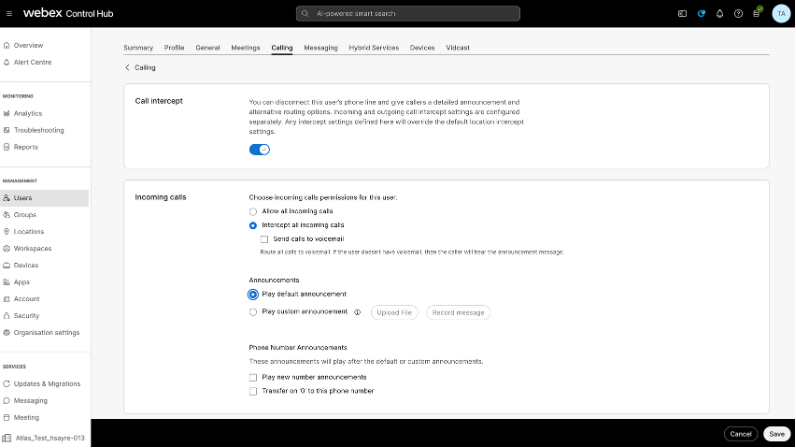
Gå till fliken Sam tal och klicka på avsnittet Call Intercept.

4

Växla på knappen för att ändra inställningarna för användaren.

5

Under Inkommande samtal väljer du Tillåt alla inkommande samtal eller Av lyssna alla inkommande samtal.

Choose Intercept all incoming calls for a user

6

Om du väljer Avlyssna alla inkommande samtal ställer du in de funktioner du behöver:

  • Om du vill skicka användare samtal till röstbrevlådan markerar du kryssrutan Skicka alla samtal till röstbrevlådan.

  • När du väljer Meddelanden väljer du standardhälsningen eller laddar upp en anpassad ljudhälsning i listrutan och klickar sedan på Ladda upp fil.

7

Under Meddelanden om telefonnummer väljer du ett av följande alternativ och anger nummeromdirigeringarna:

  • Spela upp meddelanden om nya nummer —Detta nummer meddelas till den som ringer som det nya numret att ringa.
  • Överför på '0' till det här telefonnumret —Den som ringer överförs till det nummer som anges när 0 trycks in.

Om båda alternativen är markerade är det möjligt att ange två olika nummer för varje alternativ, men det resulterar i ett vilseledande meddelande. Om till exempel meddelandena Spela upp nytt nummer är inställt på 1111 och Överför på 0 till det här telefonnumret till 2222, hör de som ringer meddelandet ”Numret du försöker nå är ur tjänst. Det nya numret är 1111. Tryck på 0 nu om du vill flyttas till den nya platsen. I det här fallet, om du trycker på '0' skickas uppringare till 2222 snarare än 1111.

8

För Utgående samtal väljer du något av följande:

  • Avlyssna alla utgående samtal — När användaren försöker ett utgående samtal hör de ett meddelande om att den här linjen är ur drift.
  • Tillåt endast lokala utgående samtal — Användaren får endast ringa nationella samtal.
  • Överför avlyssnade samtal till ett telefonnummer — Alla utgående samtal som den avlyssnade användaren gör överförs till ett angivet nummer.
9

Klicka på Spara för att bekräfta ändringarna.

Du kan avlyssna inkommande eller utgående samtal för arbetsytor i organisationen. Om den här funktionen är aktiverad dirigeras samtal antingen till ett angivet nummer som du väljer eller till arbetsytans röstbrevlåda.

För att göra den här funktionen tillgänglig måste en arbetsytelicens tilldelas arbetsytan.

1

Logga in på Control Hub.

2

Gå till Han tering > Arbetsytor och välj den arbetsyta som du vill redigera.

3

Välj Ring.

4

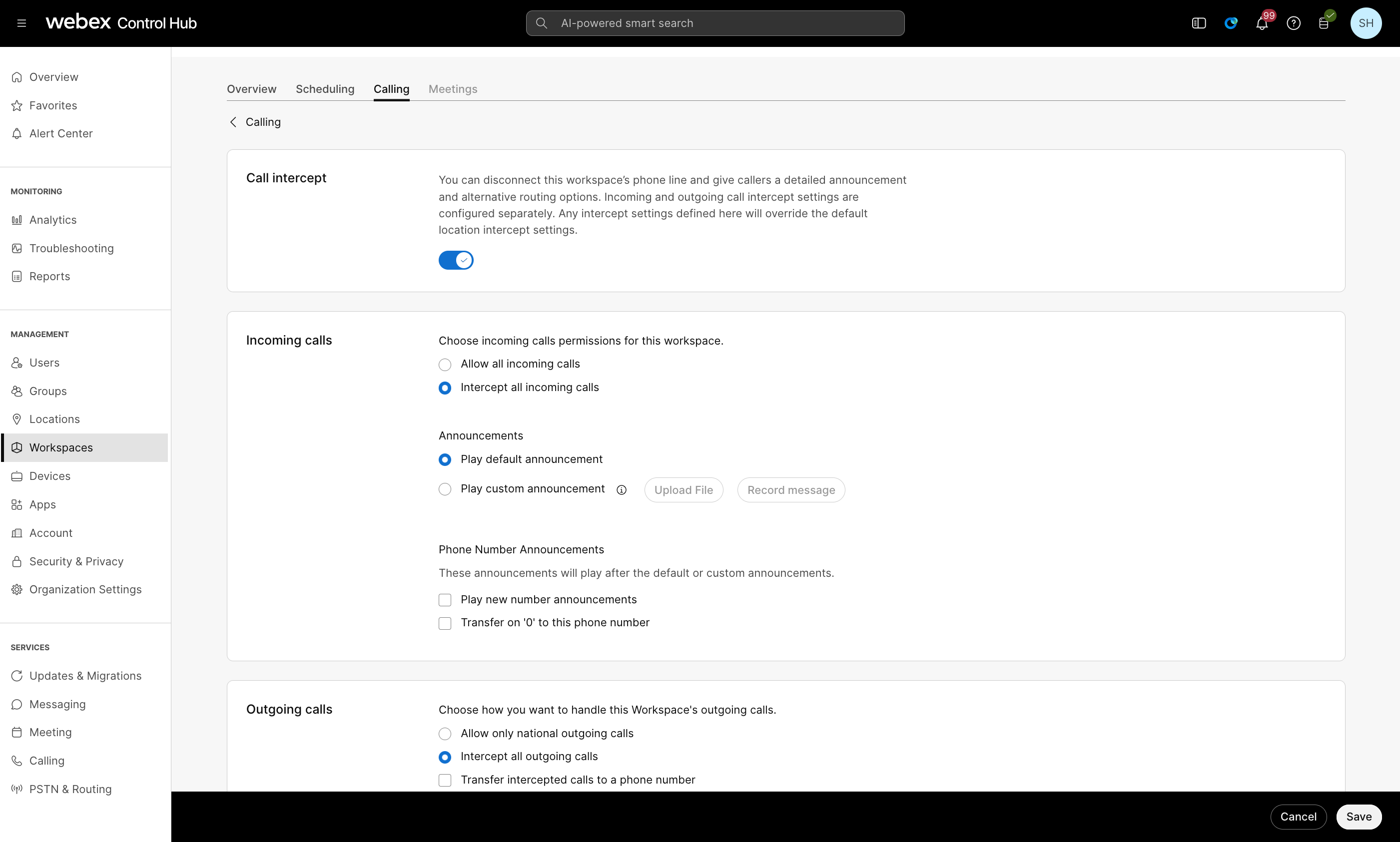
Välj Samtals avlyssning på kortet Samtalshan tering.

5

Under Inkommande samtal och Utgående samtal kan samtalsavlyssningsfunktionen konfigureras när samtalsavlyssning har aktiverats.

Configuring incoming call settings under Workspaces in Control Hub.

6

Om du väljer Avlyssna alla inkommande samtal ställer du in de funktioner du behöver:

  • Om du vill skicka arbetsytasamtal till röstbrevlådan markerar du kryssr utan Skicka alla samtal till röstbrevlådan.

  • När du väljer Meddelanden väljer du standardhälsningen eller laddar upp en anpassad ljudhälsning i listrutan och klickar sedan på Ladda upp fil.

7

Under Meddelanden om telefonnummer väljer du ett av följande alternativ och anger nummeromdirigeringarna:

  • Spela upp meddelanden om nya nummer —Detta är numret som kommer att meddelas till den som ringer som det nya numret att ringa.
  • Överför på '0' till det här telefonnumret —Den som ringer överförs till det nummer som anges när 0 trycks in.

Om båda alternativen är markerade är det möjligt att ange två olika nummer för varje alternativ, men det resulterar i ett vilseledande meddelande. Om till exempel meddelandena Spela upp nytt nummer är inställt på 1111 och Överför på 0 till det här telefonnumret till 2222, hör de som ringer meddelandet ”Numret du försöker nå är ur tjänst. Det nya numret är 1111. Tryck på 0 nu om du vill flyttas till den nya platsen. I det här fallet, om du trycker på '0' skickas uppringare till 2222 snarare än 1111.

8

För Utgående samtal väljer du något av följande:

  • Avlyssna alla utgående samtal — När arbetsytan försöker ett utgående samtal hör den som ringer ett meddelande om att deras linje är ur drift.
  • Tillåt endast nationella utgående samtal — Arbetsytan får endast ringa nationella samtal.
  • Överför avlyssnade samtal till ett telefonnummer — Alla utgående samtal som den avlyssnade arbetsytan gör överförs till ett angivet nummer.
9

Klicka på Spara för att bekräfta ändringarna.

Var den här artikeln användbar?