- Ana Sayfa
- /
- Makale

Geri bildiriminiz için teşekkürler.

Resepsiyonist Müşterinizle Başlayın
 Bu makalede
 Geri Bildirim?
Resepsiyonist İstemci, masa telefonunuzu bir masaüstü arayüzüyle birleştiren ve kuruluşunuzdaki kullanıcılara yapılan aramaları işlemenizi sağlayan web tabanlı bir araçtır. Gelen aramaları tarayabilir, aramaları ve kişileri yönetebilir ve bir kuyruktaki aramaları izleyebilirsiniz.
Destek Sonu Duyurusu
Resepsiyonist Müşterisi emekli oldu ve 8 Temmuz 2024'te desteğin sonu geldi. Mevcut tüm Resepsiyonist İstemci kullanıcıları Webex Attendant Console'a geçebilir. Ancak, Abonelik süresinin sonuna kadar Resepsiyonist İstemcisini kullanmaya devam edebilirsiniz. Cisco, herhangi bir sorunu ciddiyet 1 veya kritik güvenlik açıkları olarak görmedikçe, Resepsiyonist İstemcisi için herhangi bir yeni işlevsellik yayınlamaz. Resepsiyonist istemcisini kullanmaya devam etmeyi seçerseniz, geçerli sözleşmenizin bitiminden önce Webex Attendant Console'a geçişi planladığınızdan emin olun.
Ayrıntılar için bkz. Webex Receptionist Client Emekli Sorulan Sorular ve Gö revli Konsolu kullanmaya başlama.
Kontrol panelinde oturum açın
Kullanıcı Merkezi'nden Resepsiyonist'e erişin. Oturum açtıktan sonra, gösterge panelindeki ekran bölmeleri şunları yapmanızı sağlar:
-
Genel mesajları, uygulama ayarlarını ve kullanıcı hesabınız ve arama durumunuzla ilgili bilgileri görüntüleyin.
-
Geçerli ayarlarınızı görüntüleyin ve değiştirin.
-
Çağrı konsolundan etkin aramaları görüntüleyin ve yönetin.
-
Kişileri oluşturun ve yönetin.
-
Kuyruğa alınmış çağrılar bölmesinden kuyruğa alınmış aramaları izleyin ve yönetin.
Başlamadan önce
Çağrı yapmak ve/veya almak için bir masa telefonu veya Webex Uygulaması gerekir.
| 1 |
Kullanıcı Merkezi'nde oturum açın ve ardından Ayarlar > Arama |
| 2 |
Cisco oturum açma seçeneğini seçin. 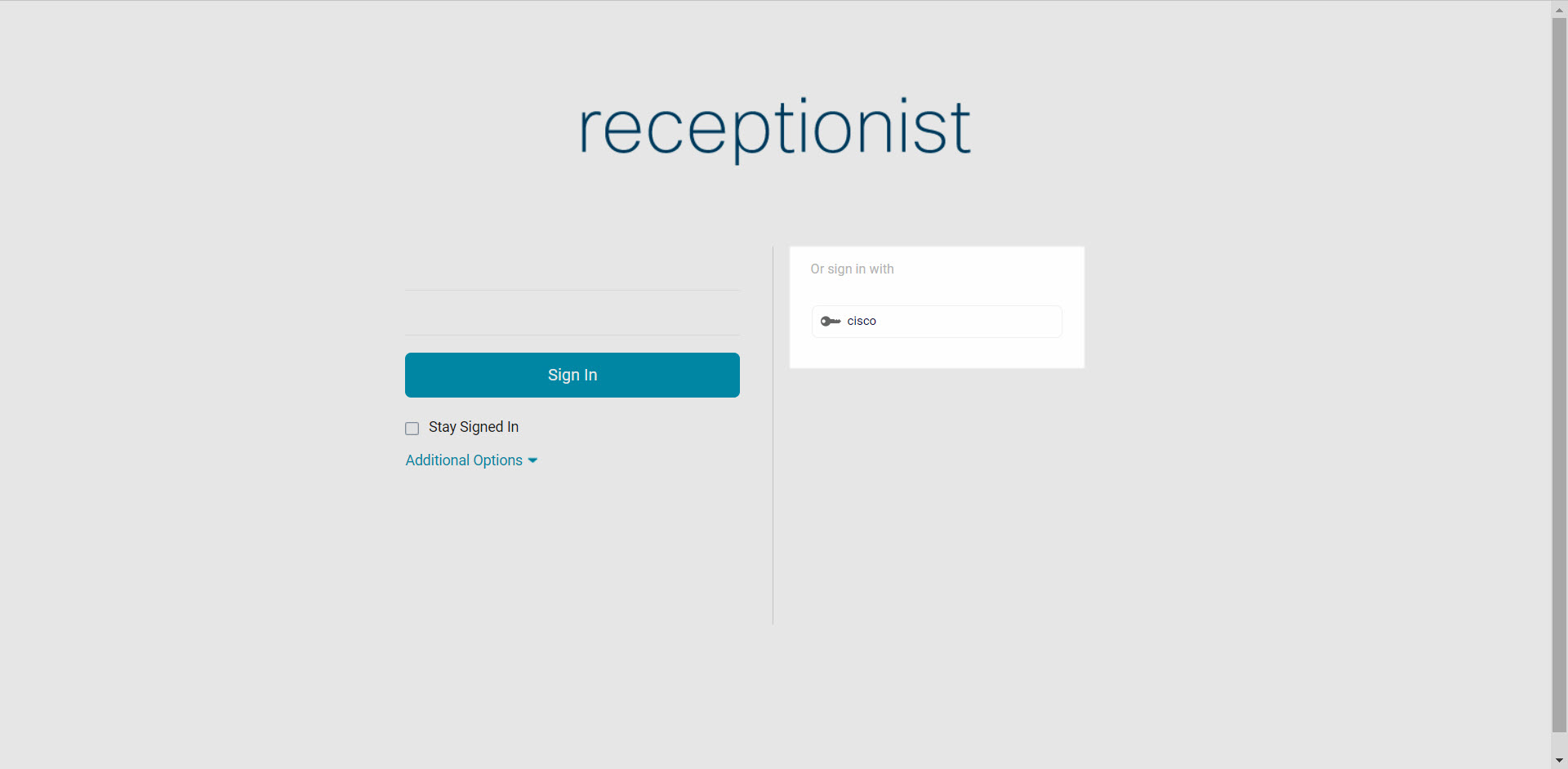
|
Bundan sonra ne yapmalı
Kişilerinizi yönetin
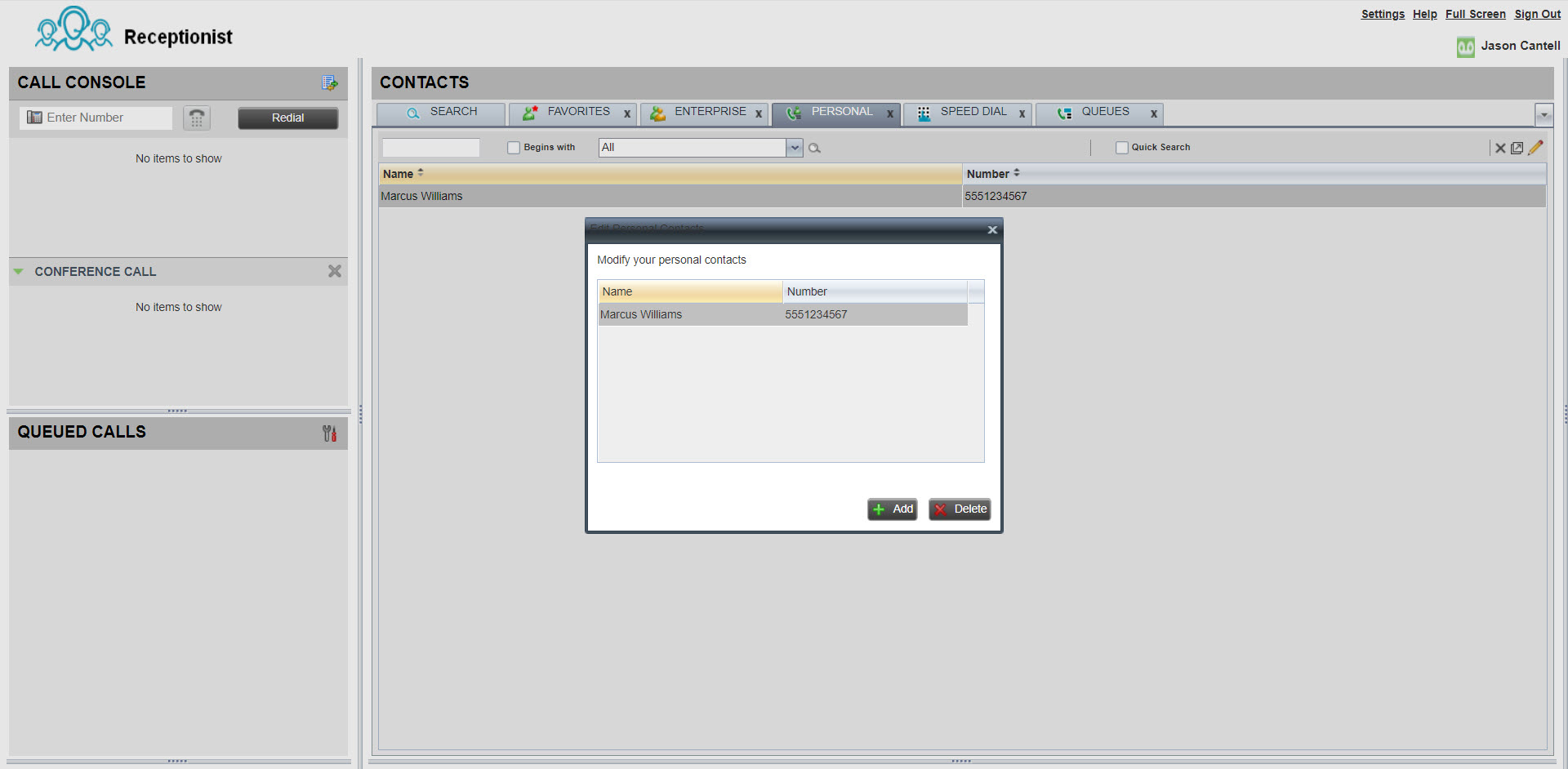
Saklanan numaralara kolayca arama yapmak için Resepsiyonist içinde kişileri oluşturabilir ve yönetebilirsiniz. Bir kişi oluşturduktan sonra, bir kişiyi güncelleyebilir, silebilir, statik olarak izleyebilir (aynı kişileri günlük olarak izlerseniz kullanılır), bir kişiyi dinamik olarak izleyebilir (seçilen kişileri gerektiği gibi görüntülemek için kullanılır) ve kişiye bir not ekleyebilirsiniz.
Statik olarak izleyebileceğiniz maksimum kontak sayısı 200'dür. Dinamik olarak izlenebilecek maksimum kontak sayısı 100'dür.
| 1 |
Kişiler bölmesinden Kişisel sekmesini seçin. |
| 2 |
Kişisel bir kişi eklemek, güncellemek veya silmek için Düzenle simgesini tıklatın. |
| 3 |
Bir kişiye not eklemek için kişiyi seçin ve Notlar'ı tıklatın. |
Arama yap
| 1 |
Çağrı konsolu bölmesinden çeviriciyi kullanın veya Yeniden Ara'yı tıklatın. |
| 2 |
Kişiler bölmesinden, aranacak bir kişi seçin. Buradan, arama geçmişini görüntülemeyi veya belirli bir kişiyi aramayı da seçebilirsiniz. |
| 3 |
Ç AĞRI"yı tıklayın. 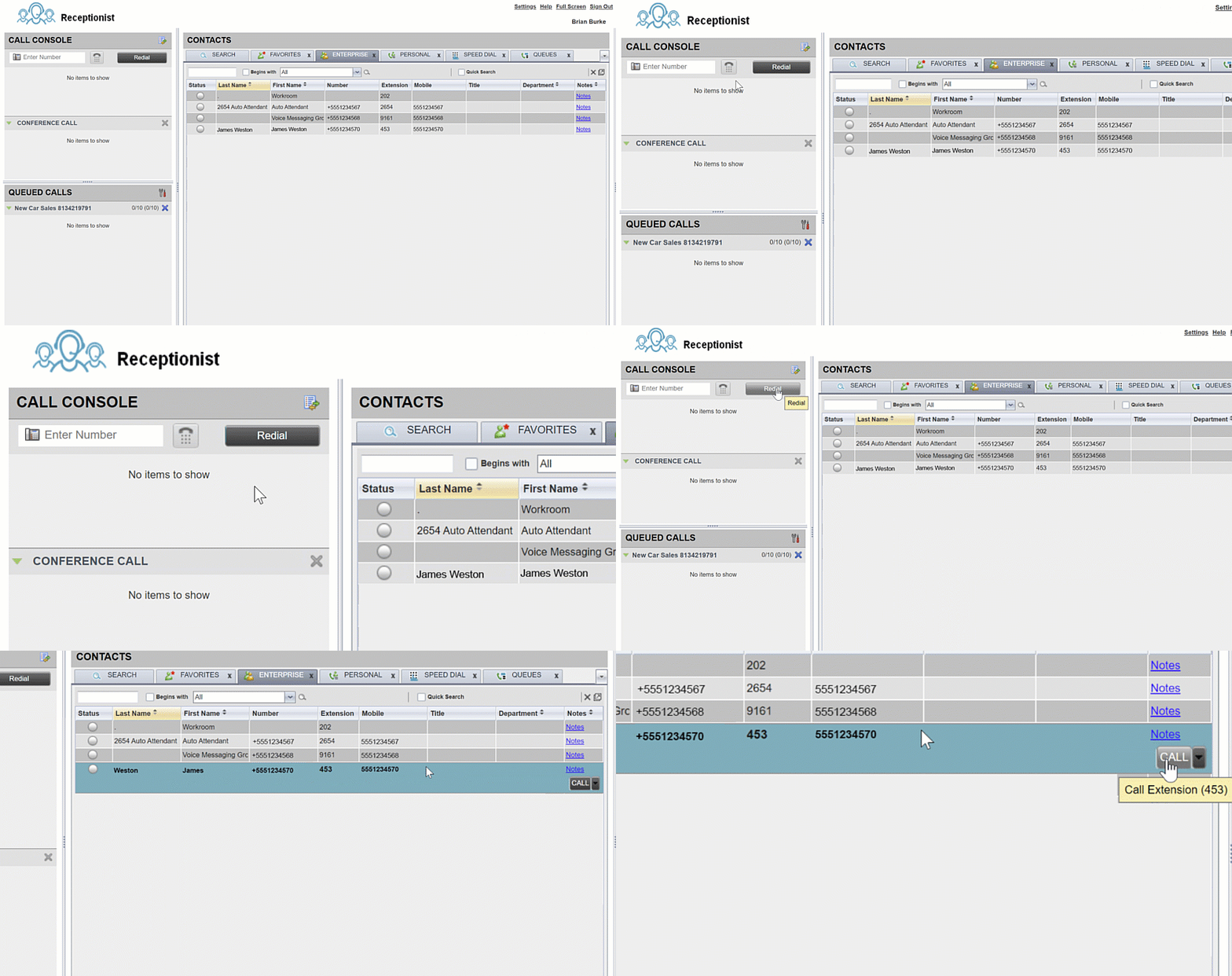
|
Konferans görüşmesi yapın
Başlamadan önce
Çağrı Kullanıcı Portalı'ndan Resepsiyonist'e erişin. Oturum açma ile ilgili adımlar için bkz. Kontrol Panelinde Oturum Açma.
| 1 |
Etkin bir aramadayken ikinci bir arama yapın (çeviriciden veya kişiler bölmesinden). |
| 2 |
Çağrı bağlandıktan sonra CONF'yi tıklatın. 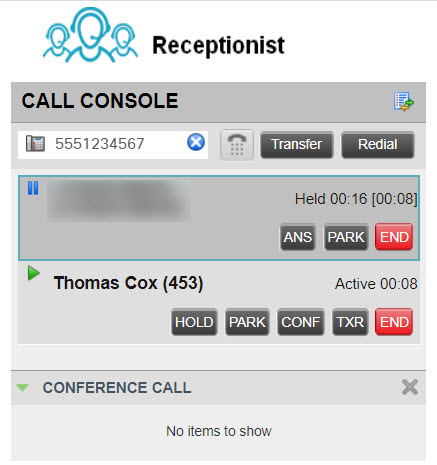
|
| 3 |
(İsteğe bağlı) Belirli bir aramayı konferanstan kaldırmak için, kaldırmak istediğiniz aramanın üzerine gelin ve Son'u tıklatın. |
| 4 |
(İsteğe bağlı) Aramadan çıkmak için Konferanstan Ayrıl'ı tıklatın. Konferansın başlatıcısı sizseniz, çağrı 3 taraflı bir çağrı olmadığı sürece tüm katılımcılar için çağrı sona erecektir, diğer 2 taraf doğrudan aramaya geri dönecektir. Konferansa katılımcı iseniz, konferanstan ayrılırsanız konferans diğer tarafları bağlı bırakacaktır. Çağrılardan birini seçip ardından Konferans ekleyip tıklatmak için aramanın üzerine gelerek halihazırda etkin olan iki çağrıyla bir konferans görüşmesi başlatabilirsiniz. |
Nasıl yapıldığını görmek ister misiniz? Resepsiyonist kullanarak nasıl konferans görüşmesi yapılacağına ilişkin bu video göster imini izleyin.
Bir aramayı cevaplama
Konsol bölmesinden Yanıtla'yı tıkl atın.
Resepsiyonist istemcisindeki aramaları otomatik yanıtlama
Giden Aramalar
Giden aramalar için, resepsiyonist müşterinin telefonuna yapılan ilk çağrı otomatik olarak cevaplanır ve giden arama hedefe yerleştirilir.
Bu, bir resepsiyonistin giden arama yapılmadan önce ilk aramayı kendilerine cevaplama ihtiyacını ortadan kaldırır.
-
İstediğiniz kişiyi aramak için çeviriciyi kullanın veya kişiyi seçin.
-
Ar amayı yapmak için Ara'yı tıklayın.
-
Resepsiyona yapılan ilk çağrı otomatik olarak cevaplanır ve arama hedef numaraya veya uzantıya yapılır.
-
Gelen Çağrılar
Resepsiyoniste gelen aramalar için, resepsiyonist istemcisinde otomatik cevap düğmesi görünür. Bu düğmeyi açıp kapatabilirsiniz.
Otomatik cevap düğmesi, resepsiyonist müşterisine yapılan aramalar için otomatik yanıtlamayı etkinleştirir veya devre dışı bırakır.
-
KAPALI (Varsayılan) - Gelen her aramayı manuel olarak cevaplamanız gerekir.
-
AÇIK - Resepsiyoniste gelen çağrılar otomatik olarak cevaplanır.
Aktif bir aramayı beklemeye alma
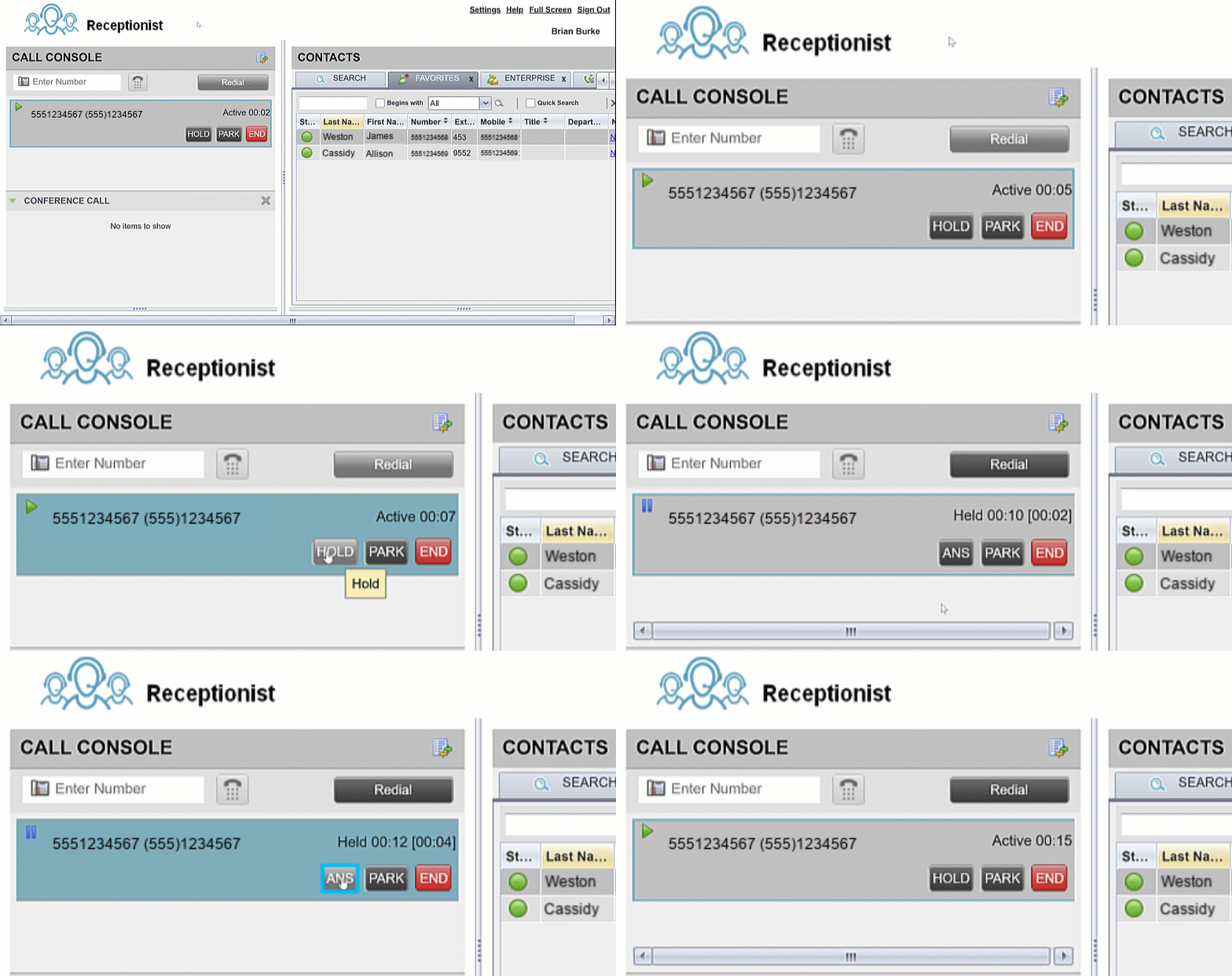
Resepsiyonist İstemci, aynı anda birden fazla çağrıyı yönetmenizi sağlar. Aktif bir aramayı beklemeye alabilirsiniz. Veya, aktif bir aramadayken gelen bir aramayı cevaplayabilirsiniz ve ilk aramanız otomatik olarak beklemeye alınır.
-
Konsol bölmesinde etkin bir arama sırasında beklemeye almak istediğiniz aramada BEKLE düğmesini tıklatın.
-
Aram ayı sürdür mek için Cevapla'yı tıklayın.
Çağrı konsolundan birden fazla çağrıyı yönetebilirsiniz. Etkin bir aramadaysanız ve yeni bir çağrı alıyorsanız, yeni aramayı yanıtlamak için Cevapla'yı tıklayın. İlk aramanız otomatik olarak beklemeye alınır.
Bir aramayı aktarma
| 1 |
Aktif bir aramadayken, çevirmek istediğiniz kişiyi aramak için çeviriciyi kullanın veya kişiyi seçin. İlk aramanız otomatik olarak beklemeye alınır. |
| 2 |
(İsteğe bağlı) Aramayı duyurun. |
| 3 |
Aramayı duyuru olmadan aktarmak için (kör transfer), transfer hedefini aradıktan sonra Aktar'ı tıklayın. |
| 4 |
Etkin aramanın üzerine gelin ve Aktar'ı tıklayın. 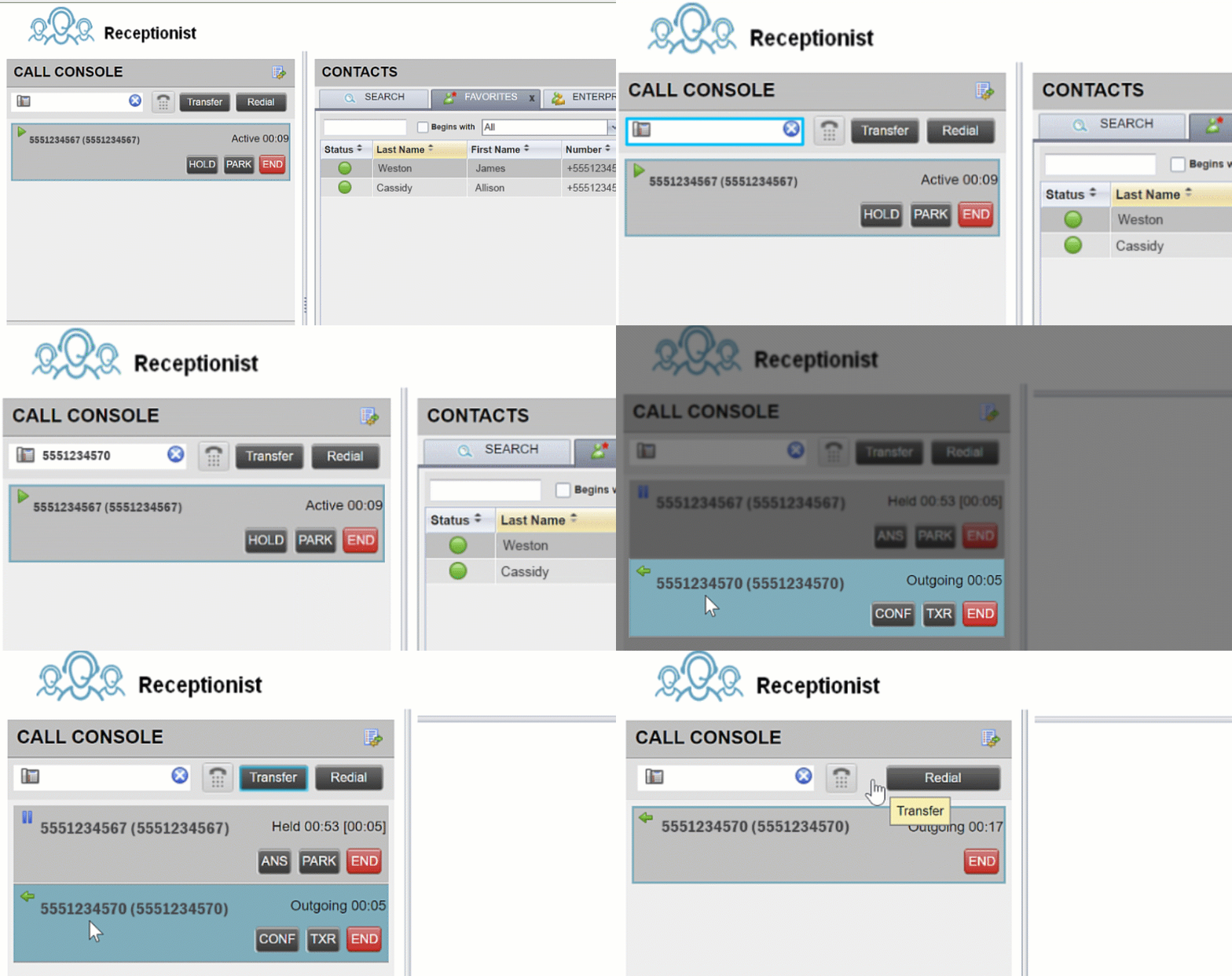
|
Kuyruktaki aramaları izleyin
Başlamadan önce
Çağrı Kullanıcı Portalı'ndan Resepsiyonist'e erişin. Oturum açma ile ilgili adımlar için bkz. Kontrol Panelinde Oturum Açma.
| 1 |
Kuy ruklu Aram alar bölmesinden izlemek istediğiniz kuyrukları seçin. |
| 2 |
seçin. |
| 3 |
İzlemek istediğiniz kuyruğu seçin. |
| 4 |
Kaydet'i tıklayın. |
| 5 |
Kuyrukta bekleyen bir aramayı almak için Kuyruklu Aramalar bölmesinde aram anın üzerine gel in ve bölmeyi tıklatın ve Al'ı tıklatın. |
| 6 |
Bir kuyruktaki aramaları görüntülemek ve önceliklendirmek için Kuyruklu Aramalar bölmesinde aramanın üzerine gelin ve Yeniden Sıralam a'yı tıklatın. Çağrı kuyruğun önüne taşınır. 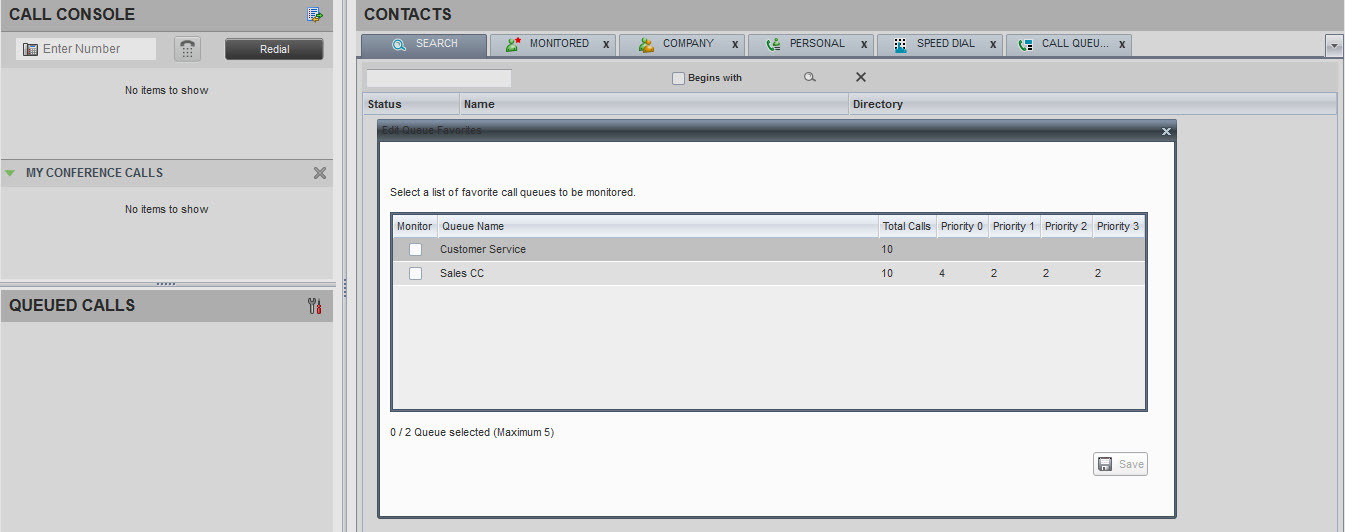
|
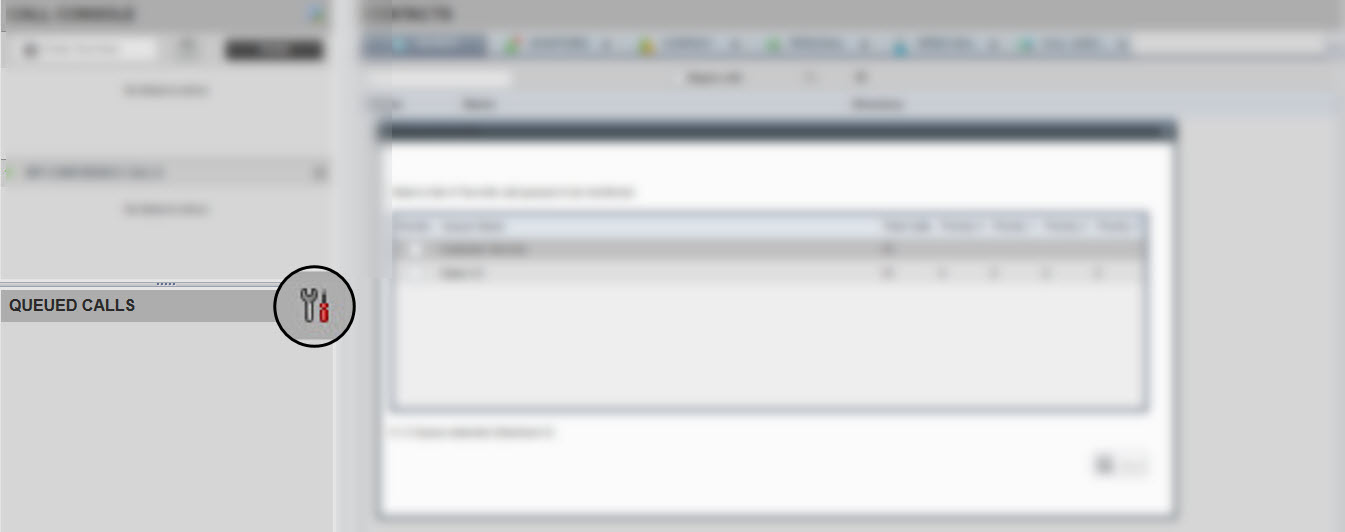
Nasıl yapıldığını görmek ister misiniz? Resepsiyonist"te bir kuyruktaki aramaların nasıl izleneceğine dair bu video göster imini izleyin.
Bir aramayı doğrudan sesli mesaja aktarın
Başlamadan önce
Çağrı Kullanıcı Portalı'ndan Resepsiyonist'e erişin. Oturum açma ile ilgili adımlar için bkz. Kontrol Panelinde Oturum Açma.
| 1 |
Etkin bir aramadayken, transfer etmek istediğiniz kişiyi aramak için çeviriciyi kullanın veya kişiyi tıklayın. |
| 2 |
Kişiler bölmesinden hedef kişiyi seçin. |
| 3 |
Kişinin üzerine gelin ve VM 'yi tıklayın. Bu seçenek yalnızca kişiye sesli mesajlaşma atanmış ve etkinleştirilmişse kullanılabilir. 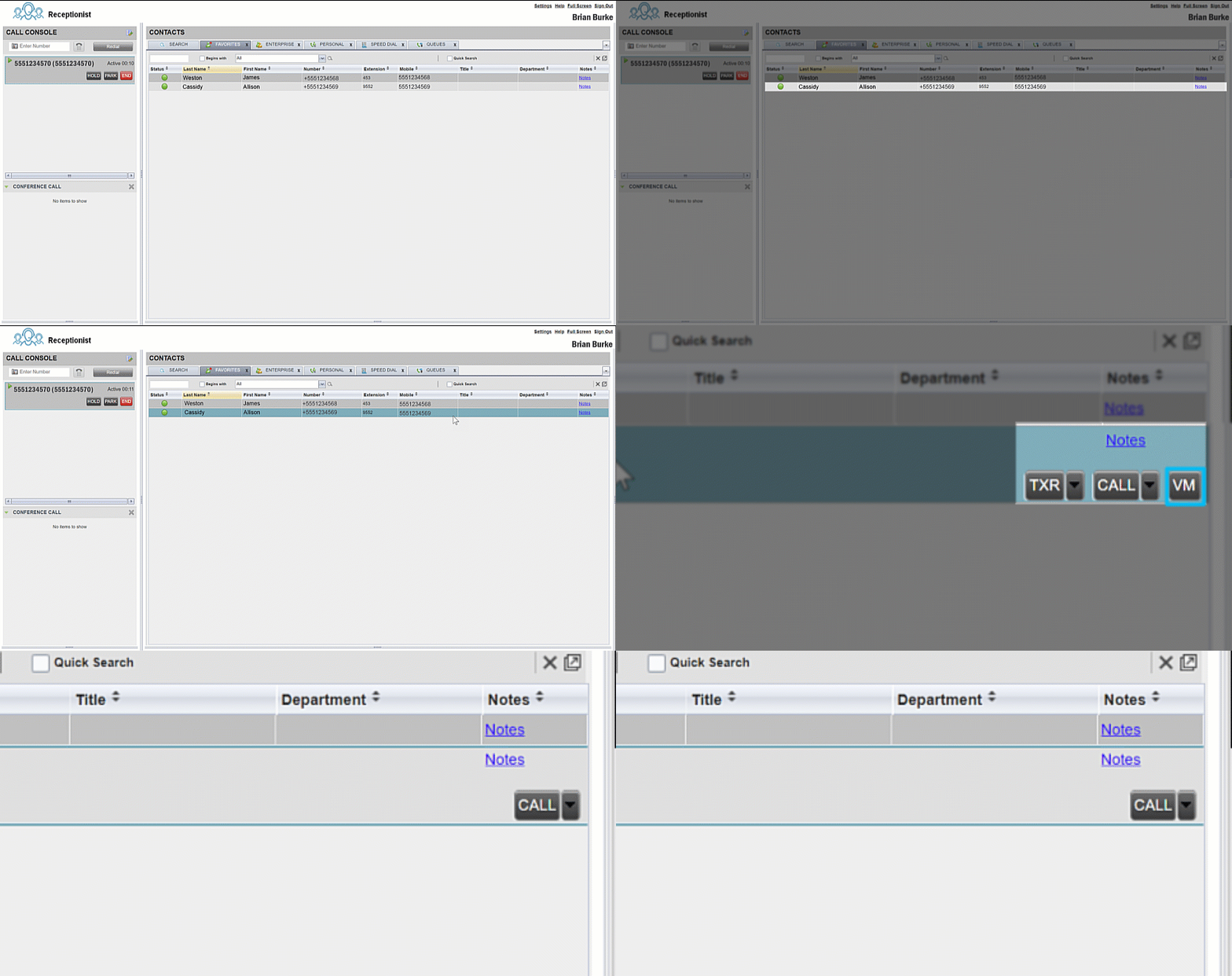
|


