
Дякуємо за відгук.
 Надіслати відгук?
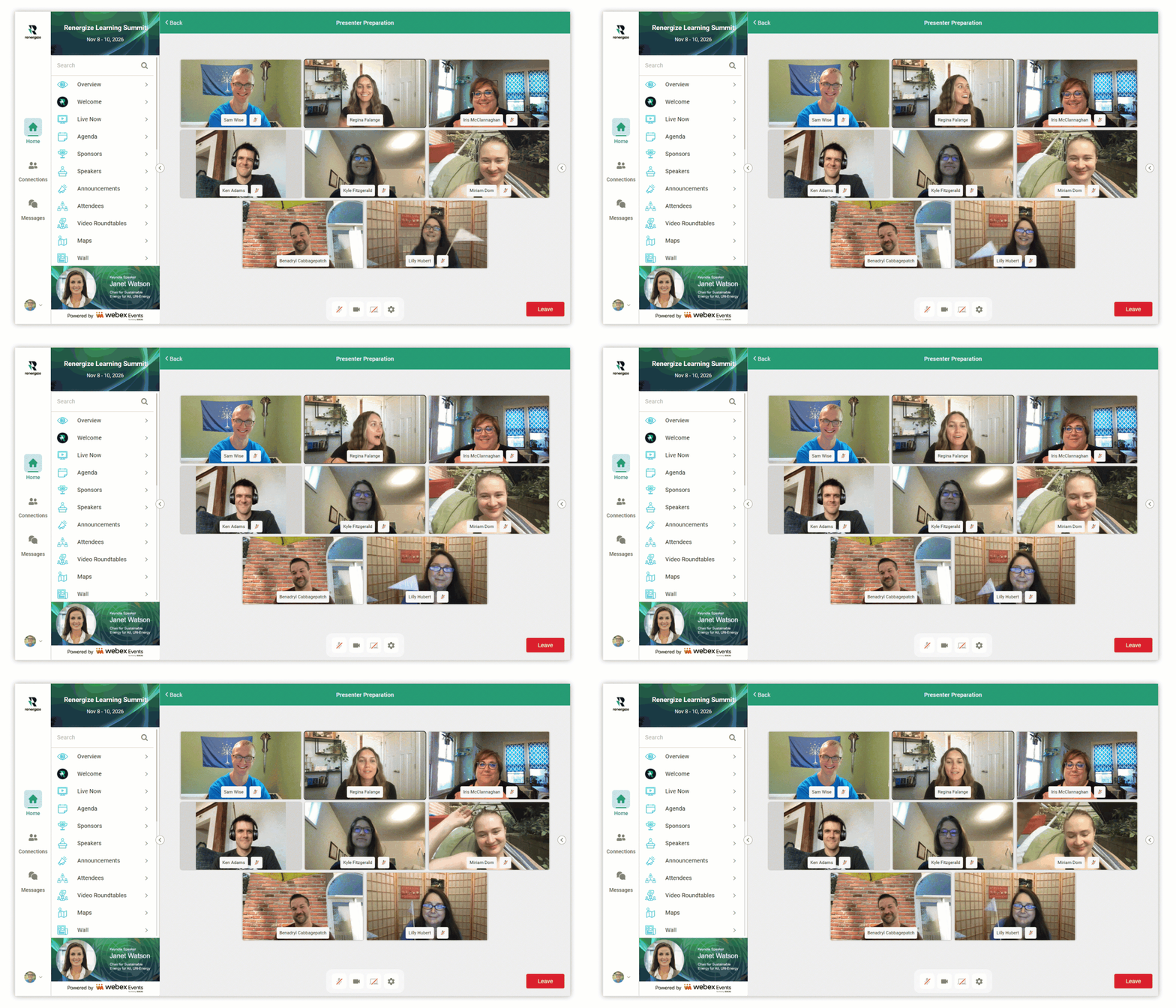
Функція Video Rooms — це фантастичний спосіб наблизити своїх віртуальних відвідувачів до особистого досвіду. Відеокімнати — це місця, де максимум 13 учасників та три модератори можуть спілкуватися один з одним за допомогою відео, аудіо та чату в прямому ефірі, а також надси лати запити на підключення в мобільному додатку Web App або мобільному додатку. Учасники також Web App можуть поділитися своїм екраном.
Відеокімнати чудово підходять для перервних дискусій, спонсорських тусовок, запитань та відповідей у прямому ефірі, зустрічей персоналу, кімнат криголамів тощо.
Майте на увазі, що відеокімнати не мають функції запису.
Додайте функцію Відеокімнати
На панелі навігації події в розділі «Додаток для подій» натисніть Фун кції, а потім натисніть кнопку Додати функції.
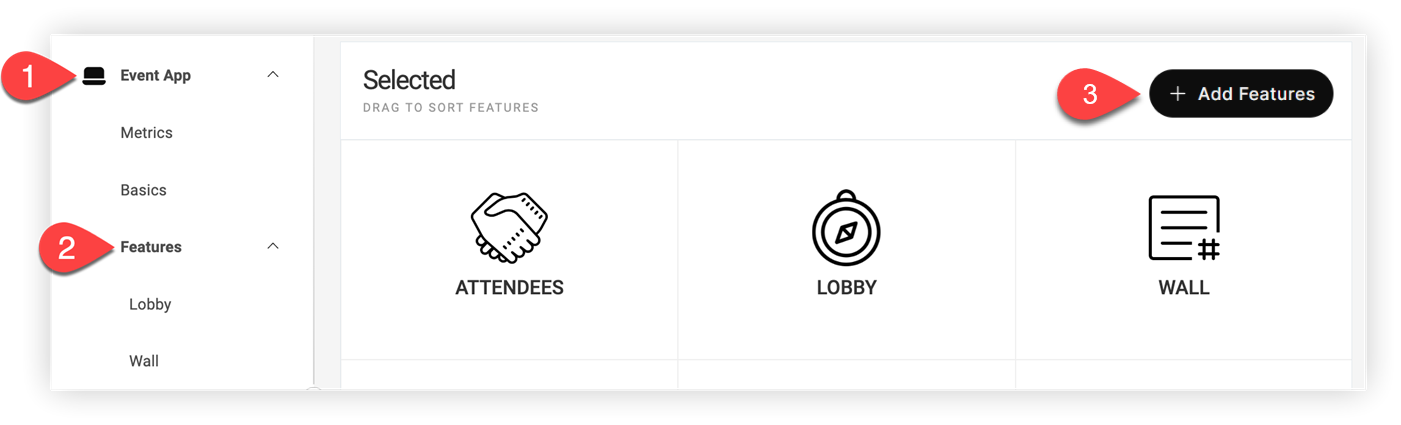
У модалі, що з'явиться, знайдіть функцію, натисніть кнопку Дод ати, а потім закрийте модальну.
Пам'ятайте, що якщо у вас є різні групи учасників, яким потрібно перейти до певних відеокімнат, ви можете додати цю функцію кілька разів, а потім пов'язати кожен екземпляр з іншою ексклюзивною або неексклюзивною групою. Кожна функція відеокімнат може мати стільки кімнат, скільки вам подобається.
Редагування налаштувань
Щоб налаштувати назву та піктограму функції або обмежити її видимість за допомогою груп, клацніть функцію на панелі навігації, а потім натисніть значок Н алаш тування (⚙️) поруч із назвою функції.
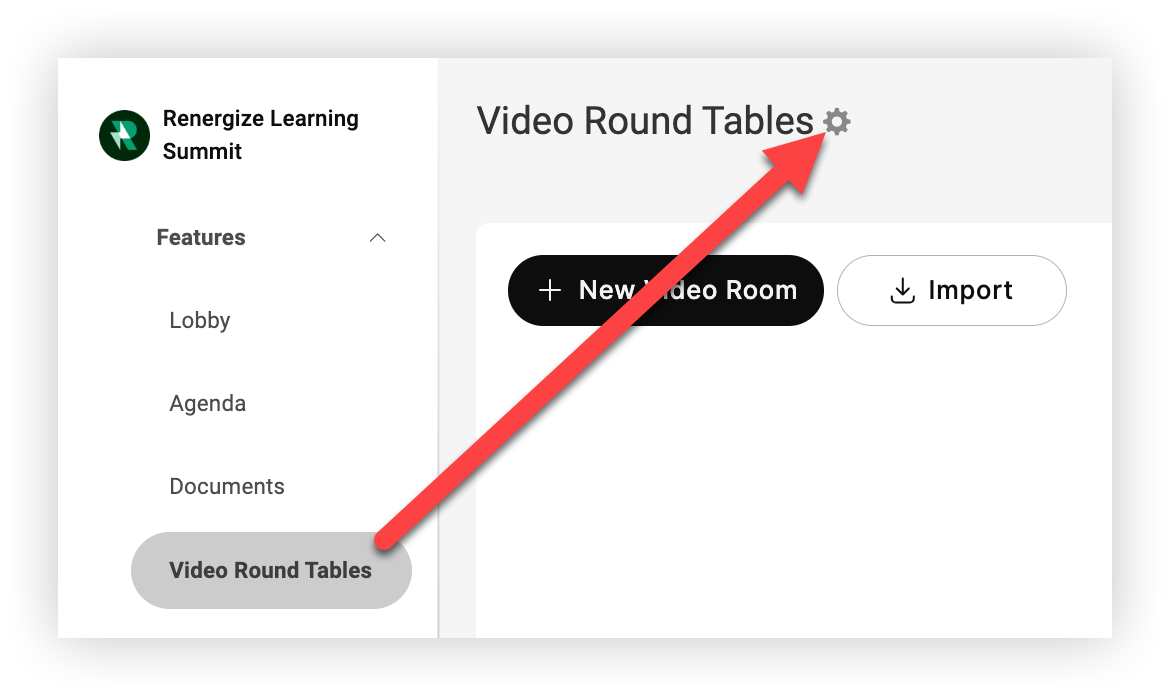
Натисніть «Зберегти зміни», коли ви закінчите оновлення налаштувань.
Додати кімнати
Майте на увазі, що ви можете імпортувати кілька відеокімнат одночасно, щоб заощадити час.
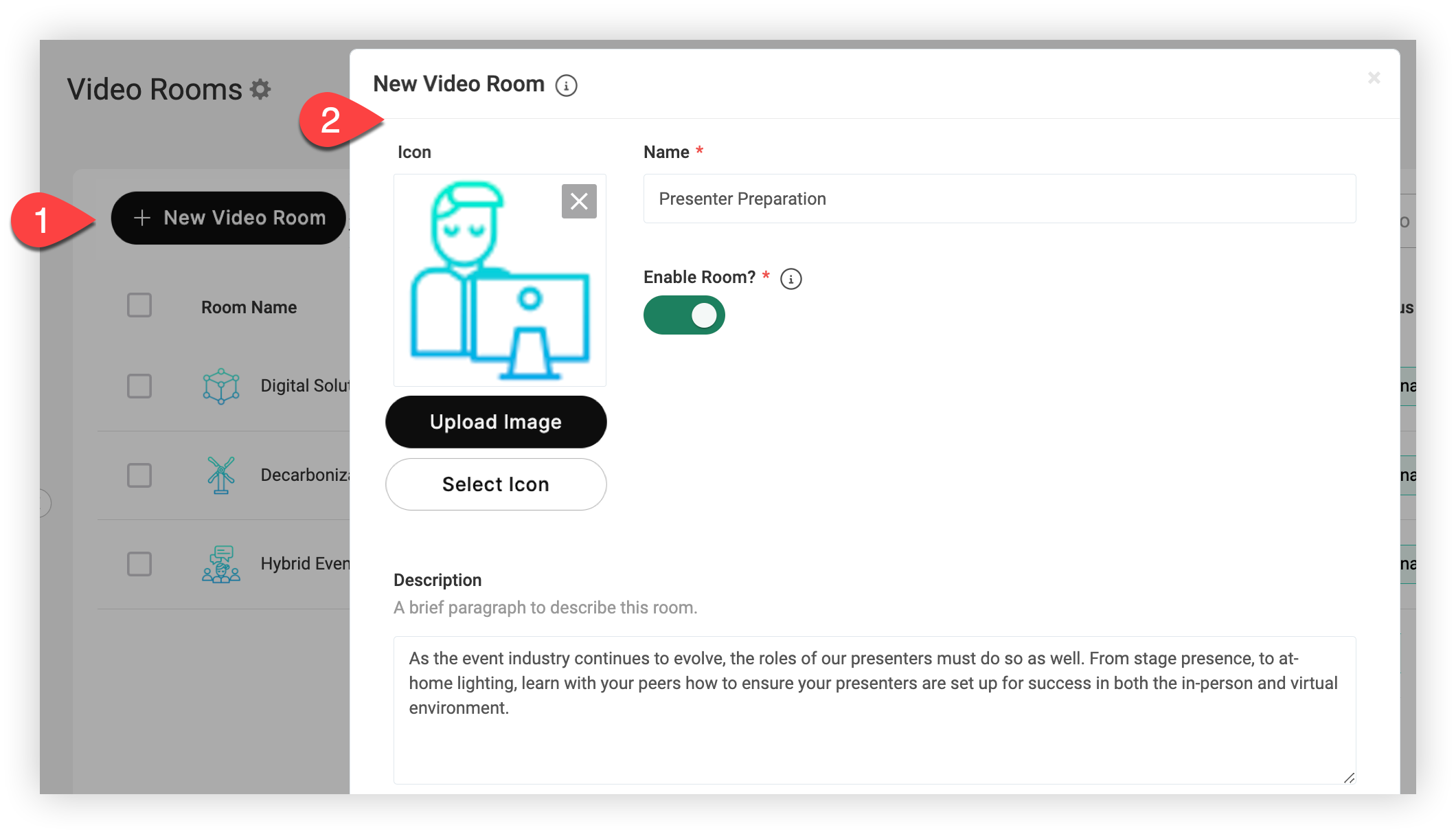
На сторінці «Відеокімнати» натисніть Нова відеокімната, щоб додати свою першу. У модалі, що з'явиться, налаштуйте наступне:
-
Ім 'я - це ім'я, яке відображається в додатку події. Номери, як правило, тематичні. Якщо вам потрібно більше однієї кімнати на тему, переконайтеся, що ви чітко вказали різницю між кожною кімнатою.
-
Увімкнути кімнат у. Якщо ви не хочете, щоб учасники одразу приєдналися до кімнати, вимкніть цей перемикач. Коли учасники намагаються приєднатися до кімнати, яка не працює, з'являється повідомлення з поясненням, що кімната закрита.
-
Ікон ка - Виберіть піктограму або додайте в кімнату власне зображення. Додайте зображення, яке допоможе відвідувачам зрозуміти призначення кімнати та унікальне для теми кожної кімнати.
-
Опис - це текстовий опис, який з'являється під назвою кімнати. Опис повинен допомогти відвідувачам зрозуміти, чого очікувати якомога меншою кількістю слів.
-
Модератори - додайте до трьох осіб зі списку відвідувачів як модераторів. Переконайтеся, що ви додали їх до Події! Про те, що можуть зробити модератори, ми обговоримо пізніше в цьому посібнику.
Якщо ви стурбовані тим, що тема кімнати може бути суперечливою, радимо додати принаймні одного модератора до цієї кімнати.
-
Внутрішні посилання - Пов'яжіть кімнату з іншими функціями та елементами, такими як профілі динаміків. Наприклад, якщо ви налаштовуєте кімнати для сесій, шукайте та додайте сюди доповідачів сесії. Потім учасники можуть приєднатися до кімнати безпосередньо з профілю спікера. Повний список елементів, які підтримують внутрішні посилання, зверніться до нашої статті про внутрішні посилання.
Пам'ятайте, що внутрішньо пов'язані елементи не відображаються у функції Відеокімнати — лише для елемента, з яким була пов'язана кімната, наприклад, профіль спікера.
Натисніть кнопку «Зберегти зміни», щоб завершити створення кімнати. Повторіть цей процес для стільки кімнат, скільки вам потрібно.
Управління кімнатами
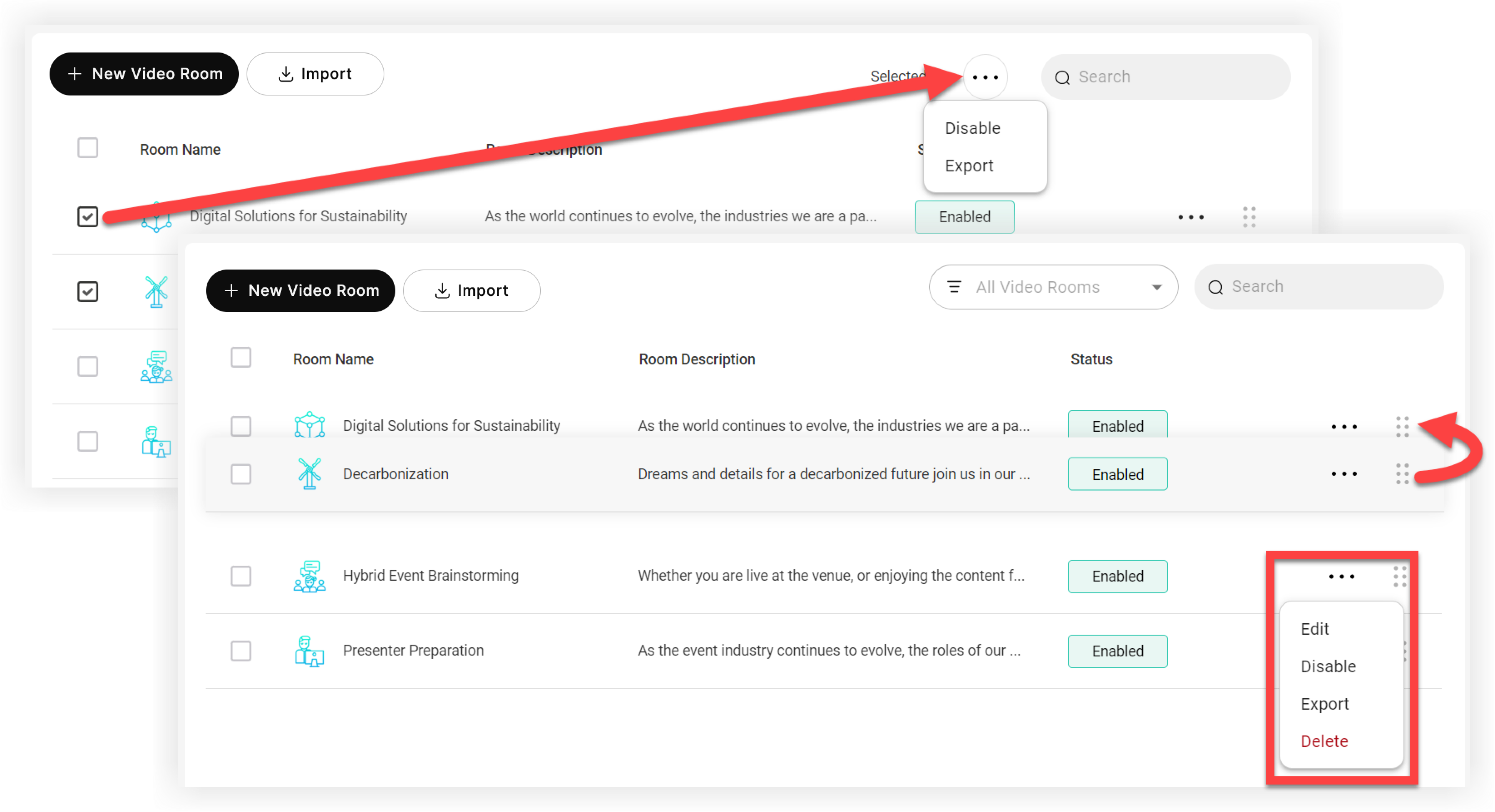
Після додавання деяких кімнат керуйте Відеокімнатами наступними способами:
-
Фільтр і пошук
-
Перетягніть, щоб змінити порядок
-
Редагувати або видалити
-
Багаторазовий вибір і редагування o Вимкнути або увімкнути
o Експорт
Кімнати на практиці
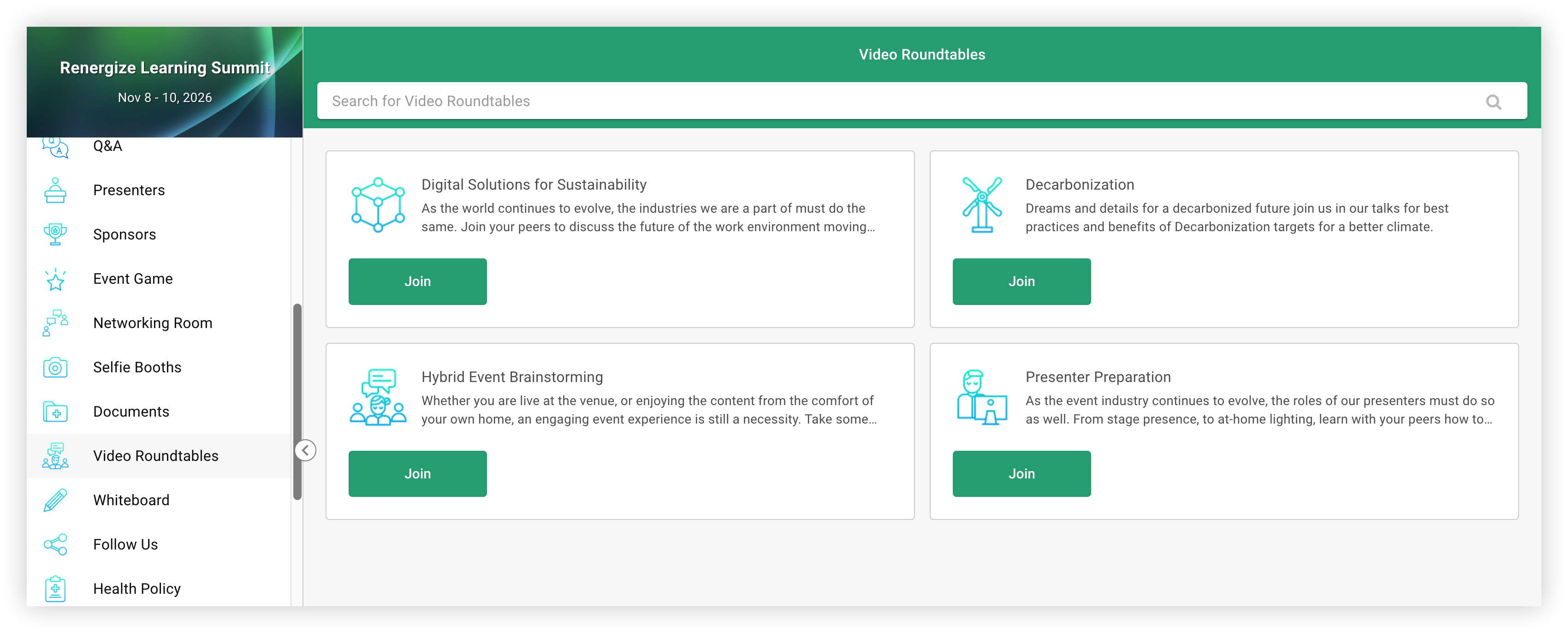
Коли учасник натискає функцію Відеокімнат, він може переглядати список кімнат і приєднатися до тих кімнат, які є активними або не досягли ліміту учасників. Учасники можуть приєднатися лише до однієї кімнати одночасно, навіть якщо вони відкривають окремі вкладки браузера.
-
Якщо номер вільний і не заповнений, кнопка під назвою та описом номера напише «Приєднатися».
-
Якщо кімната неактивна, на кнопці написано «Закрито».
-
Якщо кімната заповнена, кнопка говорить «Кімната заповнена». Після приєднання 13 учасників до трьох модераторів все ще можуть натиснути «Приєднатися».
Майте на увазі, що учасники можуть мати проблеми з браузером, мікрофоном, відео тощо. Прочитайте наш посібник із загальних найкращих практик та усунення несправ ностей та подумайте про те, щоб включити цю інформацію в довідкові ресурси учасників для вашої події.
Під час першого приєднання до кімнати учасники повинні погодитися з будь-якими дозволами для мікрофона та камери, які потрібні їхньому пристрою чи браузеру. Учасники, які використовують веб-інтерфейс, також повинні вибрати правильні відео- та аудіопристрої та натиснути кнопку Застос увати, перш ніж вони зможуть приєднатися.
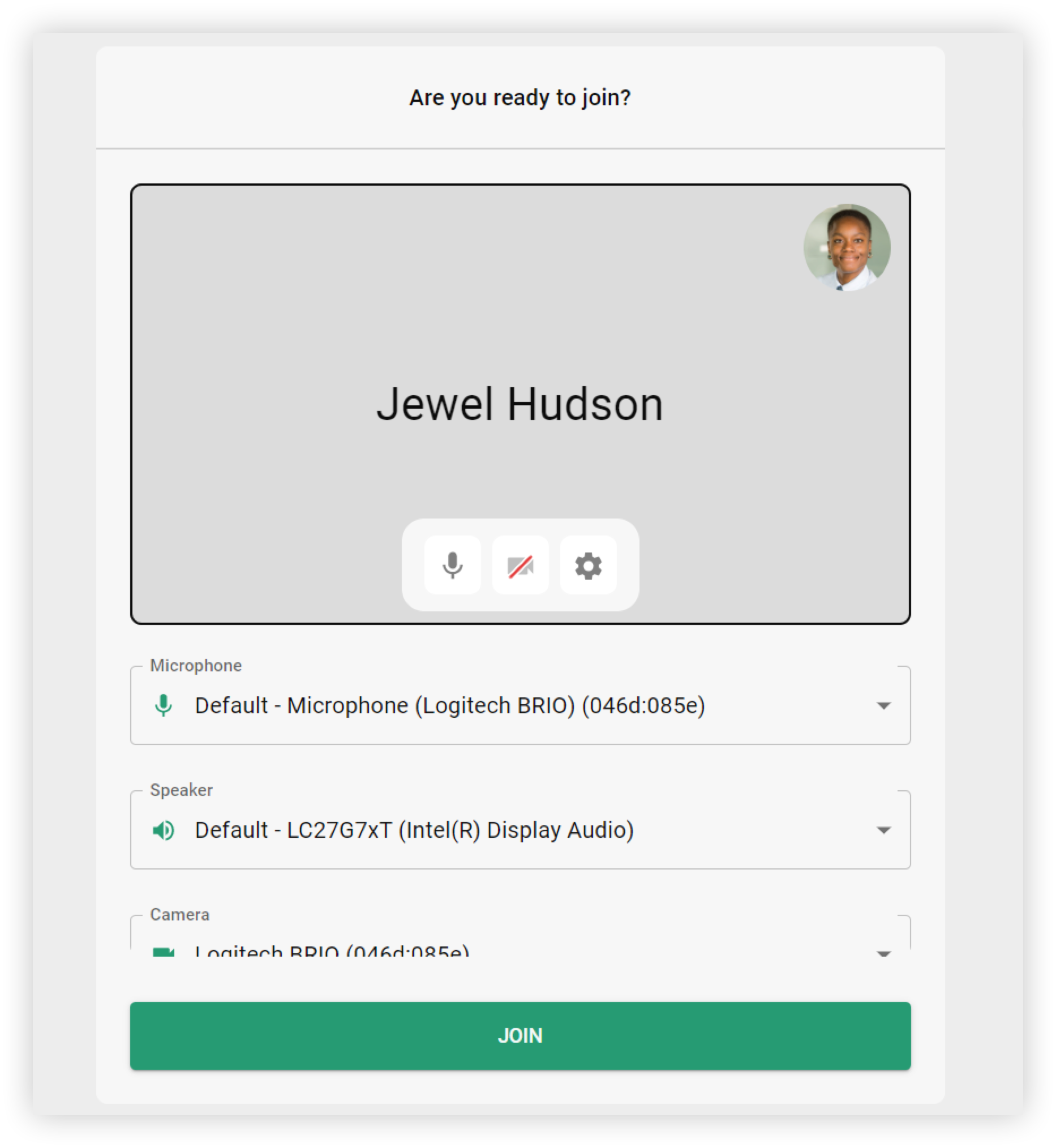
Майте на увазі, що учасники веб-версії повинні використовувати останню версію Google Chrome для найкращого досвіду.
Перебуваючи в кімнаті, учасники можуть вимкнути звук мікрофона або відео та вводити повідомлення. На панелі повідомлень учасники можуть надсилати один одному запити на підключення, не виходячи з кімнати.
Майте на увазі, кількість людей, які можуть з'явитися на екрані одночасно, залежить від розміру екрану і рівня масштабування пристрою користувача. Якщо учасників більше, ніж може поміститися на екрані, з'являється стрілка, яка дозволяє користувачам прокручувати решту учасників.
Учасники веб-версії також можуть поділитися своїм екраном з усіма іншими. Якщо хтось ділиться своїм екраном, він повинен припинити ділитися, перш ніж інша людина зможе поділитися своїм екраном.
Якщо учасник, який використовує веб-версію, дивиться пряму трансляцію Webex Events Production Studio або Webex Events RTMP і приєднується до відеокімнати, пряма трансляція вимкнеться та продовжуватиме відтворюватися в невеликому кадрі в правому нижньому куті екрана. Якщо пряма трансляція використовує будь-якого іншого постачальника потокового передавання, трансляція просто закриється.
Помірність
Ми полегшили модераторам зрозуміти їхню роль у відеокімнатах! Надішліть наші інструкції модератора відеокімнати своїм модераторам, щоб вони знали, чого очікувати.
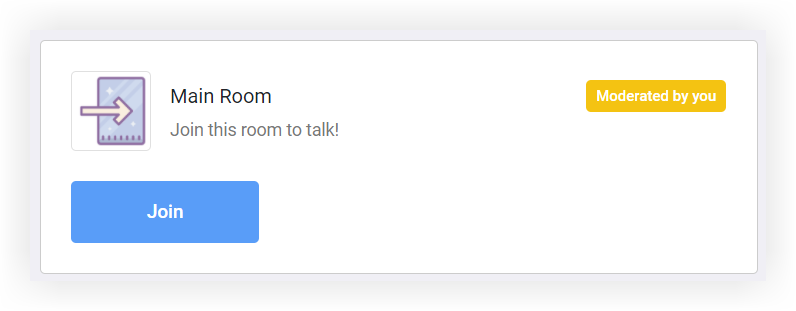
Коли модератор відкриває функцію «Відеокімнати» у програмі «Події», у кожній із призначених їм кімнат з'являється тег «Модерується вами».
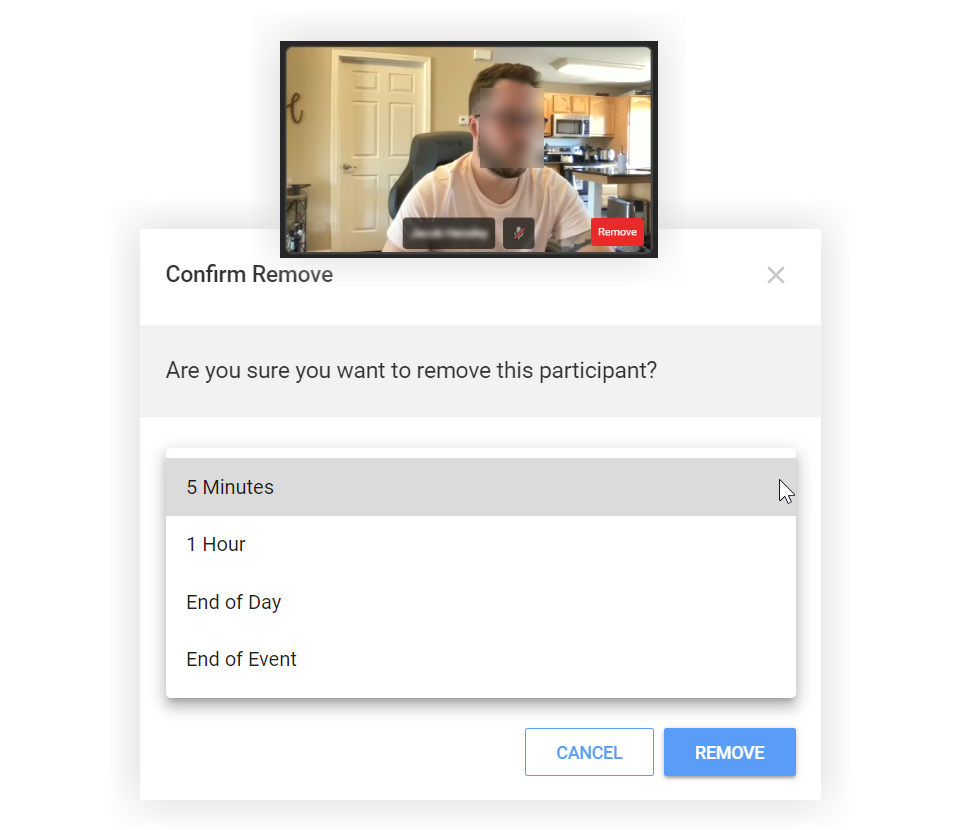
Модератори наводять курсор на відеокарту учасника, щоб відкрити кнопку Видалити в пра вому нижньому куті. Коли модератор натискає кнопку, з'явиться повідомлення з проханням про підтвердження та дозволяє йому вибрати, як довго заборонити людину відвідувати кімнату. Також є прапорець, який дозволяє модератору видалити всі текстові бесіди учасника з цієї кімнати.
Тепер ви знаєте, як налаштувати та використовувати Відеокімнати у вашому додатку для подій!
Метрики
Після того, як деякі з ваших учасників скористалися Відеокімнатами, перегляньте діаграму Порівняння функцій на сторінці Метрики програм подій, щоб дізнатися, скільки разів учасники натискали функцію та скільки чатів вони обмінялися.
Відредагуйте відеокімнату та натисніть посилання Завантажити звіт про чат та Завантажити список учасників, щоб переглянути ще більше показників.
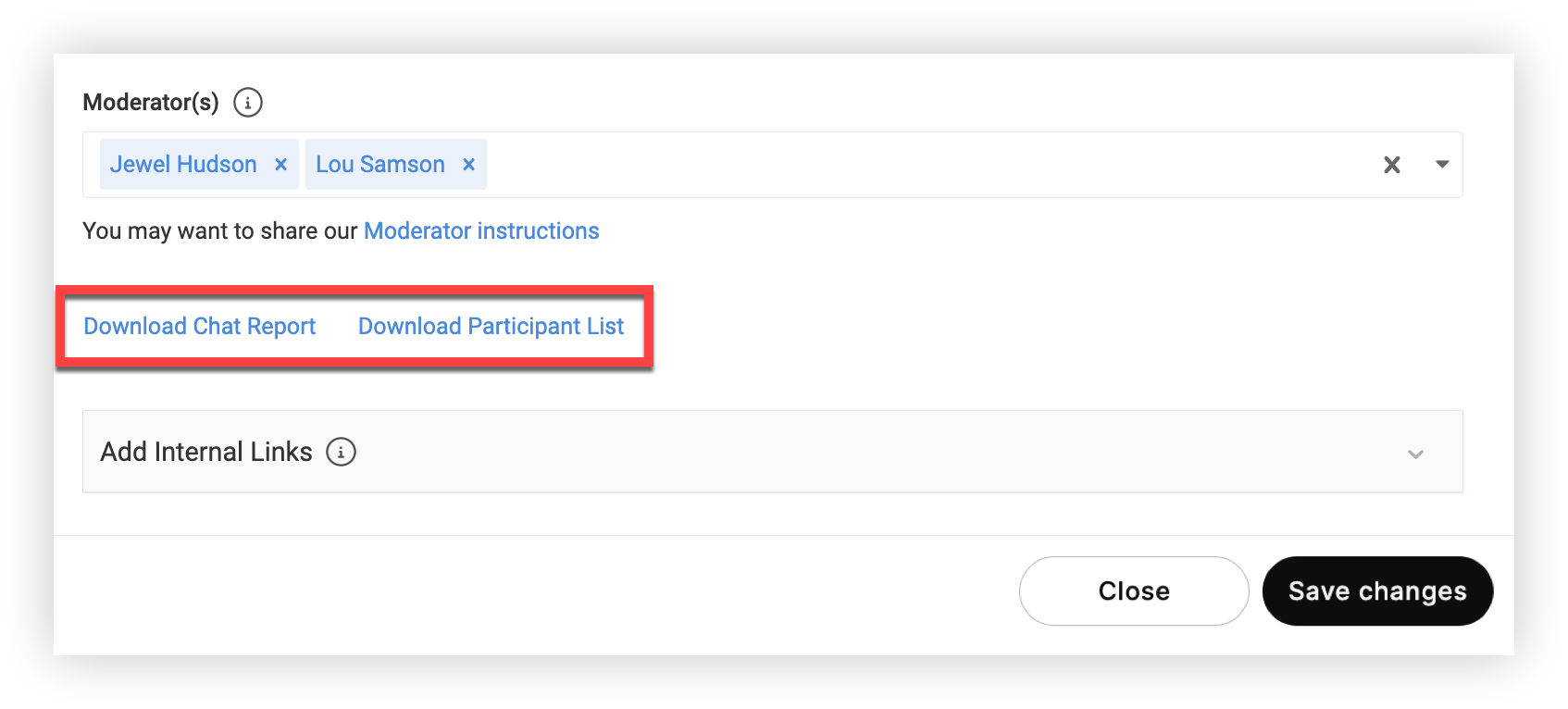
Звіт про чат містить наступне:
-
Ім'я
-
Прізвище
-
Електронна пошта
-
Назва
-
Компанія
-
Текст чату
Список учасників містить наступне:
-
Ім'я
-
Прізвище
-
Електронна пошта
-
Назва
-
Компанія
-
Приєднався в
Пам'ятайте, що ви можете знайти кілька записів для однієї особи в експорті списку учасників, якщо вона пішла, а потім знову приєдналася до відеокімнати.
Щоб переглянути всі додаткові дані, описані в нашому експорті метрик, прочитайте нашу статтю Метрики додатків подій.


