- Головна
- /
- Стаття

Дякуємо за відгук.

Почніть роботу зі своїм клієнтом на рецепції
 У цій статті
 Надіслати відгук?
Клієнт рецепціонера - це веб-інструмент, який поєднує ваш настільний телефон з інтерфейсом настільного комп'ютера та дозволяє обробляти дзвінки користувачам у вашій організації. Ви можете екранувати вхідні дзвінки, керувати дзвінками та контактами, а також контролювати дзвінки в черзі.
Оголошення про закінчення служби підтримки
Клієнт рецепціоніста вийшов на пенсію, а 8 липня 2024 року закінчується підтримка. Усі існуючі користувачі клієнта рецепціонера можуть переходити на консоль Webex Attendant Console. Однак ви можете продовжувати користуватися клієнтом рецепціонера до кінця терміну підписки. Cisco не випустить жодних нових функцій для клієнта рецепціонера, якщо Cisco не розгляне будь-яку проблему як серйозність 1 або критичні вразливості безпеки. Якщо ви вирішите продовжувати користуватися клієнтом Receptionist, переконайтеся, що ви плануєте міграцію на консоль Webex Attendant Console до закінчення поточного контракту.
Докладніші відомості див. у розділі Поширені запитання про вихід з роботи з клієнтом на рецепції Webex та Поч аток роботи з консоллю обслуговуючого персоналу.
Увійдіть на інформаційну панель
Доступ до рецепціонера з Центру користувачів. Після входу в систему панелі відображення на панелі приладової панелі дозволяють:
-
Перегляд глобальних повідомлень, налаштувань програми та інформації про обліковий запис користувача та стан виклику.
-
Перегляд і зміна поточних налаштувань.
-
Переглядайте та керуйте активними дзвінками з консолі викликів.
-
Створюйте та керуйте контактами.
-
Контролюйте виклики в черзі та керуйте ними з панелі викликів у черзі.
Перш ніж почати
Для здійснення та/або прийому дзвінків вам потрібен настільний телефон або додаток Webex.
| 1 |
Увійдіть у Центр користувачів, а потім натисніть Н алаштування > Дзвінок |
| 2 |
Виберіть опцію входу в систему Cisco. 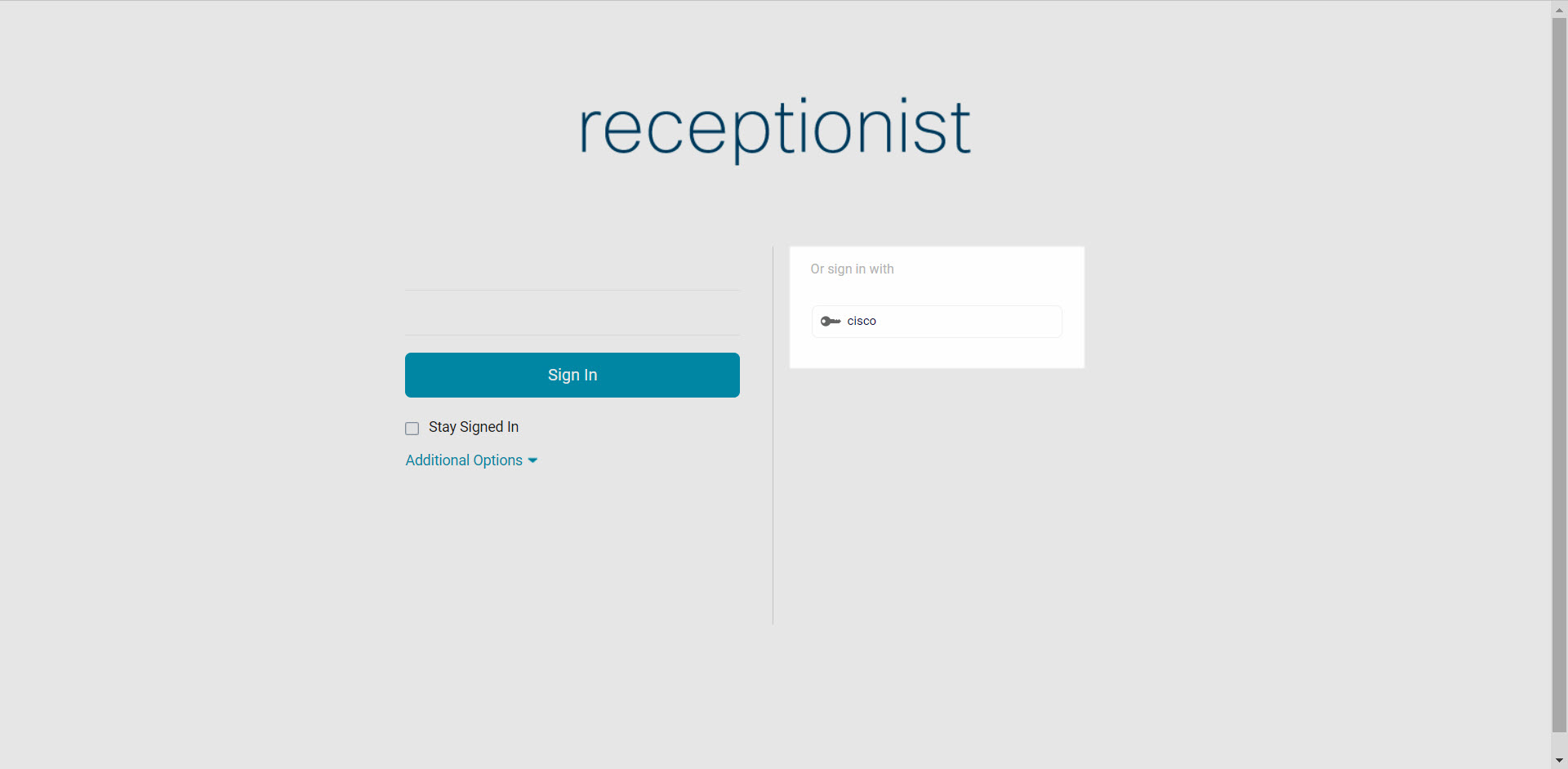
|
Що робити далі
Керуйте своїми контактами
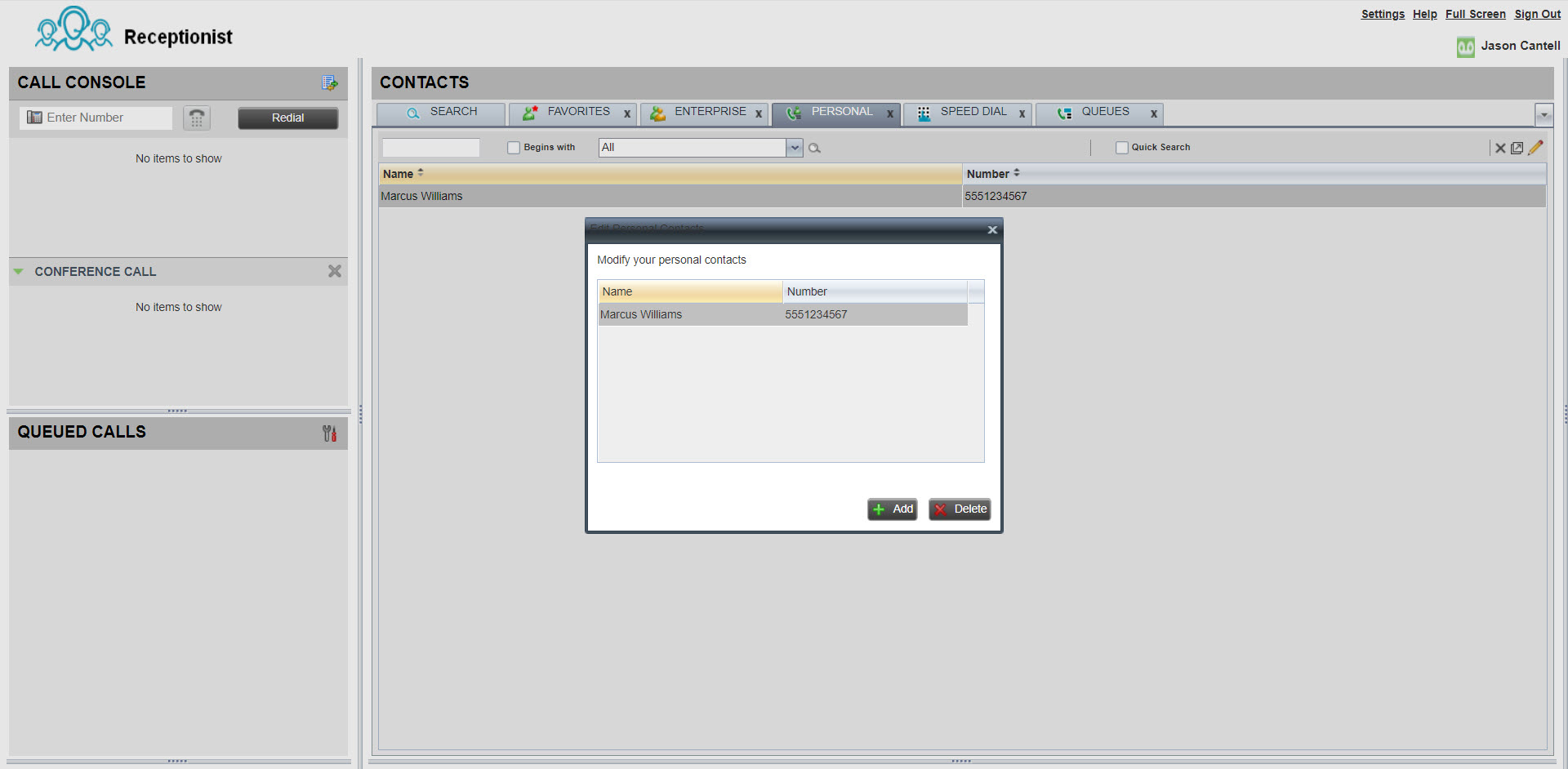
Ви можете створювати та керувати контактами в службі Receptionist, щоб легко здійснювати дзвінки на збережені номери. Після створення контакту ви можете оновлювати, видаляти, контролювати контакт статично (використовується, якщо ви щодня відстежуєте одні й ті ж контакти), динамічно контролювати контакт (використовується для перегляду вибраних контактів за потреби) та додавати примітку до контакту.
Максимальна кількість контактів, які ви можете контролювати статично, становить 200. Максимальна кількість контактів, які можна контролювати динамічно, становить 100.
| 1 |
На панелі контактів виберіть вкладку Особ и сті. |
| 2 |
Натисніть знач ок Редагувати, щоб додати, оновити або видалити особистий контакт. |
| 3 |
Щоб додати нотатку до контакту, виберіть контакт і натисніть «Примітки». |
Зробіть дзвінок
| 1 |
На панелі консолі виклику скористайтеся набором номера або натисніть «Повторний набір». |
| 2 |
На панелі контактів виберіть контакт, який потрібно набрати. Звідси ви також можете переглянути історію дзвінків або шукати конкретний контакт. |
| 3 |
Натисніть ВИКЛИК. 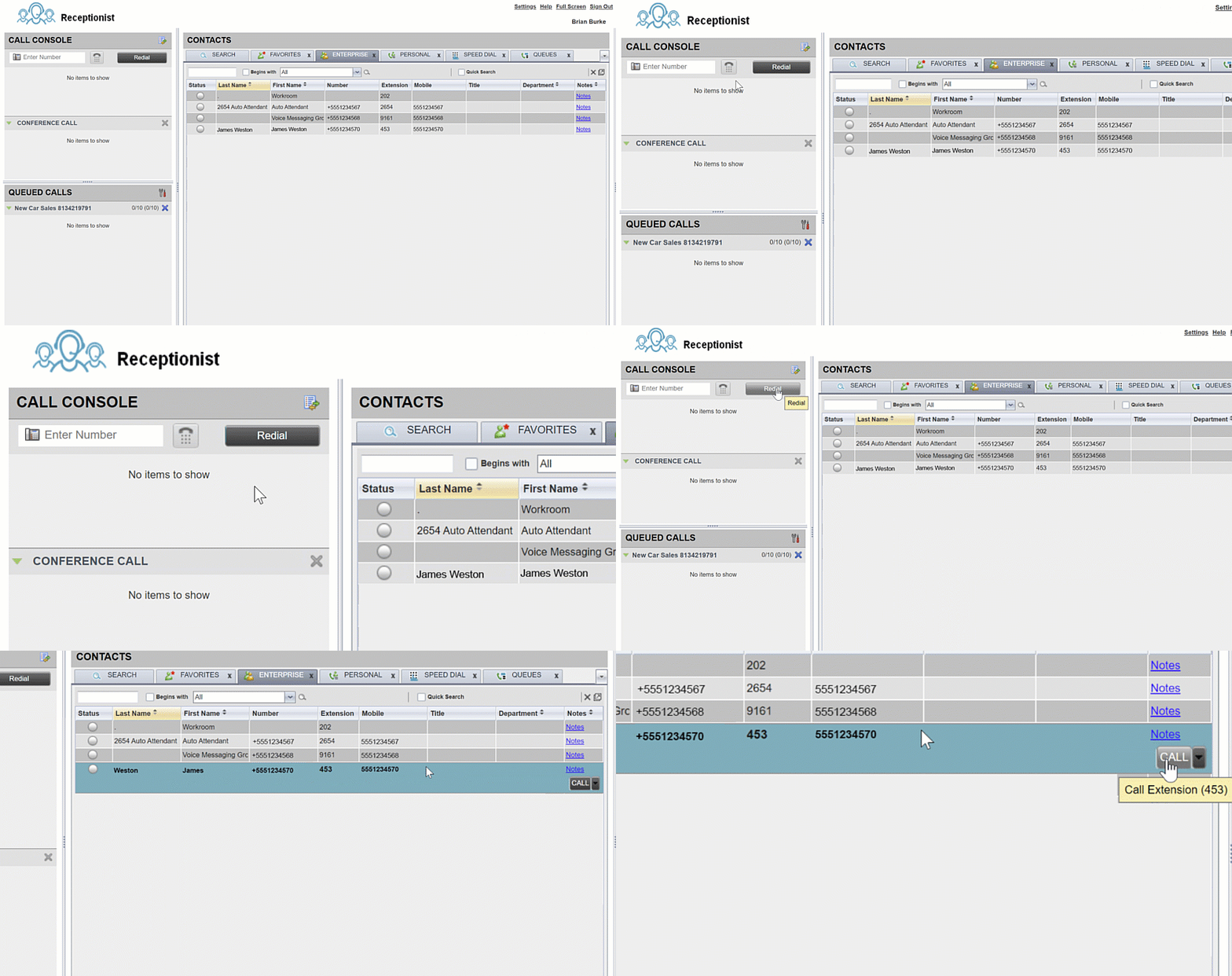
|
Зробіть конференц-дзвінок
Перш ніж почати
Доступ до рецепціонера з порталу користувачів, що телефонує. Щоб отримати інструкції щодо входу, див. розділ У війти на інформаційній панелі.
| 1 |
Під час активного дзвінка здійсніть другий дзвінок (або з набору номера, або з панелі контактів). |
| 2 |
Після підключення виклику натисніть CONF. 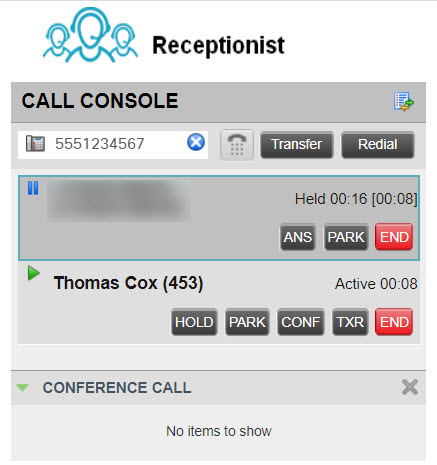
|
| 3 |
(Необов'язково) Щоб видалити певний дзвінок з конференції, наведіть курсор на дзвінок, який потрібно видалити, а потім натисніть кнопку Зав ершити. |
| 4 |
(Необов'язково) Щоб вийти з дзвінка, натисніть кнопку Залишити конференцію. Якщо ви є ініціатором конференції, то дзвінок закінчиться для всіх учасників, якщо дзвінок не є 3-стороннім дзвінком, тоді інші 2 сторони повернуться до прямого дзвінка. Якщо ви є учасником конференції, конференція залишить інші сторони підключеними, якщо ви виходите з конференції. Ви можете розпочати конференц-дзвінок з двох дзвінків, які вже активні, вибравши один із дзвінків, а потім наведіть курсор на дзвінок, щоб додати та натиснути кнопку Конферен ція. |
Хочете побачити, як це робиться? Перегляньте цю демонстрацію відео про те, як здійснити конференц-дзвінок за допомогою рецепціоніста.
Відповідь на дзвінок
На панелі консолі натисніть Відповідь.
Автоматична відповідь на дзвінки в клієнті рецепціоніста
Вихідні дзвінки
Для вихідних дзвінків на перший дзвінок на телефон клієнта рецепціонера автоматично відповідає, а вихідний дзвінок здійснюється до місця призначення.
Це позбавляє від необхідності адміністратора відповідати на початковий дзвінок перед тим, як буде здійснено вихідний дзвінок.
-
Скористайтеся набором номера або виберіть контакт, щоб зателефонувати потрібній людині.
-
Натисніть Наб рати, щоб здійснити дзвінок.
-
На початковий дзвінок на рецепцію автоматично відповідається, і дзвінок здійснюється на номер призначення або розширення.
-
Вхідні дзвінки
Для вхідних дзвінків до рецепціонера в клієнті рецепціонера відкривається кнопка автоматичної відповіді. Ви можете ввімкнути або вимкнути цю кнопку.
Кнопка автоматичної відповіді вмикає або вимикає автоматичну відповідь на дзвінки, зроблені клієнту рецепціонера.
-
OFF (за замовчуванням) - Ви повинні вручну відповідати на кожен вхідний дзвінок.
-
УВІМКНЕНО - Вхідні дзвінки на рецепціонеру відповідають автоматично.
Призупинити активний дзвінок
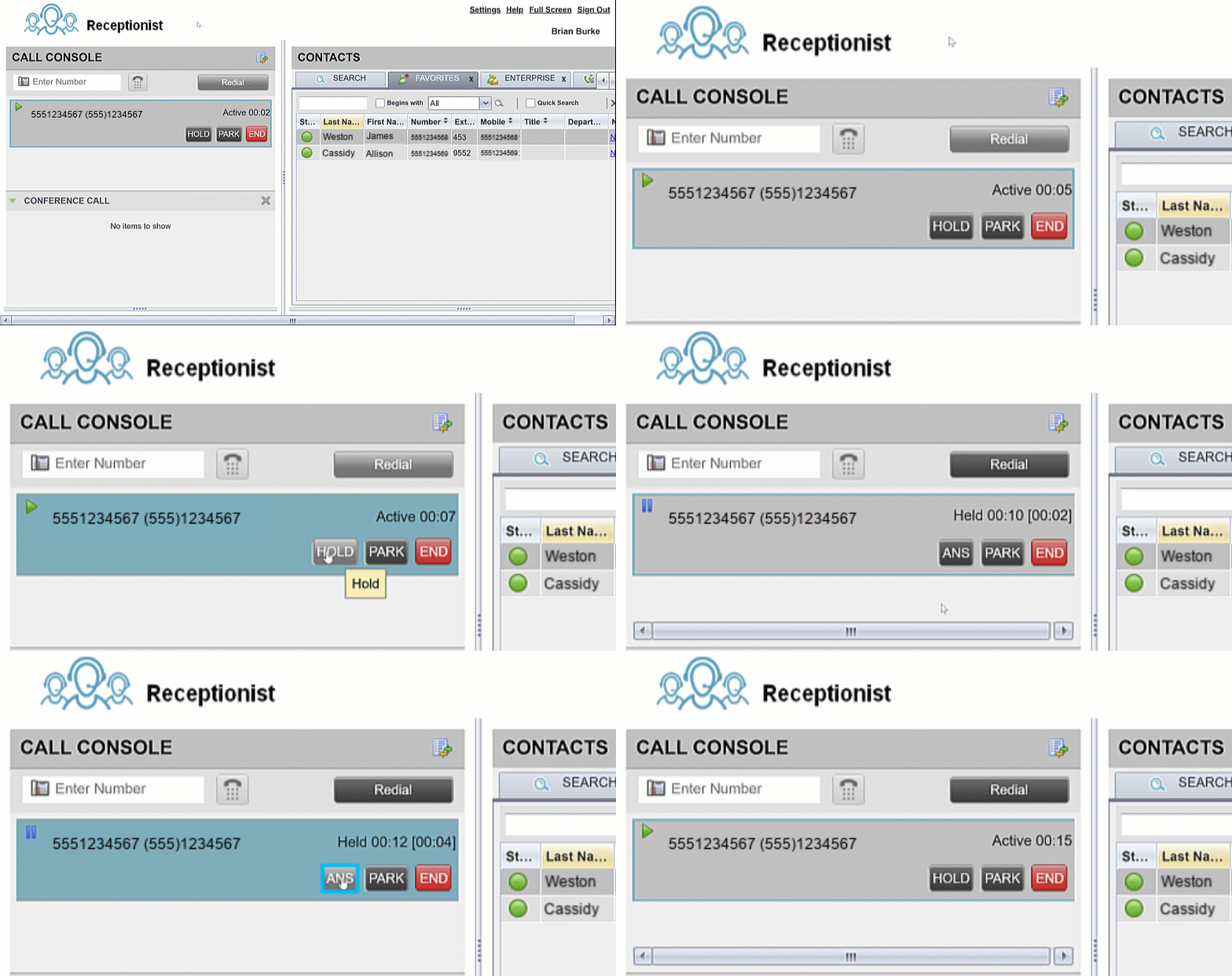
Клієнт рецепціоніста дозволяє керувати кількома дзвінками одночасно. Ви можете розмістити активний дзвінок в режимі очікування. Або ви можете відповісти на вхідний дзвінок під час активного дзвінка, і ваш перший дзвінок автоматично призупиняється.
-
На панелі консолі під час активного виклику натисніть УТРИМ УВАТИ виклик, який потрібно призупинити.
-
Натисніть Відповід ь, щоб відновити дзвінок.
Ви можете керувати кількома дзвінками з консолі викликів. Якщо ви перебуваєте на активному дзвінку і отримуєте новий дзвінок, натисніть Відповід ь, щоб прийняти новий дзвінок. Ваш перший дзвінок автоматично призупиняється.
Передача дзвінка
| 1 |
Під час активного дзвінка скористайтеся набором номера або виберіть контакт, щоб зателефонувати людині, якій ви хочете перейти. Ваш перший дзвінок автоматично призупиняється. |
| 2 |
(Необов'язково) Оголосити дзвінок. |
| 3 |
Щоб перенести дзвінок без оголошення (сліпий переклад), натисніть Пере дати після набору пункту призначення трансферу. |
| 4 |
Наведіть курсор на активний виклик, а потім натисніть Пере дати. 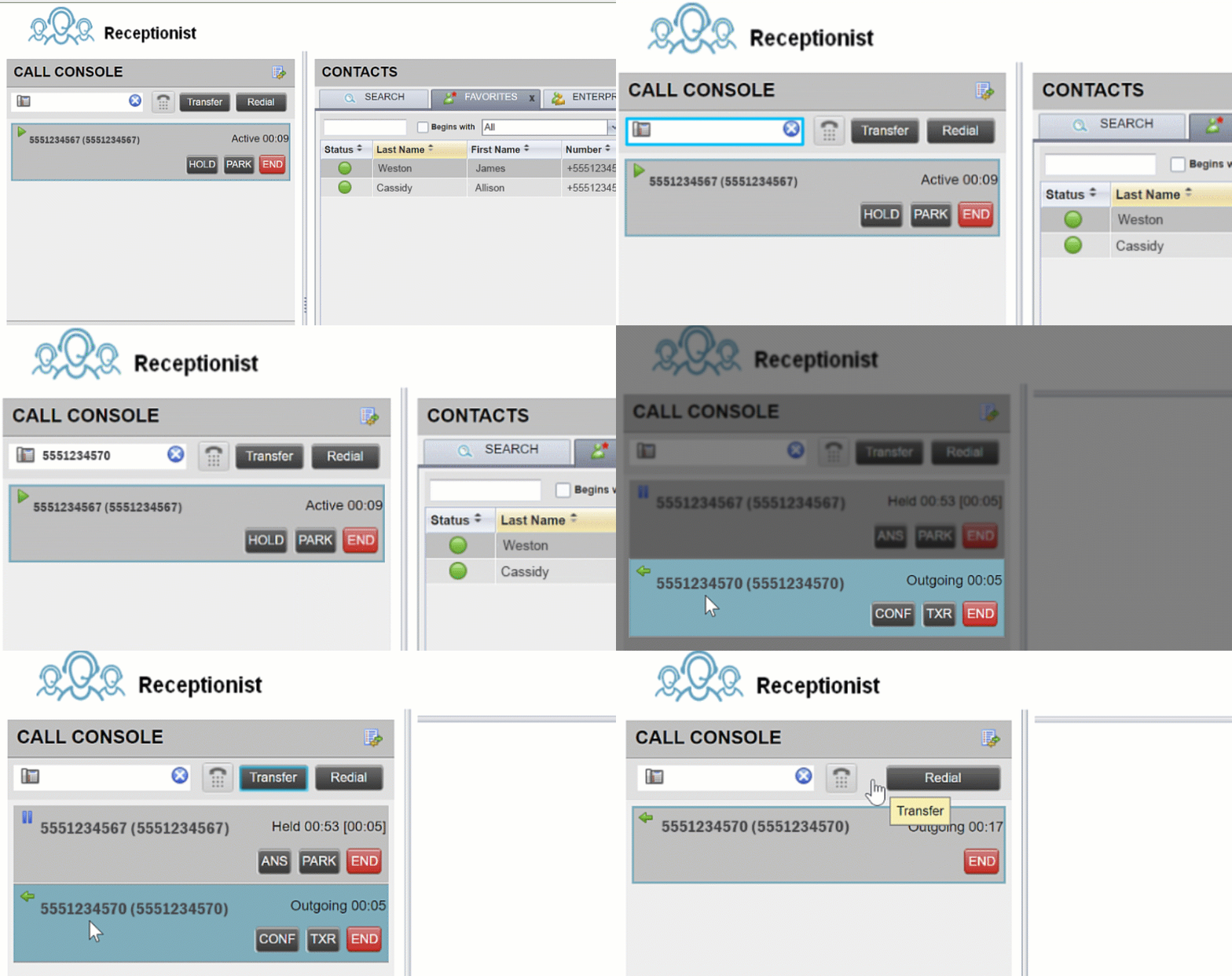
|
Моніторинг дзвінків у черзі
Перш ніж почати
Доступ до рецепціонера з порталу користувачів, що телефонує. Щоб отримати інструкції щодо входу, див. розділ У війти на інформаційній панелі.
| 1 |
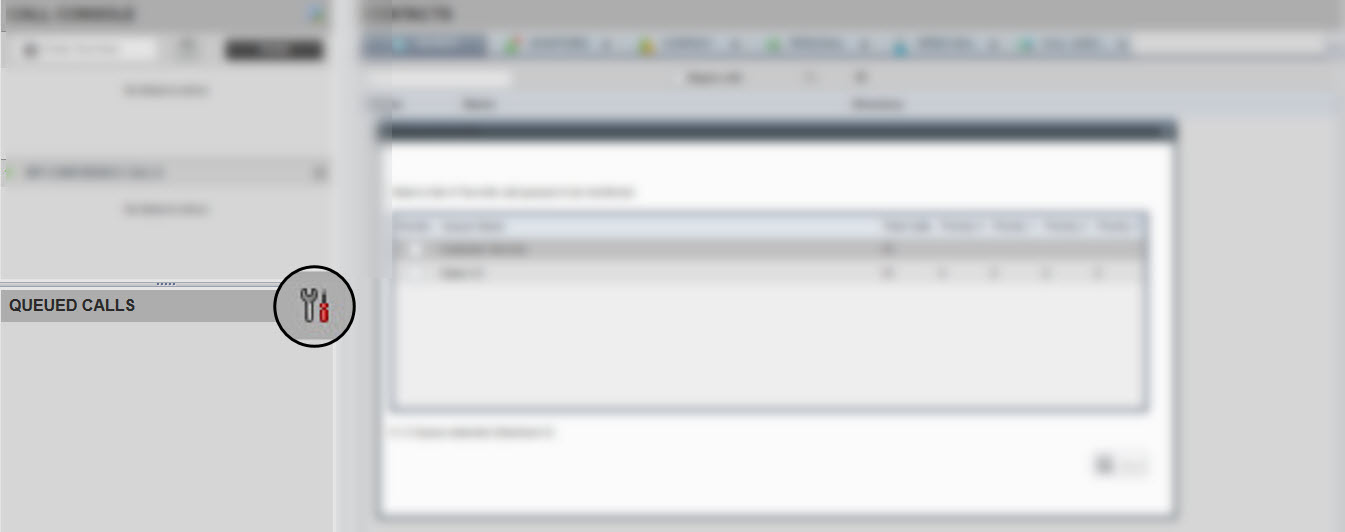
На панелі викли ків у чер зі виберіть черги, які потрібно контролювати. |
| 2 |
Виберіть г. |
| 3 |
Виберіть чергу, яку потрібно відстежувати. |
| 4 |
Натисніть Збере гти. |
| 5 |
Щоб отримати виклик, який чекає в черзі, наведіть курсор на виклик на панелі викликів у черзі, клацніть на панелі та натисніть кнопку Отримати. |
| 6 |
Щоб переглянути і визначити пріоритет викликів у черзі, наведіть курсор на виклик на панелі викликів у черзі та натисніть Змінити порядок. Дзвінок переміщується в передню частину черги. 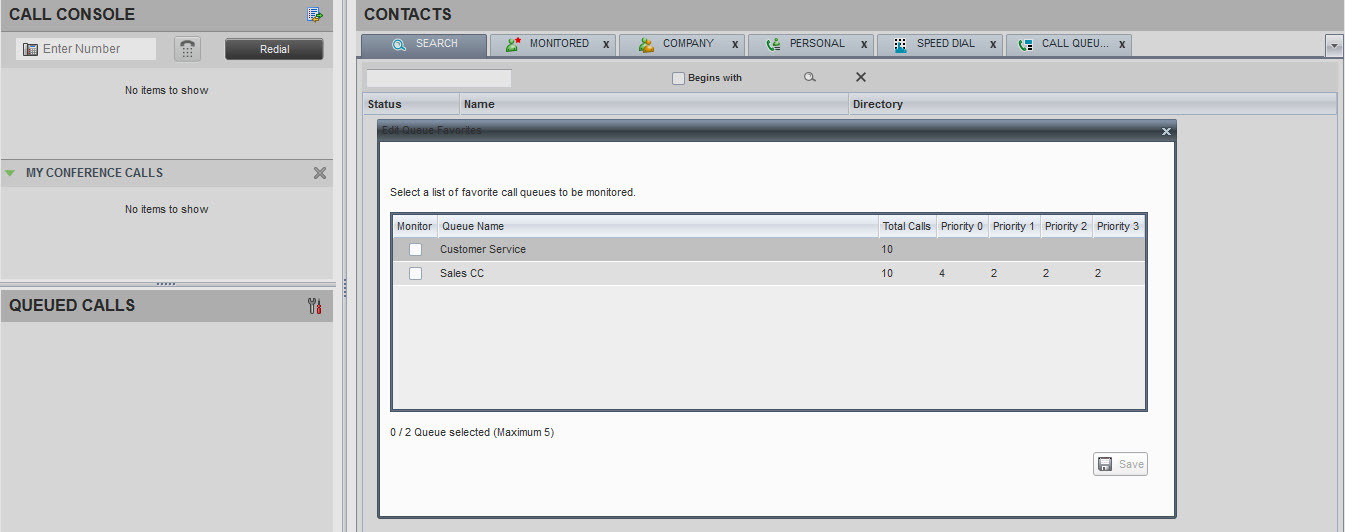
|
Хочете побачити, як це робиться? Подивіться це відео демонстра цію про те, як контролювати дзвінки в черзі в Receptionist.
Передача дзвінка безпосередньо на голосову пошту
Перш ніж почати
Доступ до рецепціонера з порталу користувачів, що телефонує. Щоб отримати інструкції щодо входу, див. розділ У війти на інформаційній панелі.
| 1 |
Під час активного дзвінка скористайтеся набором номера, щоб зателефонувати особі, якій ви хочете перевести зв'язок, або натисніть контакт. |
| 2 |
На панелі контактів виберіть контакт-призначення. |
| 3 |
Наведіть курсор на контакт і натисніть VM. Цей параметр доступний, лише якщо контакту призначено та ввімкнено голосові повідомлення. 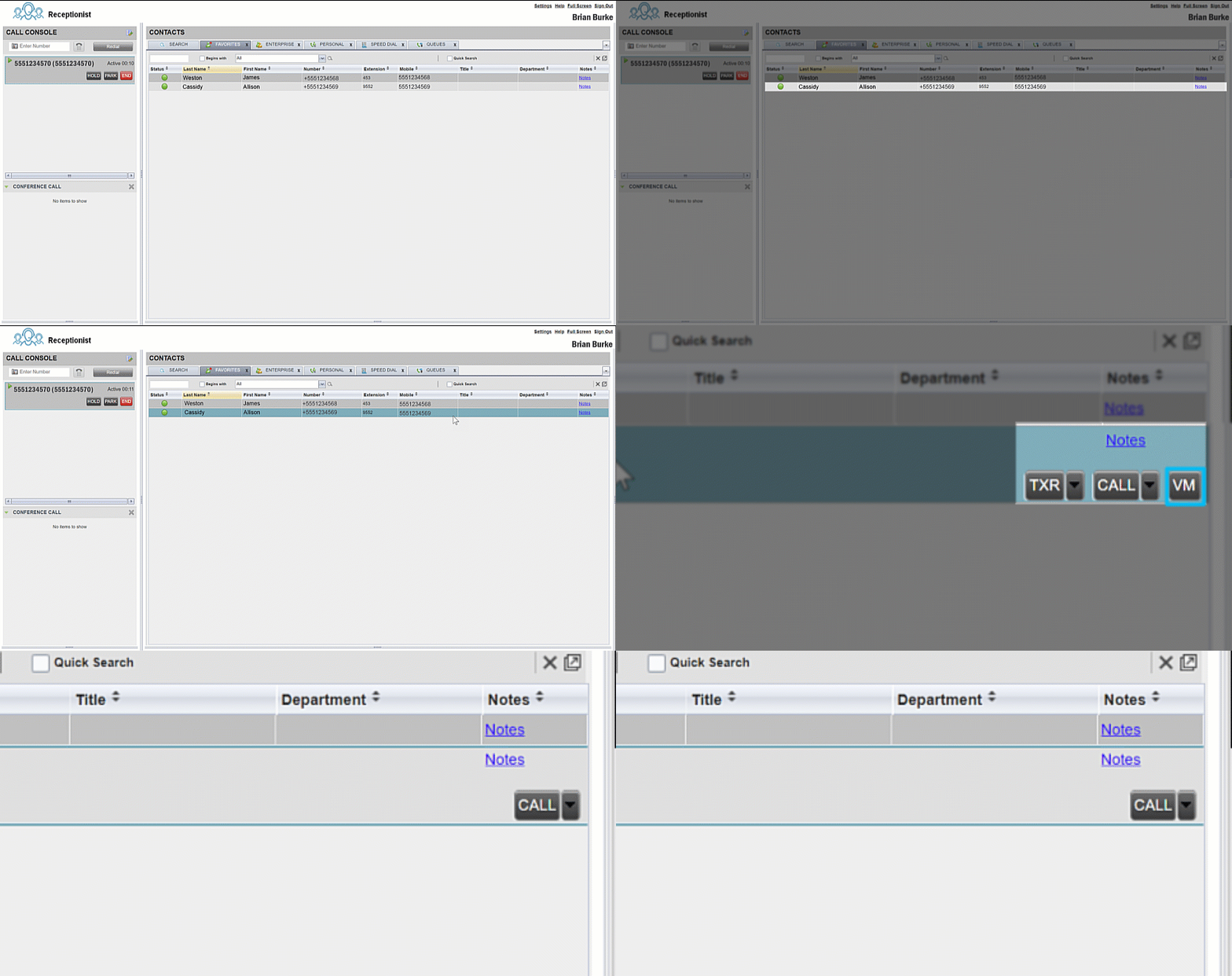
|


