- الرئيسية
- /
- المقال

شكرًا على ملاحظاتك.

 في هذه المقالة
 هل لديك ملاحظات؟
يمكنك تخصيص تراخيص Webex وإدارتها مركزيًا لمؤسسات متعددة باستخدام مجموعات التراخيص في Control Hub. استخدم اشتراكًا واحدًا لتوزيع التراخيص بكفاءة عبر الأقسام أو الكيانات المختلفة.
تتيح لك مجموعات التراخيص تخصيص تراخيص Webex بكفاءة لمؤسسات متعددة من كيان مركزي مثل منطقة تعليمية أو وكالة حكومية. بدلاً من الاضطرار إلى شراء اشتراك منفصل لكل مؤسسة فرعية محددة، يمكن للمسؤولين الآن توزيع التراخيص من اشتراك واحد إلى مؤسسات متعددة.
على سبيل المثال، يمكن لمسؤول تكنولوجيا المعلومات بالجامعة إنشاء مجموعات تراخيص متعددة من اشتراك Webex واحد وتخصيص كل منها لمؤسسة جامعية مختلفة. إذا توسعت كلية الحقوق واحتاجت إلى المزيد من تراخيص الاجتماعات، يمكن لقسم تكنولوجيا المعلومات إعادة تخصيص أي تراخيص غير مستخدمة من الأقسام الأخرى إلى مجموعة تراخيص كلية الحقوق.
يمكنك إنشاء ما يصل إلى 100 مجموعة تراخيص لمؤسسة واحدة. يمكن أن تتضمن مجموعة التراخيص أيًا من تراخيص Webex أو جميعها الواردة في اشتراك واحد. عندما تقوم بإنشاء تجمع تراخيص، فإنك تحدد اشتراكًا لسحب التراخيص منه. يمكن أن يوفر اشتراك واحد مجموعات تراخيص متعددة طالما لا تزال هناك تراخيص متاحة للتخصيص. في حالة إلغاء الاشتراك أو انتهاء صلاحيته، تفقد جميع مجموعات التراخيص المرتبطة إمكانية الوصول.
-
يسمح تجميع التراخيص لمسؤولي Webex بإنشاء مؤسسات فرعية لمستخدميهم والشركات التابعة لهم . تخضع هذه المنظمات الفرعية لنفس الالتزامات القانونية كما هو موضح في الشروط العامة.
-
تعتبر اشتراكات Enterprise المدفوعة فقط مؤهلة لتجميع التراخيص. بالإضافة إلى ذلك، لا يمكنك حاليًا تعيين تراخيص مركز الاتصال أو المثيل المخصص للاتصال أو أحداث Webex (Socio سابقًا) أو Webex VIMT لمجموعة التراخيص.
-
لا يمكن نقل الاشتراكات ذات التراخيص المخصصة لمجموعات التراخيص إلى شريك آخر من خلال Cisco Commerce Workspace.
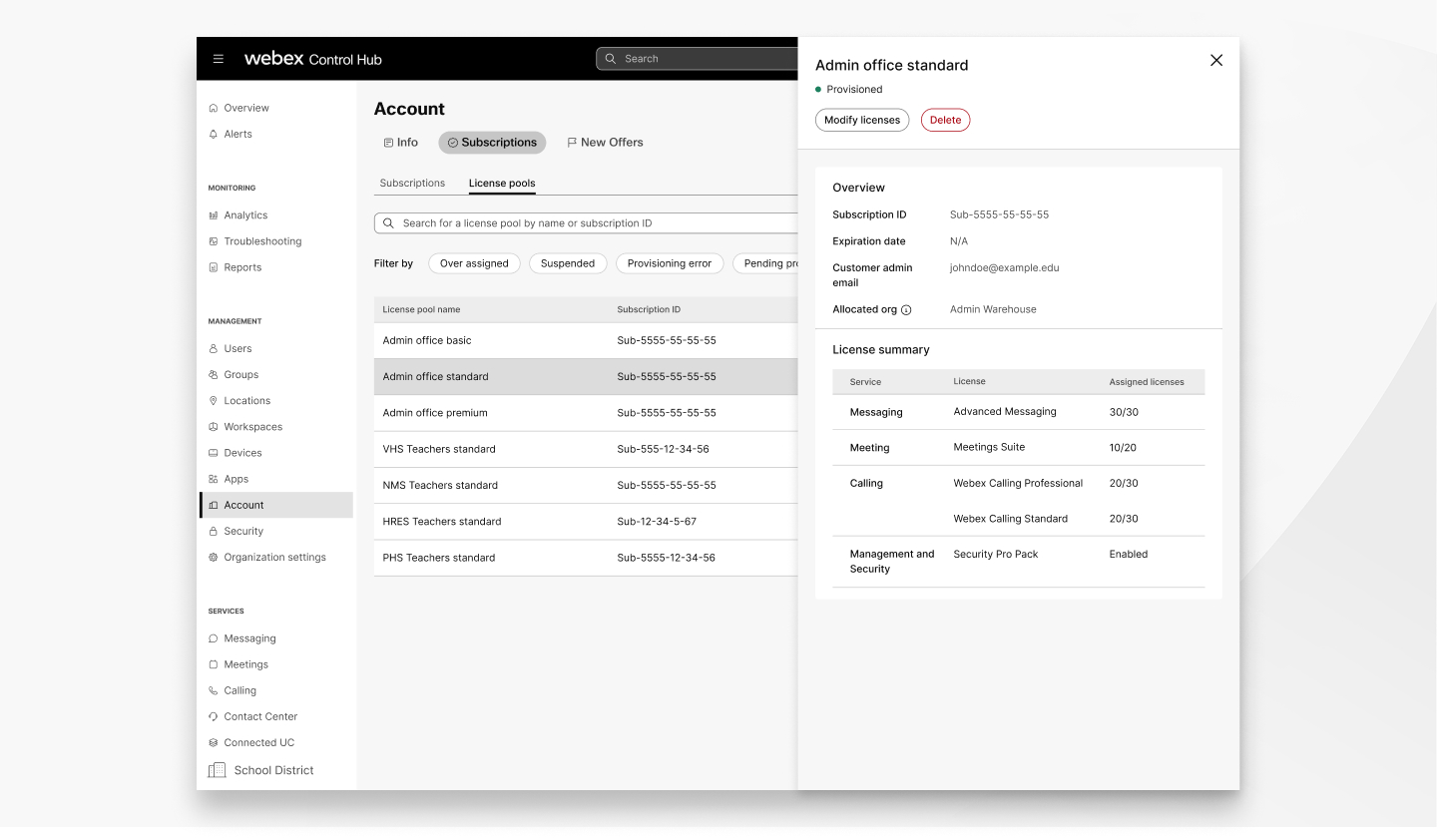
يمكن أن تكون مجموعات التراخيص التي تم إنشاؤها في الحالات التالية:
- متوفر - تم إعداد مجموعة التراخيص وهي نشطة.
- في انتظار التوفير - تم إنشاء تجمع التراخيص، ولكن لم يتم إعداده بعد من قبل المسؤول في المؤسسة المعينة.
- خطأ التوفير - حدث خطأ في عملية التوفير أدى إلى منع الإعداد.
- معلق - يتم الحصول على التراخيص المخصصة لمجموعة التراخيص من اشتراك معلق.
التراخيص المعينة مقابل التراخيص المخصصة
يميز Control Hub بين التراخيص التي تقوم بتعيينها للمستخدمين داخل مؤسستك وتلك التي تخصصها لمؤسسات أخرى من نفس الاشتراك. افتراضيًا، يتم دائمًا تعيين ترخيص واحد لمسؤول التزويد. على سبيل المثال، إذا كان اشتراكك يحتوي على 1000 ترخيص، فيمكنك تخصيص ما يصل إلى 999 من هذه التراخيص لأعضاء مؤسستك قبل البدء في تحمل رسوم إضافية.
ومع ذلك، عندما تبدأ في إعداد تجمع التراخيص، سترى أنه لا يزال لديك 1000 ترخيص متاح لتخصيصه لمؤسسات أخرى. هذا لأنك تقوم بتخصيص التراخيص من الاشتراك وليس مؤسستك. يؤدي تخصيص التراخيص من هذا الاشتراك إلى تقليل عدد التراخيص المتاحة في مؤسستك. لمنع المستخدمين من فقدان الوصول إلى خدمات Webex، قد تتحمل رسومًا زائدة.
من المهم أن تضع في اعتبارك أن نفس المبدأ الذي يمنع المستخدمين في مؤسستك الرئيسية من فقدان الوصول إلى خدمات Webex ينطبق أيضًا عند تقليل عدد التراخيص في اشتراكك.
ومن خلال تقليل العدد الإجمالي للتراخيص المتاحة في الاشتراك، يؤثر هذا التخفيض بشكل متناسب على جميع مجموعات التراخيص المخصصة المرتبطة بالاشتراك. إذا تجاوز العدد الإجمالي للتراخيص المخصصة عبر مجموعاتك حد الاشتراك الجديد، فسيؤدي الاشتراك إلى فرض رسوم إضافية.
مثال:
لنفترض أن لديك اشتراكًا بـ 1,000 ترخيص موزعة بالتساوي عبر 10 مجموعات تراخيص. إذا قمت لاحقًا بتخفيض إجمالي الاشتراك إلى 500 ترخيص، فسيتم أيضًا تقليل التراخيص المتاحة لكل تجمع. ومع ذلك، لا يفقد أي من المستخدمين في أي من المؤسسات الفرعية الوصول إلى خدمات Webex الخاصة بهم. بدلاً من ذلك، يتكبد الاشتراك المخصص رسومًا زائدة لتعويض الفرق.
تأكد من مراجعة توزيع الترخيص في Control Hub وإعادة تخصيص التراخيص حسب الضرورة قبل تعديل عدد التراخيص في اشتراك التخصيص.
إنشاء مجموعة تراخيص جديدة
تعمل مجموعة التراخيص على تسهيل تخصيص التراخيص من الاشتراك لمؤسسات أخرى. إذا لم يكن لديك مؤسسة فرعية لتعيين تجمع تراخيص لها، فإن إنشاء تجمع تراخيص جديد يؤدي تلقائيًا إلى إنشاء مؤسسة جديدة.
| 1 |
قم بتسجيل الدخول إلى مركز التحكم. |
| 2 |
انتقل إلى . |
| 3 |
انقر فوق إنشاء تجمع تراخيص. |
| 4 |
أدخل اسمًا فريدًا لتجمع التراخيص والبريد الإلكتروني للمسؤول وانقر فوق التالي. لتوفير مجموعة التراخيص في مؤسسة أخرى، أدخل عنوان البريد الإلكتروني لمسؤول كامل أو مسؤول توفير في تلك المؤسسة. لتوفير مجموعة التراخيص في المؤسسة الخاصة بك، أدخل عنوان البريد الإلكتروني لمسؤول كامل أو مسؤول توفير في مؤسستك. ضع ما يلي في الاعتبار عند تعيين مجموعة التراخيص:
|
| 5 |
حدد الاشتراك الذي تريد سحب التراخيص منه. يمكنك فقط توفير مجموعة تراخيص من اشتراك واحد. |
| 6 |
أدخل عدد التراخيص التي تريد تخصيصها وانقر فوق التالي. يمكنك رؤية عدد التراخيص المتاحة على الجانب الأيمن من الشاشة. |
| 7 |
راجع مجموعة التراخيص وانقر فوق إنشاء تجمع التراخيص. يتم إرسال بريد إلكتروني إلى عنوان البريد الإلكتروني الذي قدمته مع معلومات حول كيفية توفير التراخيص المخصصة وإعدادها. يتم قفل الاشتراك حتى يقوم المسؤول المعين بتوفير مجموعة التراخيص. لا يمكنك تعديل أو إنشاء مواقع اجتماعات جديدة أو توفير أي مجموعات تراخيص أخرى من اشتراك مقفل. |
عرض مجموعات التراخيص الخاصة بك
يمكنك عرض جميع مجموعات التراخيص التي تم إنشاؤها وفرزها في صفحة الحساب في Control Hub. يمكنك فرز القائمة حسب الاسم والاشتراك والمؤسسة المخصصة والحالة. يمكنك أيضًا تصفية القائمة لعرض مجموعات التراخيص ذات الحالة المحددة فقط.
| 1 |
قم بتسجيل الدخول إلى مركز التحكم. |
| 2 |
انتقل إلى . |
| 3 |
(اختياري) أدخل الاسم أو معرف الاشتراك لمجموعة التراخيص التي تريد عرضها في شريط البحث. |
| 4 |
(اختياري) انقر فوق أي من فلاتر مجموعة التراخيص التالية:
|
| 5 |
حدد مجموعة التراخيص التي تريد عرضها. تتضمن بطاقة تجمع التراخيص حالة المجموعة ومعرف الاشتراك والبريد الإلكتروني لمسؤول العميل والمؤسسة المخصصة وملخصًا للتراخيص المعينة. |
تحرير مجموعة تراخيص موجودة
من السهل تعديل مجموعة التراخيص بعد إنشائها. بمجرد حفظ التغييرات، يحتاج المسؤول المعين إلى توفير التغييرات قبل أن تصبح نافذة المفعول. يمكنك إضافة أنواع التراخيص أو إزالتها من تجمع التراخيص بالإضافة إلى تعديل العدد الإجمالي للتراخيص المخصصة.
لا يؤدي تقليل عدد التراخيص المخصصة من مجموعة التراخيص إلى إلغاء تعيين التراخيص تلقائيًا من المؤسسات المخصصة. ومع ذلك، تؤدي إزالة الخدمة بالكامل من مجموعة التراخيص إلى إلغاء هذه الخدمة من المستخدمين المعينين.
قبل أن تبدأ
قم بإلغاء تعيين تراخيص الاتصال من المستخدمين قبل إزالة هذه التراخيص أو إعادة تخصيصها من مجموعة التراخيص.
| 1 |
قم بتسجيل الدخول إلى Control Hub وانتقل إلى . |
| 2 |
انقر فوق مجموعة التراخيص التي تريد تعديلها وحدد تعديل التراخيص. |
| 3 |
أدخل عدد التراخيص التي تريد تخصيصها وانقر فوق التالي. يمكنك رؤية عدد التراخيص المتاحة على الجانب الأيمن من الشاشة. |
| 4 |
راجع التغييرات التي أجريتها وانقر فوق حفظ. يتم إرسال بريد إلكتروني إلى عنوان البريد الإلكتروني الخاص بالتوفير مع معلومات حول تحديثات الترخيص. |
حذف مجموعة تراخيص موجودة
إذا لم تعد مجموعة التراخيص مفيدة أو كنت ترغب ببساطة في تبسيط توزيع الترخيص، يمكنك حذفها بسهولة في صفحة الحسابات في Control Hub.
ضع في اعتبارك أنه عند حذف مجموعة تراخيص، فإنك تقوم بإلغاء خدمة Webex للمؤسسات المعينة. أي مستخدم في المؤسسة لم يتم تعيين ترخيص آخر له سيفقد إمكانية الوصول إلى خدمات Webex مثل المراسلة أو الاتصال. تأكد من توفير المؤسسة المتأثرة بشكل صحيح من مجموعة تراخيص أو اشتراك مختلف قبل حذف المجموعة.
قبل أن تبدأ
قم بإلغاء تعيين تراخيص الاتصال من المستخدمين في المؤسسة المخصصة قبل حذف تجمع التراخيص الذي يتضمن تلك التراخيص.
| 1 |
قم بتسجيل الدخول إلى Control Hub وانتقل إلى . |
| 2 |
حدد مجموعة التراخيص التي تريد حذفها. |
| 3 |
انقر فوق حذف. إذا كانت مجموعة التراخيص التي تحذفها تحتوي على تراخيص اجتماعات من أكثر من موقع اجتماعات، فأنت بحاجة إلى إعادة تعيينها يدويًا. يجب أن يكون لكل موقع في المؤسسة ترخيص اجتماعات واحد على الأقل. |
| 4 |
تأكد من أنك تفهم تأثير حذف مجموعة التراخيص وانقر فوق حذف. |
قم بتغيير البريد الإلكتروني للمسؤول
هل حدث تغيير في قسم تكنولوجيا المعلومات في مؤسسة التزويد؟ هل كان عنوان البريد الإلكتروني الأصلي للتوفير غير صحيح؟ يمكنك بسهولة تغيير البريد الإلكتروني لمسؤول التوفير لمجموعة التراخيص.
إذا لم يتم توفير المجموعة بعد، فسيتم إعادة إرسال البريد الإلكتروني الخاص بالتوفير. إذا كنت تقوم بتعيين مسؤول جديد لمجموعة تراخيص تم توفيرها بالفعل، فلن يكون هناك أي تأثير على المؤسسة حتى التغيير التالي في التراخيص المخصصة.
| 1 |
قم بتسجيل الدخول إلى مركز التحكم. |
| 2 |
انتقل إلى . |
| 3 |
حدد مجموعة التراخيص التي تريد تعديلها وانقر |
| 4 |
أدخل عنوان البريد الإلكتروني الجديد وانقر فوق حفظ. سيتم إرسال رسائل التوفير المستقبلية إلى العنوان الجديد. |
 بجانب
بجانب أسئلة متكررة
هل هناك حد لعدد مجموعات التراخيص التي يمكنني إنشاؤها؟
يمكنك إنشاء وتوفير ما يصل إلى 100 مجموعة تراخيص.
لماذا لا يمكنني تحديد اشتراك لمجموعة التراخيص؟
لا يمكنك إنشاء مجموعة تراخيص من اشتراك مقفل أو معلق أو غير متوفر. إذا قمت بالفعل بإنشاء مجموعة تراخيص من أحد الاشتراكات، فسيظل الاشتراك مغلقًا حتى يقوم المسؤول المعين بتوفيره. يتم تضمين الاشتراكات التي تحتوي على ترخيص مؤهل واحد على الأقل في القائمة، بغض النظر عما إذا كانت تحتوي أيضًا على تراخيص غير مؤهلة.
تعتبر اشتراكات Enterprise المدفوعة فقط مؤهلة لتجميع التراخيص. بالإضافة إلى ذلك، لا يمكنك حاليًا تعيين تراخيص مركز الاتصال أو Webex Events (Socio سابقًا) أو Webex VIMT إلى مجموعة تراخيص.
لماذا لا يمكنني رؤية اسم المؤسسة المخصصة؟
سيتم عرض اسم المؤسسة على تجمع التراخيص بعد توفير التجمع.
إذا قمت بتعيين ترخيص لمستخدم جديد في مؤسستي الأساسية، فهل يعني ذلك أن مستخدمًا في مؤسسة أخرى قد يفقد ترخيصه؟
لا، لن يفقد المستخدمون الذين تم توفيرهم من خلال مجموعات التراخيص الخدمة إذا كانت المؤسسة الأم بحاجة إلى تعيين المزيد من التراخيص.
هل يمكنني إنشاء مجموعة تراخيص من مؤسسة يتم توفيرها من خلال تجمع التراخيص؟
لا، يمكنك فقط إنشاء مجموعة تراخيص من اشتراك نشط.


