- ホーム
- /
- 投稿記事

コメントありがとうございます。

 この記事の内容
 フィードバックがある場合
Control Hub のライセンスプールを使用して、複数の組織に Webex ライセンスを一元的に割り当てて管理します。1つのサブスクリプションで、ライセンスをさまざまな部署や団体に効率的に配布できます。
ライセンスプールを使用すると、 学区や政府機関などの中央機関から複数の組織に Webex ライセンスを効率的に割り当てることができます。 管理者は、 特定の下位組織ごとに個別のサブスクリプションを購入する代わりに、 1つのサブスクリプションから複数の組織にライセンスを配布できるようになりました。
たとえば、大学の IT 管理者は 1 つの Webex サブスクリプションから複数のライセンスプールを作成し、それぞれを異なる大学組織に割り当てることができます。 法科大学院が拡大し、さらに多くの会議ライセンスが必要になった場合、 IT部門は他の学部の未使用のライセンスをロースクールのライセンスプールに再割り当てできます。
1つの組織に最大100のライセンスプールを作成できます。 ライセンスプールには、1 つのサブスクリプションに含まれる一部またはすべての Webex ライセンスを含めることができます。 ライセンスプールを作成するときは、ライセンスを引き出すサブスクリプションを選択します。 割り当て可能なライセンスがまだある限り、1つのサブスクリプションで複数のライセンスプールをプロビジョニングできます。 サブスクリプションがキャンセルされたり期限が切れたりすると、関連するすべてのライセンスプールにアクセスできなくなります。
-
ライセンスプーリングにより、Webex 管理者はユーザーやアフィリエイトのサブ組織を作成できます。 これらの下位組織には、 一般条件に記載されているのと同じ法的義務が適用されます。
-
ライセンスプーリングの対象となるのは、有料のエンタープライズサブスクリプションのみです。 さらに、現在、コンタクトセンター、コーリング専用インスタンス、Webex Events (旧Socio)、またはWebex VIMTライセンスをライセンスプールに割り当てることはできません。
-
ライセンスがライセンスプールに割り当てられているサブスクリプションは、Cisco Commerce Workspaceを通じて別のパートナーに移管することはできません。
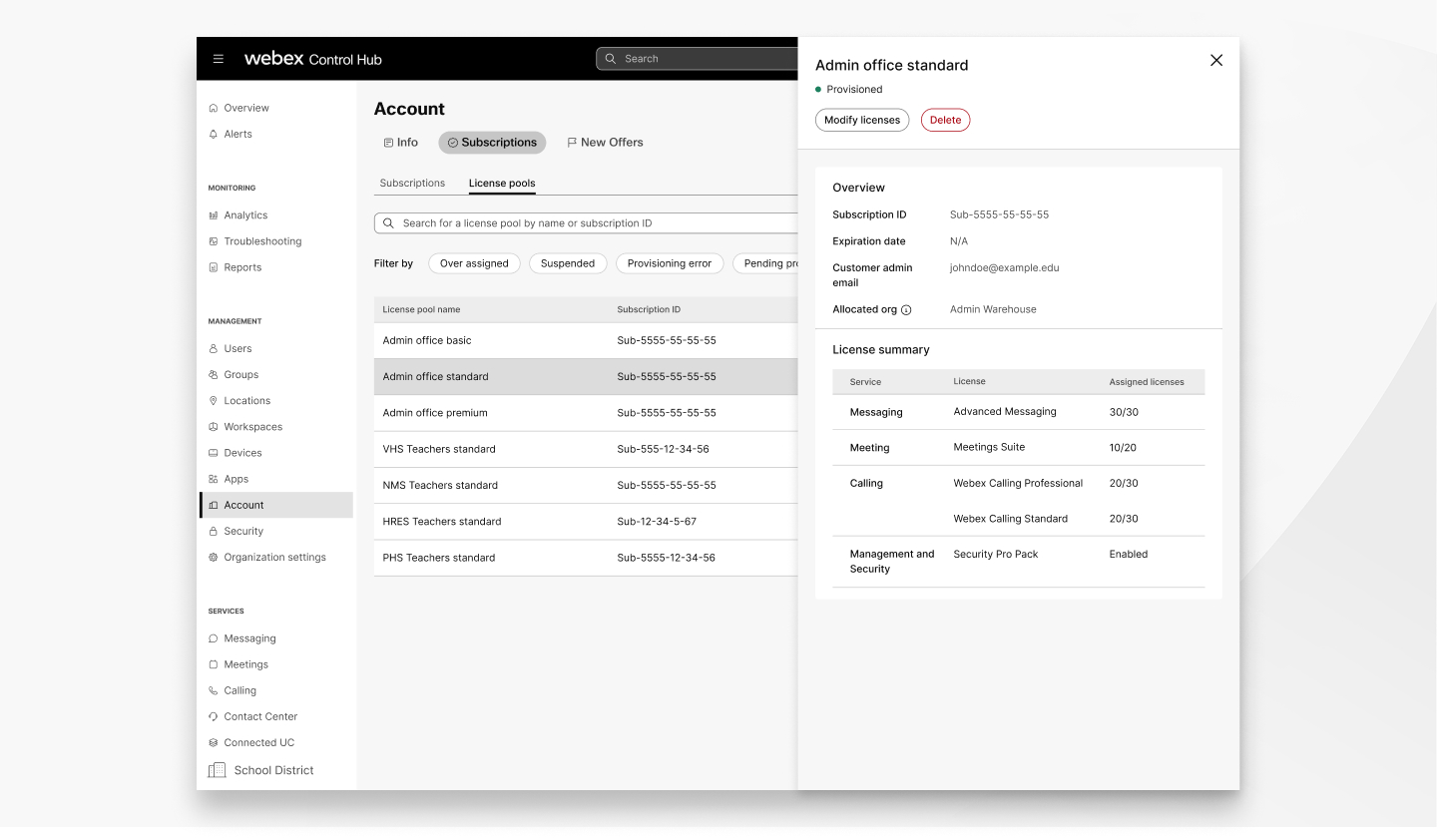
作成されたライセンスプールは、次の州にある可能性があります。
- Provisioned —ライセンスプールが設定され、アクティブになっています。
- プロビジョニング待ち —ライセンスプールは作成されていますが、 割り当てられた組織の管理者によってまだ設定されていません。
- プロビジョニングエラー —プロビジョニングプロセスにエラーがあり、セットアップができませんでした。
- 一時停止 —ライセンスプールに割り当てられたライセンスは、 一時停止中のサブスクリプションから提供されています。
割り当てられたライセンスと割り当てられたライセンス
Control Hubは、 組織内のユーザーに割り当てるライセンスと、同じサブスクリプションの他の組織に割り当てるライセンスを区別します。 デフォルトでは、プロビジョニング管理者に常に1つのライセンスが割り当てられます。 たとえば、 サブスクリプションに1000のライセンスがある場合、超過料金が発生する前に、 そのうち最大999ライセンスを組織のメンバーに割り当てることができます。
しかし、ライセンスプールを設定し始めると、 他の組織に割り当てることができるライセンスがまだ1000個あることがわかります。 これは、 組織ではなくサブスクリプションからライセンスを割り当てているためです。 そのサブスクリプションからライセンスを割り当てると、 組織で利用できるライセンスの数が減ります。 ユーザーが Webex サービスにアクセスできなくなるのを防ぐため、超過料金が発生する可能性があります。
メイン組織のユーザーが Webex サービスにアクセスできなくなるのを防ぐのと同じ原則が、 サブスクリプションのライセンス数を減らす場合にも当てはまることを覚えておくことが重要です。
サブスクリプションで利用可能なライセンスの総数を減らすことで、 その削減はサブスクリプションに関連して割り当てられたすべてのライセンスプールに比例して影響します。 プール全体に割り当てられたライセンスの総数が新しいサブスクリプション制限を超えると、 サブスクリプションには超過料金が発生します。
例:
たとえば、 1,000のライセンスが10のライセンスプールに均等に分散されているサブスクリプションを持っているとしましょう。 後でサブスクリプションの合計を500ライセンスに減らすと、 各プールで利用できるライセンスも減ります。 ただし、 どの下位組織のユーザーも、Webex サービスにアクセスできなくなることはありません。 代わりに、割り当てるサブスクリプションには、 差額を補うために超過料金が発生します。
割り当てるサブスクリプションのライセンス数を変更する前に、Control Hubでライセンスの配布を確認し、必要に応じてライセンスを再割り当てしてください。
新しいライセンスプールを作成してください
ライセンスプールを使用すると、 サブスクリプションから他の組織にライセンスを簡単に割り当てることができます。 ライセンスプールを割り当てる下位組織がない場合は、 新しいライセンスプールを作成すると自動的に新しい組織が作成されます。
| 1 | |
| 2 |
。 |
| 3 |
「ライセンスプールを作成する」をクリックします。 |
| 4 |
ライセンスプールの一意の名前と管理者のメールアドレスを入力して、「 次へ」をクリックしてください。 別の組織でライセンスプールをプロビジョニングするには、 その組織のフル管理者またはプロビジョニング管理者のメールアドレスを入力してください。 組織でライセンスプールをプロビジョニングするには、 組織のフル管理者またはプロビジョニング管理者のメールアドレスを入力してください。 ライセンスプールを割り当てるときは、次の点に注意してください。
|
| 5 |
ライセンスを引き出したいサブスクリプションを選択してください。 1つのサブスクリプションからのみライセンスプールをプロビジョニングできます。 |
| 6 |
割り当てたいライセンスの数を入力して、「 次へ」をクリックしてください。 画面の右側に、利用可能なライセンスの数が表示されます。 |
| 7 |
ライセンスプールを確認して、「ライセンスプールを作成する」をクリックします。 指定されたメールアドレスに、 割り当てられたライセンスをプロビジョニングして設定する方法に関する情報が記載されたメールが送信されます。 サブスクリプションは、割り当てられた管理者がライセンスプールをプロビジョニングするまでロックされます。 ロックされたサブスクリプションから、変更したり、新しい会議サイトを作成したり、 他のライセンスプールをプロビジョニングしたりすることはできません。 |
ライセンスプールを表示します
Control Hubのアカウントページで、作成したすべてのライセンスプールを表示して並べ替えることができます。 リストは、名前、購読、割り当てられた組織 、ステータスでソートできます。 リストをフィルタリングして、 特定のステータスのライセンスプールのみを表示することもできます。
| 1 | |
| 2 |
。 |
| 3 |
(オプション) 検索バーに表示したいライセンスプールの名前またはサブスクリプションIDを入力します。 |
| 4 |
(オプション)次のライセンスプールフィルターのいずれかをクリックします。
|
| 5 |
表示したいライセンスプールを選択してください。 ライセンスプールカードには、プールステータス、サブスクリプションID、 顧客管理者の電子メール、割り当てられた組織、 および割り当てられたライセンスの概要が含まれています。 |
既存のライセンスプールを編集します
ライセンスプールは、作成後に簡単に変更できます。 変更を保存したら、 変更を有効にするには、担当の管理者が変更を準備する必要があります。 割り当てられたライセンスの総数を変更するだけでなく、 ライセンスタイプをライセンスプールに追加したり、ライセンスプールから削除したりできます。
ライセンスプールから割り当てられたライセンスの数を減らしても、 割り当てられた組織からのライセンスの割り当てが自動的に解除されるわけではありません。 ただし、 ライセンスプールからサービスを完全に削除すると、割り当てられたユーザーからそのサービスが取り消されます。
始める前に
ライセンスプールからそれらのライセンスを削除または再割り当てする前に、 ユーザーからの通話ライセンスの割り当てを解除してください。
| 1 |
Control Hub にサインインして、。 |
| 2 |
変更したいライセンスプールをクリックし、「 ライセンスを変更」を選択します。 |
| 3 |
割り当てたいライセンスの数を入力して、「 次へ」をクリックしてください。 画面の右側に、利用可能なライセンスの数が表示されます。 |
| 4 |
行った変更を確認し、[保存] をクリックします。 ライセンスの更新に関する情報が記載されたメールがプロビジョニングメールアドレスに送信されます。 |
既存のライセンスプールを削除する
ライセンスプールが役に立たなくなった場合や、 ライセンス配布を簡素化したい場合は、Control Hubのアカウントページで簡単に削除できます。
ライセンスプールを削除すると、割り当てられた組織の Webex サービスが取り消されることに注意してください。 別のライセンスが割り当てられていない組織内のユーザーは、メッセージングや通話などの Webex サービスにアクセスできなくなります。 プールを削除する前に、 影響を受ける組織が別のライセンスプールまたはサブスクリプションから適切にプロビジョニングされていることを確認してください。
始める前に
割り当てられた組織のユーザーからの通話ライセンスの割り当てを解除してから、 それらのライセンスを含むライセンスプールを削除してください。
| 1 |
Control Hub にサインインして、。 |
| 2 |
削除したいライセンスプールを選択してください。 |
| 3 |
[削除] をクリックします。 削除するライセンスプールに複数の会議サイトの会議ライセンスが含まれている場合は、それらを手動で再割り当てする必要があります。 組織内の各サイトには、少なくとも1つの会議ライセンスが必要です。 |
| 4 |
ライセンスプールを削除した場合の影響を理解していることを確認して、 削除をクリックしてください。 |
管理者のメールアドレスを変更してください
プロビジョニング組織のIT部門に変更はありましたか? 元のプロビジョニングメールアドレスは間違っていましたか? ライセンスプールのプロビジョニング管理者のメールアドレスは簡単に変更できます。
プールがまだプロビジョニングされていない場合は、プロビジョニングメールが再送信されます。 すでにプロビジョニングされているライセンスプールに新しい管理者を割り当てる場合、割り当てられたライセンスが次に変更されるまで、 組織への影響はありません。
| 1 | |
| 2 |
。 |
| 3 |
変更したいライセンスプールを選択してクリックしてください |
| 4 |
新しいメールアドレスを入力して、[保存] をクリックしてください。 今後、プロビジョニングメールは新しいアドレスに送信されます。 |

よく寄せられる質問
作成できるライセンスプールの数に制限はありますか?
最大100のライセンスプールを作成してプロビジョニングできます。
ライセンスプールのサブスクリプションを選択できないのはなぜですか?
ロックされている、一時停止されている、またはプロビジョニングされていないサブスクリプションからライセンスプールを作成することはできません。 サブスクリプションからライセンスプールをすでに作成している場合、そのサブスクリプションは、 担当の管理者がプロビジョニングするまでロックされたままになります。 対象となるライセンスを少なくとも1つ含むサブスクリプションは、対象外のライセンスが含まれているかどうかにかかわらず、リストに含まれます。
ライセンスプーリングの対象となるのは、有料のエンタープライズサブスクリプションのみです。 さらに、現在、コンタクトセンター、Webex Events(旧Socio)、またはWebex VIMTライセンスをライセンスプールに割り当てることはできません。
割り当てられた組織の名前が表示されないのはなぜですか?
ライセンスプールの組織名は、 プールがプロビジョニングされた後に表示されます。
主たる組織の新しいユーザーにライセンスを割り当てると、 別の組織のユーザーがライセンスを失う可能性がありますか?
いいえ、 親組織がさらにライセンスを割り当てる必要がある場合でも、ライセンスプールを介してプロビジョニングされたユーザーはサービスを失うことはありません。
ライセンスプールを通じてプロビジョニングされた組織からライセンスプールを作成できますか?
いいえ、ライセンスプールはアクティブなサブスクリプションからのみ作成できます。


