- Hjem
- /
- Artikel

Tak for din feedback.

 I denne artikel
 Har du feedback?
Allokér og administrer Webex-licenser centralt for flere organisationer ved hjælp af licenspuljer i Control Hub. Brug et enkelt abonnement til effektivt at distribuere licenser på tværs af forskellige afdelinger eller enheder.
Licenspuljer giver dig mulighed for effektivt at tildele Webex-licenser til flere organisationer fra en central enhed, såsom et skoledistrikt eller et regeringsorgan. I stedet for at skulle købe et separat abonnement for hver specifik underorganisation, kan administratorer nu distribuere licenser fra et enkelt abonnement til flere organisationer.
For eksempel kan en universitets IT-administrator oprette flere licenspuljer fra et enkelt Webex-abonnement og tildele hver af dem til en anden universitetsorganisation. Hvis advokat skolen udvides og har brug for flere Meetings-licenser, kan it-afdelingen omfordele eventuelle ubrugte licenser fra andre afdelinger til advokatskolens licenspulje.
Du kan oprette op til 100 licenspuljer til en enkelt organisation. En licenspulje kan omfatte en eller alle Webex-licenser indeholdt i et enkelt abonnement. Når du opretter en licenspulje, vælger du et abonnement, du vil trække licenser fra. Et abonnement kan levere flere licenspuljer, så længe der stadig er licenser, der kan tildeles. Hvis et abonnement annulleres eller udløber, mister alle tilknyttede licenspuljer adgangen.
-
Licenspooling giver Webex-administratorer mulighed for at oprette underorganisationer til deres brugere og tilknyttede virksomheder. Disse underorganisationer er underlagt de samme juridiske forpligtelser som beskrevet i de generelle vilkår.
-
Kun betalte Enterprise-abonnementer er berettigede til licenspooling. Derudover kan du i øjeblikket ikke tildele Contact Center, Calling Dedicated Instance, Webex Events (tidligere Socio) eller Webex VIMT-licenser til en licenspulje.
-
Abonnementer med licenser tildelt til licenspuljer kan ikke overføres til en anden partner via Cisco Commerce Workspace.
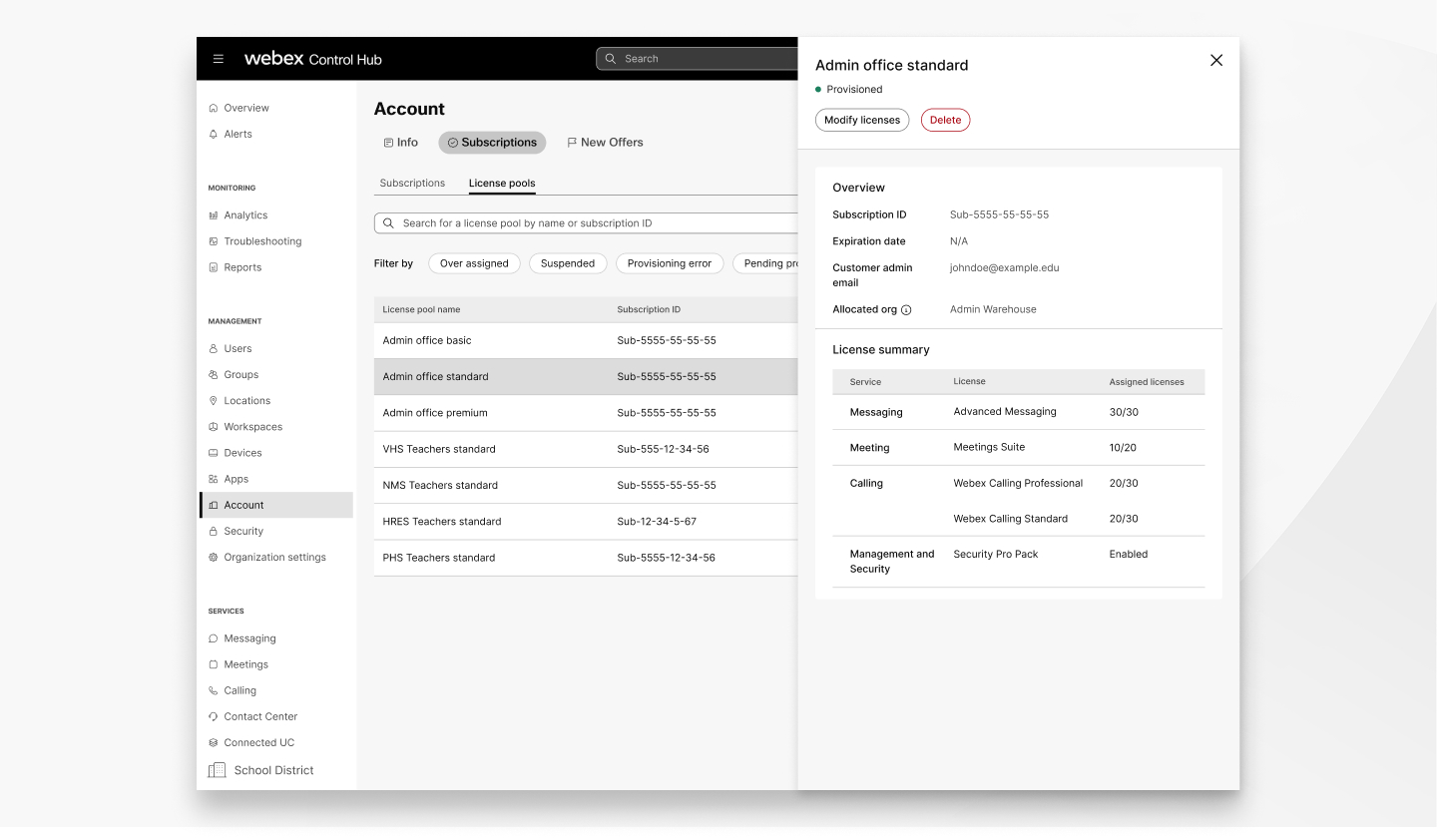
Oprettede licenspuljer kan være i følgende tilstande:
- Klargjort — Licenspuljen er konfigureret og aktiv.
- Afventer klarg øring — Licenspuljen er oprettet, men endnu ikke konfigureret af administratoren i den tildelte organisation.
- Klargøringsfejl — Der er opstået en fejl i klargørings processen, der har forhindret konfigurationen.
- Suspenderet — De licenser, der er tildelt licenspuljen, hent es fra et suspenderet abonnement.
Tildelte kontra tildelte licenser
Control Hub skelner mellem de licenser, du tildeler brugere i din egen organisation, og dem, du tildeler til andre organisationer fra det samme abonnement. Som standard tildeles en licens altid til klargøringsadministratoren. Hvis dit abonnement f.eks. har 1000 licenser, kan du tildele op til 999 af disse licenser til medlemmer af din organisation, før du begynder at pådrage dig gebyrer for overforbrug.
Men når du begynder at konfigurere en licenspulje, ser du, at du stadig har 1000 licenser til rådighed, som du kan tildele til andre organisationer. Dette skyldes, at du tildeler licenser fra abonnementet og ikke din organisation. Tildeling af licenser fra det pågældende abonnement reducerer antallet af tilgængelige licenser i organisationen. For at forhindre brugere i at miste adgang til Webex-tjenester kan du pådrage dig gebyrer for overforbrug.
Det er vigtigt at huske på, at det samme princip, der forhindrer brugere i din hoved organisation i at miste adgang til Webex-tjenester, også gælder, når du reducerer antallet af licenser i dit abonnement.
Ved at reducere det samlede antal licenser, der er tilgængelige i et abonnement, påvirker denne reduktion forholdsmæssigt alle tildelte licenspuljer, der er knyttet til abonnementet. Hvis det samlede antal licenser, der er tildelt på tværs af dine puljer, overstiger den nye abonnementsgrænse, medfører abonnementet gebyrer for overforbrug.
Eksempel:
Lad os sige, at du har et abonnement med 1.000 licenser fordelt jævnt på 10 licenspuljer. Hvis du senere reducerer abonnementssummen til 500 licenser, reduceres de tilgængelige licenser for hver pulje også. Ingen af brugerne i nogen af underorganisationerne mister dog adgang til deres Webex-tjenester. I stedet medfører tildelingsabonnementet over belastningsgebyrer for at udligne forskellen.
Sørg for at gennemgå din licensdistribution i Control Hub og omfordele licenser efter behov, før du ændrer antallet af licenser i det tildelte abonnement.
Opret en ny licenspulje
En licenspulje gør det nemt at tildele licenser fra et abonnement til andre organisationer. Hvis du ikke har en underorganisation at tildele en licenspulje til, oprettes der automatisk en ny organisation ved oprettelse af en ny licenspulje.
| 1 |
Log ind på Control Hub. |
| 2 |
Gå til . |
| 3 |
Klik på Opret en licenspulje. |
| 4 |
Indtast et entydigt navn til licenspuljen og administratorens e-mail, og klik på Næste. Hvis du vil klargøre licenspuljen i en anden organisation, skal du angive mailadressen på en fuld administrator eller klargøringsadministrator i den pågældende organisation. Hvis du vil klargøre licen spuljen i din egen organisation, skal du angive mailadressen på en fuld administrator eller klargørings administrator i din organisation. Husk følgende, når du tildeler licenspuljen:
|
| 5 |
Vælg det abonnement, du vil trække licenser fra. Du kan kun oprette en licenspulje fra ét abonnement. |
| 6 |
Angiv det antal licenser, du vil tildele, og klik på Næste. Du kan se antallet af tilgængelige licenser på højre side af skærmen. |
| 7 |
Gennemgå licenspuljen, og klik på Opret licenspulje. Der sendes en e-mail til den e-mail-adresse, du har angivet, med oplysninger om, hvordan du k largør og konfigurerer de tildelte licenser. Abonnementet låses, indtil den tildelte administrator sørger for licenspuljen. Du kan ikke ændre, oprette nye mødewebsteder eller klarlægge andre licenspuljer fra et låst abonnement. |
Se dine licenspuljer
Du kan se og sortere alle dine oprettede licenspuljer på siden Kon to i Control Hub. Du kan sortere listen efter navn, abonnement, tildelt organisation og status. Du kan også filtrere listen for kun at få vist licenspuljer med en bestemt status.
| 1 |
Log ind på Control Hub. |
| 2 |
Gå til . |
| 3 |
(Valgfrit) Indtast navnet eller abonnements-id'et for den licenspulje, du vil have vist, i sø gefeltet. |
| 4 |
(Valgfrit) Klik på et af følgende licenspuljefiltre:
|
| 5 |
Vælg den licenspulje, du vil have vist. Licenspuljekortet indeholder puljestatus, abonnements-id, e-mail til kundeadministrator, tildelt organisation og en oversigt over de tildelte licenser. |
Rediger en eksisterende licenspulje
Det er nemt at ændre en licenspulje, når du har oprettet den. Når du har gemt ændringerne, skal den tildelte administrator klarlægge ændringerne, før de kan træde i kraft. Du kan tilføje eller fjerne licenstyper fra en licenspulje ud over at ændre det samlede antal tildelte licenser.
At reducere antallet af tildelte licenser fra en licenspulje fjerner ikke automatisk tildelingen af licenser fra de tildelte organisationer. Hvis du fjerner en tjeneste fuldstændigt fra en licenspulje, tilbagekaldes tjenesten dog fra de tildelte brugere.
Før du begynder
Fjern tildeling af opkaldslicenser fra brugere, før du fjerner eller omfordeler disse licenser fra licensp uljen.
| 1 |
Log på Control Hub, og gå til . |
| 2 |
Klik på den licenspulje, du vil ændre, og vælg Rediger licenser. |
| 3 |
Angiv det antal licenser, du vil tildele, og klik på Næste. Du kan se antallet af tilgængelige licenser på højre side af skærmen. |
| 4 |
Gennemgå de ændringer, du har foretaget, og klik på Gem. Der sendes en e-mail til klargøringsmailadressen med oplysninger om licensop dateringerne. |
Slet en eksisterende licenspulje
Hvis en licenspulje ikke længere er nyttig, eller du blot vil strømline din licens distribution, kan du nemt slette den på siden Konti i Control Hub.
Husk, at når du sletter en licenspulje, tilbagekalder du Webex-tjenesten for de tildelte organisationer. Alle brugere i organisationen, der ikke er blevet tildelt en anden licens, mister adgangen til Webex-tjenester såsom Beskeder eller Opkald. Sørg for, at den berørte organisation er korrekt klargjort fra en anden licenspulje eller et andet abonnement, før du sletter en pulje.
Før du begynder
Fjern tildeling af opkaldslicenser fra brugere i den tildelte organisation, før du sletter en licenspulje, der indeholder disse licenser.
| 1 |
Log på Control Hub, og gå til . |
| 2 |
Vælg den licenspulje, du vil slette. |
| 3 |
Klik på Slet. Hvis den licenspulje, du sletter, indeholder mødelicenser fra mere end et mødewebsted, skal du manuelt tildele dem igen. Hvert websted i organisationen skal have mindst én mødelicens. |
| 4 |
Bekræft, at du forstår virkningen af at slette licenspuljen, og klik på Slet. |
Skift administratorens e-mail
Er der sket en ændring i klargøringsorganisationens it-afdeling? Var den oprindelige k largøringsmailadresse forkert? Du kan nemt ændre klargøringsadministratorens e-mail for en licenspulje.
Hvis puljen ikke er klargjort endnu, sendes klargøringsmeddelelsen igen. Hvis du tildeler en ny administrator til en allerede klarlagt licenspulje, vil der ikke være nogen indflydelse på organisationen, før den næste ændring af de tildelte licenser.
| 1 |
Log ind på Control Hub. |
| 2 |
Gå til . |
| 3 |
Vælg den licenspulje, du vil ændre, og klik på |
| 4 |
Indtast den nye e-mail-adresse, og klik på Gem. Fremtidige klargøringsmeddelelser sendes til den nye adresse. |
 ved siden af
 Ofte stillede spørgsmål
Er der en grænse for, hvor mange licenspuljer jeg kan oprette?
Du kan oprette og klarlægge op til 100 licenspuljer.
Hvorfor kan jeg ikke vælge et abonnement til en licenspulje?
Du kan ikke oprette en licenspulje ud fra et låst, suspenderet eller ikke-klarlagt abonnement. Hvis du allerede har oprettet en licenspulje fra et abonnement, forbliver abonnementet låst, indtil den tildelte administrator har klargjort det. Abonnementer, der indeholder mindst én kvalificeret licens, er inkluderet på listen, uanset om den også indeholder ikke-kvalificerede licenser.
Kun betalte Enterprise-abonnementer er berettigede til licenspooling. Derudover kan du i øjeblikket ikke tildele Contact Center, Webex Events (tidligere Socio) eller Webex VIMT- licenser til en licenspulje.
Hvorfor kan jeg ikke se navnet på den tildelte organisation?
Organisationsnavnet på licenspuljen vises, når puljen er klar gjort.
Hvis jeg tildeler en licens til en ny bruger i min primære organisation, vil det så betyde, at en bruger i en anden organisation kan miste sin licens?
Nej, brugere, der er klargjort via licenspuljer, mister ikke tjenesten, hvis den overordnede organisation har brug for at tildele flere licenser.
Kan jeg oprette en licenspulje fra en organisation, der er klargjort via en licenspulje ?
Nej, du kan kun oprette en licenspulje fra et aktivt abonnement.


