- Etusivu
- /
- Artikkeli

Kiitos palautteestasi.

 Tässä artikkelissa
 Onko sinulla palautetta?
Määritä ja hallitse keskitetysti Webex-lisenssejä useille organisaatioille, jotka käyttävät käyttöoikeusvarantoja Control Hubissa. Käytä yhtä tilausta käyttöoikeuksien jakamiseen tehokkaasti eri osastojen tai yksiköiden välillä.
Lisenssipoolien avulla voit jakaa Webex-lisenssit tehokkaasti useille organisaati oille keskusyksiköstä, kuten koulupiiristä tai valtion virastosta. Sen sijaan, että järjestelmän valvojat joutuisivat ostamaan erillisen tilauksen kullekin aliorganisaatiolle, he voivat nyt jakaa lisenssejä yhdestä tilauksesta useille organisaatioille.
Esimerkiksi yliopiston IT-järjestelmänvalvoja voi luoda useita lisenssivarantoja yhdestä Webex-tilauksesta ja määrittää ne jokaiselle eri yliopistoorganisaatiolle. Jos lakik oulu laajenee ja tarvitsee lisää Meetings-lisenssejä, IT-osasto voi jakaa muiden osastojen käyttämättömät lisenssit uudelleen lakikoulun lisenssipooliin.
Voit luoda enintään 100 lisenssivarantoa yhdelle organisaatiolle. Lisenssipooli voi sisältää kaikki tai kaikki yhteen tilaukseen sisältyvät Webex-lisenssit. Kun luot lisenssivarannon, valitset tilauksen, josta lisenssit otetaan. Yhdellä tilauksella voidaan tarjota useita lisenssivarantoja, kunhan käyttöoikeuksia on vielä käytettävissä. Jos tilaus peruutetaan tai se vanhenee, kaikki siihen liittyvät lisenssivarannot menettävät käyttöoikeuden.
-
Käyttöoikeuksien yhdistämisen avulla Webex-järjestelmänvalvojat voivat luoda aliorganisaatioita käyttä jilleen ja tytäryhtiöilleen. Näihin alajärjestöihin sovelletaan samoja oikeudellisia velvoitteita kuin yleisissä ehdoissa.
-
Vain maksetut Enterprise-tilaukset ovat oikeutettuja lisenssien yhdistämiseen. Lisäksi et voi tällä hetkellä määrittää Contact Center-, Calling Dedicated Instance-, Webex Events (aiemmin Socio) - tai Webex VIMT -lisenssejä lisenssivarantoon.
-
Tilauksia, joissa on lisenssipoolille myönnettyjä lisenssejä, ei voi siirtää toiselle kumppanille Cisco Commerce Workspace -työtilan kautta.
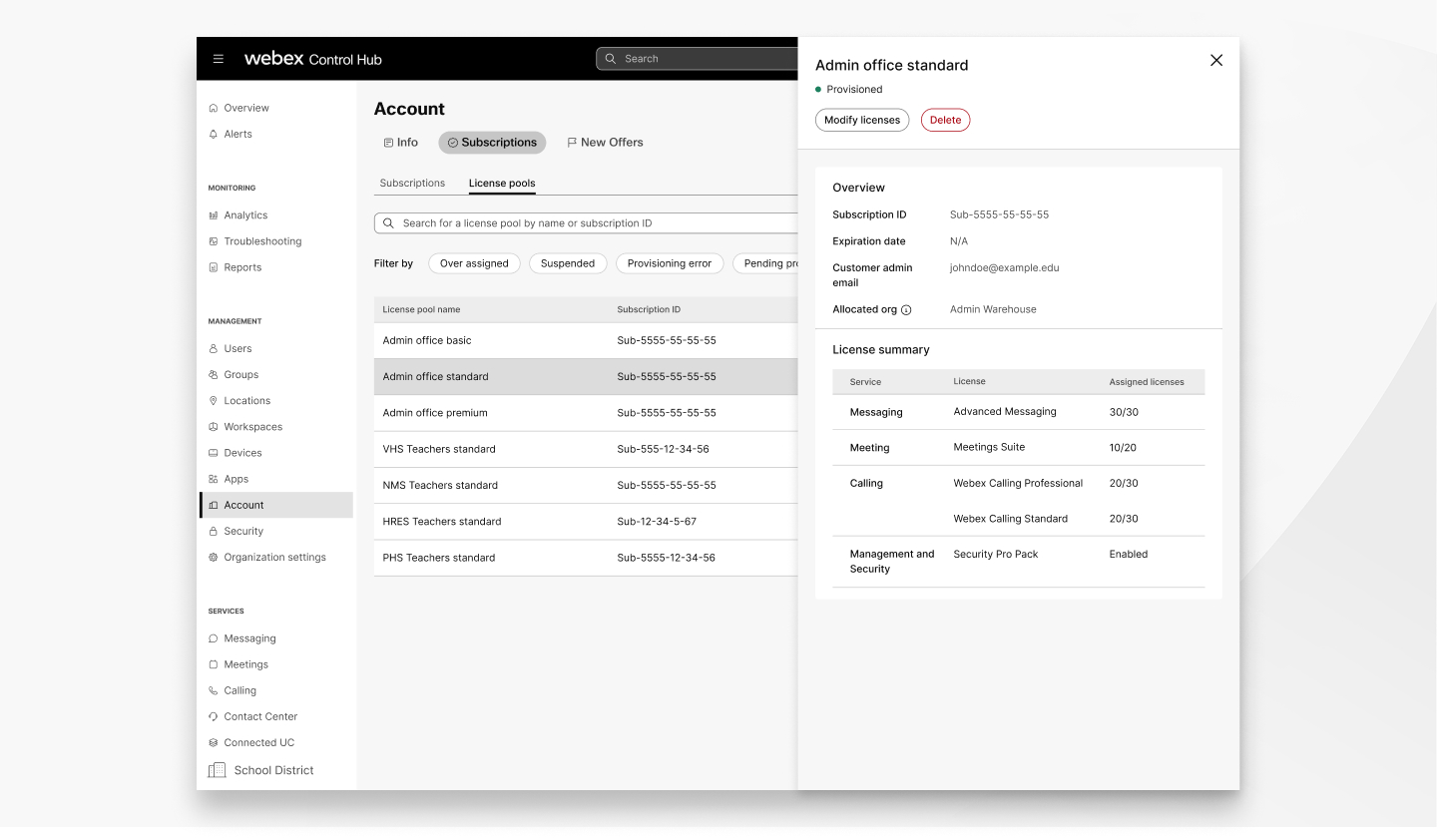
Luodut lisenssivarannot voivat olla seuraavissa tiloissa:
- Varmist ettu — Käyttöoikeusvaranto on määritetty ja aktiivinen.
- Odottaa valmistel ua — Käyttöoikeusjoukko on luotu, mutta määritetyn organis aation järjestelmänvalvoja ei ole vielä määrittänyt sitä.
- Valmistusvirhe — Varmistusprosessissa on tapahtunut virhe, joka on est änyt käyttöönoton.
- Kes keytetty — Käyttöoikeusvarantoon määritetyt lisenssit hankit aan keskeytetystä tilauksesta.
Määritetyt ja allokoidut lisenssit
Control Hub erottaa toisistaan oman organisaation käyttäjille määritetyt käyttöoikeudet ja käyttöoikeudet, jotka jaat muille organisaatioille samasta tilauksesta. Oletusarvoisesti yksi käyttöoikeus määritetään aina käyttöönoton järjestelmänvalvojalle. Jos tilauksessasi on esimerkiksi 1000 lisenssiä, voit määrittää enintään 999 näistä lisensseistä organisaatiosi jäsenille, ennen kuin sinulle alkaa periä ylimääräisiä maksuja.
Kun kuitenkin aloitat lisenssivarannon määrittämisen, näet, että sinulla on edelleen 1000 käyttöoikeutta, jotka voidaan jakaa muille organisaatioille. Tämä johtuu siitä, että jaat lisenssejä til auksesta etkä organisaatiollesi. Käyttöoikeuksien jakaminen kyseisestä tilauksesta vähentää organisaatiosi käytettävissä olevien lisenssien määrää. Jos haluat estää käyttäjiä menettämästä pääsyä Webex-palveluihin, saatat joutua maksamaan ylimääräisiä maksuja.
On tärkeää pitää mielessä, että sama periaate, joka estää pää organisaatiosi käyttäjiä menettämästä pääsyä Webex-palveluihin, pätee myös silloin, kun vähennät tilauk sesi lisenssien määrää.
Vähentämällä tilauksessa käytettävissä olevien lisenssien kokonaismäärää tämä vähennys vaikuttaa suhteellisesti kaikkiin tilaukseen liittyviin varattuihin lisenssipooleihin. Jos poolille jaettujen lisenssien kokonaismäärä ylittää uuden tilausrajan, tilauksesta velo itetaan ylimääräisiä maksuja.
Esimerkki:
Oletetaan, että sinulla on tilaus, jossa on 1 000 lisenssiä, jotka jakautuvat tasaisesti 10 lisenssiryhmään. Jos myöhemmin vähennät tilauksen kokonaismäärän 500 käyttöoikeuteen, myös kunkin ryhmän käytettävissä olevat lisenssit vähenevät. Kukaan aliorganisaation käyttäjistä ei kuitenkaan menetä pääsyä Webex-palveluihinsa. Sen sijaan, allokointitilauksesta aiheutuu ylimääräisiä maksuja eron korvaamiseksi.
Varmista, että tarkistat käyttöoikeusjakelusi Control Hubissa ja jaat käyttöoikeudet uudelleen tarpeen mukaan, ennen kuin muokkaat käyttöoikeuksien määrää jaettavassa tilauksessa.
Uuden lisenssipoolin luominen
Lisenssipoolin avulla on helppo jakaa lisenssejä tilauksesta muille organisaatioille. Jos sinulla ei ole aliorganisaatiota, jolle lisenssivarantoa voidaan määrittää, uuden lisenssivarannon luominen luo automaattisesti uuden organisaation.
| 1 |
Kirjaudu Control Hubiin. |
| 2 |
Valitse Tili . |
| 3 |
Valitse Luo lisenssijoukko. |
| 4 |
Anna lisenssivarannon yksilöllinen nimi ja järjestelmänvalvojan sähköpostiosoite ja napsauta Seuraava. Jos haluat määrittää lisenssivarannon toisessa organisaatiossa, kirjoita kyseisen organisaation koko järjestelmänvalvojan tai järjestelmänvalvojan sähköpostiosoite. Jos haluat luoda lisenssivar annon omassa organisaatiossasi, kirjoita organisaation koko järjestelmänvalvojan tai järjestelmän valvojan sähköpostiosoite. Muista seuraavat seikat, kun määrität lisenssivarannon:
|
| 5 |
Valitse tilaus, josta haluat käyttää lisenssejä. Voit luoda lisenssipoolin vain yhdestä tilauksesta. |
| 6 |
Anna jaettavien käyttöoikeuksien määrä ja napsauta Seuraava. Näet käytettävissä olevien lisenssien määrän näytön oikeassa reunassa. |
| 7 |
Tarkista lisenssivaranto ja valitse Luo lisenssivaranto. Antamaasi sähköpostiosoitteeseen lähetetään sähköposti, jossa on tietoja myönnettyjen lisenssien luomisesta ja määrittämisestä. Tilaus lukittuu, kunnes määritetty järjestelmänvalvoja määrittää käyttöoikeusvarannon. Et voi muokata, luoda uusia kokouspaikkoja tai luoda muita lisenssivarantoja lukit usta tilauksesta. |
Tarkastele lisenssivarantoja
Voit tarkastella ja lajitella kaikkia luotuja lisenssivarantoja Ohj auskesk uksen Tili-sivulla. Voit lajitella luettelon nimen, tilauksen, varatun organisaation ja tilan mukaan. Voit myös suodattaa luettelon tarkastelemaan vain tietyn tilan käyttöoikeusvaran toja.
| 1 |
Kirjaudu Control Hubiin. |
| 2 |
Valitse Tili . |
| 3 |
(Valinnainen) Kirjoita hakupalkkiin sen käyttöoikeusvarannon nimi tai tilaustunnus, jota haluat tarkastella. |
| 4 |
(Valinnainen) Napsauta mitä tahansa seuraavista lisenssivarannon suodattimista:
|
| 5 |
Valitse käyttöoikeusjoukko, jota haluat tarkastella. Lisenssipool-kortti sisältää poolin tilan, tilaustunnuksen, asiakkaan järjestelmänvalvojan sähköpos tin, allokoi dun organisaation ja yhteenvedon määritetyistä käyttöoikeuksista. |
Muokkaa olemassa olevaa lisenssivarantoa
Käyttöoikeusvarantoa on helppo muokata sen luomisen jälkeen. Kun olet tallentanut muutokset, määr itetyn järjestelmänvalvojan on määritettävä muutokset ennen kuin ne voivat tulla voimaan. Voit lisätä tai poistaa käyttöoikeustyyppejä käyttöoikeusvalikoimasta sen lisäksi, että muokkaat osoitet tujen käyttöoikeuksien kokonaismäärää.
Lisenssipoolista osoitettujen käyttöoikeuksien määrän pienentäminen ei automaattisesti poista käyttö oikeuksien määrittämistä varatuilta organisaatioilta. Palvelun poistaminen kokonaan käyttöoikeus varannosta peruuttaa kuitenkin palvelun määritetyiltä käyttäjiltä.
Ennen kuin aloitat
Poista soittolisenssien määrittäminen käyttäjiltä ennen kuin poistat lisenssit tai jaat ne uudelleen käyttöoikeusvaliko imasta.
| 1 |
Kirjaudu Control Hubi in ja valitse Tili . |
| 2 |
Napsauta muokattavaa lisenssivalikoimaa ja valitse Muokkaa lisenssejä. |
| 3 |
Anna jaettavien käyttöoikeuksien määrä ja napsauta Seuraava. Näet käytettävissä olevien lisenssien määrän näytön oikeassa reunassa. |
| 4 |
Tarkista tekemäsi muutokset ja napsauta Tallenna. Varmistussähköpostiosoitteeseen lähetetään sähköposti, jossa on tietoja käyttöoikeus päivityksistä. |
Olemassa olevan lisenssipoolin poistaminen
Jos lisenssivaranosta ei ole enää hyötyä tai haluat yksinkertaistaa lisenssi jakelua, voit poistaa sen helposti Ohjaus kesk uksen Tilit-sivulla.
Muista, että kun poistat lisenssivarannon, peruutat määritettyjen organisaatioiden Webex-palvelun. Kaikki organisaation käyttäjät, joille ei ole määritetty toista lisenssiä, menettävät pääsyn Webex-palveluihin, kuten Viestit tai Puhelut. Varmista, että kyse inen organisaatio on luotu oikein toisesta lisenssivarannosta tai tilauksesta, ennen kuin poistat varannon.
Ennen kuin aloitat
Poista soittolisenssien määrittäminen kohdennetun organisaation käyttäjiltä ennen kuin poistat lisenssivarannon, joka sisältää kyseiset käyttöoikeudet.
| 1 |
Kirjaudu Control Hubi in ja valitse Tili . |
| 2 |
Valitse poistettava lisenssijoukko. |
| 3 |
Valitse Poista. Jos poistamasi käyttöoikeusjoukko sisältää useamman kuin yhden kokouksen sivuston kokousten käyttöoikeuksia, sinun on määritettävä ne manuaalisesti uudelleen. Jokaisella organisaation sivustolla on oltava vähintään yksi Meetings-lisenssi. |
| 4 |
Varmista, että ymmärrät käyttöoikeusvarannon poistamisen vaikutuksen, ja valitse Poista. |
Vaihda järjestelmänvalvojan sähköpostiosoite
Onko toimitusorganisaation IT-osastolla tapahtunut muutosta? Oliko alkuperäinen käyttöönottosähköpostiosoite virheellinen? Voit helposti muuttaa lisenssivarannon järjestelmänvalvojan sähköpostiosoitetta.
Jos varantoa ei ole vielä valmisteltu, varmennussähköposti lähetetään uudelleen. Jos määrität uuden järjestelmänvalvojan jo varattuun käyttöoikeusvarantoon, organisaatioon ei ole vaikutusta ennen seuraavaa muutosta varattuihin käyttöoikeuksiin.
| 1 |
Kirjaudu Control Hubiin. |
| 2 |
Valitse Tili . |
| 3 |
Valitse käyttöoikeusjoukko, jota haluat muokata, ja napsauta |
| 4 |
Anna uusi sähköpostiosoite ja napsauta Tallenna. Tulevat provisiointiviestit lähetetään uuteen osoitteeseen. |

Usein kysytyt kysymykset
Onko olemassa rajoituksia sille, kuinka monta lisenssipoolia voin luoda?
Voit luoda ja tarjota enintään 100 lisenssivarantoa.
Miksi en voi valita tilausta lisenssipoolille?
Et voi luoda lisenssivarantoa lukitusta, keskeytetystä tai tilaamattomasta tilauksesta. Jos olet jo luonut lisenssivarannon tilauksesta, tilaus pysyy lukittuna, kunnes määritetty järjestelmänvalvoja on valmistanut sen. Tilaukset, jotka sisältävät vähintään yhden kel vollisen lisenssin, sisältyvät luetteloon riippumatta siitä, sisältääkö se myös kelpaamattomia lisenssejä.
Vain maksetut Enterprise-tilaukset ovat oikeutettuja lisenssien yhdistämiseen. Lisäksi et voi tällä hetkellä määrittää Contact Center-, Webex Events (entinen Socio) tai Webex VIMT -lisenssejä lisenssivarantoon.
Miksi en näe osoitetun organisaation nimeä?
Lisenssivarannon organisaation nimi näkyy sen jälkeen, kun varanto on muodost ettu.
Jos annan lisenssin uudelle käyttäjälle ensisijaisessa organisaatiossani, tarkoittaako se, että toisen organis aation käyttäjä voi menettää lisenssinsä?
Ei, käyttöoikeusvarantojen kautta varatut käyttäjät eivät menetä palvelua, jos emoorganisaation on määritettävä lisää lisenssejä.
Voinko luoda lisenssivarannon organisaatiosta, joka on varattu lisenssivarannon kautta ?
Ei, voit luoda lisenssivarannon vain aktiivisesta tilauksesta.


