- Главная
- /
- Статья

Благодарим вас за обратную связь.

 В этой статье
 Отправить обратную связь?
Централизованное распределение лицензий Webex и управление ими для нескольких организаций с помощью пулов лицензий в Control Hub. Используйте единую подписку для эффективного распределения лицензий между различными отделами или подразделениями.
Пулы лицензий позволяют эффективно распределять лицензии Webex нескольким организациям из центрального учреждения, например школьного округа или государственного учреждения. Вместо того чтобы приобретать отдельную подписку для каждой конкретной подорганизации, администраторы теперь могут распределять лицензии из одной подписки нескольким организациям.
Например, ИТ-администратор университета может создать несколько пулов лицензий на основе одной подписки Webex и назначить каждый из них отдельной университетской организации. Если юридическая школа расширится и ей потребуется больше лицензий Meetings, ИТ-отдел может перераспределить все неиспользованные лицензии других факультетов в пул лицензий юридического факультета.
Для одной организации можно создать до 100 пулов лицензий. Пул лицензий может включать любые или все лицензии Webex, содержащиеся в одной подписке. При создании пула лицензий вы выбираете подписку для получения лицензий. Одна подписка может предоставлять несколько пулов лицензий при условии наличия лицензий, доступных для распределения. В случае отмены или истечения срока действия подписки доступ ко всем связанным пулам лицензий теряется.
-
Пул лицензий позволяет администраторам Webex создавать дочерние организации для своих пользователей и аффилированных лиц. На эти суборорганизации распространяются те же юридические обязательства, что и в общих условиях .
-
Только платные подписки Enterprise могут быть объединены в пул лицензий. Кроме того, в настоящее время вы не можете включить в пул лицензий лицензии контакт-центра, выделенного экземпляра вызовов, Webex Events (ранее Socio) или Webex VIMT.
-
Подписки с лицензиями, распределенными по пулам лицензий, нельзя передавать другому партнеру через Cisco Commerce Workspace.
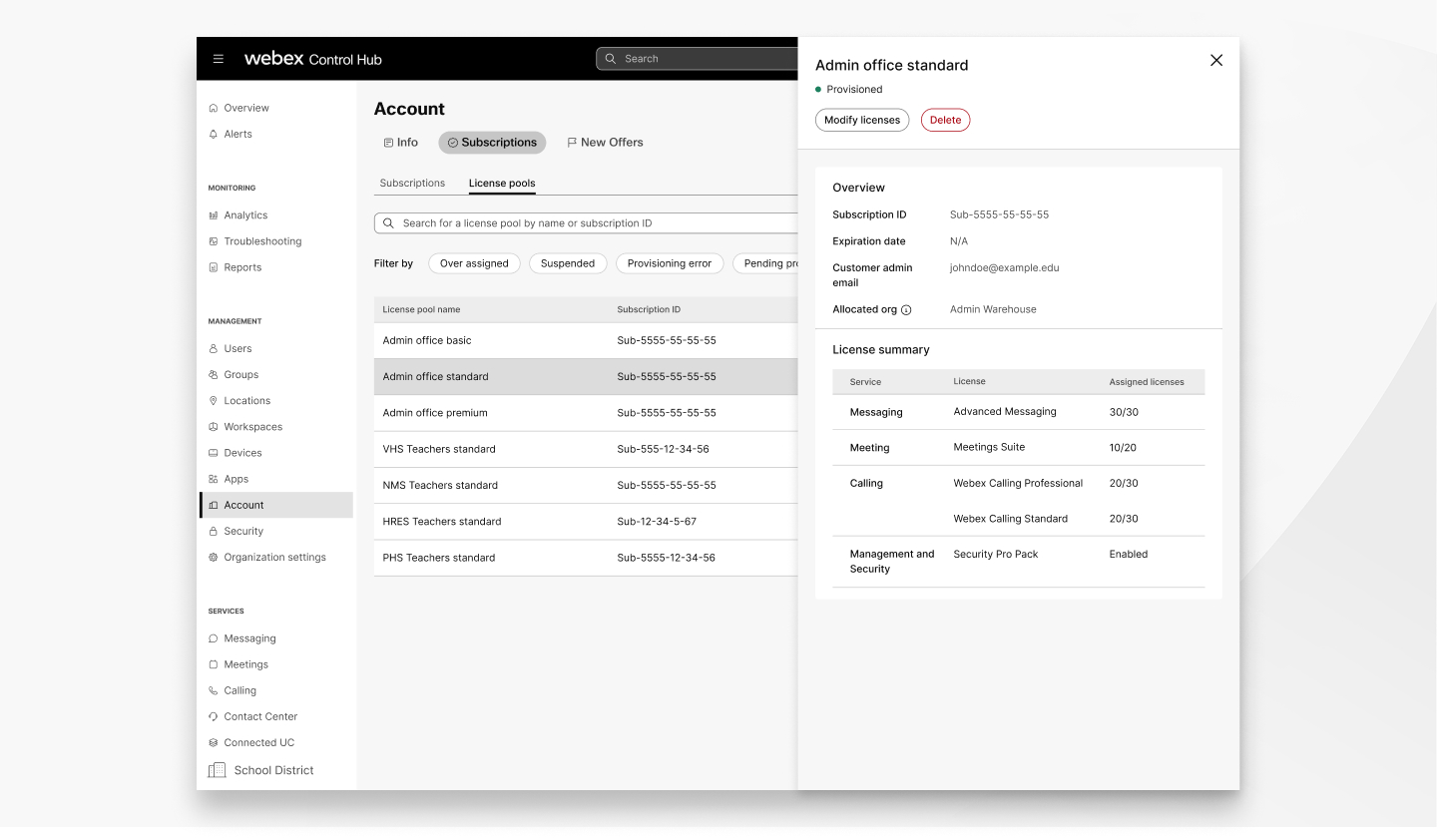
Созданные пулы лицензий могут находиться в следующих состояниях:
- Подготовлено — пул лицензий настроен и активен.
- В ожидании выделения ресурсов — пул лицензий создан, но еще не настроен администратором назначенной организации.
- Ошибка инициализации — в процессе подготовки произошла ошибка, которая помешала настройке.
- Приостановлено — лицензии, присвоенные пулу лицензий, получены на основе приостановленной подписки.
Назначенные и распределенные лицензии
Control Hub различает лицензии, которые вы назначаете пользователям в своей организации, и лицензии, которые вы предоставляете другим организациям по той же подписке. По умолчанию администратору выделения ресурсов всегда назначается одна лицензия. Например, если ваша подписка состоит из 1000 лицензий, вы можете предоставить до 999 таких лицензий членам вашей организации, прежде чем вы начнете взимать плату за превышение срока действия лицензии.
Однако когда вы начнете создавать пул лицензий, вы увидите, что у вас все еще есть 1000 лицензий, которые можно распределить между другими организациями. Это связано с тем, что вы распределяете лицензии по подписке, а не по вашей организации. Выделение лицензий по этой подписке сокращает количество доступных лицензий в вашей организации. Чтобы пользователи не потеряли доступ к сервисам Webex, с вас может взиматься плата за превышение срока действия.
Важно помнить, что тот же принцип, который предотвращает потерю доступа пользователей в вашей основной организации к сервисам Webex, применим и при сокращении количества лицензий в вашей подписке.
Уменьшение общего количества лицензий, доступных в подписке, пропорционально влияет на все выделенные пулы лицензий, связанные с подпиской. Если общее количество лицензий, распределенных между вашими пулами, превышает новый лимит подписки, за подписку взимается плата за превышение срока действия подписки.
Пример:
Предположим, у вас есть подписка на 1000 лицензий, равномерно распределенных по 10 пулам лицензий. Если позже вы сократите общее количество подписок до 500 лицензий, количество доступных лицензий для каждого пула также сократится. Однако ни один из пользователей ни в одной из подорганизаций не потеряет доступ к своим сервисам Webex. Вместо этого за распределенную подписку взимается дополнительная плата, чтобы компенсировать разницу.
Обязательно проверьте распределение лицензий в Control Hub и при необходимости перераспределите лицензии, прежде чем изменять количество лицензий в распределяемой подписке.
Создайте новый пул лицензий
Пул лицензий позволяет легко распределять лицензии по подписке другим организациям. Если у вас нет подорганизации, которой можно было бы назначить пул лицензий, создание нового пула лицензий автоматически создаст новую организацию.
| 1 |
Войдите в Control Hub. |
| 2 |
Перейдите в раздел . |
| 3 |
Нажмите Создать пул лицензий. |
| 4 |
Введите уникальное имя пула лицензий и адрес электронной почты администратора и нажмите кнопку Далее. Чтобы предоставить пул лицензий в другой организации, введите адрес электронной почты полного администратора или администратора обеспечения в этой организации. Чтобы предоставить пул лицензий в своей организации, введите адрес электронной почты полного администратора или администратора обеспечения в вашей организации. При назначении пула лицензий учитывайте следующее:
|
| 5 |
Выберите подписку, по которой хотите получить лицензии. Вы можете предоставить пул лицензий только в рамках одной подписки. |
| 6 |
Введите количество лицензий, которое вы хотите выделить, и нажмите кнопку Далее. Количество доступных лицензий отображается в правой части экрана. |
| 7 |
Просмотрите пул лицензий и нажмите Создать пул лицензий. На указанный вами адрес электронной почты будет отправлено электронное письмо с информацией о том, как предоставить и настроить выделенные лицензии. Подписка блокируется до тех пор, пока назначенный администратор не предоставит пул лицензий. Заблокированную подписку нельзя изменять, создавать новые сайты собраний или предоставлять любые другие пулы лицензий. |
Просмотрите свои пулы лицензий
Все созданные пулы лицензий можно просмотреть и отсортировать на странице «Учетная запись» в Control Hub. Список можно отсортировать по имени, подписке, назначенной организации и статусу. Можно также отфильтровать список, чтобы просматривать только пулы лицензий с определенным статусом.
| 1 |
Войдите в Control Hub. |
| 2 |
Перейдите в раздел . |
| 3 |
(Необязательно) Введите имя или идентификатор подписки пула лицензий, который вы хотите просмотреть, в строке поиска. |
| 4 |
(Необязательно) Нажмите на любой из следующих фильтров пула лицензий:
|
| 5 |
Выберите пул лицензий, который хотите просмотреть. Карточка пула лицензий включает статус пула, идентификатор подписки, адрес электронной почты администратора клиента, выделенную организацию и краткое описание назначенных лицензий. |
Отредактируйте существующий пул лицензий
После создания пул лицензий легко изменить. После сохранения изменений назначенный администратор должен подготовить изменения, прежде чем они вступят в силу. Вы можете добавлять или удалять типы лицензий из пула лицензий, а также изменять общее количество выделенных лицензий.
Уменьшение количества выделенных лицензий в пуле лицензий не приводит к автоматической отмене лицензий от выделенных организаций. Однако полное удаление сервиса из пула лицензий аннулирует эту услугу у назначенных пользователей.
Прежде чем начать
Отмените назначение лицензий на звонки от пользователей, прежде чем удалять или перераспределять эти лицензии из пула лицензий.
| 1 |
Войдите в Control Hub и выберите . |
| 2 |
Нажмите на пул лицензий, который вы хотите изменить, и выберите Изменить лицензии. |
| 3 |
Введите количество лицензий, которое вы хотите выделить, и нажмите кнопку Далее. Количество доступных лицензий отображается в правой части экрана. |
| 4 |
Просмотрите внесенные изменения и нажмите «Сохранить». На адрес электронной почты, ответственного за подготовку, будет отправлено электронное письмо с информацией об обновлениях лицензий. |
Удалите существующий пул лицензий
Если пул лицензий больше не нужен или вы хотите просто упростить распределение лицензий, его можно легко удалить на странице «Учетные записи» в Control Hub.
Помните, что при удалении пула лицензий вы отменяете сервис Webex для назначенных организаций. Все пользователи организации, которым не была предоставлена другая лицензия, потеряют доступ к таким службам Webex, как обмен сообщениями или звонки. Перед удалением пула убедитесь, что соответствующая организация правильно подготовлена из другого пула лицензий или подписки.
Прежде чем начать
Перед удалением пула лицензий, включающего эти лицензии, отмените назначение лицензий на звонки пользователям выделенной организации.
| 1 |
Войдите в Control Hub и выберите . |
| 2 |
Выберите пул лицензий, который хотите удалить. |
| 3 |
Нажмите кнопку «Удалить». Если удаляемый пул лицензий содержит лицензии Meetings с нескольких сайтов конференций, их необходимо переназначить вручную. На каждом сайте организации должна быть хотя бы одна лицензия Meetings. |
| 4 |
Убедитесь, что вы понимаете последствия удаления пула лицензий, и нажмите « Удалить». |
Измените адрес электронной почты администратора
Произошли ли изменения в ИТ-отделе организации-поставщика? Был ли исходный адрес электронной почты, ответственный за предоставление услуг, неправильный? Вы можете легко изменить адрес электронной почты администратора по выделению ресурсов для пула лицензий.
Если пул еще не подготовлен, электронное письмо об обеспечении будет отправлено повторно. Если вы назначаете нового администратора в уже подготовленный пул лицензий, это не повлияет на организацию до следующего изменения выделенных лицензий.
| 1 |
Войдите в Control Hub. |
| 2 |
Перейдите в раздел . |
| 3 |
Выберите пул лицензий, который хотите изменить, и нажмите |
| 4 |
Введите новый адрес электронной почты и нажмите Сохранить. В будущем электронные письма о предоставлении ресурсов будут отправляться на новый адрес. |
 рядом с
 Часто задаваемые вопросы
Есть ли ограничение на количество пулов лицензий, которые я могу создать?
Можно создать и предоставить до 100 пулов лицензий.
Почему я не могу выбрать подписку для пула лицензий?
Невозможно создать пул лицензий на основе заблокированной, приостановленной или невыделенной подписки. Если вы уже создали пул лицензий на основе подписки, подписка остается заблокированной до тех пор, пока назначенный администратор не подготовит ее. Подписки, содержащие хотя бы одну подходящую лицензию, включены в список независимо от того, содержат ли они также неподходящие лицензии.
Только платные подписки Enterprise могут быть объединены в пул лицензий. Кроме того, в настоящее время вы не можете включить лицензии Contact Center, Webex Events (ранее Socio) или Webex VIMT в пул лицензий.
Почему я не вижу названия выделенной организации?
Название организации в пуле лицензий отобразится после выделения пула.
Если я назначу лицензию новому пользователю в своей основной организации, может ли это означать, что пользователь из другой организации может лишиться лицензии?
Нет, пользователи, получившие доступ к системе лицензий с помощью пулов лицензий, не потеряют работу, если головной организации потребуется предоставить больше лицензий.
Можно ли создать пул лицензий на основе организации, предоставляемой с помощью пула лицензий?
Нет, пул лицензий можно создать только на основе активной подписки.


