- Página inicial
- /
- Artigo

Obrigado pelos seus comentários.

 Neste artigo
 Comentários?
Aloque e gerencie centralmente as licenças Webex para várias organizações usando grupos de licenças no Control Hub. Use uma única assinatura para distribuir licenças com eficiência em diferentes departamentos ou entidades.
Os pools de licenças permitem que você aloque com eficiência as licenças Webex para várias organizações a partir de uma entidade central, como um distrito escolar ou uma agência governamental. Em vez de ter que comprar uma assinatura separada para cada suborganização específica, os administradores agora podem distribuir licenças de uma única assinatura para várias organizações.
Por exemplo, um administrador de TI universitário pode criar vários grupos de licenças a partir de uma única assinatura Webex e atribuir cada um deles a uma organização universitária diferente. Se a faculdade de direito se expandir e precisar de mais licenças para reuniões, o departamento de TI poderá realocar quaisquer licenças não utilizadas de outros departamentos para o pool de licenças da faculdade de direito.
Você pode criar até 100 grupos de licenças para uma única organização. Um pool de licenças pode incluir qualquer uma ou todas as licenças Webex contidas em uma única assinatura. Ao criar um pool de licenças, você seleciona uma assinatura da qual obter licenças. Uma assinatura pode provisionar vários grupos de licenças, desde que ainda haja licenças disponíveis para alocação. Se uma assinatura for cancelada ou expirar, todos os grupos de licenças associados perderão o acesso.
-
O pool de licenças permite que os administradores do Webex criem suborganizações para seus usuários e afiliados. Essas suborganizações estão sujeitas às mesmas obrigações legais apresentadas nos termos gerais.
-
Somente assinaturas corporativas pagas são elegíveis para o agrupamento de licenças. Além disso, atualmente você não pode atribuir licenças de Contact Center, Calling Dedicated Instance, Webex Events (antigo Socio) ou Webex VIMT a um pool de licenças.
-
Assinaturas com licenças alocadas a grupos de licenças não podem ser transferidas para outro parceiro por meio do Cisco Commerce Workspace.
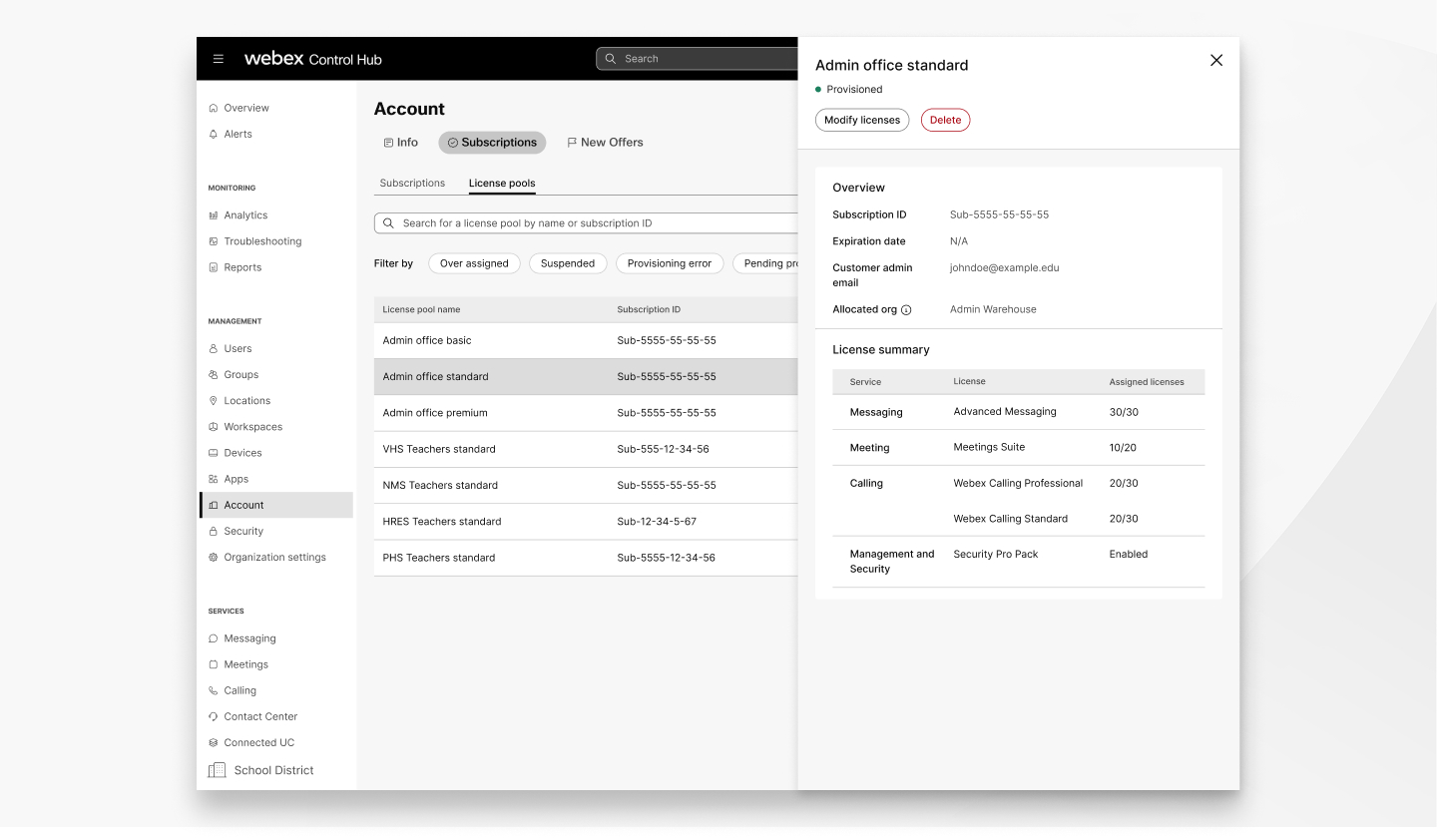
Os grupos de licenças criados podem estar nos seguintes estados:
- Provisionado — O pool de licenças está configurado e ativo.
- Provisionamento pendente — O pool de licenças foi criado, mas ainda não foi configurado pelo administrador na organização designada.
- Erro de provisionamento — Houve um erro no processo de provisionamento que impediu a configuração.
- Suspensa — As licenças atribuídas ao pool de licenças são provenientes de uma assinatura suspensa.
Licenças atribuídas versus alocadas
O Control Hub distingue entre as licenças que você atribui aos usuários em sua própria organização e aquelas que você aloca para outras organizações a partir da mesma assinatura. Por padrão, uma licença é sempre atribuída ao administrador de provisionamento. Por exemplo, se sua assinatura tiver 1.000 licenças, você poderá atribuir até 999 dessas licenças aos membros da sua organização antes de começar a incorrer em cobranças excedentes.
No entanto, quando você começa a configurar um pool de licenças, você vê que ainda tem 1000 licenças disponíveis para alocar para outras organizações. Isso ocorre porque você está alocando licenças da assinatura e não da sua organização. A alocação de licenças dessa assinatura reduz o número de licenças disponíveis em sua organização. Para evitar que os usuários percam o acesso aos serviços Webex, você pode incorrer em cobranças extras.
É importante ter em mente que o mesmo princípio que impede que os usuários da sua organização principal percam o acesso aos serviços Webex também se aplica quando você reduz o número de licenças em sua assinatura.
Ao reduzir o número total de licenças disponíveis em uma assinatura, essa redução afeta proporcionalmente todos os grupos de licenças alocados associados à assinatura. Se o número total de licenças alocadas em seus pools exceder o novo limite de assinatura, a assinatura incorrerá em cobranças excedentes.
Exemplo:
Digamos que você tenha uma assinatura com 1.000 licenças distribuídas uniformemente em 10 grupos de licenças. Se, posteriormente, você reduzir o total de assinaturas para 500 licenças, as licenças disponíveis para cada pool também serão reduzidas. No entanto, nenhum dos usuários em nenhuma das suborganizações perde o acesso aos serviços Webex. Em vez disso, a assinatura alocada incorre em cobranças excedentes para compensar a diferença.
Certifique-se de revisar sua distribuição de licenças no Control Hub e realocar licenças conforme necessário antes de modificar o número de licenças na assinatura de alocação.
Crie um novo pool de licenças
Um pool de licenças facilita a alocação de licenças de uma assinatura para outras organizações. Se você não tiver uma suborganização à qual atribuir um pool de licenças, a criação de um novo pool de licenças cria automaticamente uma nova organização.
| 1 |
Faça login no Control Hub. |
| 2 |
Vá para |
| 3 |
Clique em Criar um pool de licenças. |
| 4 |
Insira um nome exclusivo para o pool de licenças e o e-mail do administrador e clique em Avançar. Para provisionar o pool de licenças em outra organização, insira o endereço de e-mail de um administrador completo ou de aprovisionamento nessa organização. Para provisionar o pool de licenças em sua própria organização, insira o endereço de e-mail de um administrador completo ou de provisionamento em sua organização. Lembre-se do seguinte ao atribuir o pool de licenças:
|
| 5 |
Selecione a assinatura da qual você deseja obter licenças. Você só pode provisionar um pool de licenças a partir de uma assinatura. |
| 6 |
Insira o número de licenças que você deseja alocar e clique em Avançar . Você pode ver o número de licenças disponíveis no lado direito da tela. |
| 7 |
Revise o pool de licenças e clique em Criar pool de licenças. Um e-mail é enviado para o endereço de e-mail que você forneceu com informações sobre como provisionar e configurar as licenças alocadas. A assinatura é bloqueada até que o administrador designado provisione o pool de licenças. Você não pode modificar, criar novos sites de reuniões ou provisionar qualquer outro pool de licenças a partir de uma assinatura bloqueada. |
Visualize seus pools de licenças
Você pode visualizar e classificar todos os grupos de licenças criados na página Conta no Control Hub. Você pode classificar a lista por nome, assinatura, organização alocada e status. Você também pode filtrar a lista para visualizar somente grupos de licenças com um status específico.
| 1 |
Faça login no Control Hub. |
| 2 |
Vá para |
| 3 |
(Opcional) Insira o nome ou o ID da assinatura do pool de licenças que você deseja visualizar na barra de pesquisa. |
| 4 |
(Opcional) Clique em qualquer um dos seguintes filtros do pool de licenças:
|
| 5 |
Selecione o pool de licenças que você deseja visualizar. O cartão do pool de licenças inclui o status do pool, o ID da assinatura, o e-mail do administrador do cliente, a organização alocada e um resumo das licenças atribuídas. |
Editar um pool de licenças existente
É fácil modificar um pool de licenças depois de criá-lo. Depois de salvar suas alterações, o administrador designado precisa provisionar as alterações antes que elas entrem em vigor. Você pode adicionar ou remover tipos de licença de um pool de licenças, além de modificar o número total de licenças alocadas.
Diminuir o número de licenças alocadas de um pool de licenças não cancela automaticamente a atribuição de licenças das organizações alocadas. No entanto, a remoção completa de um serviço de um pool de licenças revoga esse serviço dos usuários atribuídos.
Antes de começar
Cancele a atribuição de licenças de chamada aos usuários antes de remover ou realocar essas licenças do pool de licenças.
| 1 |
Faça login no Control Hub e acesse |
| 2 |
Clique no pool de licenças que você deseja modificar e selecione Modificar licenças. |
| 3 |
Insira o número de licenças que você deseja alocar e clique em Avançar . Você pode ver o número de licenças disponíveis no lado direito da tela. |
| 4 |
Revise as alterações feitas e clique em Salvar. Um e-mail é enviado para o endereço de e-mail de provisionamento com informações sobre as atualizações da licença. |
Excluir um pool de licenças existente
Se um pool de licenças não for mais útil ou você quiser simplesmente simplificar sua distribuição de licenças, você poderá excluí-lo facilmente na página Contas no Control Hub.
Lembre-se de que, ao excluir um pool de licenças, você está revogando o serviço Webex para as organizações atribuídas. Qualquer usuário na organização que não tenha recebido outra licença perderá o acesso aos serviços Webex, como mensagens ou chamadas. Certifique-se de que a organização afetada seja provisionada adequadamente a partir de um pool de licenças ou assinatura diferente antes de excluir um pool.
Antes de começar
Cancele a atribuição de licenças de chamada aos usuários na organização alocada antes de excluir um pool de licenças que inclui essas licenças.
| 1 |
Faça login no Control Hub e acesse |
| 2 |
Selecione o pool de licenças que você deseja excluir. |
| 3 |
Clique em Excluir. Se o pool de licenças que você está excluindo contiver licenças de reuniões de mais de um site de reuniões, você precisará reatribuí-las manualmente. Cada site da organização deve ter pelo menos uma licença do Meetings. |
| 4 |
Confirme que você compreende o impacto da exclusão do pool de licenças e clique em Excluir. |
Alterar o e-mail do administrador
Houve uma mudança no departamento de TI da organização de aprovisionamento? O endereço de e-mail de provisionamento original estava incorreto? Você pode alterar facilmente o e-mail do administrador de aprovisionamento de um pool de licenças.
Se o pool ainda não estiver provisionado, o e-mail de provisionamento será reenviado. Se você estiver atribuindo um novo administrador a um pool de licenças já provisionado, não haverá impacto na organização até a próxima alteração nas licenças alocadas.
| 1 |
Faça login no Control Hub. |
| 2 |
Vá para |
| 3 |
Selecione o pool de licenças que você deseja modificar e clique em |
| 4 |
Insira o novo endereço de e-mail e clique em Salvar. E-mails de provisionamento futuros serão enviados para o novo endereço. |
 ao lado do
 Perguntas frequentes
Há um limite de quantos grupos de licenças eu posso criar?
Você pode criar e provisionar até 100 grupos de licenças.
Por que não consigo selecionar uma assinatura para um pool de licenças?
Você não pode criar um pool de licenças a partir de uma assinatura bloqueada, suspensa ou não provisionada. Se você já criou um pool de licenças a partir de uma assinatura, a assinatura permanece bloqueada até que o administrador designado a tenha provisionado. As assinaturas que contêm pelo menos uma licença qualificada estão incluídas na lista, independentemente de ela também conter licenças não elegíveis .
Somente assinaturas corporativas pagas são elegíveis para o agrupamento de licenças. Além disso, atualmente você não pode atribuir licenças do Contact Center, Webex Events (antigo Socio) ou Webex VIMT a um pool de licenças.
Por que não consigo ver o nome da organização alocada?
O nome da organização no pool de licenças será exibido após o provisionamento do pool.
Se eu atribuir uma licença a um novo usuário em minha organização principal, isso significará que um usuário em outra organização poderá perder sua licença?
Não, os usuários provisionados por meio de grupos de licenças não perderão o serviço se a organização principal precisar atribuir mais licenças.
Posso criar um pool de licenças de uma organização que é provisionado por meio de um pool de licenças ?
Não, você só pode criar um pool de licenças a partir de uma assinatura ativa.


