- Domov
- /
- Článok

Ďakujeme za vašu spätnú väzbu.

 V tomto článku
 Spätná väzba?
Centrálne prideľujte a spravujte licencie Webex pre viaceré organizácie pomocou licenčných skupín v Control Hub. Použite jedno predplatné na efektívnu distribúciu licencií medzi rôzne oddelenia alebo subjekty.
Licenčné fondy vám umožňujú efektívne prideľovať licencie Webex viacerým organizáciám z centrálneho subjektu, ako je napríklad školský okres alebo vládna agentúra. Namiesto toho, aby museli zakúpiť samostatné predplatné pre každú konkrétnu suborganizáciu, môžu správcovia teraz distribuovať licencie z jedného predplatného viacerým organizáciám.
Napríklad univerzitný správca IT môže vytvoriť viac licenčných skupín z jedného predplatného Webex a priradiť každý z nich inej univerzitnej organizácii. Ak sa právnická škola rozšíri a potrebuje viac licencií na stretnutia, oddelenie IT môže prerozdeliť všetky nepoužité licencie z iných oddelení do licenčného súboru právnickej fakulty.
Môžete vytvoriť až 100 licenčných skupín pre jednu organizáciu. Licenčná skupina môže obsahovať všetky alebo všetky licencie Webex obsiahnuté v jednom predplatnom. Pri vytváraní fondu licencií vyberi ete predplatné, z ktorého chcete čerpať licencie. Jedno predplatné môže poskyt núť viac licenčných skupín, pokiaľ sú stále dostupné licencie na pridelenie. Ak sa predplatné zru ší alebo vyprší, všetky pridružené licenčné skupiny stratia prístup.
-
Združenie licencií umožňuje správcom Webex vytvárať suborganizácie pre svojich používateľov a pridružené spoločnosti. Tieto suborganizácie podliehajú rovnakým právnym povinnostiam, aké sú uvedené vo všeobecných podmienkach.
-
Iba platené podnikové predplatné sú oprávnené na združovanie licencií. Okrem toho nemôžete v súčasnosti priradiť licencie Contact Center, Calling Dedicated Instance, Webex Events (predtým Socio) alebo Webex VIMT licencie k licenčnej skupine licencií.
-
Predplatné s licenciami pridelenými do licenčných skupín nemožno preniesť na iného partnera prostredníctvom pracovného priestoru Cisco Commerce.
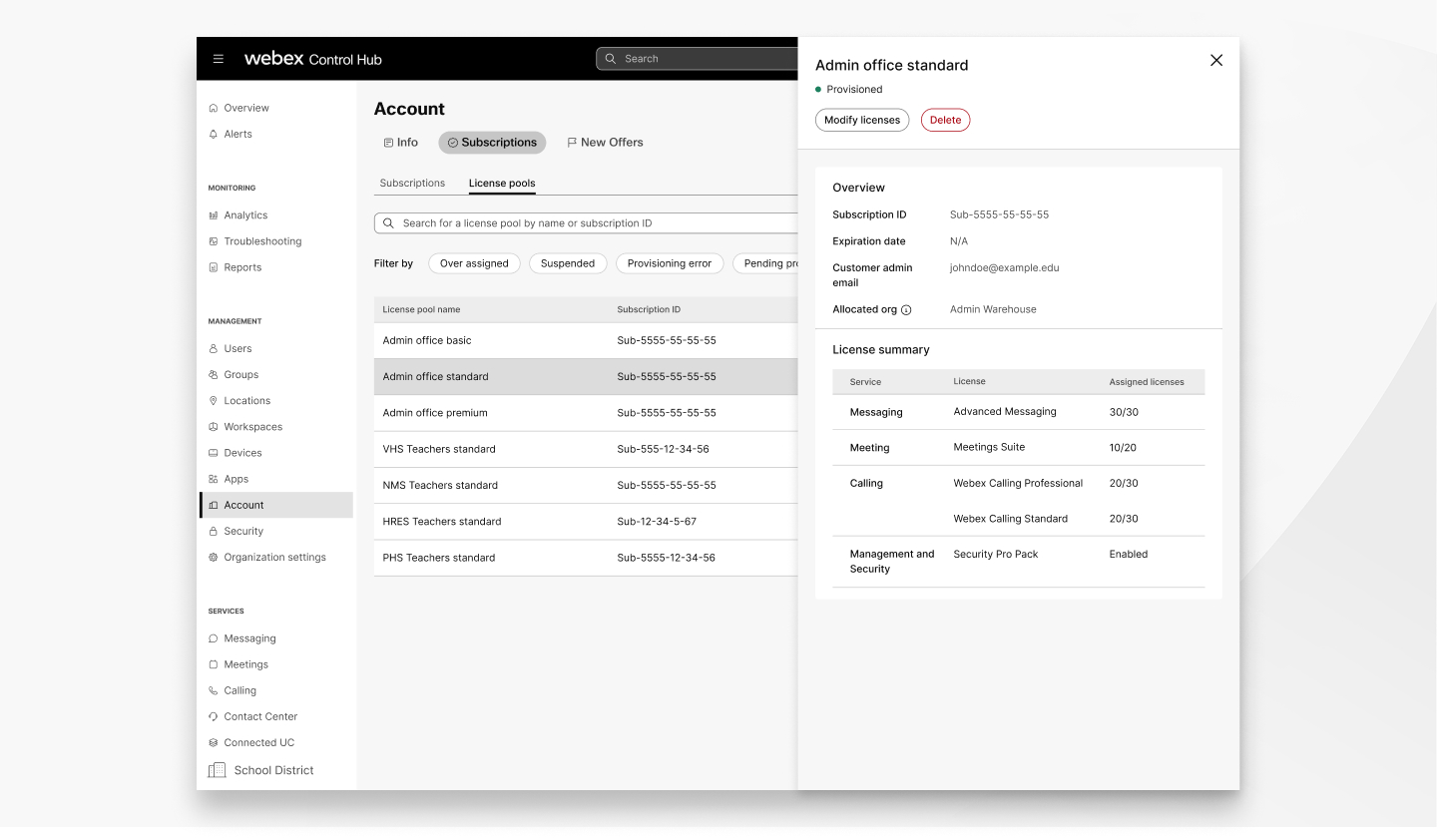
Vytvorené licenčné fondy môžu byť v nasledujúcich štátoch:
- Provisioned — Licenčný fond je nastavený a je aktívny.
- Čaká na poskytnutie — Licenčná skupina bola vytvorená, ale ešte nie je nast avená správcom v priradenej organizácii.
- Chyba poskytovania — Vyskytla sa chyba v procese poskytovania poskytovania, ktorá zabránila nastaveniu.
- Po@@ zast avené — Licencie priradené k fondu licencií pochádzajú z pozast aveného predplatného.
Priradené a pridelené licencie
Control Hub rozlišuje medzi licenciami, ktoré priradíte používateľom vo svojej vlastnej organizácii, a licenciami, ktoré prideľujete iným organizáciám z rovnakého predplatného. V predvolenom nastavení je správcovi poskytovania vždy priradená jedna licencia. Ak má napríklad vaše predplatné 1000 licencií, môžete členom svojej organizácie priradiť až 999 z týchto licencií skôr, ako začnete účtovať poplatky za nadmerné platby.
Keď však začnete nastavovať súbor licencií, uvidíte, že máte stále k dispozícii 1000 licencií, ktoré môžete prideliť iným organizáciám. Je to preto, že prideľujete licencie z predplatného a nie z vašej organizácie. Pridelenie licencií z tohto predplat ného znižuje počet dostupných licencií vo vašej organizácii. Aby ste zabránili strate prístupu k službám Webex používateľom, môžu vám vzniknúť nadmerné poplatky.
Je dôležité mať na pamäti, že rovnaký princíp, ktorý bráni používateľom vo vašej hlavnej organizácii stratiť prístup k službám Webex, platí aj pri znížení počtu licencií v predplatnom.
Znížením celkového počtu licencií dostupných v predplatnom toto zníženie ú merne ovplyvňuje všetky pridelené licenčné skupiny spojené s predplatným. Ak celkový počet licencií pridelených do vašich skupín prekročí nový limit predplatného, predplatné vzniká nadmer né poplatky.
Príklad:
Povedzme, že máte predplatné s 1 000 licenciami distribuovanými rovnomerne v 10 licenčných skupinách. Ak neskôr znížite celkový počet predplatných na 500 licencií, znížia sa aj dostupné licencie pre každú skupinu. Žiadny z používateľov v žiadnej z suborganizácií však nestráca prístup k svojim službám Webex. Namiesto toho sa pri prideľovaní predplatného vynak ladajú poplatky za nadplatok, aby sa rozdiel nahradil.
Pred úpravou počtu licencií v prideľujúcom predplatnom skontrolujte distribúciu licencií v Control Hub a podľa potreby prerozdelíte licencie.
Vytvorenie nového fondu licencií
Licenčná skupina uľahčuje prideľovanie licencií z predplatného iným organizáciám. Ak nemáte suborganizáciu, ktorej by ste mohli priradiť skupinu licencií, vytvorením nového fondu licencií sa automaticky vytvorí nová organizácia.
| 1 |
Prihláste sa do Control Hub. |
| 2 |
Prejdite do časti dy. |
| 3 |
Kliknite na položku Vytvoriť súbor licencií. |
| 4 |
Zadajte jedinečný názov licenčného fondu a e-mailu správcu a kliknite na tlačidlo Ďalej. Ak chcete poskytnúť súbor licencií v inej organizácii, zadajte e-mailovú adresu správcu úplného alebo poskytujúceho správcu v danej organizácii. Ak chcete poskytnúť súbor licenci í vo svojej vlastnej organizácii, zadajte e-mailovú adresu správcu úplného alebo poskytujúceho správcu vo vašej organizácii. Pri priradení licenčného fondu majte na pamäti nasledujúce skutočnosti:
|
| 5 |
Vyberte predplatné, z ktorého chcete čerpať licencie. Licenčný fond môžete poskytnúť iba z jedného predplatného. |
| 6 |
Zadajte počet licencií, ktoré chcete prideliť, a kliknite na tlači dlo Ďalej. Počet dostupných licencií môžete vidieť na pra vej strane obrazovky. |
| 7 |
Skontrolujte licenčný fond a kliknite na položku Vytvoriť licenčný fond. Na e-mailovú adresu, ktorú ste poskytli, sa odošle e-mail s informáciami o tom, ako poskytnúť a nast aviť pridelené licencie. Predplatné sa uzamkne, kým pridelený správca neposkytne licenčnú skupinu. Z uzamknutého predplatného nemôžete upravovať, vytvárať nové stránky schôdzí ani poskytovať žiadne iné licenčné skupiny. |
Zobrazenie licenčných fondov
Všetky vytvorené licenčné fondy môžete zobraziť a zoradiť na stránke Ú čet v Control Hub. Zoznam môžete zoradiť podľa názvu, predplatného, pridelenej organizácie a stavu. Zoznam môžete filtrovať aj tak, aby sa zobrazovali iba licenčné skupiny s konkrétnym stav om.
| 1 |
Prihláste sa do Control Hub. |
| 2 |
Prejdite do časti dy. |
| 3 |
(Voliteľné) Do vyhľadávacieho panela zadajte názov alebo ID predplatného licenčného fondu, ktorý chcete z obraziť. |
| 4 |
(Voliteľné) Kliknite na niektorý z nasledujúcich filtrov licenčného fondu:
|
| 5 |
Vyberte súbor licencií, ktorý chcete zobraziť. Karta licenčného fondu obsahuje stav fondu, ID predplat ného, e-mail správcu zákaz níka, pridelené organizácie a súhrn pridelených licencií. |
Úprava existujúceho fondu licencií
Po vytvorení licenčného fondu je jednoduché upraviť. Po uložení zmien musí pridelený správ ca poskytnúť zmeny skôr, ako budú môcť nadobudnúť účinnosť. Typy licencií môžete pridať alebo odstrániť z fondu licencií okrem úpravy celkového počtu pridelených licencií.
Zníženie počtu pridelených licencií z licenčnej skupiny automaticky neodvolá priradenie licencií prideleným organizáciám. Úplné odstránenie služby z licenčnej skupiny však túto službu zruší prideleným používateľom.
Skôr ako začnete
Zrušte priradenie licencií na volanie používateľom pred odstránením alebo prerozdelením týchto licencií z licen čného fondu.
| 1 |
Prihláste sa do Control Hub a prej dite na položky Úč . |
| 2 |
Kliknite na súbor licencií, ktorý chcete upraviť, a vyberte položku Upravi ť licencie. |
| 3 |
Zadajte počet licencií, ktoré chcete prideliť, a kliknite na tlači dlo Ďalej. Počet dostupných licencií môžete vidieť na pra vej strane obrazovky. |
| 4 |
Skontrolujte vykonané zmeny a kliknite na položku Uložiť. Na e-mailovú adresu poskytovania sa odošle e-mail s informáciami o aktualizáciách licenci í. |
Odstránenie existujúceho fondu licencií
Ak licenčná skupina už nie je užitočná alebo chcete jednoducho zefektívniť distribúciu licencií, môžete ho jednoducho odstrániť na stránke Ú č ty v Control Hub.
Majte na pamäti, že pri odstránení licenčnej skupiny odvoláte službu Webex pre priradené organizácie . Všetci používatelia v organizácii, ktorým nebola pridelená iná licencia, stratia prístup k službám Webex, ako sú Správy alebo Volanie. Pred odstránením fondu skontrolujte, či je dotknutá organizácia správne poskytnutá z iného fondu licencií alebo predplatného.
Skôr ako začnete
Pred odstránením skupiny licencií, ktorá obsahuje tieto licencie, zrušte priradenie licencií používateľom v pridelenej organizácii.
| 1 |
Prihláste sa do Control Hub a prej dite na položky Úč . |
| 2 |
Vyberte súbor licencií, ktorý chcete odstrániť. |
| 3 |
Kliknite na polož ku Odstrá niť. Ak súbor licencií, ktorý odstraňujete, obsahuje licencie na schôdze z viac ako jednej lokality schôdze, musíte ich manuálne priradiť. Každá lokalita v organizácii musí mať aspoň jednu licenciu na schôdze. |
| 4 |
Skontrolujte, či rozumiete vplyvu odstránenia licenčného fondu, a kliknite na položku Od strániť. |
Zmena e-mailu správcu
Došlo k zmene v oddelení IT organizácie poskytujúcej? Bola pôvodná e-mailová adresa poskytovania nesprávna? Môžete jednoducho zmeniť e-mail správcu poskytovania pre licenčnú skupinu.
Ak súbor ešte nie je poskytnutý, e-mail s poskytovaním bude znova odoslaný. Ak priraď ujete nového správcu k už poskytnutej skupine licencií, nebude to mať žiadny vplyv na organizáciu až do ďalšej zmeny pridelených licencií.
| 1 |
Prihláste sa do Control Hub. |
| 2 |
Prejdite do časti dy. |
| 3 |
Vyberte súbor licencií, ktorý chcete upraviť, a kliknite na tlačidlo |
| 4 |
Zadajte novú e-mailovú adresu a kliknite na tlačidlo Uložiť. Budúce poskytovacie e-maily budú odoslané na novú adresu. |
 vedľa e-ma
 Často kladené otázky
Existuje obmedzenie počtu licenčných fondov, ktoré môžem vytvoriť?
Môžete vytvoriť a poskytnúť až 100 licenčných skupín.
Prečo nemôžem vybrať predplatné pre licenčnú skupinu?
Nie je možné vytvoriť súbor licencií z uzamknutého, pozastaveného alebo neposkytnutého predplatného. Ak ste už vytvorili licenčnú skupinu z predplatného, predplatné zostane uzamknuté, kým ho pridelený správca neposkytne. Predplatné obsahujúce aspoň jednu o právnenú licenciu sú zahrnuté v zozname bez ohľadu na to, či obsahuje aj neoprávnené licencie.
Iba platené podnikové predplatné sú oprávnené na združovanie licencií. Okrem toho nemôžete v súčasnosti priradiť licencie Contact Center, Webex Events (predtým Socio) alebo Webex VIMT licencie k fondu licencií.
Prečo nemôžem vidieť názov pridelenej organizácie?
Názov organizácie v fonde licencií sa zobrazí po poskytnutí fon du.
Ak priradím licenciu novému používateľovi v mojej primárnej organizácii, bude to znamenať, že používateľ v inej organizácii môže stratiť licenciu?
Nie, používatelia poskytovaní prostredníctvom licenčných skupín nestratia službu, ak materská organizácia potrebuje priradiť viac licencií.
Môžem vytvoriť licenčný fond od organizácie, ktorá je poskytnutá prostredníctvom licenčného fondu?
Nie, licenčný fond môžete vytvoriť iba z aktívneho predplatného.


