- Home
- /
- Articolo

Grazie per il feedback.

 In questo articolo
 Feedback?
Allocare e gestire centralmente le licenze Webex per più organizzazioni utilizzando pool di licenze in Control Hub. Utilizzi un unico abbonamento per distribuire in modo efficiente le licenze tra diversi reparti o entità.
I pool di licenze Le consentono di allocare in modo efficiente le licenze Webex a più organizzazioni da un'entità centrale come un distretto scolastico o un'agenzia governativa. Anziché dover acquistare un abbonamento separato per ogni specifica sottoorganizzazione, gli amministratori possono ora distribuire le licenze da un singolo abbonamento a più organizzazioni.
Ad esempio, un amministratore IT universitario può creare più pool di licenze da un singolo abbonamento Webex e assegnarli a un'organizzazione universitaria diversa. Se la facoltà di legge si espande e necessita di più licenze Meetings, il dipartimento IT può riallocare le licenze inutilizzate di altri dipartimenti al pool di licenze della facoltà di legge.
Può creare fino a 100 pool di licenze per una singola organizzazione. Un pool di licenze può includere una o tutte le licenze Webex contenute in un singolo abbonamento. Quando crea un pool di licenze, seleziona un abbonamento da cui attingere le licenze. Un abbonamento può fornire più pool di licenze purché ci siano ancora licenze disponibili da allocare. Se un abbonamento viene annullato o scade, tutti i pool di licenze associati perdono l'accesso.
-
Il pool di licenze consente agli amministratori di Webex di creare sottoorganizzazioni per i propri utenti e affiliati. Queste sottoorganizzazioni sono soggette agli stessi obblighi legali presentati nelle condizioni generali.
-
Solo gli abbonamenti Enterprise a pagamento sono idonei al pool di licenze. Inoltre, al momento non può assegnare licenze Contact Center, Calling Dedicated Instance, Webex Events (precedentemente Socio) o Webex VIMT a un pool di licenze.
-
Gli abbonamenti con licenze assegnate ai pool di licenze non possono essere trasferiti a un altro partner tramite Cisco Commerce Workspace.
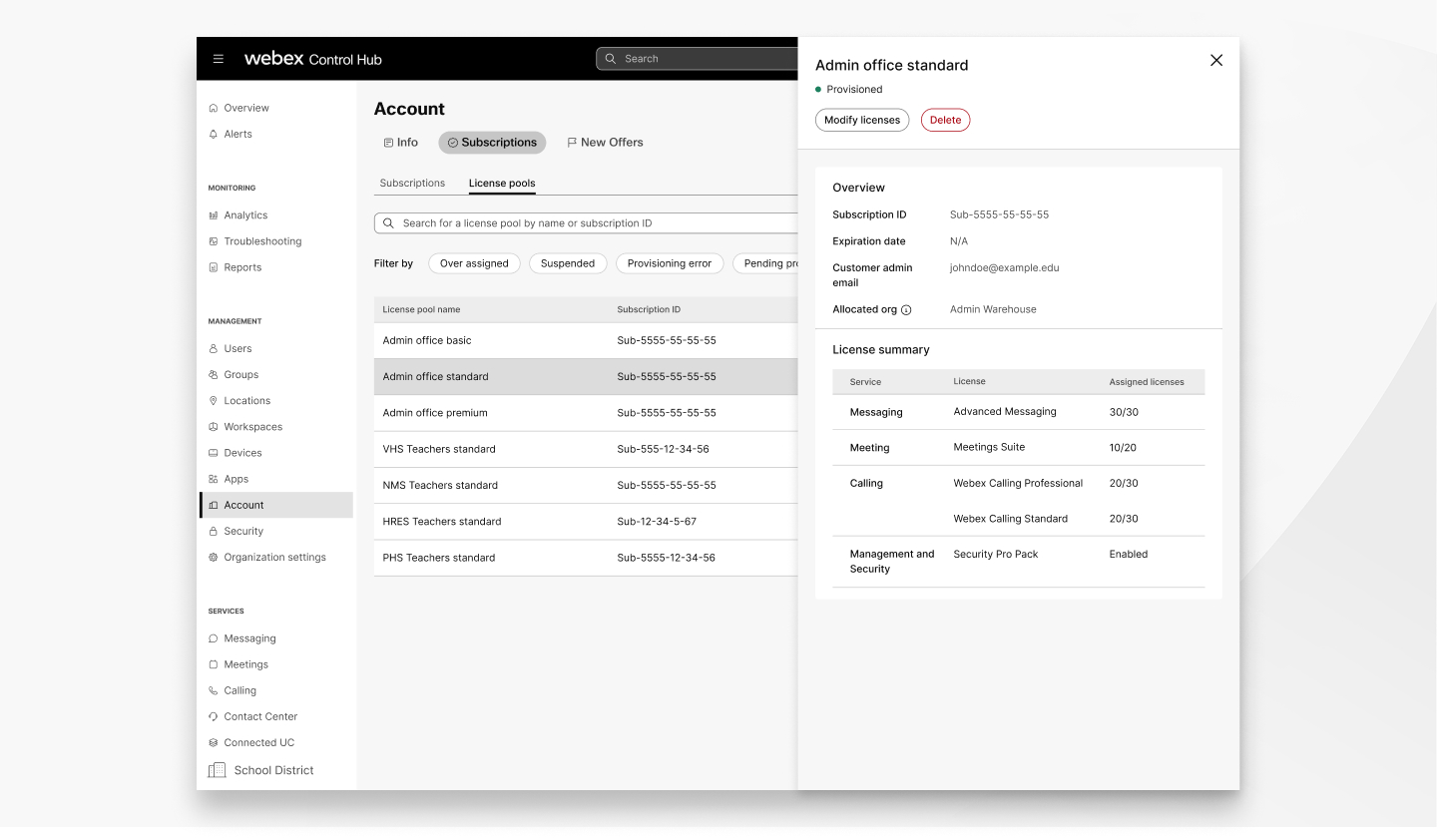
I pool di licenze creati possono trovarsi nei seguenti stati:
- Fornito: il pool di licenze è impostato ed è attivo.
- In sospeso: il pool di licenze è stato creato, ma non ancora impostato dall'amministratore dell'organizzazione assegnata.
- Errore di provisioning: si è verificato un errore nel processo di provisioning che ha impedito la configurazione.
- Sospeso: le licenze assegnate al pool di licenze provengono da un abbonamento sospeso.
Licenze assegnate e allocate
Control Hub distingue tra le licenze che assegna agli utenti all'interno della sua organizzazione e quelle che assegna ad altre organizzazioni con lo stesso abbonamento. Per impostazione predefinita, viene sempre assegnata una licenza all'amministratore del provisioning. Ad esempio, se il suo abbonamento ha 1000 licenze, può assegnare fino a 999 di tali licenze ai membri della sua organizzazione prima che comincino a incorrere in costi di eccedenza.
Tuttavia, quando inizia a configurare un pool di licenze, vede che ha ancora 1000 licenze disponibili da assegnare ad altre organizzazioni. Questo perché sta assegnando le licenze dall'abbonamento e non dalla sua organizzazione. L'assegnazione delle licenze da quell'abbonamento riduce il numero di licenze disponibili nella sua organizzazione. Per evitare che gli utenti perdano l'accesso ai servizi Webex, potrebbero incorrere in addebiti per eccedenze.
È importante tenere presente che lo stesso principio che impedisce agli utenti della sua organizzazione principale di perdere l'accesso ai servizi Webex si applica anche quando riduce il numero di licenze nel suo abbonamento.
Riducendo il numero totale di licenze disponibili in un abbonamento, tale riduzione ha un impatto proporzionale su tutti i pool di licenze allocati associati all'abbonamento. Se il numero totale di licenze allocate nei suoi pool supera il nuovo limite di abbonamento, l' abbonamento comporta costi di eccedenza.
Esempio:
Supponiamo che Lei abbia un abbonamento con 1.000 licenze distribuite uniformemente su 10 pool di licenze. Se in seguito ridurrà il totale degli abbonamenti a 500 licenze, verranno ridotte anche le licenze disponibili per ogni pool. Tuttavia, nessuno degli utenti di nessuna delle sottoorganizzazioni perde l'accesso ai propri servizi Webex. Invece, l'assegnazione dell'abbonamento comporta costi di eccedenza per compensare la differenza.
Si assicuri di rivedere la distribuzione delle licenze in Control Hub e di riallocare le licenze, se necessario, prima di modificare il numero di licenze nell'abbonamento di allocazione.
Creare un nuovo pool di licenze
Un pool di licenze semplifica l'assegnazione delle licenze da un abbonamento ad altre organizzazioni. Se non ha una sottoorganizzazione a cui assegnare un pool di licenze, la creazione di un nuovo pool di licenze crea automaticamente una nuova organizzazione.
| 1 |
Accedi a Control Hub. |
| 2 |
Vai su . |
| 3 |
Faccia clic su Crea un pool di licenze. |
| 4 |
Inserisca un nome univoco per il pool di licenze e l'email dell'amministratore e faccia clic su Avanti. Per eseguire il provisioning del pool di licenze in un'altra organizzazione, inserire l'indirizzo email di un amministratore completo o di provisioning di quell'organizzazione. Per fornire il pool di licenze nella sua organizzazione, inserisca l'indirizzo email di un amministratore completo o di provisioning della sua organizzazione. Tenga presente quanto segue quando assegna il pool di licenze:
|
| 5 |
Selezioni l'abbonamento da cui desidera ottenere le licenze. Può fornire un pool di licenze solo da un abbonamento. |
| 6 |
Inserisca il numero di licenze che desidera assegnare e faccia clic su Avanti. Può vedere il numero di licenze disponibili sul lato destro dello schermo. |
| 7 |
Esamini il pool di licenze e faccia clic su Crea pool di licenze. Viene inviata un'email all'indirizzo e-mail che ha fornito con le informazioni su come fornire e configurare le licenze assegnate. L'abbonamento si blocca finché l'amministratore assegnato non fornisce il pool di licenze. Non può modificare, creare nuovi siti di riunioni o fornire altri pool di licenze da un abbonamento bloccato. |
Visualizza i suoi pool di licenze
Può visualizzare e ordinare tutti i pool di licenze creati nella pagina Account di Control Hub. Può ordinare l'elenco per nome, abbonamento, organizzazione assegnata e stato. Può anche filtrare l'elenco per visualizzare solo i pool di licenze con uno stato specifico.
| 1 |
Accedi a Control Hub. |
| 2 |
Vai su . |
| 3 |
(Facoltativo) Inserisca il nome o l'ID di abbonamento del pool di licenze che desidera visualizzare nella barra di ricerca. |
| 4 |
(Facoltativo) Fai clic su uno dei seguenti filtri del pool di licenze:
|
| 5 |
Seleziona il pool di licenze che desidera visualizzare. La scheda del pool di licenze include lo stato del pool, l'ID abbonamento, l'email dell'amministratore del cliente, l'organizzazione allocata e un riepilogo delle licenze assegnate. |
Modificare un pool di licenze esistente
È facile modificare un pool di licenze dopo averlo creato. Dopo aver salvato le modifiche, l'amministratore assegnato deve fornire le modifiche prima che possano avere effetto. Può aggiungere o rimuovere tipi di licenza da un pool di licenze oltre a modificare il numero totale di licenze allocate.
La riduzione del numero di licenze allocate da un pool di licenze non annulla automaticamente l'assegnazione delle licenze alle organizzazioni assegnate. Tuttavia, la rimozione completa di un servizio da un pool di licenze revoca quel servizio agli utenti assegnati.
Prima che Lei cominci
Annulla l'assegnazione delle licenze di chiamata agli utenti prima di rimuovere o riallocare tali licenze dal pool di licenze.
| 1 |
Acceda a Control Hub e vada su . |
| 2 |
Fai clic sul pool di licenze che desidera modificare e seleziona Modifica licenze. |
| 3 |
Inserisca il numero di licenze che desidera assegnare e faccia clic su Avanti. Può vedere il numero di licenze disponibili sul lato destro dello schermo. |
| 4 |
Riveda le modifiche apportate e faccia clic su Salva. Viene inviata un'email all'indirizzo email di provisioning con le informazioni sugli aggiornamenti della licenza. |
Eliminare un pool di licenze esistente
Se un pool di licenze non è più utile o desidera semplicemente semplificare la distribuzione delle licenze, può eliminarlo facilmente nella pagina Account di Control Hub.
Tenga presente che quando elimina un pool di licenze, sta revocando il servizio Webex per le organizzazioni assegnate. Tutti gli utenti dell'organizzazione a cui non è stata assegnata un'altra licenza perderanno l'accesso ai servizi Webex come Messaging o Calling. Si assicuri che l'organizzazione interessata riceva correttamente il provisioning da un pool di licenze o abbonamento diverso prima di eliminare un pool.
Prima che Lei cominci
Annulla l'assegnazione delle licenze di chiamata agli utenti dell'organizzazione assegnata prima di eliminare un pool di licenze che include tali licenze.
| 1 |
Acceda a Control Hub e vada su . |
| 2 |
Selezioni il pool di licenze che desidera eliminare. |
| 3 |
Faccia clic su Elimina. Se il pool di licenze che sta eliminando contiene licenze Meetings da più di un sito di riunioni, deve riassegnarle manualmente. Ogni sito dell'organizzazione deve avere almeno una licenza Meetings. |
| 4 |
Confermi di aver compreso l'impatto dell'eliminazione del pool di licenze e faccia clic su Elimina. |
Modificare l'email dell'amministratore
C'è stato un cambiamento nel reparto IT dell'organizzazione di approvvigionamento? L'indirizzo email di fornitura originale era errato? Può modificare facilmente l' email dell'amministratore del provisioning per un pool di licenze.
Se il pool non è ancora stato effettuato il provisioning, l'email di provisioning verrà inviata nuovamente. Se sta assegnando un nuovo amministratore a un pool di licenze già fornito, non ci sarà alcun impatto sull'organizzazione fino alla prossima modifica delle licenze assegnate.
| 1 |
Accedi a Control Hub. |
| 2 |
Vai su . |
| 3 |
Seleziona il pool di licenze che desidera modificare e faccia clic |
| 4 |
Inserisca il nuovo indirizzo email e faccia clic su Salva. Le future email di provisioning verranno inviate al nuovo indirizzo. |
 accanto all'
Domande frequenti
C'è un limite al numero di pool di licenze che posso creare?
Può creare e fornire fino a 100 pool di licenze.
Perché non posso selezionare un abbonamento per un pool di licenze?
Non può creare un pool di licenze da un abbonamento bloccato, sospeso o non fornito. Se ha già creato un pool di licenze da un abbonamento, l'abbonamento rimane bloccato fino a quando l'amministratore assegnato non lo ha fornito. Gli abbonamenti contenenti almeno una licenza idonea sono inclusi nell'elenco, indipendentemente dal fatto che contenga anche licenze non idonee .
Solo gli abbonamenti Enterprise a pagamento sono idonei al pool di licenze. Inoltre, al momento non può assegnare licenze Contact Center, Webex Events (ex Socio) o Webex VIMT a un pool di licenze.
Perché non riesco a vedere il nome dell'organizzazione assegnata?
Il nome dell'organizzazione nel pool di licenze verrà visualizzato dopo il provisioning del pool.
Se assegno una licenza a un nuovo utente della mia organizzazione principale, significa che un utente di un'altra organizzazione potrebbe perdere la licenza?
No, gli utenti a cui è stato assegnato un provisioning tramite pool di licenze non perderanno il servizio se l'organizzazione madre deve assegnare più licenze.
Posso creare un pool di licenze da un'organizzazione il cui provisioning è effettuato tramite un pool di licenze?
No, può creare un pool di licenze solo da un abbonamento attivo.


