- Pagină de pornire
- /
- Articol

Mulțumim pentru feedback.

 În acest articol
 Feedback?
Alocați și gestionați central licențele Webex pentru mai multe organizații utilizând grupurile de licențe în Control Hub. Utilizați un singur abonament pentru a distribui eficient licențele între diferite departamente sau entități.
Grupurile de licențe vă permit să alocați eficient licențele Webex mai multor organizații dintr-o entitate centrală, cum ar fi un district școlar sau o agenție guvernamentală. În loc să fie nevoiți să achiziționeze un abonament separat pentru fiecare suborganizație specifică, administratorii pot distribui acum licențe dintr-un singur abonament către mai multe organizații.
De exemplu, un administrator IT al universității poate crea mai multe grupuri de licențe dintr-un singur abonament Webex și poate atribui fiecare dintre ele unei organizații universitare diferite. Dacă șco ala de drept se extinde și are nevoie de mai multe licențe Meetings, departamentul IT poate realoca orice licențe neutilizate de la alte departamente la fondul de licențe al școlii de drept.
Puteți crea până la 100 de grupuri de licențe pentru o singură organizație. Un grup de licențe poate include oricare sau toate licențele Webex conținute într-un singur abonament. Când creați un fond de licențe, selectați un abonament din care să extrageți licențe. Un abonament poate furniza mai multe grupuri de licențe atâta timp cât există încă licențe disponibile pentru alocare. Dacă un abonament este anulat sau expiră, toate grupurile de licențe asociate își pierd accesul.
-
Punerea în comun a licențelor permite administratorilor Webex să creeze suborganizații pentru utilizatorii și afiliații lor. Aceste suborganizații sunt supuse acelorași obligații legale ca cele prezentate în termenii generali.
-
Doar abonamentele Enterprise plătite sunt eligibile pentru punerea în comun a licențelor. În plus, în prezent nu puteți atribui licențe Contact Center, Apelare instanță dedicată, Evenimente Webex (anterior Socio) sau Webex VIMT unui fond de licențe.
-
Abonamentele cu licențe alocate grupurilor de licențe nu pot fi transferate unui alt partener prin Cisco Commerce Workspace.
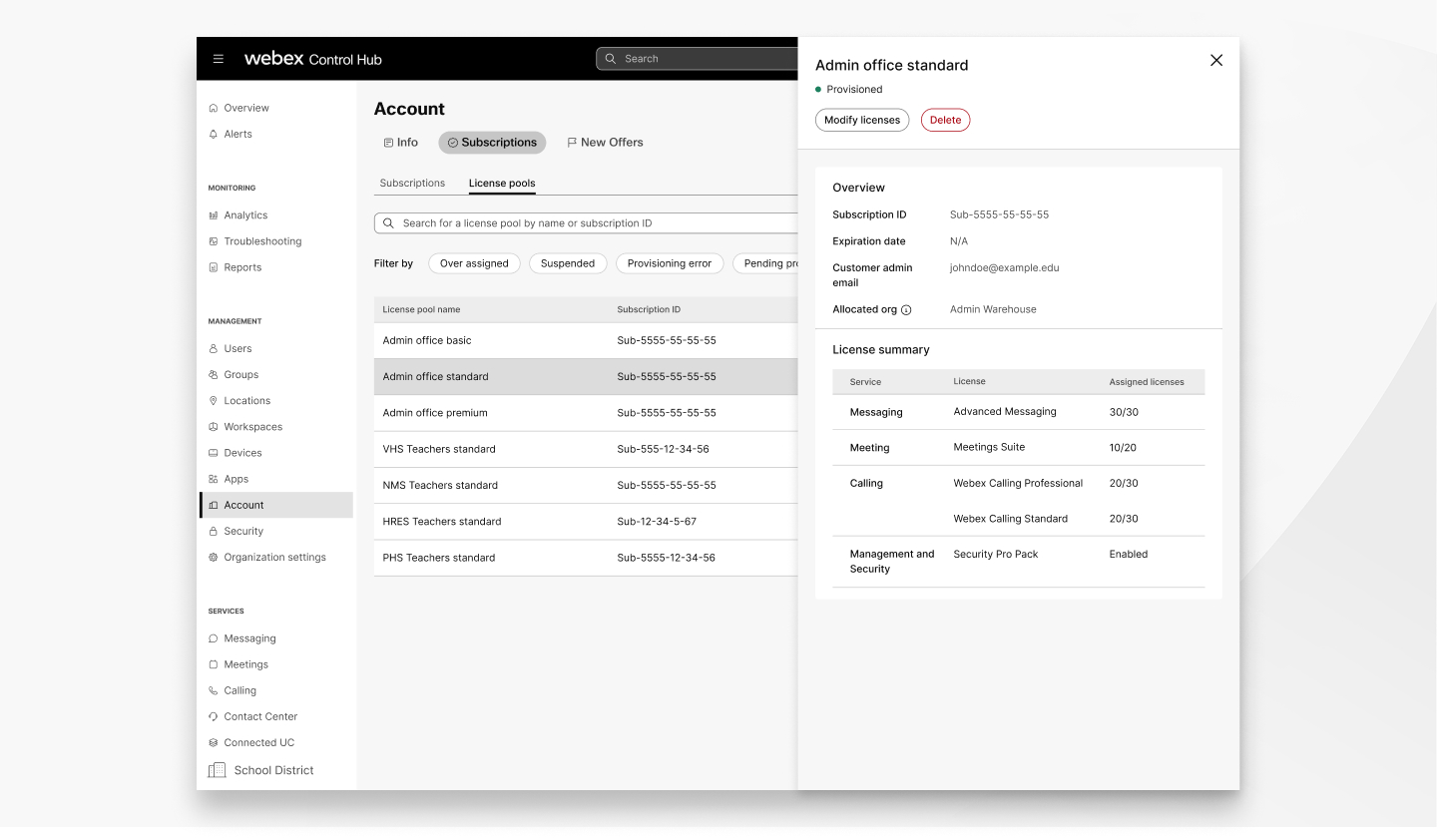
Fondurile de licențe create pot fi în următoarele stări:
- Provisionat — Fondul de licențe este configurat și este activ.
- Aprovizionare în aștep tare — Fondul de licențe a fost creat, dar nu a fost încă configurat de administratorul organizației atribuite.
- Eroare de furniz are — A apărut o eroare în procesul de furnizare care a împiedicat configurarea.
- Suspendat — Licențele atribuite bazinului de licențe pro vin dintr-un abonament suspendat.
Licențe atribuite vs licențe alocate
Control Hub face distincția între licențele pe care le atribuiți utilizatorilor din propria organizație și cele pe care le alocați altor organizații din același abonament. În mod implicit, o licență este întotdeauna atribuită administratorului de aprovizionare. De exemplu, dacă abonamentul dvs. are 1000 de licențe, puteți atribui până la 999 dintre aceste licențe membrilor organizației dvs. înainte de a începe să suportați taxe suplimentare.
Cu toate acestea, atunci când începeți să configurați un fond de licențe, vedeți că aveți încă 1000 de licențe disponibile pentru a le aloca altor organizații. Acest lucru se datorează faptului că alocați licențe din abonament și nu din organizația dvs. Alocarea licențelor din acel abonament reduce numărul de licențe disponibile în organizația dvs. Pentru a împiedica utilizatorii să piard ă accesul la serviciile Webex, este posibil să suportați taxe de exces.
Este important să rețineți că același principiu care împiedică utilizatorii din organizația dvs. principală să piardă accesul la serviciile Webex se aplică și atunci când reduceți numărul de licențe din abonament.
Prin reducerea numărului total de licențe disponibile într-un abonament, această reducere afectează proporțional toate grupurile de licențe alocate asociate abonamentului. Dacă numărul total de licențe alocate grupurilor dvs. depășește noua limită de abonament, abonamentul percepe taxe suplimentare.
Exemplu:
Să presupunem că aveți un abonament cu 1.000 de licențe distribuite uniform în 10 grupuri de licențe. Dacă ulterior reduceți totalul abonamentului la 500 de licențe, licențele disponibile pentru fiecare grup vor fi, de asemenea, reduse. Cu toate acestea, niciunul dintre utilizatorii din niciuna dintre suborganizații nu pierde accesul la serviciile lor Webex. În schimb, abonamentul de alocare implică taxe de exces pentru a compensa diferența.
Asigurați-vă că examinați distribuția licențelor în Control Hub și realocați licențele după cum este necesar înainte de a modifica numărul de licențe din abonamentul de alocare .
Crearea unui nou pool de licențe
Un grup de licențe facilitează alocarea licențelor dintr-un abonament către alte organizații. Dacă nu aveți o suborganizație căreia să-i atribuiți un fond de licențe, crearea unui nou fond de licențe creează automat o organizație nouă.
| 1 |
Conectați-vă la Control Hub. |
| 2 |
Accesați C . |
| 3 |
Faceți clic pe Creați un fond de licențe. |
| 4 |
Introduceți un nume unic pentru fondul de licențe și e-mailul administratorului și faceți clic pe Următorul. Pentru a furniza grupul de licențe într-o altă organizație, introduceți adresa de e-mail a unui administrator complet sau de furnizare din organizația respectivă. Pentru a furniza grupul de licen țe în propria organizație, introduceți adresa de e-mail a unui administrator complet sau de provizionare din organizație. Rețineți următoarele atunci când atribuiți fondul de licențe:
|
| 5 |
Selectați abonamentul din care doriți să extrageți licențe. Puteți furniza un fond de licențe numai dintr-un singur abonament. |
| 6 |
Introduceți numărul de licențe pe care doriți să le alocați și faceți clic pe Următorul. Puteți vedea numărul de licențe disponibile în partea dreaptă a ecranului. |
| 7 |
Examinați fondul de licențe și faceți clic pe Creare fond de licențe. Un e-mail este trimis la adresa de e-mail pe care ați furnizat-o cu informații despre modul de furnizare și configurare a licențelor alocate. Abonamentul se blochează până când administratorul atribuit furnizează fondul de licențe. Nu puteți modifica, crea site-uri noi de întâlniri sau furniza alte grupuri de licențe dintr-un abonament blocat. |
Vizualizați bazinele de licențe
Puteți vizualiza și sorta toate grupurile de licențe create în pagina C ont din Control Hub. Puteți sorta lista după nume, abonament, organizație alocată și stare. De asemenea, puteți filtra lista pentru a vizualiza doar bazinele de licențe cu o anumită stare.
| 1 |
Conectați-vă la Control Hub. |
| 2 |
Accesați C . |
| 3 |
(Opțional) Introduceți numele sau ID-ul abonamentului fondului de licențe pe care doriți să îl vizualizați în bara de căutare. |
| 4 |
(Opțional) Faceți clic pe oricare dintre următoarele filtre de pool de licențe:
|
| 5 |
Selectați grupul de licențe pe care doriți să îl vizualizați. Cardul bazinului de licențe include starea bazinului, ID-ul abon amentului, adresa de e-mail a administr atorului clientului, organizația aloc ată și un rezumat al licențelor atribuite. |
Editarea unui fond de licențe existent
Este ușor să modificați un fond de licențe după ce l-ați creat. După ce ați salvat modificările, administr atorul atribuit trebuie să furnizeze modificările înainte ca acestea să poată intra în vigoare. Puteți adăuga sau elimina tipuri de licențe dintr-un fond de licențe, pe lângă modificarea numărului total de licențe alocate.
Scăderea numărului de licențe alocate dintr-un fond de licențe nu anulează automat atribuirea licențelor de la organizațiile alocate. Cu toate acestea, eliminarea completă a unui serviciu dintr-un fond de licențe revocă serviciul respectiv de la utilizatorii atribuiți.
Înainte de a începe
Anulați atribuirea licențelor de apelare de la utilizatori înainte de a elimina sau realoca licențele respective din fondul de licențe.
| 1 |
Conectați-vă la Control Hub și accesați C . |
| 2 |
Faceți clic pe fondul de licențe pe care doriți să îl modificați și selectați Modificați licențele. |
| 3 |
Introduceți numărul de licențe pe care doriți să le alocați și faceți clic pe Următorul. Puteți vedea numărul de licențe disponibile în partea dreaptă a ecranului. |
| 4 |
Examinați modificările pe care le-ați făcut și faceți clic pe Salvare. Un e-mail este trimis la adresa de e-mail de furnizare cu informații despre actualizările licenței. |
Ștergerea unui fond de licențe existent
Dacă un fond de licențe nu mai este util sau doriți pur și simplu să simplificați distribuirea licențelor, îl puteți șterge cu ușurință în pagina Con turi din Control Hub.
Rețineți că atunci când ștergeți un fond de licențe, revocați serviciul Webex pentru organizațiile atribuite. Orice utilizatori din organizație cărora nu li s-a atribuit o altă licență vor pierde accesul la serviciile Webex, cum ar fi Mesagerie sau Apelare. Asigurați-vă că organizația afectată este furnizată corespunzător dintr-un grup de licențe sau alt abonament înainte de a șterge un grup.
Înainte de a începe
Anulaţi atribuirea licenţelor de apelare de la utilizatorii din organizaţia alocată înainte de a şterge un fond de licenţe care include licenţele respective.
| 1 |
Conectați-vă la Control Hub și accesați C . |
| 2 |
Selectați grupul de licențe pe care doriți să îl ștergeți. |
| 3 |
Faceți clic pe Șter gere. Dacă fondul de licențe pe care îl ștergeți conține licențe Întâlniri de pe mai multe site-uri de întâlniri, trebuie să le reasignați manual. Fiecare site din organizație trebuie să aibă cel puțin o licență de Întâlniri. |
| 4 |
Confirmați că înțelegeți impactul ștergerii fondului de licențe și faceți clic pe Ștergere. |
Schimbați adresa de e-mail a administratorului
A existat o schimbare în departamentul IT al organizației de aprovizionare? Adresa de e-mail inițială de furnizare a fost incorectă? Puteţi modifica cu uşurinţă poşta de e-mail a administratorului de provizii pentru un fond de licenţe.
Dacă fondul nu este încă furnizat, e-mailul de furnizare va fi trimis din nou. Dacă atribuiți un nou administrator unui fond de licențe deja furnizat, nu va exista niciun impact asupra organizației până la următoarea modificare a licențelor alocate.
| 1 |
Conectați-vă la Control Hub. |
| 2 |
Accesați C . |
| 3 |
Selectați grupul de licențe pe care doriți să îl modificați și faceți clic pe |
| 4 |
Introduceți noua adresă de e-mail și faceți clic pe Salvare. Viitoarele e-mailuri de furnizare vor fi trimise la noua adresă. |
 lângă
lângă Întrebări frecvente
Există o limită pentru numărul de grupuri de licențe pe care le pot crea?
Aveți posibilitatea să creați și să furnizați până la 100 de bazine de licențe.
De ce nu pot selecta un abonament pentru un fond de licențe?
Nu puteți crea un fond de licențe dintr-un abonament blocat, suspendat sau nefurnizat. Dacă ați creat deja un fond de licențe dintr-un abonament, abonamentul rămâne blocat până când administratorul atribuit îl furnizează. Abonamentele care conțin cel puțin o licență eligibilă sunt incluse în listă, indiferent dacă conține și licențe neeligibile.
Doar abonamentele Enterprise plătite sunt eligibile pentru punerea în comun a licențelor. În plus, în prezent nu puteți atribui licențe Contact Center, Webex Events (anterior Socio) sau Webex VIMT unui fond de licențe.
De ce nu pot vedea numele organizației alocate?
Numele organizației din fondul de licențe se va afișa după ce grupul a fost furniz at.
Dacă atribuiesc o licență unui utilizator nou din organizația mea principală, înseamnă că un utilizator dintr-o altă organizație își poate pierde licența?
Nu, utilizatorii furnizați prin intermediul grupurilor de licențe nu vor pierde serviciul dacă organizația părinte trebuie să atribuie mai multe licențe.
Pot crea un fond de licențe dintr-o organizație care este furnizată printr-un fond de licențe ?
Nu, puteți crea un fond de licențe numai dintr-un abonament activ.


