- 首頁
- /
- 文章

感謝您的意見回饋。

 在此文章中
在此文章中 意見回饋?
意見回饋?使用 Control Hub 中的授權集區,集中分配和管理多個組織的 Webex 授權。使用單一訂閱,在不同部門或實體之間有效地分配授權。
授權集區可讓您有效地將 Webex 授權分配給中央實 體(例如學區或政府機構)的多個組織。 管理員現在不必為每個特定子組織 購買單獨的訂閱,而不需要為每個特定子組織購買單 獨的訂閱,而不是將授權分發給多個組織。
例如,大學 IT 管理員可以從單一 Webex 訂閱建立多個授權集區,並將每個授權集區分配給不同的大學組織。 如果法 學院擴展並需要更多會議授權,IT 部門可以將任何未使用的 授權從其他部門重新分配到法學院的授權集區。
您最多可以為單一組織建立 100 個授權集區。 授權集區可以包含單 一訂閱中包含的任何或所有 Webex 授權。 建立授權集區時,您可 以選取要從中取得授權的訂閱。 只要仍有可供配置 的授權,一個訂閱就可以佈建多個授權集區。 如果訂閱被 取消或過期,所有關聯的授權集區都將失去存取權。
-
授權集合允許 Webex 管理員為其使用者 和關聯公司建立子組織。 這些子組織須遵守與一般條款中所述相 同的法律義務。
-
只有付費企業訂閱才有資格進行授權集合。 此外,您目前 無法將聯絡中心、呼叫專用執行個體、Webex 事件 (原為 Socio)或 Webex VIMT 授權指派給授權集區。
-
具有授權分配給授權集區的訂閱無法透過 Cisco 商務工作區轉移給其他合作夥伴。
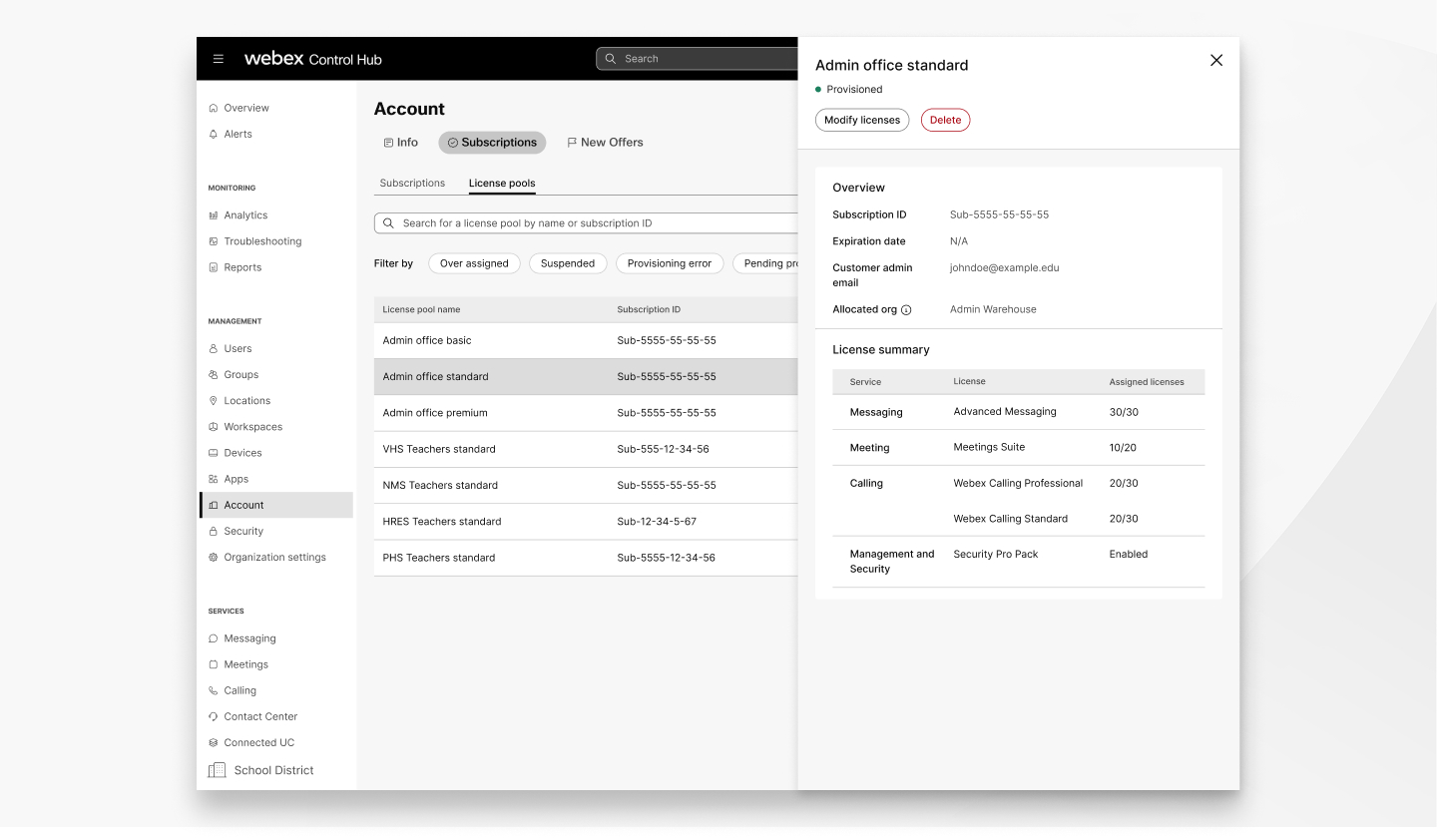
建立的授權集區可以處於下列狀態:
- 已佈建-授權集區已設定且處於作用中狀態。
- 暫緩佈建-已建立授權集區,但尚未由指 派組織中的管理員設定。
- 佈建錯誤-佈建程序中發生錯誤,導致 無法設定。
- 已暫停-指派給授權集區的授權來 自已暫停的訂閱。
指派與分配的授權
Control Hub 會區分您指派給自己組織內的使用者的授權,以及您從同一訂閱中分配給其他組織的授權。 依預設,一律會指派一個授權給佈建管理員。 例 如,如果您的訂閱有 1000 個授權,您可以將這些授權中的 999 個指定給 組織成員,然後再開始產生超額費用。
但是,當您開始設定授權集區時,您會看到您仍有 1000 個可用的授權 可供配置給其他組織。 這是因為您是從訂閱而不 是組織中分配授權。 從該訂閱分配授權可 減少組織中的可用授權數量。 為了防止使用者失去對 Webex 服務的 存取權,您可能會產生超額費用。
重要的是要記住,當您減少訂閱中的 授權數量時,也適用於防止主組 織中的使用者失去 Webex 服務的存取權限的相同原則。
通過減少訂閱中可用的授權總數,此減少會比例影 響與訂閱相關聯的所有分配授權集區。 如果您的 集區分配的授權總數超過新訂閱限制,則訂 閱會產生超額費用。
範例:
假設您擁有一個訂閱,其中 1,000 個授權均分配在 10 個授權 集區中。 如果您稍後將訂閱總數降低至 500 個授權,則每 個集區的可用授權也將減少。 但是,任何子組織中的使用者都不會 失去對其 Webex 服務的存取權。 相反,分配訂閱會產 生超額費用以彌補差異。
在修改分配訂閱中的授權數目之前,請務必在 Control Hub 中檢閱 授權發佈,並視需要重新分配授權。
建立新的授權集區
授權集區可讓您輕鬆地將訂閱中的授權分配給其他 組織。 如果您沒有指定授權集區的子組織,則建立 新的授權集區會自動建立新組織。
| 1 | |
| 2 |
前往「」。 |
| 3 |
按一下「建立授權集區」。 |
| 4 |
輸入授權集區和管理員電子郵件的唯一名稱,然後按 下一步。 若要在其他組織中佈建授權集區,請輸入該組織中完 整或佈建管理員的電子郵件地址。 若要在您自己的組織 中佈建授權集區,請輸入組織中完整管理員或佈建 管理員的電子郵件地址。 指派授權集區時,請記住下列事項:
|
| 5 |
選取您要從中取得授權的訂閱。 您只能從一個訂閱中佈建授權集區。 |
| 6 |
輸入您要配置的授權數量,然後按一下「 下一步」。 您可以在畫面右側看到可用 授權的數量。 |
| 7 |
檢閱授權集區,然後按一下「建立授權集區」。 電子郵件會傳送至您提供的電子郵件地址,其中包含有關如何佈建和 設定分配授權的資訊。 訂閱會鎖定,直到指派的管理員佈建授權集區為止。 您無法從鎖定的訂閱中修改、建立新的會議網站,或佈建任何其 他授權集區。 |
檢視您的授權集區
您可以在 Control Hub 的「帳戶」 頁面中檢視和排序所有已建立的授權集區。 您可以依名稱、訂閱、分配的組織 和狀態來排序清單。 您也可以篩選清單,以僅檢視具有特定 狀態的授權集區。
| 1 | |
| 2 |
前往「」。 |
| 3 |
(選擇性) 在搜尋 列中輸入要檢視之授權集區的名稱或訂閱 ID。 |
| 4 |
(選擇性) 按一下下列任一授權集區篩選器:
|
| 5 |
選取您要檢視的授權集區。 授權集區卡包括集區狀態、訂閱 ID、 客戶管理員電子郵件、已分配的組織 ,以及指派授權的摘要。 |
編輯現有的授權集區
建立授權集區後,可以輕鬆修改授權集區。 儲存變更後,指派 的管理員必須先佈建變更,才能生效。 除 了修改配置授權總數之外,您還可以從授權集區新增或 移除授權類型。
減少從授權集區分配的授權數目並不會自動取 消指派給已配置組織的授權。 但是,從授權集區中完全 移除服務,則會從指派的使用者中撤銷該服務。
在開始之前
從授權集區移除或重新分配授權之前,請先取消向使用者指派呼叫 授權。
| 1 |
登入控制中心,然後移至。 |
| 2 |
按一下您要修改的授權集區,然後選取「修改 授權」。 |
| 3 |
輸入您要配置的授權數量,然後按一下「 下一步」。 您可以在畫面右側看到可用 授權的數量。 |
| 4 |
檢閱您所做的變更,然後按一下「儲存」。 電子郵件會傳送至佈建電子郵件地址,其中包含有關授權 更新的資訊。 |
刪除現有的授權集區
如果授權集區不再有用,或者您想簡化授權分發, 您可以輕鬆地在 Control Hub 的「帳戶」 頁面中刪除它。
請記住,當您刪除授權集區時,您正在撤銷 指派組織的 Webex 服務。 組織中未指派其他授權的任何使用者都將 失去對 Webex 服務的存取權,例如訊息或通話。 在刪除集區 之前,請確定受影響的組織已從不同的授權集 區或訂閱正確佈建。
在開始之前
刪除包含這些許可證的授權集區之前,請先從已分配組織中的 使用者取消指派呼叫授權。
| 1 |
登入控制中心,然後移至。 |
| 2 |
選取您要刪除的授權集區。 |
| 3 |
按一下刪除。 如果您要刪除的授權集區包含來自多個會議網站的會 議授權,則需要手動重新指定它們。 組織中的每個網站必須 至少擁有一個會議授權。 |
| 4 |
確認您了解刪除授權集區的影響,然後按一下「 刪除」。 |
變更管理員電子郵件
 在「
在「常見問題及解答
我可以建立的授權集區數量是否有限制?
您最多可以建立和佈建 100 個授權集區。
為什麼我無法為授權集區選擇訂閱?
您無法從已鎖定、暫停或未佈建的訂閱建立授權集區。 如果 您已經從訂閱建立授權集區,則訂閱會保持鎖定,直到指派 的管理員佈建該授權集區為止。 清單中包含至少包含一 個合格授權的訂閱,無論該訂閱是否也包含不符合條件的 授權。
只有付費企業訂閱才有資格進行授權集合。 此外,您目前 無法將聯絡中心、Webex 事件(原為 Socio)或 Webex VIMT 授權指派給授權集區。
為什麼我看不到已分配的組織的名稱?
授權集區上的組織名稱將在 佈建集區後顯示。
如果我將授權指派給我的主要組織中的新使用者,這是否意味著其他組織 中的使用者可能會失去其授權?
否,如果父組織需要指派更多授權,透過授權集區佈建的使用者 不會失去服務。
我可以從透過授權集區佈建的組織建立授權集區嗎 ?
不,您只能從有效訂閱中建立授權集區。


