- Domů
- /
- Článek

Děkujeme za vaši zpětnou vazbu.

 V tomto článku
 Zpětná vazba?
Centrálně přidělujte a spravujte licence Webex pro více organizací pomocí fondů licencí v Control Hub. Pomocí jediného předplatného můžete efektivně distribuovat licence mezi různými odděleními nebo entitami.
Fondy licencí umožňují efektivně přidělit licence Webex více organizacím z centrální entity, jako je školní čtvrť nebo vládní agentura. Namísto nákupu samostatného předplatného pro každou konkrétní suborganizaci mohou správci nyní distribuovat licence z jednoho předplatného do více organizací.
Například správce IT univerzity může vytvořit více fondů licencí z jednoho předplatného Webex a přiřadit každý z nich jiné univerzitní organizaci. Pokud se právnická fakulta rozšíří a potřebuje více licencí na schůzky, oddělení IT může přerozdělit veškeré nepoužité licence z jiných oddělení do fondu licencí právnické školy.
Můžete vytvořit až 100 fondů licencí pro jednu organizaci. Fond licencí může zahrnovat libovolnou nebo všechny licence Webex obsažené v jednom předplatném. Když vytvoříte fond licencí, vyber ete předplatné, ze kterého chcete čerpat licence. Jedno předplatné může poskytnout více fondů licencí, pokud jsou stále k dispozici licence k přidělení. Pokud je předplatné zrušeno nebo vyprší, všechny přidružené fondy licencí ztratí přístup.
-
Sdružování licencí umožňuje správcům Webex vytvářet suborganizace pro své uživatele a přidružené společnosti. Tyto suborganizace podléhají stejným zákonným povinnostem, jaké jsou uvedeny ve všeobecných podmínkách.
-
Pouze placená předplatná Enterprise mají nárok na sdružování licencí. Kromě toho momentálně nemůžete do fondu licencí přiřadit licence Contact Center, Calling Dedicated Inst ance, Webex Events (dříve Socio) nebo Webex VIMT.
-
Předplatné s licencemi přidělenými fondům licencí nelze přenést na jiného partnera prostřednictvím Cisco Commerce Workspace.
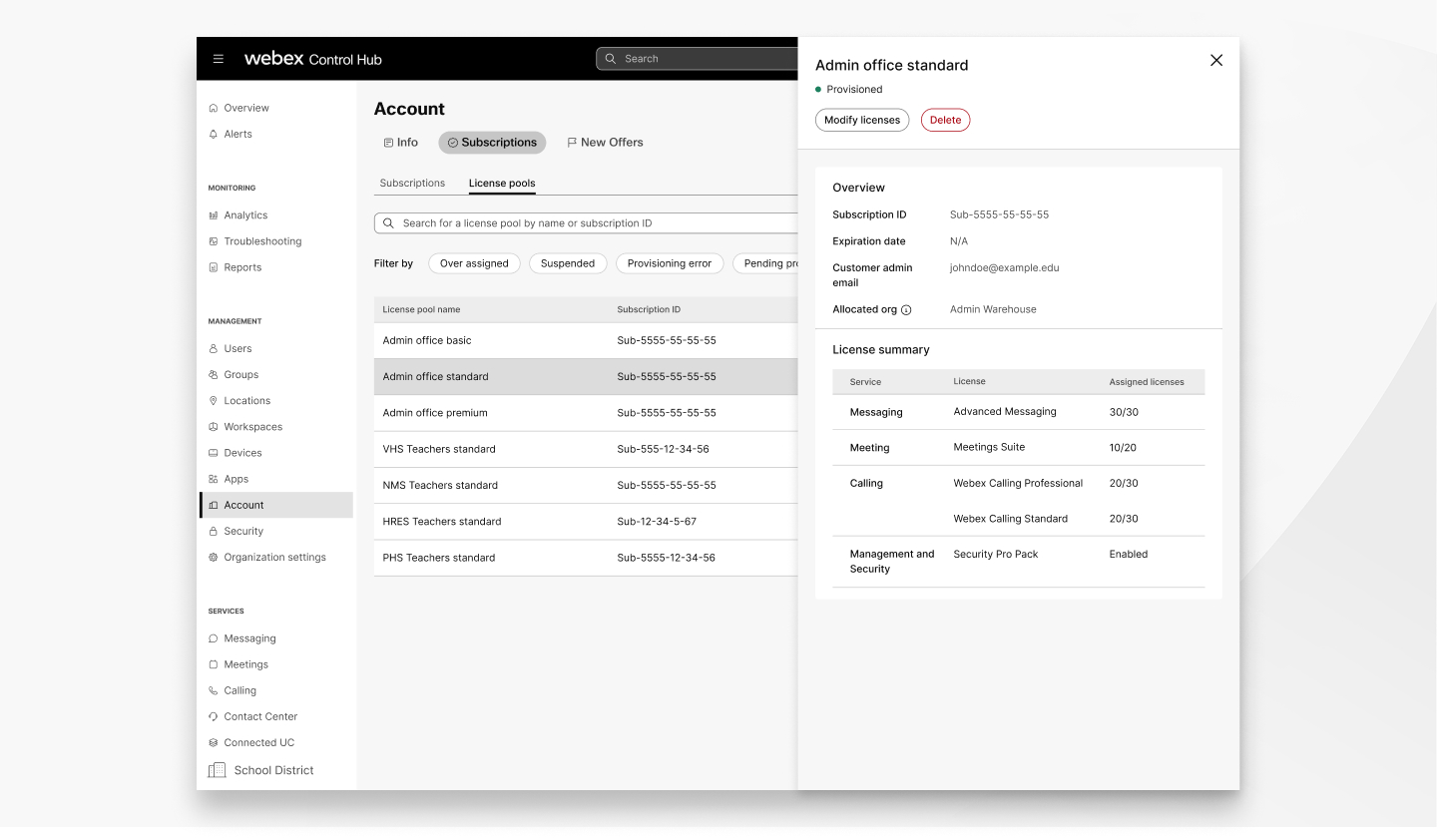
Vytvořené fondy licencí mohou být v následujících stavech:
- Zřízeno — Fond licencí je nastaven a je aktivní.
- Čekající na z řizování — Fond licencí byl vytvořen, ale dosud nebyl nastaven správcem v přiřazené organizaci.
- Chyba zřizování — Došlo k chybě v procesu zřizování, která zabránila nastavení.
- Pozastav eno — Licence přiřazené fondu licencí pocházejí z pozastav eného předplatného.
Přiřazené a přidělené licence
Řídicí centrum rozlišuje mezi licencemi, které přiřadíte uživatelům ve vaší organizaci, a licencemi, které přidělíte jiným organizacím ze stejného předplatného. Ve výchozím nastavení je správci zřizování vždy přiřazena jedna licence. Pokud má vaše předplatné například 1 000 licencí, můžete členům organizace přiřadit až 999 těchto licencí dříve, než vám začnou vznikat poplatky za překročení.
Když však začnete nastavovat fond licencí, uvidíte, že stále máte k dispozici 1000 licencí, které můžete přidělit jiným organizacím. Je to proto, že přidělujete licence z předplatného, nikoli z vaší organizace. Přidělení licencí z tohoto předplatného snižuje počet dostupných licencí ve vaší organizaci. Chcete-li zabránit tomu, aby uživatelé ztratili přístup ke službám Webex, mohou vám být účtovány poplatky za překročení.
Je důležité mít na paměti, že stejný princip, který zabraňuje uživatelům ve vaší hlavní organizaci ztratit přístup ke službám Webex, platí i při snížení počtu licencí v předplatném.
Snížením celkového počtu licencí dostupných v předplatném má toto snížení úměrně dopad na všechny přidělené fondy licencí přidružené k předplatnému. Pokud celkový počet licencí přidělených mezi vašimi fondy překročí nový limit předplatného, vznikají poplatky za předplatné za překročení.
Příklad:
Řekněme, že máte předplatné s 1 000 licencemi rozdělenými rovnoměrně do 10 fon dů licencí. Pokud později snížíte celkový počet předplatných na 500 lic encí, sníží se také dostupné licence pro každý fond. Žádný z uživatelů v žádné z podorganizací však neztratí přístup ke svým službám Webex. Namísto, přidělování před platného vyžaduje poplatky za překročení rozdílu.
Než změníte počet licencí v přiděleném předplatném, zkontrolujte distribuci licencí v centru Control Hub a podle potřeby přerozdělujte licence.
Vytvoření nového fondu licencí
Fond licencí usnadňuje přidělování licencí z předplatného jiným organizacím. Pokud nemáte podorganizaci, ke které byste mohli přiřadit fond licencí, vytvořením nového fondu licencí se automaticky vytvoří nová organizace.
| 1 |
Přihlaste se do Control Hub. |
| 2 |
Přejděte na . |
| 3 |
Klikněte na možnost Vytvořit fond licencí. |
| 4 |
Zadejte jedinečný název fondu licencí a e-mailu správce a klikněte na tlačítko Další. Chcete-li zřídit fond licencí v jiné organizaci, zadejte e-mailovou adresu úplného správce nebo správce zřizování v této organizaci. Chcete-li zřídit fond lic encí ve vlastní organizaci, zadejte e-mailovou adresu úplného správce nebo správce zřizování v organizaci. Při přiřazování fondu licencí mějte na paměti následující:
|
| 5 |
Vyberte předplatné, ze kterého chcete čerpat licence. Fond licencí můžete zřídit pouze z jednoho předplatného. |
| 6 |
Zadejte počet licencí, které chcete přidělit, a klikněte na tlačítko Další. Počet dostupných licencí můžete vidět na pravé straně obrazovky. |
| 7 |
Zkontrolujte fond licencí a klikněte na Vytvořit fond licencí. Na e-mailovou adresu, kterou jste zadali, je odeslán e-mail s informacemi o tom, jak poskytnout a nastavit přidělené licence. Předplatné se uzamkne, dokud přiřazený správce nezajistí fond licencí. Z uzamčeného předplatného nemůžete upravovat, vytvářet nové weby pro schůzky ani zřizovat jiné fondy licencí. |
Zobrazení fondů licencí
Všechny vytvořené fondy licencí můžete zobrazit a třídit na stránce Ú čet v Řídicím centru. Seznam můžete seřadit podle názvu, předplatného, přidělené organizace a stavu. Můžete také filtrovat seznam tak, aby zobrazoval pouze fondy licencí se specifickým stavem.
| 1 |
Přihlaste se do Control Hub. |
| 2 |
Přejděte na . |
| 3 |
(Volitelné) Do vyhledávacího pole zadejte název nebo ID předplatného fondu licencí, který chcete zobrazit. |
| 4 |
(Volitelné) Klikněte na některý z následujících filtrů fondu licencí:
|
| 5 |
Vyberte fond licencí, který chcete zobrazit. Karta fondu licencí obsahuje stav fondu, ID předplatného, e-mail správce zákazníka, přidělené organizace a souhrn přiřazených licencí. |
Úprava existujícího fondu licencí
Po vytvoření fondu licencí je snadné upravit. Jakmile změny uložíte, musí přiřaz ený správce provést změny dříve, než se mohou projevit. Kromě úpravy celkového počtu přidělených licencí můžete přidat nebo odebrat typy licencí ze fondu licencí.
Snížením počtu přidělených licencí ze fondu licencí se automaticky nezruší přiřazení licencí přiděleným organizacím. Úplné odebrání služby z fondu licencí však zruší tuto službu přiřazeným uživatelům.
Než začnete
Před odebráním nebo přerozdělením těchto licencí z fondu licencí zrušte přiřazení licencí pro volání uživatelům.
| 1 |
Přihlaste se do Control Hub a přejděte na Ú . |
| 2 |
Klikněte na fond licencí, který chcete upravit, a vyberte možnost Upravit licence. |
| 3 |
Zadejte počet licencí, které chcete přidělit, a klikněte na tlačítko Další. Počet dostupných licencí můžete vidět na pravé straně obrazovky. |
| 4 |
Zkontrolujte provedené změny a klikněte na tlačítko Uložit. Na zřizovací e-mailovou adresu je odeslán e-mail s informacemi o aktualizacích licencí. |
Odstranění existujícího fondu licencí
Pokud fond licencí již není užitečný nebo chcete jednoduše zjednodušit distribuci licencí, můžete jej snadno odstranit na stránce Účty v Řídicím centru.
Mějte na paměti, že když odstraníte fond licencí, zrušíte službu Webex pro přiřazené organizace. Uživatelé v organizaci, kterým nebyla přiřazena jiná licence, ztratí přístup ke službám Webex, jako jsou Zprávy nebo Volání. Před odstraněním fondu zkontrolujte, zda je dotčená organizace správně zřízena z jiného fondu licencí nebo předplatného.
Než začnete
Před odstraněním fondu licencí, který obsahuje tyto licence, zrušte přiřazení licencí pro volání od uživatelů v přidělené organizaci.
| 1 |
Přihlaste se do Control Hub a přejděte na Ú . |
| 2 |
Vyberte fond licencí, který chcete odstranit. |
| 3 |
Klepněte na tlačítko Odstran it. Pokud fond licencí, který odstraňujete, obsahuje licence pro schůzky z více než jednoho webu schůzek, musíte je ručně znovu přiřadit. Každý web v organizaci musí mít alespoň jednu licenci na schůzky. |
| 4 |
Potvrďte, že rozumíte dopadu odstranění fondu licencí a klikněte na Od stranit. |
Změna e-mailu správce
Došlo ke změně v IT oddělení zajišťovací organizace? Byla původní zřizovací e-mailová adresa nesprávná? Můžete snadno změnit e-mail správce zřizování pro fond licencí.
Pokud fond ještě není zřízený, bude zřizovací e-mail odeslán znovu. Pokud přiřazujete nového správce k již zřízenému fondu licencí, nebude to mít na organizaci žádný dopad až do další změny přidělených licencí.
| 1 |
Přihlaste se do Control Hub. |
| 2 |
Přejděte na . |
| 3 |
Vyberte fond licencí, který chcete upravit, a klikněte na |
| 4 |
Zadejte novou e-mailovou adresu a klikněte na Uložit. Budoucí zajišťovací e-maily budou odeslány na novou adresu. |
 vedle
vedle Často kladené otázky
Existuje nějaký limit na to, kolik fondů licencí mohu vytvořit?
Můžete vytvořit a zřídit až 100 fondů licencí.
Proč nemohu vybrat předplatné pro fond licencí?
Nelze vytvořit fond licencí z uzamčeného, pozastaveného nebo nepřiděleného předplatného. Pokud jste již vytvořili fond licencí z předplatného, předplatné zůstane uzamčeno, dokud jej přiřazený správce nezajistí. Předplatné obsahující alespoň jednu způsobilou licenci jsou zahrnuta v seznamu bez ohledu na to, zda obsahuje také nezpůsobilé licence.
Pouze placená předplatná Enterprise mají nárok na sdružování licencí. Kromě toho momentálně nemůžete přiřadit licence Contact Center, Webex Events (dříve Socio) nebo Webex VIMT do fondu licencí.
Proč nevidím název přidělené organizace?
Název organizace ve fondu licencí se zobrazí po zřízení fondu.
Pokud přiřadím licenci novému uživateli v mé primární organizaci, bude to znamenat, že uživatel v jiné organizaci může ztratit licenci?
Ne, uživatelé zřizovaní prostřednictvím fondů licencí neztratí službu, pokud nadřazená organizace potřebuje přiřadit více licencí.
Mohu vytvořit fond licencí z organizace, která je zřízena prostřednictvím fondu licencí?
Ne, fond licencí můžete vytvořit pouze z aktivního předplatného.


